テンプレート
マニュアルの表紙テンプレート|書く項目と見本7種、Word・PowerPointでの作り方【無料ダウンロード】
榎本 諒 ・ 更新 2026-11-26 ・ 約51分で読めます
マニュアルの本文は書き終えた。あとは表紙を付けるだけ。白いページを前に、題名を大きく書いて、その下に何を置けばいいのかで手が止まる。
表紙は飾りのページに見えます。でも実際には、読む人が最初に「これは自分の読む資料か」「今の情報か」「困ったら誰に聞けばいいか」を確かめる場所です。ここが抜けていると、本文がどれだけ丁寧でも、古い版が回り続けたり、聞く相手が分からず止まったりします。
この記事では、マニュアルの表紙に書く項目と、置き方の決まり、種類ごとの見本を説明します。WordとPowerPointの表紙テンプレートも無料で配っています。Wordに最初から入っている表紙の使い方、表紙にページ番号を出さない設定、印刷とPDFで配るときの注意、配る前のチェックまで入れました。
マニュアルの表紙テンプレート【無料ダウンロード】
先にファイルを置いておきます。会員登録は要りません。社内で自由に書き換えて使ってください。
- マニュアルの表紙テンプレート(Word):A4縦。7つの型を1ページずつ、最後に使い方のページ
- マニュアルの表紙テンプレート(PowerPoint):16:9。表紙のスライドを4つの型で
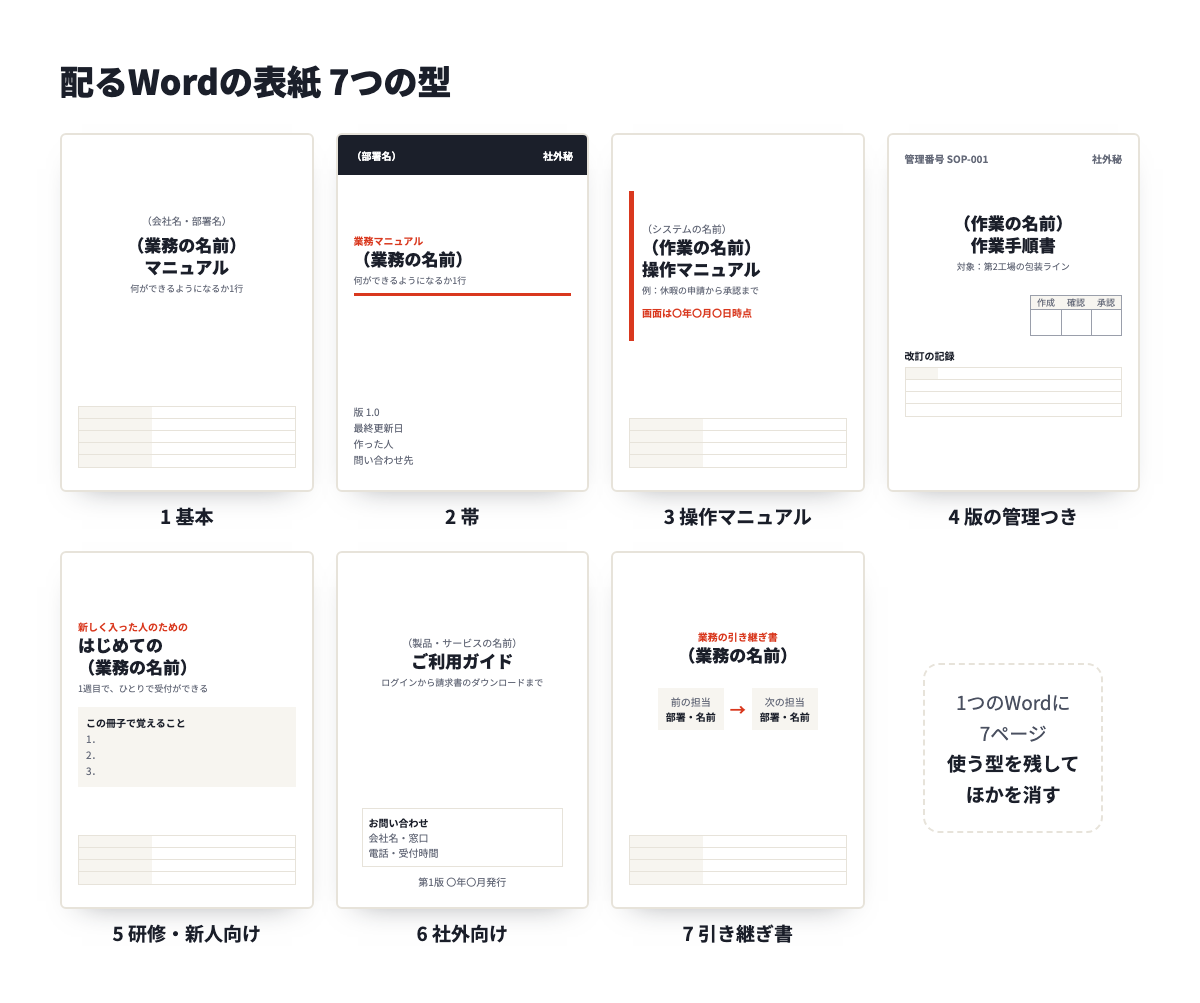
Wordのファイルには、次の7つの型が入っています。使う型のページを1つ残し、ほかのページを消して使います。
| 型 | 向くもの | 入っている項目 |
|---|---|---|
| 1 基本 | 社内の業務マニュアル全般 | 会社名・部署名、題名、1行の概要、読む人、作った部署、版、最終更新日、問い合わせ先 |
| 2 帯 | 部署ごとにマニュアルが多い会社 | 上の色の帯に部署名と「社外秘」、題名、版、最終更新日、作った人、問い合わせ先 |
| 3 操作マニュアル | システムの画面を説明するもの | システムの名前、題名、画面がいつ時点のものか、読む人、前もって要るもの |
| 4 版の管理つき | 品質・安全・規程に関わる作業手順書 | 管理番号、区分、作成・確認・承認の欄、改訂の記録 |
| 5 研修・新人向け | 入社してすぐ渡す冊子 | この冊子で覚えること3つ、研修の日、教える人、持ってくるもの |
| 6 社外向け | お客様・取引先に渡す説明書 | 製品の名前、お問い合わせの窓口と受付時間、発行の年月 |
| 7 引き継ぎ書 | 異動・退職のときの引き継ぎ | 前の担当と次の担当、引き継ぎの期間、ひとりで担当する日、困ったときに聞く人 |
どの型にも、各ページの左上に「型1 基本」のような灰色の1行があります。型の名前なので、使うときは消してください。( )の中は書き方のヒントです。
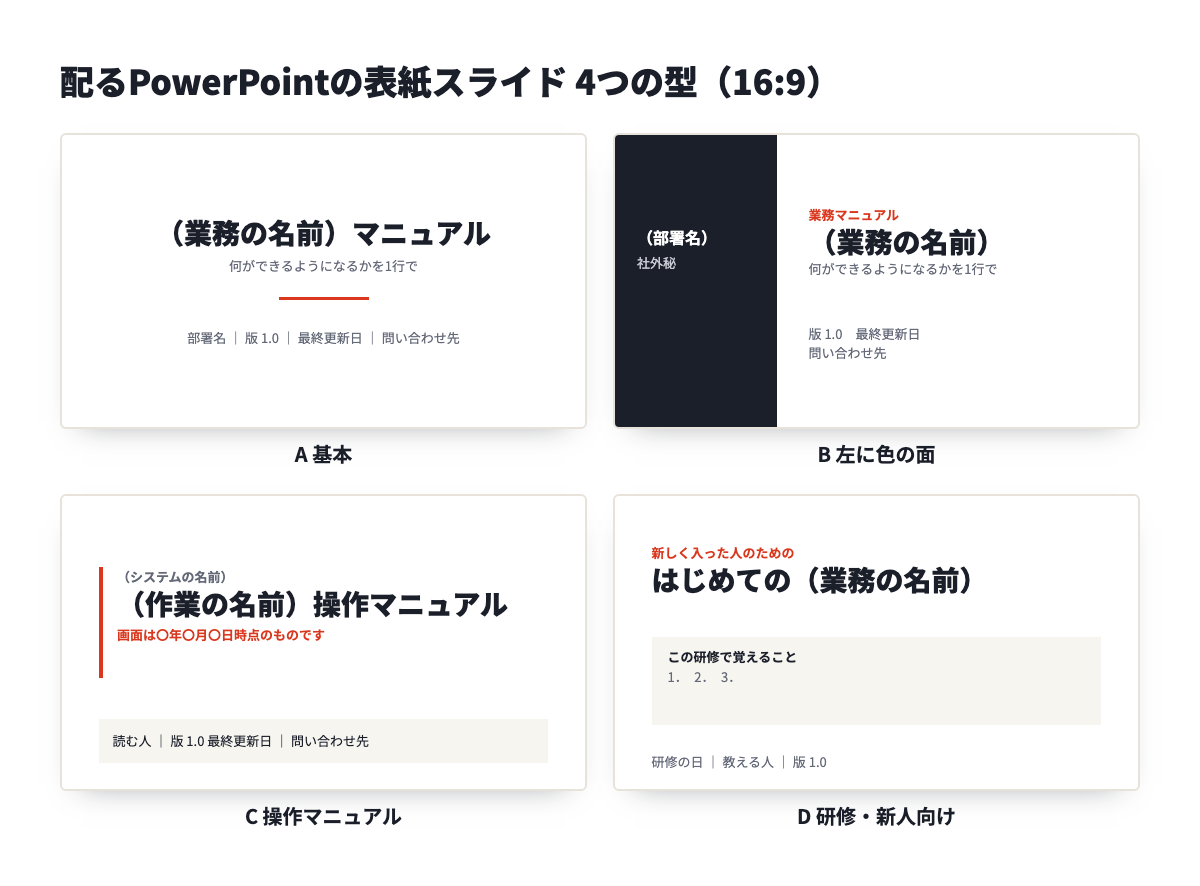
PowerPointのほうは、画面に映して説明する研修や、スライドで作る操作マニュアル向けです。基本・左に色の面・操作マニュアル・研修向けの4つの型が、1枚ずつ入っています。表紙のあとの手順のスライドまで入った型は、パワーポイントの手順書テンプレートで配っています。
表紙だけでなく、目次・手順・よくある質問まで入ったマニュアル全体の型が要るときは、マニュアル作成テンプレートでWord・Excel・PowerPointの3つの形式を配っています。
 あわせて読みたい
マニュアル作成テンプレート|Word・Excel・PowerPointの無料の型と記入例
マニュアル作成に使えるテンプレートを、Word・Excel・PowerPointの3つの形式で無料で配布します。表紙・目次・業務の概要・手順…
マニュアルの表紙は何のためにあるのか
表紙の役目は4つあります。どれも、読む人が本文に入る前に確かめたいことです。
- 何の資料かが一目で分かる。棚やフォルダに何冊も並んでいても、題名で目的のものを選べます
- 今の情報かが分かる。版と最終更新日を見て、古いかもしれないと気づけます
- 困ったときに聞く相手が分かる。本文で分からない所があったとき、表紙の問い合わせ先に聞けます
- 管理ができる。管理番号や承認の欄があれば、誰が確かめて、どれが正式な版なのかを追えます
いちばん大事なのは2つ目です。マニュアルは、作った日から少しずつ古くなります。手順が変わったのに、印刷された古い紙が机に残っていて、新しく入った人がそれを見て作業する。こうした事故は、表紙に版と更新日があるだけでかなり減ります。読む人がその場で「去年の日付だ」と気づけるからです。
表紙が要らないマニュアルもある
すべてのマニュアルに表紙が要るわけではありません。
- 1枚で終わる手順。A4の1枚に収まるなら、表紙を付けるとかえって枚数が倍になります。代わりに、ページの上に題名・版・更新日・問い合わせ先を1行で入れます
- URLで開いて読むマニュアル。社内のWikiやマニュアル作成ツールで見るものは、ページの頭がそのまま表紙の役をします。題名の下に更新日と作った人が出ていれば十分です
- 壁に貼る掲示。貼り紙は1枚で完結させ、下の端に更新日と問い合わせ先を小さく入れます
表紙を作るかどうかの目安は、紙やPDFで2ページ以上になり、配った先で単独で読まれるかです。単独で読まれるものほど、表紙で身元を名乗る必要があります。
表紙を作らない1枚もののマニュアルでは、ページのいちばん上に、表紙の代わりになる1行の帯を置きます。
| 左 | 中央 | 右 |
|---|---|---|
| 題名(例:コピー機の紙詰まりを直す) | 読む人(例:全員) | 版1.0/2026年11月9日/総務課 内線201 |
この1行があれば、1枚の紙でも「何の手順か」「今のものか」「誰に聞くか」が分かります。表紙の5つの項目を、横に並べただけの形です。
「マニュアル」と「手順書」、表紙の題名はどちらにするか
表紙の題名の最後を「マニュアル」にするか「手順書」にするかで迷うことがあります。使い分けの目安は次のとおりです。
| 呼び方 | 中身 | 題名の例 |
|---|---|---|
| マニュアル | 仕事の全体、決まり、考え方、いくつかの作業の手順をまとめたもの | 受付業務マニュアル |
| 手順書 | 1つの作業を、決まった順番どおりに行うための手順 | 包装機の切り替え作業手順書 |
厳密な決まりがあるわけではありません。大事なのは、同じ会社の中で呼び方をそろえることです。同じ種類の資料なのに、ある部署は「マニュアル」、別の部署は「手順書」と呼んでいると、探す人が両方の言葉で探すことになります。部署で表紙の型を決めるときに、題名の付け方も一緒に決めておきます。手順書の書き方は、手順書の作り方で説明しています。
マニュアルの表紙に書く項目
表紙に書く項目は、必ず書く5つと、必要に応じて足す6つに分けられます。
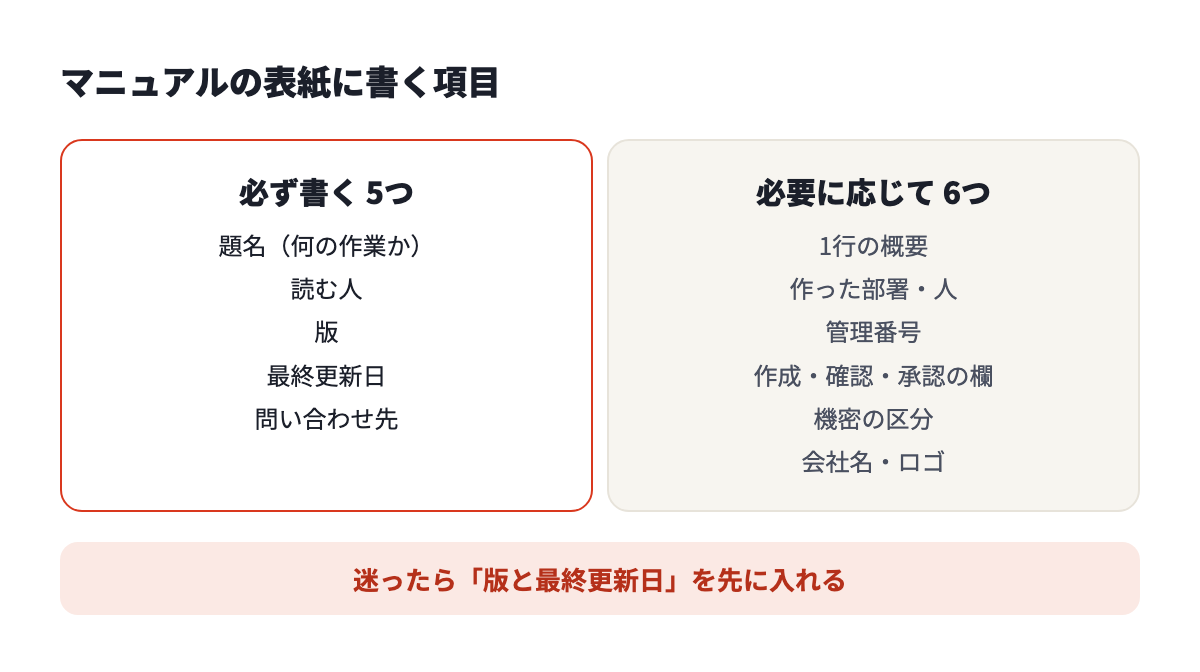
| 項目 | 書き方 | 例 |
|---|---|---|
| 題名 | 何の作業かが分かる名前 | 勤怠システムで休暇を申請する |
| 読む人 | 誰のための資料か | 総務に新しく入った人 |
| 版 | 1.0から始めて、直すたびに上げる | 1.2 |
| 最終更新日 | 最後に中身を直した日 | 2026年11月9日 |
| 問い合わせ先 | 困ったときに聞く窓口 | 総務課 内線201 |
| 1行の概要 | 読むと何ができるようになるか | 休暇の申請から承認までを、ひとりでできるようになります |
| 作った部署・人 | 誰が責任を持つか | 総務課 |
| 管理番号 | 文書を区別する番号 | SOP-012 |
| 作成・確認・承認 | 誰が書き、誰が確かめたか | 押印かサインの欄 |
| 機密の区分 | 社外に出してよいか | 社外秘 |
| 会社名・ロゴ | どこの会社の資料か | 社外に渡すときに入れる |
ここからは、1つずつ書き方を説明します。
題名:何の作業かが分かる名前にする
題名は、表紙でいちばん大きく置く文字です。ありがちなのが「業務マニュアル」「システム操作マニュアル」のような、種類の名前だけの題名です。これでは、同じ棚に並んだほかのマニュアルと見分けがつきません。
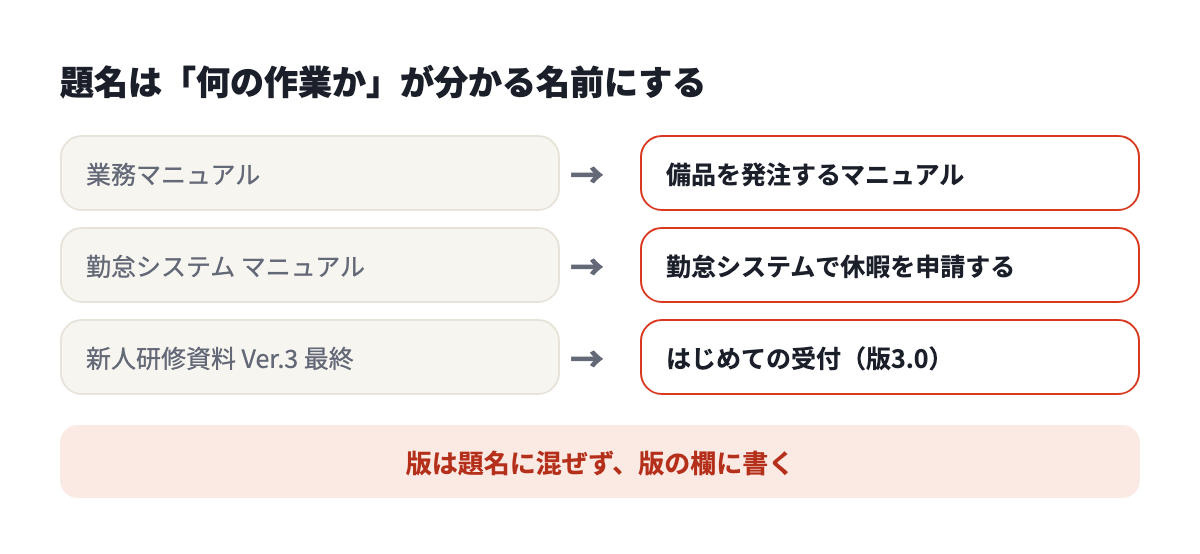
題名は、やることが分かる名前にします。「備品を発注するマニュアル」「勤怠システムで休暇を申請する」のように、動詞で終わる名前にすると、読む人が自分の探している資料かどうかを判断できます。
題名に版や「最終」「修正」といった言葉を混ぜないことも大事です。「新人研修資料 Ver.3 最終(2)」のような題名は、どれが本当の最新なのかが分からなくなる元です。版は版の欄に書き、題名はずっと変えません。
1行の概要:読むと何ができるようになるか
題名の下に、小さめの文字で1行の概要を置きます。書くのは、このマニュアルを読み終えたら、何ができるようになるかです。
- 休暇の申請から承認までを、ひとりでできるようになります
- 1週目で、受付の電話をひとりで取れるようになります
- 毎月の請求書を、システムからダウンロードできるようになります
この1行があると、読む人は「自分に要る資料か」を本文を開く前に判断できます。書く側にとっても、このマニュアルで何を扱い、何を扱わないかの線を引く助けになります。概要が2行、3行と長くなるなら、マニュアルの範囲が広すぎるのかもしれません。その場合は、作業ごとに分けることを考えます。
読む人:誰のための資料か
「総務に新しく入った人」「はじめて申請する人」「第2工場の包装ラインの担当者」のように、読む人を書きます。
読む人が書いてあると、慣れた人が「これは新人向けだから、自分は目次から必要な所だけ見ればいい」と判断できます。反対に、書いていないと、ベテランには説明がくどく、新人には説明が足りない、という中途半端なマニュアルになりがちです。読む人を決めるのは、本文の書き方を決めることでもあります。読む人の決め方は、マニュアル作成のコツでも説明しています。
版と最終更新日:表紙でいちばん大事な所
版は、マニュアルを直した回数を表す番号です。決まりはシンプルにします。
- 最初に配る版を 1.0 にする
- 誤字や画像の差し替えのような小さな直しは 1.1、1.2 と小数点の後ろを上げる
- 手順や決まりが変わる大きな直しは 2.0 と前の数字を上げ、後ろを0に戻す
最終更新日は、中身を最後に直した日です。印刷した日や、ファイルを開いた日ではありません。Wordには日付を自動で入れる機能もありますが、開くたびに今日の日付に変わる設定だと、古い内容なのに日付だけ新しく見えてしまいます。表紙の日付は手で書き、直したときに書き換えます。
版と更新日を表紙に書いたら、本文の最後か別のページに更新の記録も残します。表紙は「今どの版か」を、更新の記録は「何をなぜ変えたか」を受け持ちます。型4の「版の管理つき」の表紙には、改訂の記録の欄を表紙の下に入れてあります。
更新の記録は、たとえば次のように書きます。
| 版 | 日付 | 変えた所 | 理由 |
|---|---|---|---|
| 1.0 | 2026/04/01 | 新しく作成 | 備品の発注を総務に集めたため |
| 1.1 | 2026/06/15 | 手順3の画面の画像を差し替え | 発注サイトの画面が変わったため |
| 1.2 | 2026/09/01 | 問い合わせ先を内線201に変更 | 担当の席が変わったため |
| 2.0 | 2026/11/09 | 上限の金額を2万円から3万円に変更 | 社内の決まりが変わったため |
「理由」の列まで書いておくと、次に直す人が、その変更を戻してよいのかを判断できます。理由が無いと、昔の決まりに戻すべきか、わざと変えたのかが分かりません。
版を上げるか迷ったときは、読む人の動きが変わるかどうかで決めます。誤字を直しただけなら、読む人の動きは変わらないので小数点の後ろを上げます。手順が1つ増えた、金額の上限が変わったなど、読む人がこれまでと違うことをする必要があるなら、前の数字を上げます。前の数字が上がった版を配るときは、「どこが変わったか」を一言添えて知らせると、読んだことのある人も読み直してくれます。
問い合わせ先:人の名前より窓口
問い合わせ先には、困ったときに聞く相手を書きます。ここで気をつけたいのは、個人の名前だけを書かないことです。担当の人が異動したり退職したりすると、表紙の問い合わせ先が行き止まりになります。
- よい例:総務課(内線201)
- よい例:情報システム担当(チャットの #help-system)
- 避けたい例:山田(内線を書かない、部署を書かない)
人の名前を書くなら、部署と内線か連絡の手段を一緒に書きます。社外向けのマニュアルなら、窓口の名前と電話番号、受付時間まで入れます。
作った部署・人:誰が責任を持つか
作った部署は、このマニュアルを直す責任がどこにあるかを示します。問い合わせ先と同じ部署なら、まとめて1つの欄にしても構いません。
作った人の名前を入れるかどうかは、会社の決まりに合わせます。人の名前を入れると、その人が異動したあとに古く見えます。部署名にしておけば、担当が変わっても表紙を直さずに済みます。
管理番号:文書を区別する番号
管理番号は、会社の中で文書を1つずつ区別するための番号です。ISOなどの仕組みで文書を管理している会社や、作業手順書が数十本ある現場では、題名だけでは区別しきれないため番号を振ります。
番号の付け方は「SOP-001」「総務-012」のように、種類や部署の頭文字と連番を組み合わせる形がよく使われます。大事なのは、一度振った番号を別の文書に使い回さないことです。古い文書を廃止しても、その番号は欠番のまま残します。
作成・確認・承認の欄
品質や安全に関わる作業手順書では、表紙の右上か右下に、作成・確認・承認の3つの欄を置くことがあります。誰が書き、誰が中身を確かめ、誰が正式な手順として認めたかを残すための欄です。
紙で回すなら押印かサインの欄に、電子で回すなら名前と日付を書く欄にします。欄を置くなら、空欄のまま配らないことが大事です。承認の欄が空いた手順書は、正式なものかどうかが分かりません。作業手順書の項目全体は、作業手順書のフォーマットで詳しく説明しています。
 あわせて読みたい
作業手順書のフォーマット|Excel・Wordの無料テンプレートと項目ごとの書き方【記入例つき】
作業手順書のフォーマットを、Excel版とWord版で無料で配っています。写真つきの型・文字だけの型・チェック表の型と、それぞれの記入例つき…
機密の区分:社外に出してよいか
社内の手順やシステムの画面が載ったマニュアルは、外に出ると困ることがあります。表紙の上の端に「社外秘」「関係者外秘」のような区分を入れておくと、印刷した紙をそのまま外に持ち出す、取引先にメールで送る、といったうっかりを防げます。
反対に、お客様や取引先に渡すマニュアルに「社外秘」が残っていると、受け取った側が戸惑います。社内向けの表紙をもとに社外向けを作るときは、区分を必ず消します。
会社名・ロゴ
社内だけで使うマニュアルなら、会社名やロゴは無くても困りません。部署名のほうが役に立ちます。
社外に渡すマニュアルでは、会社名を入れます。ロゴを入れる場合は、会社で決まっている使い方(大きさ・余白・色)に従います。ロゴを大きく置くより、お問い合わせの窓口が分かることのほうが、受け取った人の役に立ちます。
マニュアルの表紙のレイアウト:3つの区画に分ける
項目が決まったら、置く場所を決めます。表紙は、上・中央・下の3つの区画に分けて考えると、迷わずに置けます。
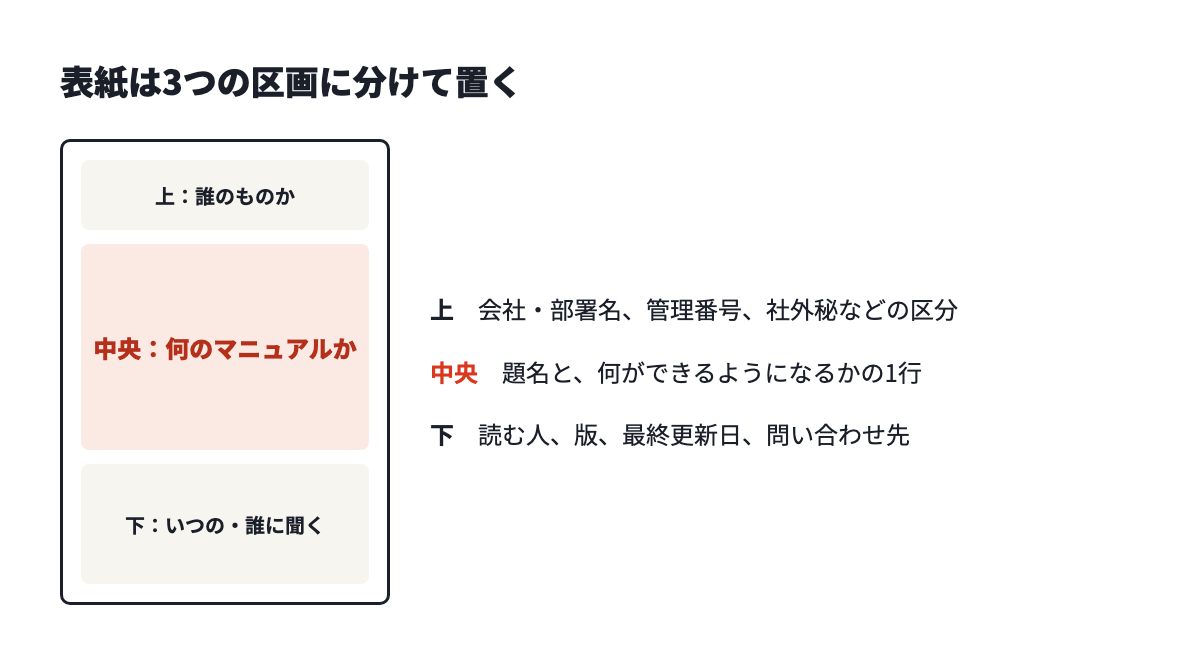
| 区画 | 置くもの | 文字の大きさの目安 |
|---|---|---|
| 上 | 会社・部署名、管理番号、社外秘などの区分 | 小さめ(10〜13pt) |
| 中央 | 題名と、何ができるようになるかの1行 | 題名は大きく(26〜32pt)、概要は12pt前後 |
| 下 | 読む人、版、最終更新日、問い合わせ先 | 本文と同じくらい(10.5〜11pt) |
上の区画は「誰のものか」、中央は「何のマニュアルか」、下は「いつのもので、誰に聞けばいいか」です。読む人の目は、まず中央の大きな題名に行き、次に下の版と更新日を確かめます。この順に合わせて、大きさに差を付けます。
下の区画の項目は、表の形にそろえると読みやすくなります。左の列に項目の名前、右の列に中身を書く2列の表です。配っているWordのテンプレートも、多くの型でこの形にしています。項目の名前の列に薄い色を付けると、どこが名前でどこが中身かが一目で分かります。
中央揃えにするか、左揃えにするかは好みで構いません。ただし、1枚の表紙の中でそろえ方を混ぜないようにします。題名は中央、下の表は左、と分けるのは問題ありませんが、題名の行ごとに揃え方が違うと落ち着きません。見やすい置き方の考え方は、見やすいマニュアルの作り方でも詳しく説明しています。
種類ごとのマニュアルの表紙の見本
基本の5つの項目は、どのマニュアルでも同じです。そのうえで、マニュアルの種類ごとに足すと役に立つ項目があります。
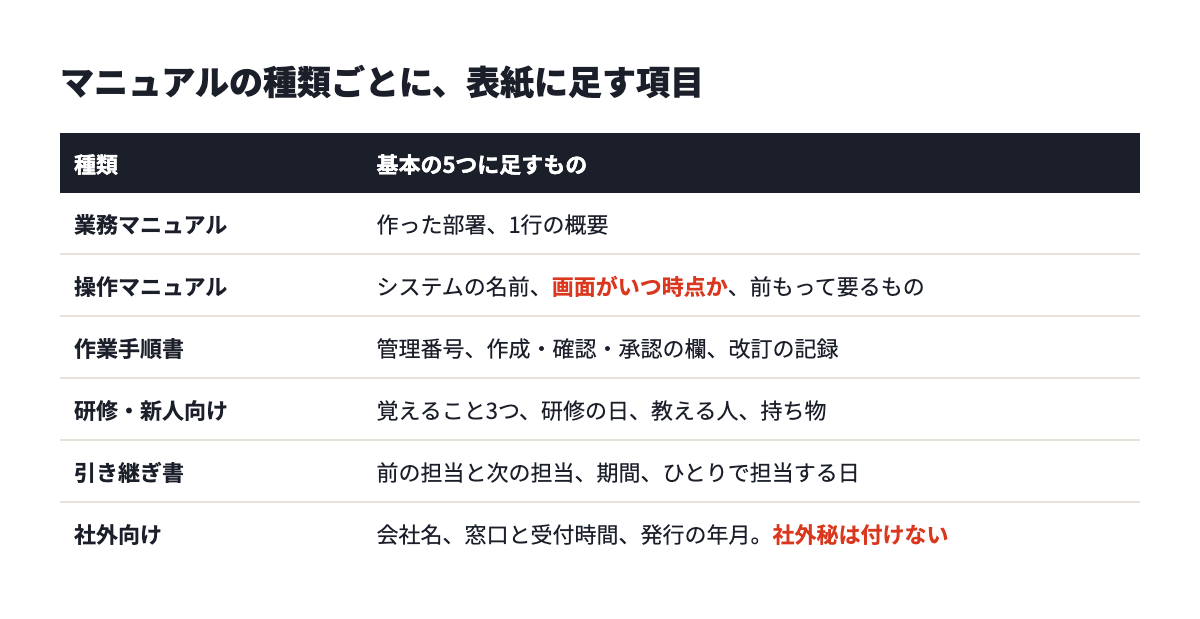
ここからは、種類ごとの表紙に何を書くかを、記入例つきで紹介します。配っているWordの型の番号も添えました。
業務マニュアルの表紙(型1・型2)
部署の仕事の流れや決まりをまとめた業務マニュアルの表紙です。基本の5つに、作った部署と1行の概要を足します。
| 項目 | 記入例 |
|---|---|
| 会社名・部署名 | 総務部 |
| 題名 | 備品を発注するマニュアル |
| 1行の概要 | 事務用品の注文から、届いた品の確認までをひとりでできるようになります |
| 読む人 | 総務に新しく入った人 |
| 版/最終更新日 | 1.1/2026年11月9日 |
| 問い合わせ先 | 総務課 内線201 |
部署ごとにマニュアルが何十本もある会社では、型2の「帯」のように、上に色の帯を付けて部署ごとに色を決めておくと、棚に並べたときに見分けやすくなります。総務は紺、経理は緑、のように色を決め、部署の中では同じ色を使い続けます。業務マニュアル全体の作り方は、業務マニュアルの作り方にまとめています。
操作マニュアルの表紙(型3)
システムやアプリの画面の操作を説明する操作マニュアルでは、画面がいつ時点のものかを表紙に書きます。システムの画面は、マニュアルの都合と関係なく変わるからです。
| 項目 | 記入例 |
|---|---|
| システムの名前 | 勤怠システム |
| 題名 | 休暇を申請する操作マニュアル |
| 1行の概要 | 休暇の申請から、承認されたことを確かめるまで |
| 画面の時点 | 画面は2026年11月1日時点のものです |
| 読む人 | はじめて申請する人 |
| 前もって要るもの | ログインIDとパスワード |
| 版/最終更新日 | 1.0/2026年11月9日 |
| 問い合わせ先 | 情報システム担当 内線305 |
「画面は〇年〇月〇日時点」の1行があると、読む人は手元の画面とマニュアルの画像が違っていたときに「マニュアルが古いのかもしれない」と気づけます。この1行が無いと、「自分の操作がまちがっているのか」と迷い、問い合わせが増えます。「前もって要るもの」を書いておくと、読み始めてから「IDが無くて進めない」と止まることも減ります。
作業手順書の表紙(型4)
工場や倉庫の作業、品質に関わる手順をまとめた作業手順書では、管理の項目を表紙に集めます。
| 項目 | 記入例 |
|---|---|
| 管理番号 | SOP-012 |
| 区分 | 社外秘 |
| 題名 | 包装機の切り替え作業手順書 |
| 対象 | 第2工場の包装ライン |
| 作成・確認・承認 | 3つの欄に名前と日付(押印) |
| 改訂の記録 | 版・日付・変えた所・理由を3行 |
作業手順書は、まちがえると事故や不良につながります。そのため「誰が確かめて、正式な手順として認めたか」が表紙で分かることに意味があります。改訂の記録を表紙に載せておくと、現場で手に取った人が、最近どこが変わったのかをすぐに確かめられます。記録が3行を超えたら、表紙には直近の3回だけを残し、それより前は最後のページに移します。
研修・新人向けマニュアルの表紙(型5)
入社したばかりの人に渡す冊子は、表紙で安心させることが大事です。いきなり細かい項目が並んでいると、それだけで身構えてしまいます。
| 項目 | 記入例 |
|---|---|
| 上の1行 | 新しく入った人のための |
| 題名 | はじめての受付 |
| 1行の概要 | 1週目で、ひとりで受付ができるようになります |
| この冊子で覚えること | 1.電話の受け方と取り次ぎ方 2.予約の入れ方 3.困ったときに聞く相手 |
| 研修の日 | 11月10日(月)〜 |
| 教える人 | 受付担当(内線101) |
| 持ってくるもの | 筆記用具、社員証 |
「この冊子で覚えること」を3つに絞って表紙に書くと、読む人はゴールを先に知ってから読み始められます。教える側にとっても、研修の終わりに3つができるようになったかを確かめる物差しになります。新人向けのマニュアルの中身の作り方は、新人教育マニュアルの作り方で紹介しています。
引き継ぎ書の表紙(型7)
異動や退職で仕事を渡すときの引き継ぎ書は、表紙に誰から誰へ、いつまでにを書きます。
| 項目 | 記入例 |
|---|---|
| 題名 | 月末の請求業務 |
| 前の担当 → 次の担当 | 経理課 前任 → 経理課 後任 |
| 引き継ぎの期間 | 11月10日〜11月28日 |
| ひとりで担当する日 | 12月1日から |
| 困ったときに聞く人 | 経理課長(内線402) |
| 版/最終更新日 | 1.0/2026年11月9日 |
引き継ぎ書で大事なのは、前の担当がいなくなったあとに聞く相手を書いておくことです。前の担当の連絡先だけでは、退職したあとは使えません。「ひとりで担当する日」を書いておくと、それまでに何を覚えればいいかが、渡す側と受け取る側でそろいます。引き継ぎ書の中身まで入ったテンプレートは、引き継ぎ書のテンプレートで配っています。
社外向けのマニュアル・説明書の表紙(型6)
お客様や取引先に渡すご利用ガイドや操作説明書の表紙は、社内向けと考え方が変わります。表紙のあとに続く中身の組み立て方は、説明書(取扱説明書)の作り方にまとめました。
| 項目 | 記入例 |
|---|---|
| 製品・サービスの名前 | (製品の名前) |
| 題名 | ご利用ガイド |
| 1行の概要 | はじめてのログインから、毎月の請求書のダウンロードまで |
| お問い合わせ | 会社名、窓口の名前、電話番号、受付時間、メールかウェブのURL |
| 発行 | 第1版 2026年11月発行 |
社外向けでは、「社外秘」の区分や、社内の部署名・内線番号は消します。代わりに、お問い合わせの窓口と受付時間をはっきり書きます。受け取った人が困ったときに、まず表紙を見て連絡できるようにするためです。版の書き方も、社内の「1.2」より「第1版 2026年11月発行」のほうが、受け取る人には分かりやすくなります。
接客・店舗のマニュアルの表紙
店舗で使う接客のマニュアルは、バックヤードに置かれて、何人ものスタッフが手に取ります。表紙には、どの店舗・どの売り場のものかを書きます。チェーン店では、店舗ごとに少しずつ決まりが違うことがあるからです。
| 項目 | 記入例 |
|---|---|
| 題名 | レジでの会計と袋詰め |
| 1行の概要 | 開店から閉店まで、ひとりでレジに立てるようになります |
| 対象の店舗 | 全店共通(店舗ごとの決まりは最後のページ) |
| 読む人 | アルバイト・パートで新しく入った人 |
| 版/最終更新日 | 1.3/2026年11月9日 |
| 問い合わせ先 | 店長、または本部の店舗運営担当 |
店舗のマニュアルは汚れたり破れたりしやすいので、表紙を厚めの紙にする、透明のファイルに入れる、といった工夫も効きます。何冊も刷って置くなら、表紙の版と更新日を見て、古い冊子を回収できるようにしておきます。
社内の決まり・規程集の表紙
就業の決まりや経費の決まりのような規程集は、表紙にいつから使う決まりかを書きます。決まりは「直した日」と「使い始める日」が違うことがあるからです。
| 項目 | 記入例 |
|---|---|
| 題名 | 経費の精算の決まり |
| 使い始める日 | 2026年12月1日から |
| 版/最終更新日 | 3.0/2026年11月9日 |
| 決めた所 | 経理課(承認:取締役会) |
| 問い合わせ先 | 経理課 内線402 |
使い始める日が先の日付なら、表紙で「まだ前の決まりが使われている期間がある」ことが分かります。古い版も、使い始める日の前までは残しておく必要があるので、ファイル名にも版を入れて区別します。
緊急時のマニュアルの表紙
災害やシステムの障害のときに開く緊急時のマニュアルは、表紙そのものを「最初に見る1枚」にします。慌てているときに、表紙をめくって目次から探す余裕はありません。
表紙の中央に題名、その下に最初の3つの行動と連絡先を大きく書きます。たとえば「1.身の安全を確保する 2.責任者に連絡する 3.このマニュアルの2ページを開く」のように、表紙だけで最初の数分の動きが分かるようにします。版と更新日は、ほかのマニュアルと同じく下に入れます。連絡先は、異動のたびに古くなりやすいので、年に一度は確かめる日を決めておきます。緊急時のマニュアルの中身は、緊急時対応マニュアルのテンプレートで説明しています。
表紙のテンプレートを使うメリットと注意
表紙を毎回一から作らず、テンプレートを決めておくと、次のような良いことがあります。
- 書き忘れが減る。版や問い合わせ先の欄が最初からあるので、空いた欄を埋めるだけで必要な項目がそろいます
- 作る時間が減る。配置や文字の大きさを考える時間が要りません。表紙は数分で終わり、本文に時間を使えます
- 棚やフォルダで見分けやすくなる。会社や部署のマニュアルが同じ形の表紙になると、どこを見れば版と更新日があるかを、読む人が覚えられます
- 人が変わっても形が保たれる。担当が異動しても、次の人が同じ型から作るので、表紙の形がそろったままになります
一方で、テンプレートを使うときに気をつけることもあります。
- 合わない欄はそのまま残さない。社内向けのマニュアルに、社外向けの型の「お問い合わせ(受付時間)」が残っていると、かえって分かりにくくなります。使わない欄は消します
- ヒントの文字を消し忘れない。( )の中の例や、型の名前の行がそのまま配られることがよくあります
- 型を直す人を決める。会社の名前や部署の名前が変わったとき、型を直す人が決まっていないと、古い型から作られ続けます。型は1か所に置き、直す担当を決めておきます
テンプレートは、表紙の形を決めるところまでを助けてくれます。何を題名にするか、読む人を誰にするか、という中身は、マニュアルごとに考える必要があります。
テンプレートを使って表紙を仕上げる5つの手順
テンプレートを開いてから配るまでの流れです。
- 読む人と目的を決める。誰が、どんな場面で、この表紙を見るのかを決めます。社内か社外か、印刷するか画面で見るかもここで決めます
- 型を選ぶ。マニュアルの種類と読む人に合う型を選びます。この記事の配布ファイルなら、7つの型から1つを残します
- 項目を集める。題名、概要、版、最終更新日、問い合わせ先など、表紙に書く中身を先に集めます。問い合わせ先の内線や窓口の名前は、本人に確かめます
- 型に入れて整える。( )を書き換え、使わない欄を消します。会社の色があれば差し色を変えます
- 別の人に見てもらう。表紙を見ただけで、何のマニュアルで、今のものかが分かるかを、作っていない人に聞きます。この記事の最後のチェックを使うと、見落としが減ります
本文を書き終えてから表紙を作ると、概要の1行が書きやすくなります。反対に、表紙の題名と概要を先に決めてから本文を書くと、書く範囲がぶれにくくなります。どちらでも構いませんが、題名と概要は、本文を書き終えたらもう一度見直すようにします。書いているうちに、扱う範囲が変わることがよくあるからです。
直す前と直したあとの表紙の例
よくある表紙を、この記事の決まりで直した例です。架空の会社の、備品の発注のマニュアルです。
| 項目 | 直す前 | 直したあと |
|---|---|---|
| 題名 | 業務マニュアル(総務)最新版 | 備品を発注するマニュアル |
| 概要 | (無し) | 事務用品の注文から、届いた品の確認までをひとりでできるようになります |
| 読む人 | (無し) | 総務に新しく入った人 |
| 版 | (無し) | 2.0 |
| 日付 | 作成日 2024年4月1日 | 最終更新日 2026年11月9日 |
| 作った人 | 総務 山田 | 総務課 |
| 問い合わせ先 | (無し) | 総務課 内線201 |
| 飾り | 会社のロゴと写真を大きく | 無し。部署の色の帯だけ |
直す前の表紙は、見た目は整っています。でも、「最新版」という言葉はいつ見ても最新に見えてしまい、本当に新しいのかが分かりません。日付も作った日なので、そのあと直したのかが分かりません。作った人が異動していたら、聞く相手もいません。
直したあとは、表紙を見ただけで「総務の備品発注の手順で、2.0版、2026年11月に直したもの、分からなければ内線201」まで分かります。項目は増えましたが、飾りを減らしたので、ページの印象はむしろすっきりします。
表紙のうしろに続けるページ
表紙のあとに何を置くかも、一緒に決めておくと迷いません。冊子のマニュアルなら、次の順が基本です。
- 表紙:題名・読む人・版・最終更新日・問い合わせ先
- 目次:章と、作業ごとの見出し。ページ番号つき
- はじめに:このマニュアルでできること、前もって要るもの、扱わないこと
- 本文:作業ごとの手順
- 困ったとき:よくあるつまずきと、聞く相手
- 更新の記録:版・日付・変えた所・理由
表紙の「1行の概要」と、「はじめに」の「このマニュアルでできること」は、同じことを言う場所です。表紙は1行、はじめには数行、と長さを変えて書きます。表紙の問い合わせ先と、「困ったとき」の聞く相手も同じにそろえます。ここがずれていると、どちらに聞けばいいのかで迷わせてしまいます。
表紙の言葉づかいは、読む人に合わせる
表紙の文は短いぶん、言葉の選び方で印象が変わります。
- 社内向けは、です・ます を使わず言い切る形でも構いません。「休暇の申請から承認まで」のように、体言止めや短い句で十分です
- 新人向けは、「〜できるようになります」のように、読む人が主語になる文にします。「新しく入った人のための」のように、誰に向けた冊子かを一言添えると、手に取りやすくなります
- 社外向けは、「ご利用ガイド」「お問い合わせ」のように、丁寧な言葉にそろえます。社内の略語や部署の呼び名は使いません
表紙の言葉と本文の言葉がずれないようにすることも大事です。表紙で「申請」と書いたのに、本文では「届け出」と書いていると、読む人は別のことかと迷います。表紙の題名に使った言葉は、本文の見出しでもそのまま使います。
Wordでマニュアルの表紙を作る方法
ここからは、Wordで表紙を作る方法を3つ紹介します。Wordに入っている表紙を使う、配っているテンプレートを使う、自分で一から作る、の3つです。
方法1:Wordに入っている表紙を使う
Wordには、デザイン済みの表紙が最初から用意されています(Wordに表紙を追加する - Microsoft サポート)。
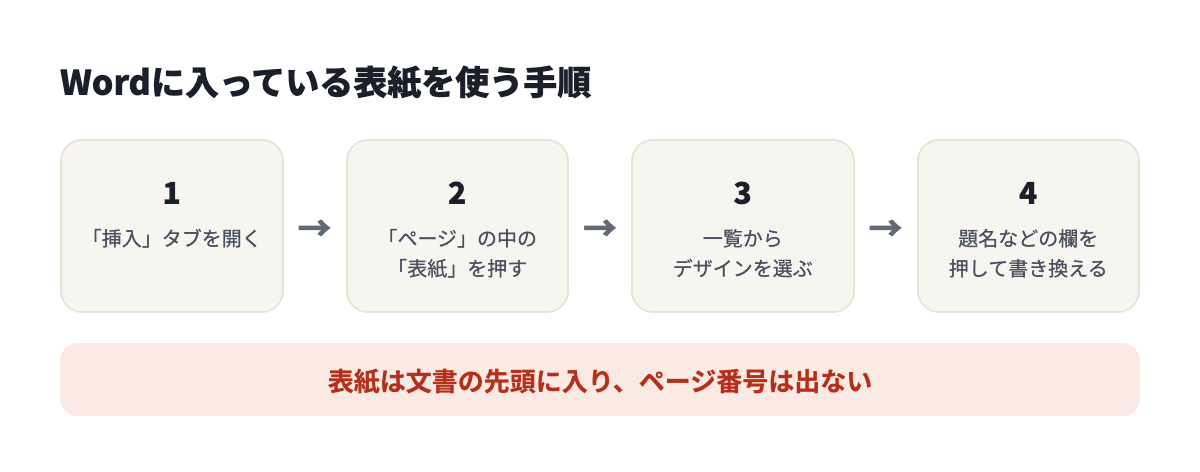
- 「挿入」タブを開く
- 「ページ」の中の「表紙」を押す
- 一覧から、表紙のデザインを選ぶ
- 題名などの欄を押して、自分の文字に書き換える
表紙は文書の先頭に入ります。別の表紙を選び直すと、先に入れた表紙と入れ替わります。表紙をやめるときは、同じ「表紙」のメニューから現在の表紙を削除します。Wordが用意した表紙には、ページ番号が出ません。
手軽な方法ですが、マニュアルに使うときは気をつける点があります。
- 項目が足りない。用意された表紙には、題名・副題・作成者・日付などの欄が並びます。版や問い合わせ先の欄は無いので、自分で足します
- 見本の文字が残りやすい。表紙には、題名や日付の欄に見本の文字が入った状態で入ります。欄が多い表紙だと、書き換えていない欄が残ったまま配られがちです。使わない欄は消し、残した欄はすべて自分の文字になっているかを確かめます。ほかの人の作ったファイルを元にしたときは、作成者や日付の欄が前の人のままになっていないかも見ます
- デザインが強いものがある。写真や大きな色の面が入った表紙は、白黒で印刷すると題名が読みにくくなります。社内のマニュアルなら、飾りの少ないものを選びます
方法2:配っているテンプレートを使う
この記事で配っているWordの表紙テンプレートを使う方法です。
- ファイルを開き、使う型のページだけを残して、ほかのページを消す
- 左上の灰色の1行(型の名前)を消す
- ( )の中を自分の内容に書き換える
- 表紙の最後で改ページかセクション区切りを入れ、本文を続ける
本文を別のファイルで書き終えているなら、表紙のページを丸ごと選んでコピーし、本文のファイルの先頭に貼り付けても使えます。
色の帯や縦の線は、表の欄に色を付けて作っています。色を変えるときは、表の欄を選び、「テーブル デザイン」タブの「塗りつぶし」から選び直します。
方法3:自分で一から作る
会社の決まった形に合わせたいときは、自分で作ります。崩れにくくするための決まりは3つです。
- 位置はEnterで合わせない。題名を下げたいときに空の行を何行も入れると、文字の大きさを変えただけで位置がずれます。段落の「前の間隔」で位置を決めます
- 項目は表で並べる。下の区画の「版」「最終更新日」などは、2列の表に入れます。スペースで頭をそろえると、文字が増えたときに崩れます
- 色の面は表の塗りつぶしで作る。図形を置くより、表の欄に色を付けたほうが、文を足しても位置が動きません
Wordでマニュアル全体を崩れにくく作る設定は、Wordでのマニュアルの作り方で詳しく説明しています。
 あわせて読みたい
Wordでのマニュアルの作り方|6つのステップと崩れない設定、見やすく仕上げるコツ【テンプレートつき】
Word(ワード)でマニュアルを作る手順を6つのステップで説明します。見出しのスタイル・目次・ヘッダー・表と画像の置き方など、直しても崩れな…
表紙にページ番号を出さず、本文を「1」から始める
自分で作った表紙は、そのままだとページ番号が出てしまいます。表紙に番号を出さないようにするには、ヘッダーかフッターをダブルクリックして、「先頭ページのみ別指定」に印を付けます(1つのページでヘッダーまたはフッターを変更または削除する - Microsoft サポート)。この設定は入れたり切ったりする切り替えなので、印が付いているかを確かめます。
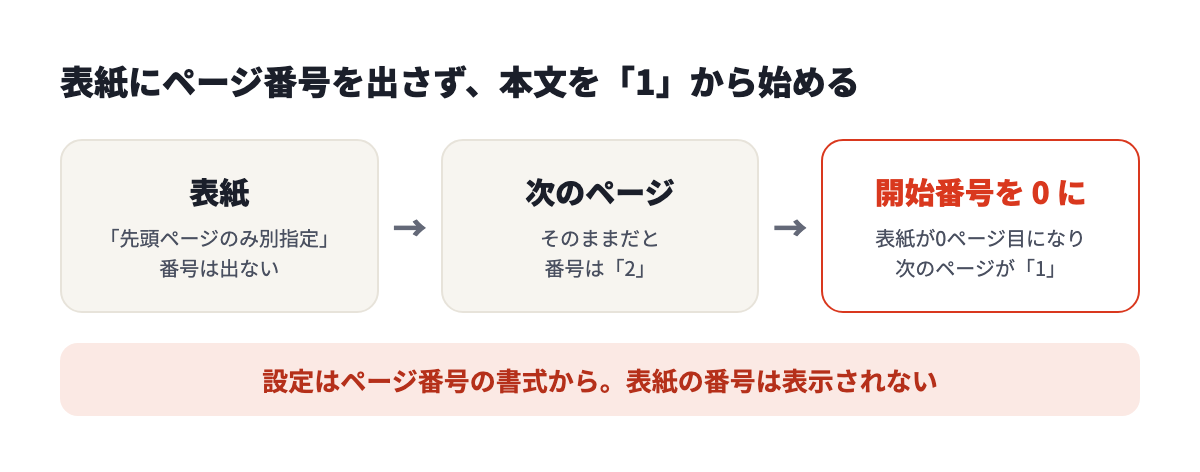
これで表紙の番号は消えますが、次のページは「2」から始まります。表紙の次のページを「1」にしたいときは、ページ番号の書式で開始番号を1ではなく0にします(文書の途中からページ番号を開始する - Microsoft サポート)。表紙が0ページ目として数えられ、表示はされないので、本文の最初が1になります。
表紙と目次の両方に番号を出さず、本文から1を振りたいときは、目次の終わりにセクション区切りを入れ、本文のセクションで番号を振り直します。こちらも同じサポートのページで手順が説明されています。
表紙の情報を、本文の各ページの上にも出す
紙のマニュアルは、使っているうちに1枚だけ抜き出されることがあります。コピーして机に貼る、手順の1ページだけをファイルに挟む、といった使われ方です。こうなると、抜き出されたページには表紙がありません。
そこで、表紙の題名・版・最終更新日を、本文のヘッダーにも小さく入れておきます。ヘッダーに入れた文字は、すべてのページに出ます。1ページだけ抜き出されても、どのマニュアルの、どの版のページかが分かります。
表紙で「先頭ページのみ別指定」にしておけば、表紙にはヘッダーが出ず、2ページ目からだけ出ます。版を上げたときは、表紙とヘッダーの両方を直すことになるので、直す所を忘れないように、更新の記録の欄の近くに「表紙とヘッダーも直す」と書いておくと安心です。
作った表紙をテンプレートとして保存する
部署で同じ表紙を使い回すなら、テンプレートとして保存しておくと便利です。
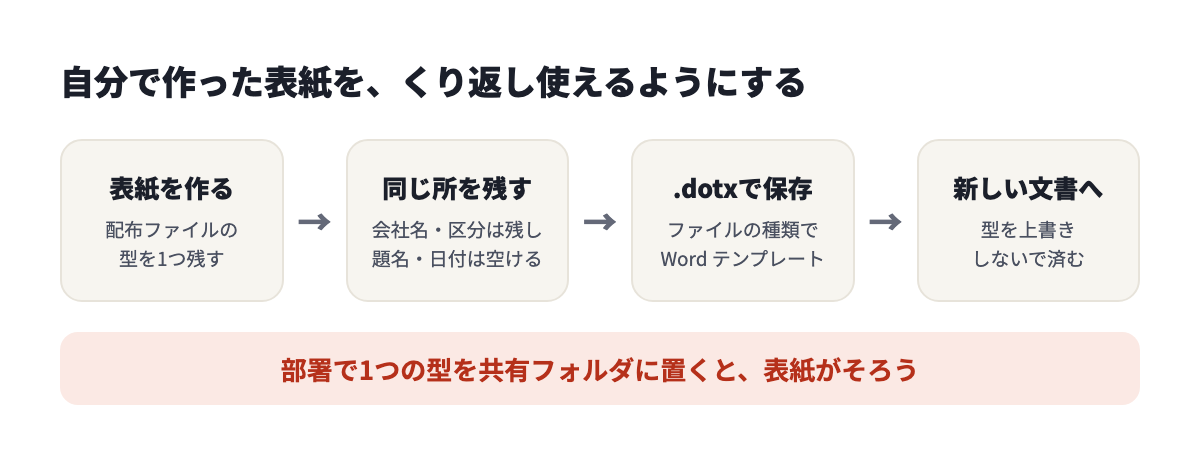
- 表紙を作り、会社名・部署名・区分のように毎回同じ所だけを残す
- 題名や日付のように毎回変わる所は( )に戻しておく
- 「ファイル」から保存するときに、ファイルの種類で「Word テンプレート(*.dotx)」を選ぶ
Wordは、文書を .dotx の形式で保存するとテンプレートとして扱います(新しいテンプレートを作成する - Microsoft サポート)。テンプレートから新しい文書を作れば、元の型を上書きしてしまう心配がありません。部署の共有フォルダに1つ置き、みんながそこから作るようにすると、表紙の形がそろいます。
PowerPointでマニュアルの表紙を作る方法
画面を映しながら説明する研修資料や、スライドで作る操作マニュアルでは、PowerPointで表紙を作ります。研修資料の表紙から最後のスライドまでの組み立ては、研修資料の作り方で説明しています。
PowerPointには、表紙に当たる「タイトル スライド」というレイアウトがあります。新しいスライドを足すときや、「ホーム」タブの「レイアウト」から選べます(スライド レイアウトを適用する - Microsoft サポート)。題名と副題の枠が用意されているので、副題の枠に1行の概要を入れます。
PowerPointの表紙で気をつけるのは、次の3つです。
- 版と更新日を忘れない。スライドの表紙は題名だけになりがちです。下の端に、部署名・版・最終更新日・問い合わせ先を1行で入れます。配っているPowerPointの型Aは、この形にしてあります
- 表紙の形を部署でそろえるなら、スライド マスターで決める。スライド マスターでタイトル スライドのレイアウトを直しておくと、そのファイルで作る表紙がすべて同じ形になります(PowerPointのスライド マスターとは - Microsoft サポート)
- 紙で配るなら、スライドの大きさを先に決める。16:9のスライドをA4に刷ると、上下に余白が出ます。最初から印刷して配るとわかっているなら、スライドの大きさをA4にしてから作り始めます
配っているPowerPointのテンプレートを使うときは、次の順に進めます。
- ファイルを開き、使う型のスライドを1枚残して、ほかのスライドを消す
- 左上の灰色の1行(型の名前)を消す
- ( )の中を書き換える。色の面や線は、図形を選んで「図形の塗りつぶし」で色を変えられる
- 本文のスライドは、この表紙のうしろに足していく。別のファイルで作った本文があるなら、本文のファイルの先頭にこの表紙のスライドを写す
配っているファイルは、表紙のスライドを図形と文字の枠で組んでいます。会社のスライドの型(スライド マスター)がある場合は、そちらの「タイトル スライド」に、この記事の項目(読む人・版・最終更新日・問い合わせ先)を足すほうが、ほかの資料と見た目がそろいます。
PowerPointで作るマニュアルは、操作の画面を大きく見せられる反面、文字が多い所は読みにくくなります。表紙のスライドに項目を詰め込まず、1行の概要と版・更新日に絞ります。
Excelでマニュアルの表紙を作る方法
手順を表で並べるマニュアルをExcelで作るときは、先頭に「表紙」のシートを1枚置きます。
- シートの名前を「表紙」にして、いちばん左に置く
- 題名・概要・読む人・版・最終更新日・問い合わせ先を、セルに書く。項目の名前を左の列に、中身を右の列にそろえる
- セルの枠線は、表示の設定で消しておくと、紙のような見た目になる
- 印刷するなら、余白の設定で「ページの中央」の「水平」「垂直」に印を付けると、表紙の中身が紙の真ん中に来る(ページの余白を設定する - Microsoft サポート)
Excelのマニュアルでは、表紙のシートに目次を兼ねさせる形もよく使われます。表紙の下に、ほかのシートへのリンクを並べておくと、開いた人が目的の手順にすぐ移れます。Excelでのマニュアルの作り方と、表紙のシートが入ったテンプレートは、エクセルでのマニュアルの作り方で配っています。
デザインの表紙が欲しいときのテンプレートの探し方
「おしゃれな表紙にしたい」ときは、デザインのテンプレートを配っているサイトから探す方法もあります。検索の上位には、次のようなサイトが出てきます。
- Microsoft Create:Word・PowerPointのテンプレートを配っている、Microsoftのサイト
- Canva:マニュアルのデザインのテンプレートが並ぶ、ブラウザで使うデザインの道具
- デザインAC:表紙のデザインのテンプレートを配っているサイト
デザインのテンプレートを使うときは、2つのことを確かめます。
- 版・最終更新日・問い合わせ先の欄があるか。デザインのテンプレートは見た目を優先して、題名と画像だけのものが多くあります。足りない項目は自分で足します
- 社内で直せる形式か。デザインの道具で作った表紙は、その道具を使える人しか直せないことがあります。版を上げるたびに表紙を直すので、マニュアルを直す人が自分で直せる形式を選びます。使えるテンプレートかどうかは、各サイトの利用の条件も確かめます
ここまでの作り方を、向く場面ごとに並べると次のようになります。
| 作り方 | 向く場面 | 気をつけること |
|---|---|---|
| Wordに入っている表紙 | すぐに表紙を付けたい、1本だけ作る | 版と問い合わせ先の欄を足す。作成者の欄が前の人のままになっていないか |
| 配っているテンプレート | 社内のマニュアルを何本も作る、項目をそろえたい | 使わない型と、ヒントの文字を消す |
| 自分で一から作る | 会社の決まった形がある | Enterやスペースで位置を合わせない |
| デザインのサイトの型 | お客様に渡す、見た目が大事 | 版と問い合わせ先の欄があるか、社内で直せる形式か、利用の条件 |
社内のマニュアルの表紙では、凝ったデザインより、直しやすさのほうが長く効きます。表紙を直すのが面倒だと、版と更新日が直されずに残り、表紙のいちばん大事な役目が果たせなくなるからです。デザインに凝るのは、お客様に渡す社外向けのものに絞るのが現実的です。
マニュアルの表紙のデザインの目安
自分で作る場合や、テンプレートを直す場合の目安です。
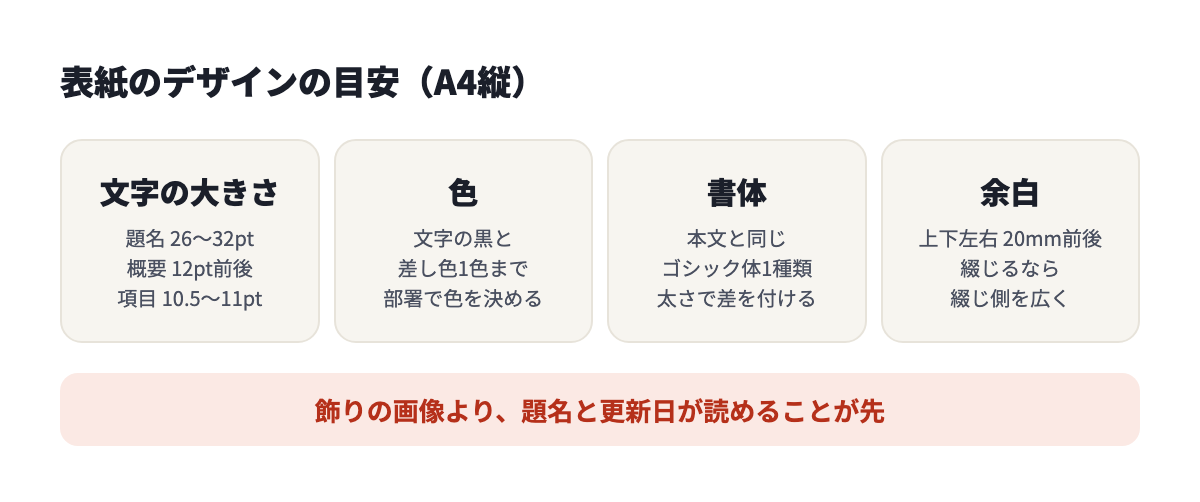
| 決めること | 目安 | 理由 |
|---|---|---|
| 題名の文字 | 26〜32pt・太字 | 棚に並べても、離れて読める |
| 概要の文字 | 12pt前後 | 題名と項目の間の大きさにすると、階層が分かる |
| 項目の文字 | 10.5〜11pt | 本文と同じくらいにすると、読みやすい |
| 色 | 文字の黒と、差し色1色まで | 色が多いと、どこが大事かが分からない |
| 書体 | 本文と同じゴシック体を1種類 | 書体を変えず、太さと大きさで差を付ける |
| 余白 | 上下左右20mm前後 | 印刷で端が切れず、綴じても文字が隠れない |
配っているテンプレートは、文字を「游ゴシック」、差し色を朱色1色にしています。会社で決まった色があれば、差し色をその色に変えて使ってください。
画像を入れる場合は、題名の邪魔にならない場所に置きます。写真の上に題名を重ねると、白黒で刷ったときに読めなくなることがあります。画像を入れるなら、上の区画か、題名の下の空いた場所に収めます。
印刷・PDFで配るときの表紙の注意
表紙は、紙に刷ったときとPDFで開いたときで、気をつける所が少し違います。
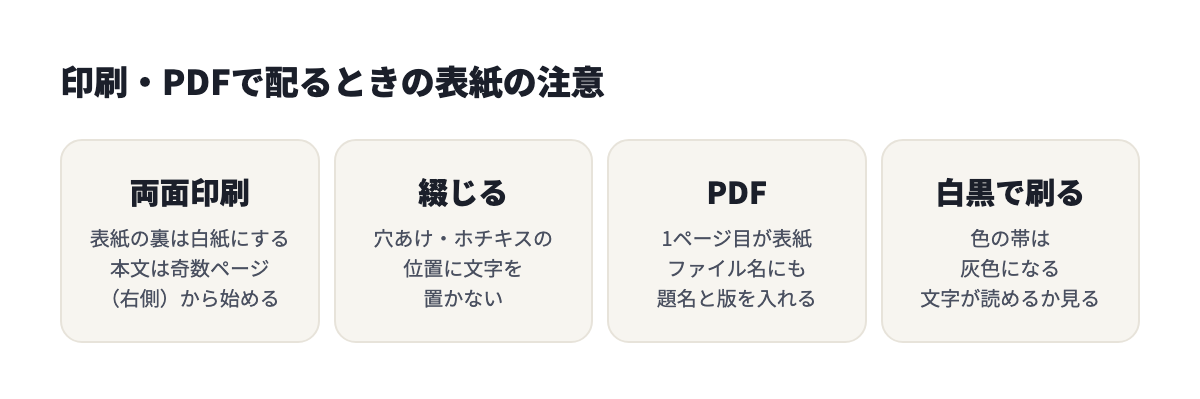
両面で刷るなら、表紙の裏は白紙にする。表紙の裏に目次が刷られると、冊子を開いたときに本文の始まりが左のページになります。表紙のあとに白紙のページを1枚入れると、本文が右のページから始まります
綴じる位置に文字を置かない。左をホチキスで留める、穴をあけてファイルに綴じるなら、左の端の余白を広めにとります
白黒で一度刷ってみる。色の帯は灰色になります。帯の上に置いた白い文字が、灰色の上で読めるかを確かめます
PDFのファイル名にも題名と版を入れる。表紙に版を書いても、ファイル名が「マニュアル最終.pdf」では、開く前にどれが新しいか分かりません。「備品発注マニュアル_v1.1.pdf」のように、ファイル名にも版を入れます
スマホで開かれるなら、表紙の文字を小さくしすぎない。A4のPDFをスマホで開くと、ページ全体が画面の幅に縮みます。下の区画の項目を8ptのような小さな文字にすると、拡大しないと読めません。項目は本文と同じ大きさにしておきます
マニュアルが厚くなって分けるとき
マニュアルが100ページを超えるような厚さになったら、1冊にまとめず、分冊にすることを考えます。分けるときは、どの冊にも同じ形の表紙を付け、題名に通しの番号を入れます。
- 受付業務マニュアル 1 電話と来客
- 受付業務マニュアル 2 予約と会議室
- 受付業務マニュアル 3 郵便と宅配便
版と最終更新日は、冊ごとに持たせます。1冊目だけを直したときに、ほかの冊の版まで上げる必要はありません。全体の一覧(どの冊に何が載っているか)を1枚にまとめて、1冊目の表紙のうしろに入れておくと、目的の冊を探しやすくなります。
PDFで配るときは、1ページ目が表紙になります。メールやチャットでPDFを開いた人が最初に見るのが表紙なので、ここに版と更新日があれば、古い添付ファイルを開いたときにも気づけます。
部署や会社で表紙をそろえるときの決まりの例
マニュアルが増えてくると、表紙の形が人によってばらばらになります。部署や会社で表紙をそろえるなら、次のような決まりを1枚にまとめておきます。
| 決めること | 決まりの例 |
|---|---|
| 使う型 | 社内向けは型1、作業手順書は型4、社外向けは型6 |
| 題名の付け方 | 「(何を)(どうする)マニュアル」。版や日付は題名に入れない |
| 版の付け方 | 1.0から。小さな直しは1.1、手順や決まりが変わったら2.0 |
| 日付 | 最終更新日を「2026年11月9日」の形で書く |
| 問い合わせ先 | 部署名と内線。個人の名前だけは書かない |
| 区分 | 社内向けはすべて「社外秘」。社外に出すものは付けない |
| 色 | 部署ごとに差し色を1色決める |
| ファイル名 | 「題名_v版.docx」。例:備品発注マニュアル_v1.1.docx |
| 置き場所 | 型は共有フォルダの「テンプレート」に1つだけ置く |
| 直す担当 | 型を直すのは総務課。会社名や部署名が変わったら直す |
決まりは、最初から細かくしすぎないほうが守られます。まずは「使う型」「版の付け方」「問い合わせ先」の3つだけ決めて、困ったことが出てきたら足していく、という進め方で十分です。
決まりを作ったら、古い表紙のマニュアルを一度に作り直す必要はありません。次にそのマニュアルを直すときに、表紙も新しい型に替える、という形で少しずつそろえていきます。一度に全部やろうとすると、本文を直す時間がなくなります。
マニュアルの表紙でよくある失敗
表紙で起きやすい失敗を5つ挙げます。どれも、作るときには気づきにくく、配ってから困るものです。
- 版と更新日を直し忘れる。本文だけ直して、表紙の版と日付が前のまま。表紙を信じた人が、古い版だと勘違いするか、新しい版なのに古いと思い込みます。直したら表紙を先に書き換える、と順番を決めておきます
- 問い合わせ先が退職した人の名前。個人の名前だけを書いていると、異動や退職で行き止まりになります。窓口や部署で書きます
- 題名が種類の名前だけ。「業務マニュアル」「操作マニュアル」では、同じ棚の資料と区別できません。何の作業かが分かる題名にします
- テンプレートのヒントの文字が残る。「(ここに題名を入れる)」のような文字が、そのまま配られてしまう。配る前に、表紙だけでも別の人に見てもらいます
- 社外向けに社内の情報が残る。社内向けの表紙を写して作ったため、「社外秘」や内線番号がそのまま残る。社外に出す前に、区分と連絡先を確かめます
マニュアルの表紙を配る前に見る8つ
最後に、配る前のチェックです。印刷する前、PDFにする前に、上から順に見ていきます。
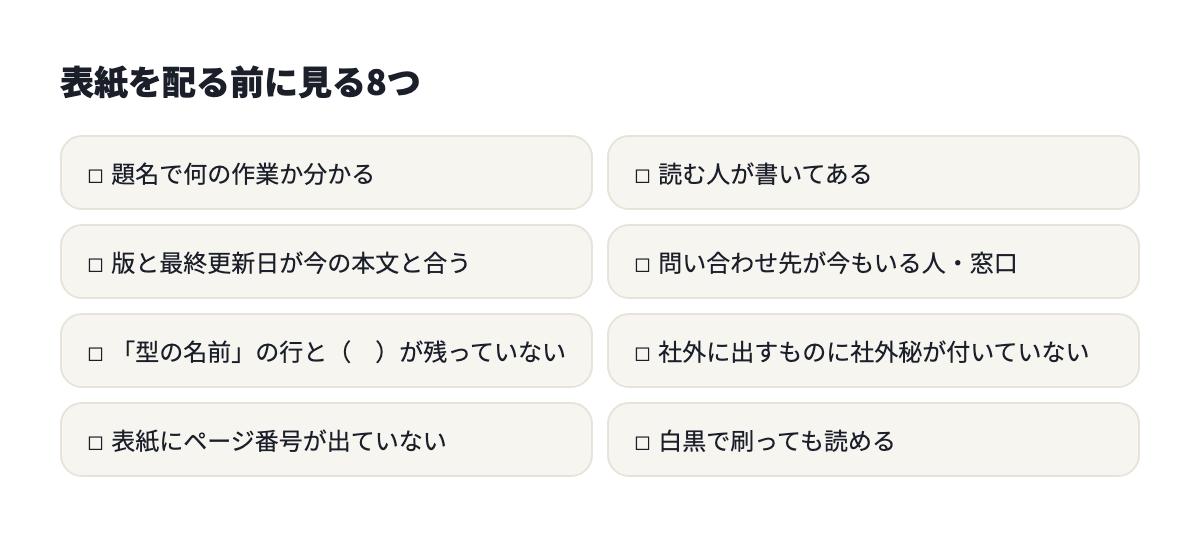
- 題名を見れば、何の作業のマニュアルかが分かる
- 読む人が書いてある
- 版と最終更新日が、今の本文と合っている
- 問い合わせ先が、今もいる人か窓口になっている
- テンプレートの型の名前の行や、( )のヒントが残っていない
- 社外に出すものに「社外秘」が付いていない。社内のものには、必要な区分が付いている
- 表紙にページ番号が出ていない
- 白黒で刷っても、題名と項目が読める
表紙の中身は、本文とずれやすい所です。本文を直したら表紙、表紙を直したら更新の記録、と一緒に直す習慣をつけます。
表紙を見直すタイミング
本文を直したとき以外にも、表紙だけが古くなることがあります。次のようなときは、本文に変わりが無くても表紙を見直します。
- 部署の名前や組織が変わったとき。上の区画の部署名と、問い合わせ先の窓口が古くなります
- 担当者が異動・退職したとき。問い合わせ先に人の名前を入れていたら、書き換えます
- システムの画面が変わったとき。操作マニュアルの「画面は〇年〇月〇日時点」の日付が、今の画面と合わなくなります。画面を撮り直すまでの間も、表紙に「画面が変わっています」と一言添えると、読む人が迷いません
- 年度の変わり目。年に1回、マニュアルの一覧を見て、表紙の最終更新日が1年以上前のものを洗い出します。中身が今も正しければ、確かめた日を更新の記録に残します
表紙の最終更新日が古いまま何年も残っていると、中身が正しくても「古いマニュアル」と思われて読まれなくなります。確かめて変わりが無かったことも、記録に残す価値があります。
表紙の題名と概要は、操作から下書きする手もある
ここまで、表紙を手で作る方法を説明してきました。ブラウザで使うシステムの操作マニュアルなら、表紙の題名と概要を、本文と一緒に自動で下書きする方法もあります。
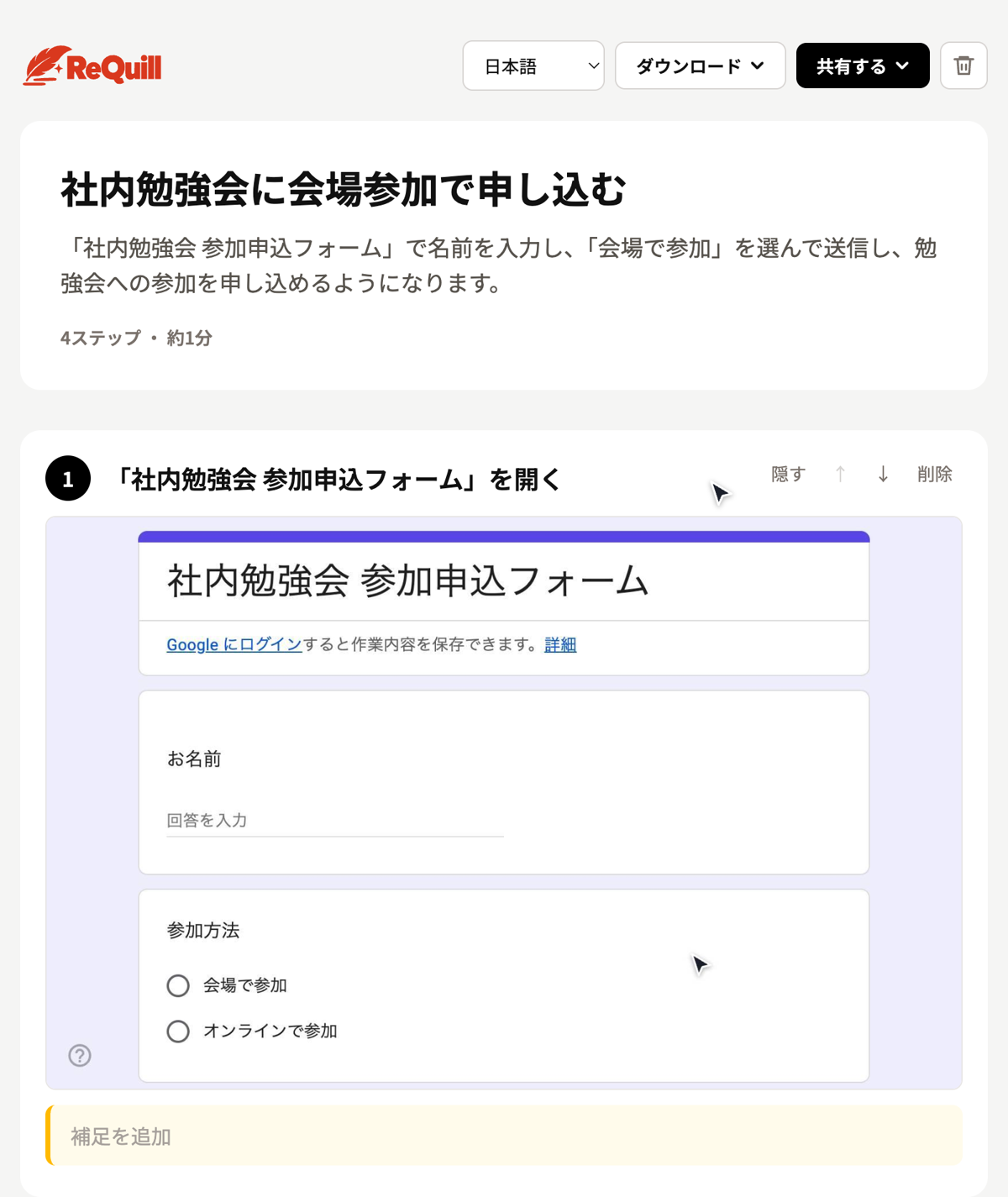
ReQuill は、Chromeに追加して使う無料の拡張機能です。記録を始めて、いつも通りに操作し、記録を止めると、画面の画像と説明文の入ったマニュアルができます。できたマニュアルの先頭には、題名と概要の入った表紙が付きます。
社内勉強会の申込フォームに回答する操作を記録したときに、実際にできた表紙を載せます。名前は架空のものです。
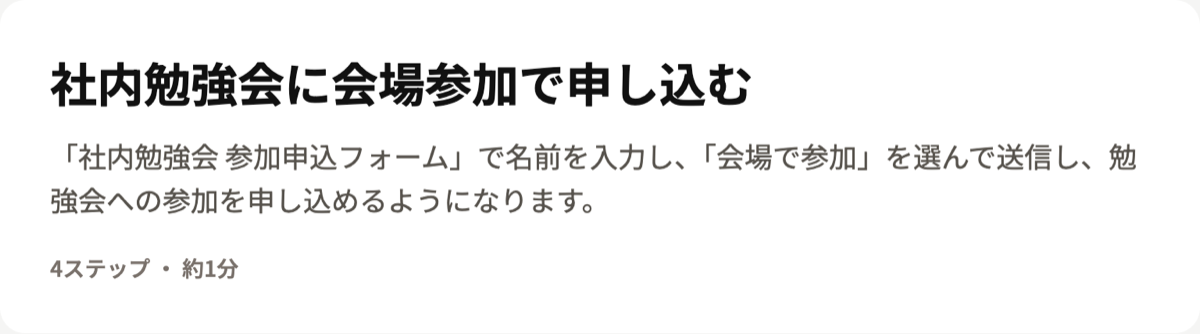
この記事で説明した決まりと比べると、題名が「社内勉強会に会場参加で申し込む」とやることが分かる名前になっています。概要も「〜できるようになります」と、読むと何ができるようになるかの1行です。ステップの数とかかる時間も出るので、読む人は始める前に手間の大きさが分かります。
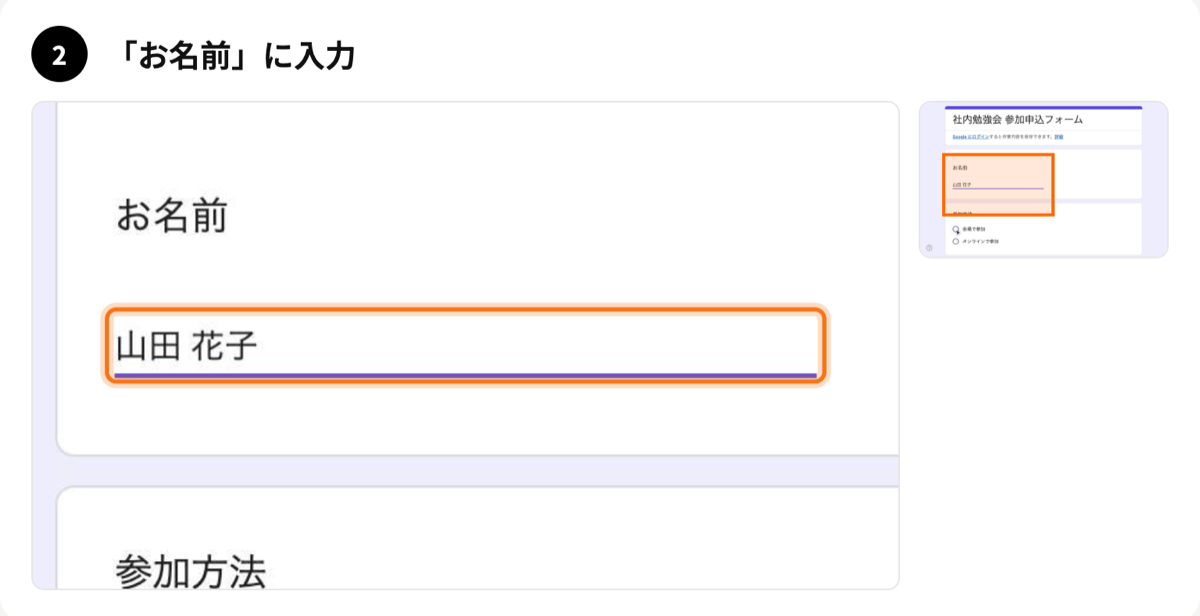
表紙のうしろには、操作の1つ1つがステップとして並びます。
できた表紙と本文は、編集の画面で直せます。
人が手を入れる所もあります。
- 題名と概要はAIの下書きです。業務の名前と合っているか、読む人に伝わる言葉になっているかを見て、違えば直します
- 版・読む人・問い合わせ先は入りません。この記事で必ず書くとした5つのうち、題名以外の4つは自分で補います。URLで共有するなら、ページの側で更新日を確かめられますが、問い合わせ先は「補足を追加」などで本文に書き足します
- 入力した文字は画像に写ります。架空のデータで操作するか、「隠す」で塗りつぶします
- 記録できるのは、パソコンのChromeで開く画面だけです。デスクトップのアプリの操作は記録できません
- Word形式では出せません。URLで共有するか、PDFにして配ります。Wordで作る冊子のマニュアルにまとめたいときは、表紙と全体の説明はWordで作り、画面の操作の部分は「別紙(PDF・URL)を見る」として案内する形にします
画面の操作を説明するマニュアルの全体の作り方と、自動で作った見本の全ステップは、操作マニュアルの作り方で紹介しています。
よくある質問
マニュアルの表紙には何を書けばよいですか
必ず書くのは、題名、読む人、版、最終更新日、問い合わせ先の5つです。必要に応じて、1行の概要、作った部署、管理番号、作成・確認・承認の欄、機密の区分、会社名を足します。迷ったら、版と最終更新日を先に入れます。
無料で使えるマニュアルの表紙のテンプレートはありますか
この記事で、Word(7種)とPowerPoint(4種)の表紙のテンプレートを無料で配っています。会員登録は要りません。Wordの「挿入」タブの「表紙」からも、Microsoftが用意した表紙を選べます。
Wordで表紙だけページ番号を消すにはどうすればよいですか
ヘッダーかフッターをダブルクリックし、「先頭ページのみ別指定」に印を付けます。表紙の次のページを「1」にしたいときは、ページ番号の書式で開始番号を0にします。Wordの「表紙」の機能で入れた表紙には、もともとページ番号が出ません。
表紙の日付は、作った日と更新した日のどちらを書けばよいですか
最後に中身を直した日(最終更新日)を書きます。作った日は、更新の記録の最初の行に残します。表紙で読む人が知りたいのは、「今の情報か」だからです。
表紙に作った人の名前を書くべきですか
会社の決まりに合わせます。名前を書くと、その人が異動したあとに古く見えるので、部署名で書いておくほうが直す手間が減ります。問い合わせ先は、個人の名前だけでなく、部署と内線か窓口を書きます。
表紙と目次は同じページにしてもよいですか
短いマニュアルなら構いません。5ページ程度までなら、表紙の下半分に目次を置くと、枚数を減らせます。それより長いマニュアルは、表紙と目次を分けたほうが、目次を直したときに表紙の配置が崩れません。
マニュアルの表紙をおしゃれにするコツはありますか
色を差し色1色に絞り、題名を大きく、余白を広くとることです。飾りの画像を足すより、文字の大きさの差と余白で整えるほうが、すっきり見えます。社内のマニュアルでは、見た目より、版と更新日を直しやすい形にしておくことを優先します。
表紙はPowerPointとWordのどちらで作るべきですか
本文と同じ道具で作ります。本文をWordで書くなら表紙もWord、スライドで説明するならPowerPointです。表紙だけ別の道具で作ると、本文を直したときに表紙の版と日付を直し忘れやすくなります。
表紙に目次を入れたいときは、どうすればよいですか
Wordなら、表紙の下の区画に目次を入れられます。見出しのスタイルを付けて書いた本文なら、「参考資料」タブから目次を挿入すると、見出しから目次が作られます。ただし、目次が長くなると表紙の項目と重なるので、目次が10行を超えるようなら、表紙とは別のページに分けます。
表紙に写真やイラストを入れてもよいですか
入れて構いません。ただし、題名と版・更新日が読めることが先です。写真の上に題名を重ねない、白黒で刷ったときに読めるかを確かめる、の2つを守ります。社内のマニュアルなら、画像が無くても困ることはありません。
表紙の版の書き方は「Ver.1.0」と「第1版」のどちらがよいですか
社内向けなら「版1.0」や「Ver.1.0」のように数字で書くと、小さな直しと大きな直しを区別できます。社外向けの説明書なら「第1版 2026年11月発行」のように書くほうが、受け取る人に分かりやすくなります。どちらにするかを会社で決め、そろえます。
表紙の裏には何を書けばよいですか
両面で刷るなら、表紙の裏は白紙にするのが基本です。本文が右のページから始まり、冊子として読みやすくなります。白紙がもったいないと感じるなら、裏に目次を置く形もあります。その場合は、本文が左のページから始まることを承知のうえで決めます。
表紙はカラーと白黒のどちらで作ればよいですか
画面やPDFで見ることが多いなら、差し色を1色使ったカラーで作って構いません。社内で白黒で刷ることが多いなら、色が灰色になっても題名と項目が読めるように作ります。配っているテンプレートは、白黒で刷っても文字が読める濃さの色にしています。迷ったら、一度白黒で刷って確かめるのがいちばん確実です。
縦書きの表紙にしてもよいですか
縦書きにする決まりがある会社なら構いません。ただし、本文が横書きのマニュアルで表紙だけ縦書きにすると、開いたときに向きが変わって読みにくくなります。本文と同じ向きにそろえるのが無難です。
あわせて読む
-
テンプレート
パワーポイントの手順書テンプレート|A4横・A4縦の無料の型と作り方7ステップ【記入例つき】
2026-11-26 ・ 約44分で読めます
-
テンプレート
スプレッドシートのマニュアルのテンプレート|無料の型と作り方5ステップ、見やすくする設定と共有のしかた
2026-10-28 ・ 約25分で読めます
-
テンプレート
緊急対応マニュアルのテンプレート|Word・Excelの無料の型と記入例、作り方6ステップ
2026-10-23 ・ 約26分で読めます
-
テンプレート
運用マニュアルのテンプレート|Word・Excelの無料の型と記入例、作り方6ステップ
2026-10-23 ・ 約30分で読めます