マニュアルの作り方
Wordでのマニュアルの作り方|6つのステップと崩れない設定、見やすく仕上げるコツ【テンプレートつき】
榎本 諒 ・ 更新 2026-11-10 ・ 約27分で読めます
マニュアルを作ることになった。会社のパソコンに入っているのはWordだけ。とりあえず白紙の文書を開いて、題名を大きくして、手順を打ち始める。
ここまでは誰でもできます。困るのは、そのあとです。1か所を直すと画像がずれる。途中に章を足すと、番号も目次も全部打ち直しになる。2回目の更新で、もう触りたくなくなります。
この記事では、Wordでマニュアルを作る手順を6つのステップで説明します。中心にあるのは「あとで直しても崩れない」作り方です。見やすく仕上げるコツ、配る前のチェック、Excel・PowerPointとの使い分けも入れました。見出しと手順の表を設定済みのWordテンプレートも配っています。
Wordでマニュアルを作る前に:向くもの・向かないもの
先に、Wordで作るのが合っているかを確かめます。Wordは「紙の文書」を作る道具です。印刷する、PDFで配る、文章で説明する、という使い方には強い道具です。
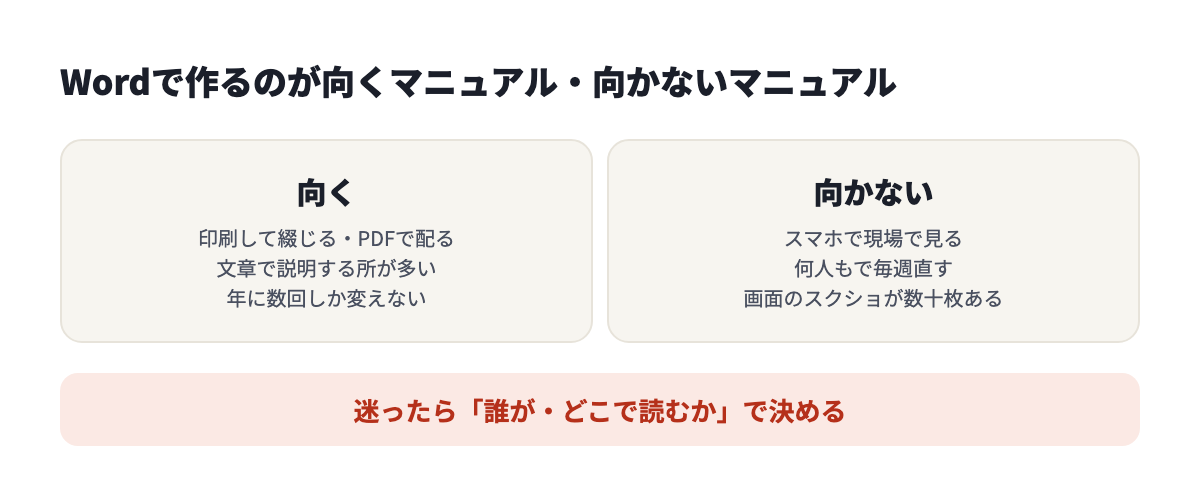
| 向く | 向かない | |
|---|---|---|
| 配り方 | 印刷して綴じる、PDFで配る | スマホで現場で見る |
| 中身 | 文章で説明する所が多い | 画面のスクショが数十枚ある |
| 直す頻度 | 年に数回 | 毎週、何人もで直す |
| 例 | 業務マニュアル、社内の決まり、研修のテキスト | よく変わるシステムの操作マニュアル |
Wordで作るメリット
- 多くの会社のパソコンに入っている。新しく道具を入れる手続きが要りません。受け取る側も開けます
- 文章を書く機能がそろっている。見出し、段落番号、表、ふりがな、校正、変更履歴まであります
- 印刷とPDFに強い。ページの区切り、余白、ページ番号を思いどおりに決められます
- 目次が自動でできる。見出しのスタイルを付けておけば、ページ番号つきの目次になります
- テンプレートとして保存できる。一度作った型を、部署で使い回せます
Wordで作るデメリット
- スマホでは読みにくい。A4の紙の形のまま縮むので、文字が小さくなります
- ファイルが散らばる。メールで送ると「どれが最新か」が分からなくなります
- 探しにくい。マニュアルが10本、20本と増えると、どのファイルに書いたかを探す時間が増えます
- 画像が多いと重く、ずれやすい。スクショを数十枚貼ると、1か所の修正で後ろの画像が全部動くことがあります
- Wordの決まりを知らないと崩れる。スペースやEnterで形を整えると、直すたびに崩れます
何人かで同時に直したいときは、ファイルをOneDriveやSharePointに置いて共有すれば、同じ文書を同時に編集できます(共同編集する - Microsoft サポート)。メールで添付して回すより、最新版が1つに決まるぶん楽になります。
【無料】見出しと手順の表を設定済みのWordテンプレート
この記事の作り方をそのまま型にしたWordファイルです。会員登録は要りません。社内で自由に書き換えて使ってください。
- 操作マニュアルのテンプレート(Word):A4縦。表紙・使い方・目次・はじめに・手順・困ったとき・更新の記録・記入例
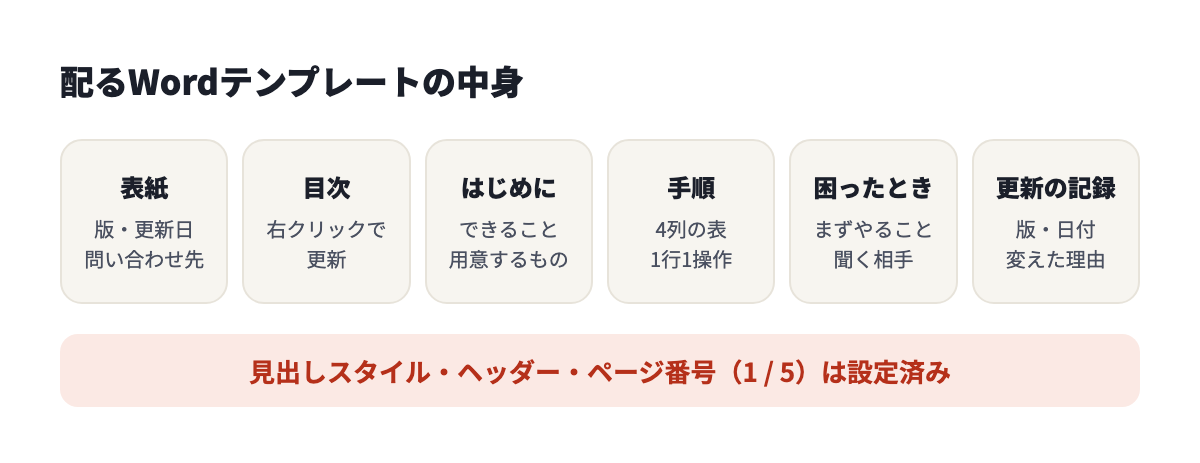
最初から設定してあるのは次の5つです。どれも、自分で一から作ると崩れやすい所です。
| 設定 | どうなっているか |
|---|---|
| 見出しのスタイル | 章の題に「見出し 1」、その下に「見出し 2」。書式はスタイルに持たせてある |
| 章の始まり | 「見出し 1」は自動で新しいページから始まる。Enterで送らない |
| 目次 | 見出しから作る目次を置いてある。右クリックで更新するだけ |
| ヘッダー・フッター | 上に名前・版・更新日、下に「ページ番号 / 総ページ数」。表紙には出ない |
| 手順の表 | No・操作・画面・確かめることの4列。ページをまたぐと見出しの行がくり返される |
型だけでなく、Word・Excel・PowerPointの3つの形式から選びたい場合は、マニュアル作成テンプレートで業務マニュアル用の型を配っています。
 あわせて読みたい
マニュアル作成テンプレート|Word・Excel・PowerPointの無料の型と記入例
マニュアル作成に使えるテンプレートを、Word・Excel・PowerPointの3つの形式で無料で配布します。表紙・目次・業務の概要・手順…
Wordでマニュアルを作る6つのステップ
ここからが作り方です。順番は次の6つです。
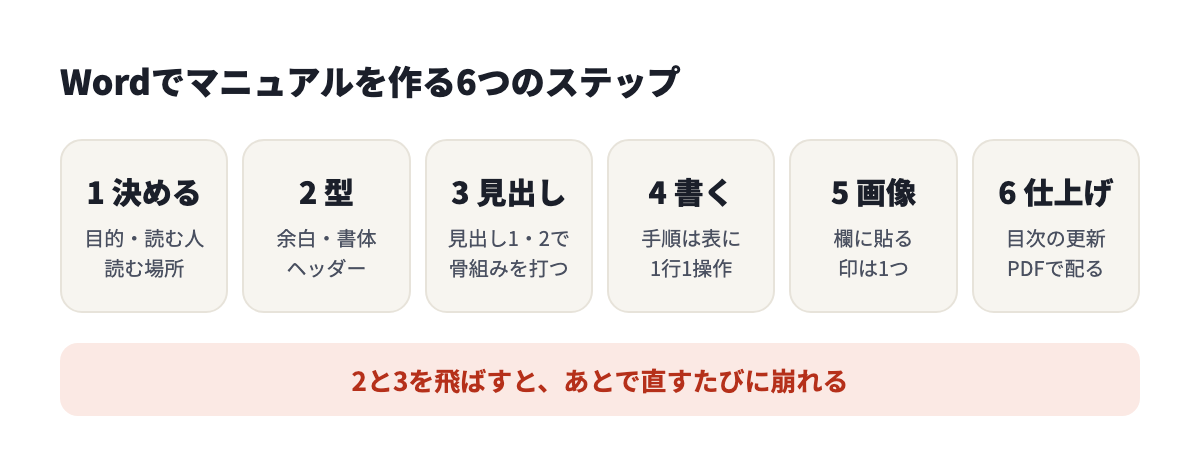
いきなり本文を書き始める人が多いのですが、ステップ2と3を先に済ませるのが崩れないコツです。書いてから形を整えると、直すたびに整え直すことになります。
ステップ1:目的・読む人・読む場所を決める
最初に、次の4つを1行ずつ書き出します。
| 決めること | 例 |
|---|---|
| 目的 | 新しく入った人が、休暇の申請を1人で出せるようにする |
| 読む人 | パソコンの操作に慣れていない人も含む全職員 |
| 読む場所 | 自分の席のパソコン。紙に印刷して手元に置く人もいる |
| 扱う範囲 | 申請する側の操作だけ。承認する側は別のマニュアル |
読む人と読む場所で、文字の大きさも、画像の数も、配り方も変わります。「誰でも読めるように」と範囲を広げると、どの人にも長すぎる資料になります。
書く中身は、いつ・誰が・何を・どこで・なぜ・どうやって、の6つ(5W1H)で漏れを確かめます。とくに抜けやすいのは「なぜ」です。理由が書いていない手順は、例外のときに判断できません。
業務の全体を1冊にまとめる場合の決め方は、業務マニュアルの作り方で詳しく説明しています。
ステップ2:型を作る(余白・本文・ヘッダーとフッター)
本文を書く前に、文書の「型」を決めます。決めるのは3つです。
- 用紙と余白:「レイアウト」タブで、A4・縦、余白は「標準」のままで十分です。綴じるなら、綴じる側を少し広げます
- 本文の書体と大きさ:「標準」のスタイルを変えます。ホームタブのスタイルの「標準」を右クリックして「変更」を選び、書体と大きさを決めます。文字に直接ではなく、スタイルに設定するのがポイントです
- ヘッダーとフッター:ページの上に「マニュアルの名前・版・更新日」、下にページ番号を入れます
ページ番号は「挿入」タブの「ページ番号」から入れます。表紙に番号を出したくないときは、「先頭ページのみ別指定」を選びます(ページ番号を挿入する - Microsoft サポート)。「3 / 10」のように総ページ数も出しておくと、印刷したときに抜けたページに気づけます。
版と更新日をヘッダーに入れる理由は、印刷された紙を見ただけで古いかどうか分かるようにするためです。ヘッダーに書けば、1か所直すだけで全ページが変わります。
ステップ3:見出しのスタイルで骨組みを作る
次に、章の題だけを先に並べます。このとき、題には必ず**「見出し 1」「見出し 2」のスタイル**を付けます。文字を大きく太くしただけの題は、Wordにとってはただの本文です。
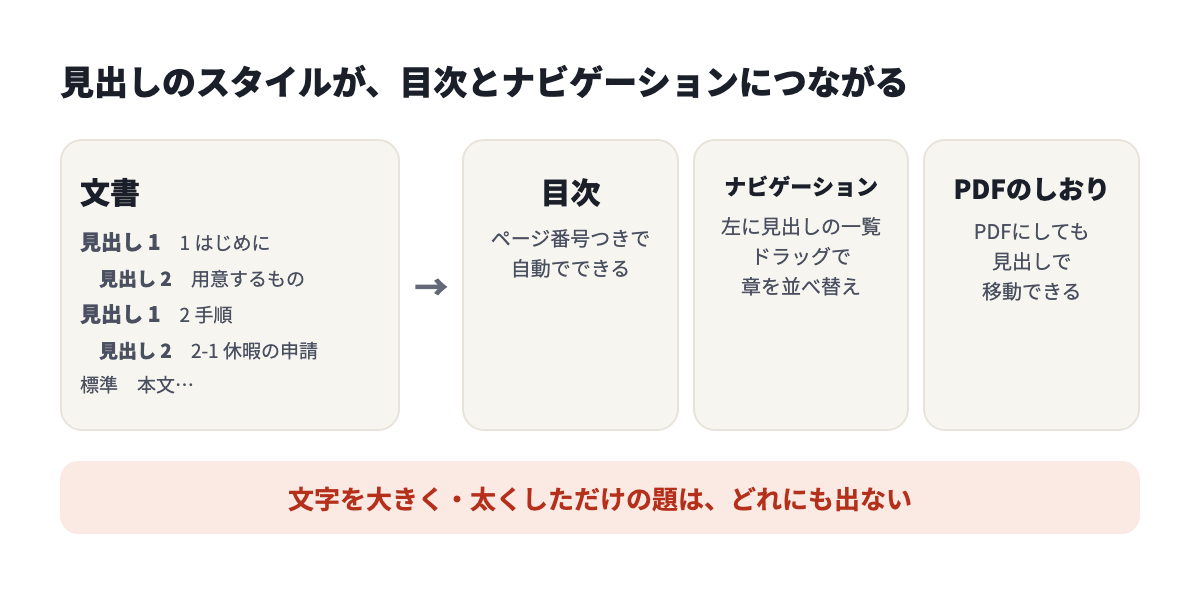
見出しのスタイルを付けると、次の3つが使えるようになります。
- 目次:見出しから、ページ番号つきの目次が自動でできます(目次を挿入する - Microsoft サポート)
- ナビゲーション ウィンドウ:「表示」タブで「ナビゲーション ウィンドウ」にチェックを入れると、左に見出しの一覧が出ます。見出しを押すとその場所へ飛び、ドラッグすると章ごと並べ替えられます(Word でナビゲーション ウィンドウを使用する - Microsoft サポート)
- PDFのしおり:PDFで保存するときに、見出しからブックマークを作れます。PDFを開いた人も章へ飛べます
見出しは2段までにします。3段、4段と深くすると、読む人が今どこにいるのか分からなくなります。マニュアルの骨組みは、たとえば次のようになります。
- はじめに(できること・用意するもの・扱わないこと)
- 手順(作業ごとに「2-1」「2-2」と分ける)
- 困ったとき
- 更新の記録
骨組みを打ったら、ナビゲーション ウィンドウを開いたまま本文を書き進めます。全体のどこを書いているかが常に見えるので、話が脱線しにくくなります。
ステップ4:手順を表に書く
手順は、文章で続けて書くより表にしたほうが読みやすく、直しやすくなります。列は4つにします。
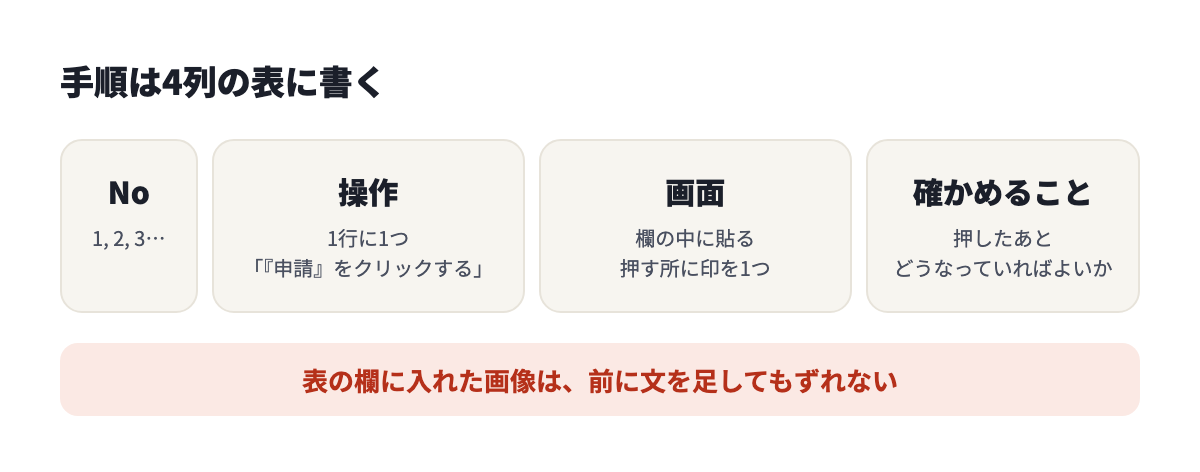
表を書くときの決まりは次の5つです。
- 1行に操作は1つ。「開いて、選んで、押す」と3つ入っていたら、3行に分けます
- 画面の言葉をそのまま使う。ボタンの名前は「申請する」なら「申請する」と書き、かぎかっこで囲みます
- 文は動詞で終える。「『申請』をクリックする」「日付を入れる」と、やることで締めます
- 確かめることを書く。押したあとに何が出れば正しいかを書くと、読む人が迷ったときに戻れます
- 注意は手順の前に置く。「押すと取り消せない」は、押す行より前に書きます
表がページをまたぐときは、見出しの行を次のページにもくり返す設定にしておくと、2ページ目以降でも列の意味が分かります(後続のページで表の見出しを繰り返す|Microsoft サポート)。
手順の書き方そのものは、手順書の作り方で、書き方のルールと記入例をもっと細かく説明しています。
ステップ5:画像を入れる
操作を説明するマニュアルでは、画面の画像が欠かせません。Wordには、開いているウィンドウを撮ってそのまま貼る「スクリーンショット」の機能があります(スクリーンショットまたは画面の領域を挿入する - Microsoft サポート)。
画像で崩れるかどうかは、どこに置くかで決まります。
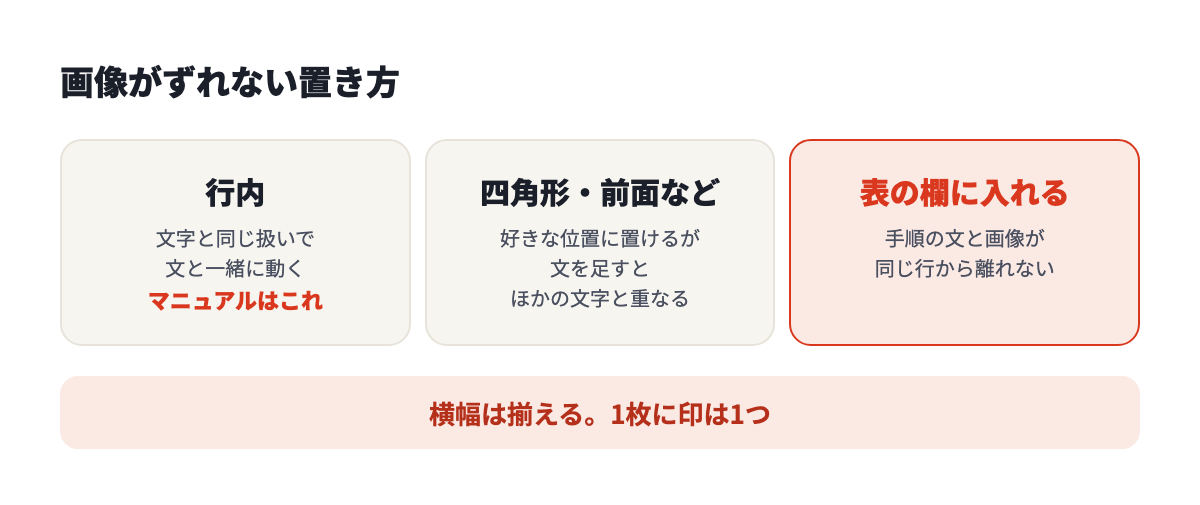
Wordの画像には「レイアウト オプション」があり、文字との並び方を選べます(テキストを折り返し、画像をWordに移動する - Microsoft サポート)。マニュアルで使うのは「行内」です。文字と同じ扱いになり、前に文を足しても画像は文と一緒に動きます。「四角形」や「前面」は好きな位置に置けますが、文が増えると画像がほかの文字と重なります。
いちばんずれにくいのは、ステップ4の表の「画面」の欄に画像を入れる方法です。操作の文と画像が同じ行に入っているので、離れません。配っているテンプレートもこの形にしています。
画像の決まりは次の4つです。
- 押す所のまわりだけを切り取る。画面全体だと、どこを見ればよいか分かりません
- 印は1枚に1つ。押す所を赤い枠で囲みます。色と太さは文書の中で揃えます
- 横幅を揃える。大きさがばらばらだと、それだけで雑に見えます
- 個人情報を写さない。名前、メールアドレス、顧客の情報は、架空のデータで撮るか塗りつぶします
画像に「図1」のような番号を付けたいときは、「参照」タブの「図表番号の挿入」を使います。手で打った番号と違い、途中に画像を足しても番号が振り直されます(Word で図表番号を追加、書式設定、または削除する - Microsoft サポート)。
ステップ6:目次を更新してPDFで配る
書き終えたら、目次を右クリックして「フィールドの更新」から「目次をすべて更新する」を選びます。これで見出しの変更とページ番号が目次に反映されます。
配るときは、WordのままではなくPDFにするのがおすすめです。受け取った人がうっかり書き換えることがなく、パソコンによって見た目が変わることもありません。「名前を付けて保存」でPDFを選び、「オプション」で「次を使用してブックマークを作成」の「見出し」を選ぶと、見出しがPDFのしおりになります(Office デスクトップ アプリで PDF または XPS に保存または変換する - Microsoft サポート)。
元のWordファイルは、直すとき用に作った人の手元か共有フォルダに残します。PDFだけ残すと、次に直す人が一から作り直すことになります。
崩れないWordマニュアルにする5つの決まり
Wordのマニュアルが崩れる原因は、ほとんどが「見た目を手で整える」ことです。見た目は合っていても、Wordは構造として理解していません。代わりに使う機能は決まっています。
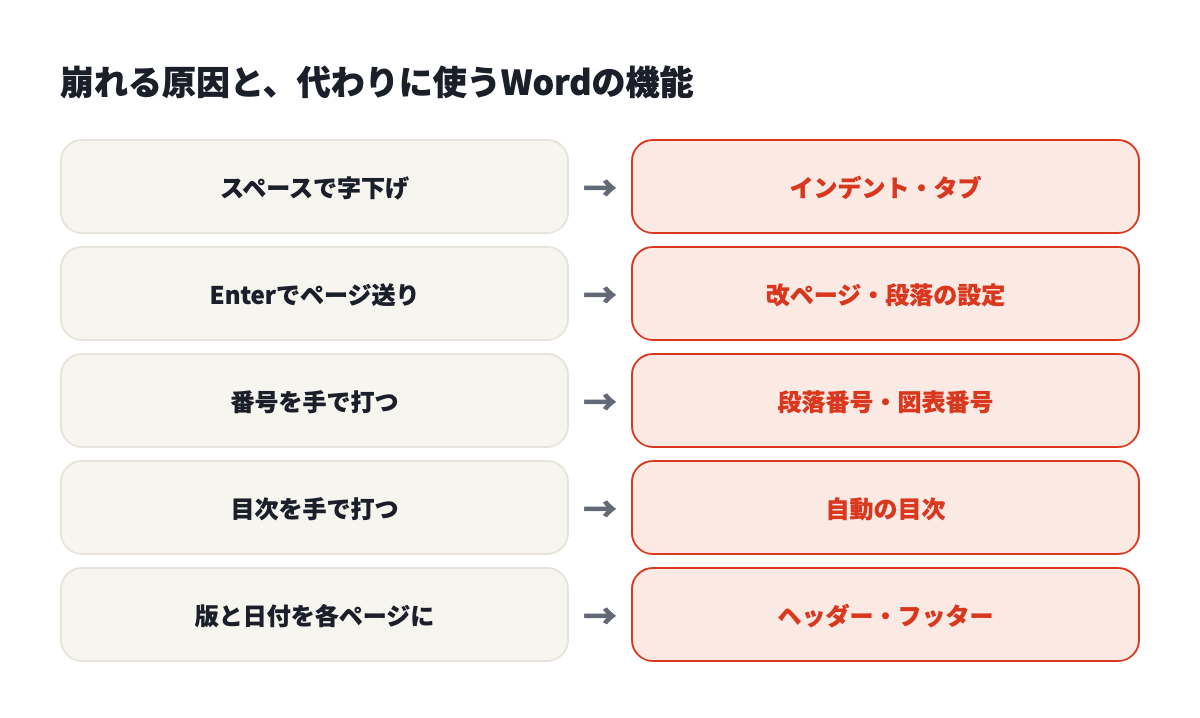
| やりがちなこと | 何が起きるか | 代わりに使う機能 |
|---|---|---|
| スペースを並べて字下げする | 文字の大きさを変えると位置がずれる | インデント、タブ |
| Enterを何度も押して次のページへ送る | 前に1行足すと、章の始まりがページの途中にずれる | 改ページ、「段落前で改ページする」の設定 |
| 「1.」「2.」を手で打つ | 途中に手順を足すと、後ろの番号を全部打ち直す | 段落番号 |
| 目次を手で打つ | 章を足すたびにページ番号が合わなくなる | 自動の目次 |
| 版や日付を各ページに打つ | 1ページだけ古い日付が残る | ヘッダー・フッター |
改ページは、「挿入」タブの「ページ区切り」で入れます(Wordに改ページを挿入する - Microsoft サポート)。章ごとに必ず新しいページから始めたいなら、「見出し 1」のスタイルの段落の設定で「段落前で改ページする」にチェックを入れます。一度設定すれば、章を足しても自分でページを送る必要がなくなります。
手順の番号は、ホームタブの「段落番号」のボタンで付けます。途中に1行足すと、後ろの番号が自動で1つずつずれます。章が変わって番号を1から振り直したいときは、番号を右クリックして「1 から再開」を選びます。「2-1」「2-2」のように章の番号を付けた手順にしたいときは、「アウトライン」のボタンから見出しと番号をつなげて設定します。
形が崩れているか分からないときは、ホームタブの「編集記号の表示/非表示」(¶の形のボタン)を押してみます。スペースや改行が記号で見えるので、手で整えた所がすぐに見つかります。
Wordのマニュアルを見やすく仕上げる6つのコツ
崩れない作りができたら、次は読みやすさです。
- 書体は1つにする。本文も見出しもゴシック体1つで足ります。書体を変えるのではなく、大きさと太さで差を付けます
- 文字の大きさは3段階まで。たとえば本文10.5〜11ポイント、見出し2は13ポイント、見出し1は16ポイントです
- 色は役割で決める。文字は黒、注意は赤、と決めたら、ほかの意味で同じ色を使いません
- 強調は太字だけにする。下線・斜体・色を重ねると、どれが大事か分からなくなります
- 言葉を揃える。「ログイン」と「サインイン」、「クリック」と「押す」を混ぜません。迷う言葉は、表紙の次に用語の一覧を置きます
- ファイル名で中身が分かるようにする。「マニュアル.docx」ではなく「休暇申請_操作マニュアル_v1.1_20261001.docx」のように、名前・版・日付を入れます
レイアウトや色の決め方は、見やすいマニュアルの作り方で、直す前と直したあとの見本つきで説明しています。
 あわせて読みたい
見やすいマニュアルの作り方|レイアウトの基本と4つの型【図解と見本つき】
見やすいマニュアルの作り方を、レイアウトの基本(視線の流れ・余白・揃え・まとまり)、文字と色の決め方、見出しと番号、画像の印、表と箇条書きの…
記入例:休暇の申請の手順
テンプレートの手順の表を、架空の勤怠システムで埋めると次のようになります。配っているWordファイルにも、同じ記入例が入っています。
| No | 操作 | 画面 | 確かめること |
|---|---|---|---|
| 1 | 勤怠システムを開き、自分のIDでログインする | (画像) | 右上に自分の名前が出ている |
| 2 | 左のメニューの「申請」をクリックする | (画像) | 「申請の種類」の一覧が出る |
| 3 | 「休暇」をクリックする | (画像) | 休暇の申請の入力欄が出る |
| 4 | 「休む日」に日付を入れ、「種類」で「有給休暇」を選ぶ | (画像) | 半日のときは「午前」「午後」も選ぶ |
| 5 | 「申請する」をクリックする | (画像) | 「申請しました」と出て、一覧に「承認待ち」と出る |
4行目は「日付を入れる」と「種類を選ぶ」の2つの操作が入っています。同じ画面の中で続けてやる入力なので、1行にまとめました。画面が変わる操作は、必ず行を分けます。
「困ったとき」の表には、「ログインできない」「『休暇』が一覧に出ない」「申請を取り消したい」のように、実際に聞かれたことを書きます。思いつきで書くより、問い合わせの記録から拾うほうが役に立ちます。
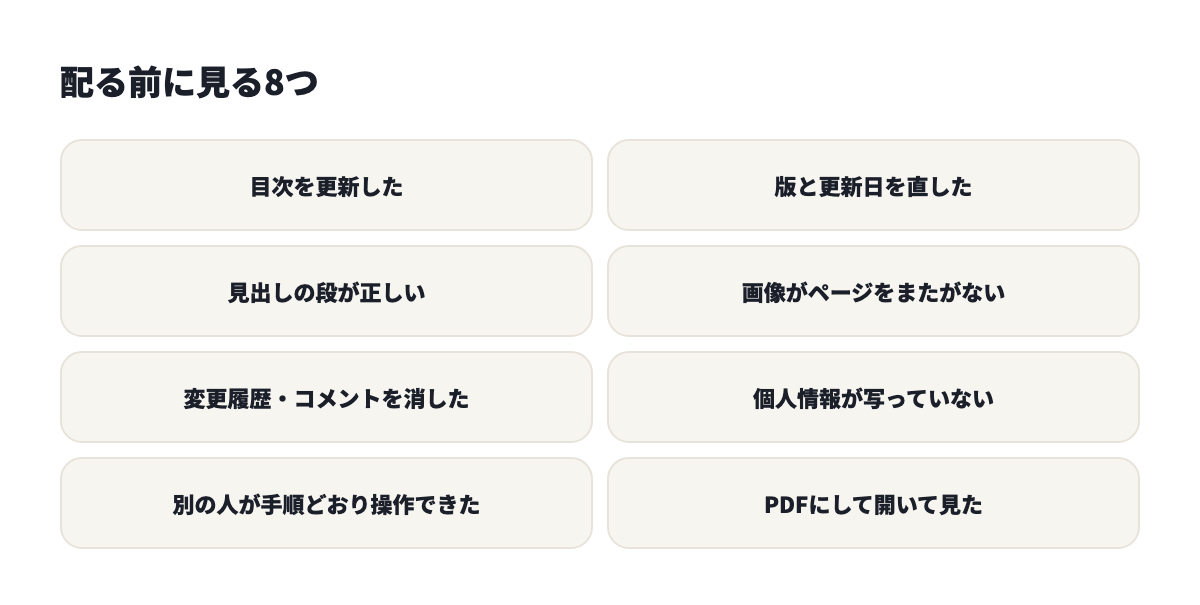
配る前に見る8つ
できあがったら、配る前に次の8つを確かめます。
| 確かめること | 見る場所 | |
|---|---|---|
| 1 | 目次を更新した | 目次を右クリック →「フィールドの更新」 |
| 2 | 版と更新日を直した | ヘッダー、表紙、更新の記録 |
| 3 | 見出しの段が正しい | ナビゲーション ウィンドウで、段がずれていないか |
| 4 | 画像がページをまたいでいない | 印刷プレビュー |
| 5 | 変更履歴とコメントを消した | 「校閲」タブ |
| 6 | 個人情報が写っていない | すべての画像 |
| 7 | 別の人が手順どおりに操作できた | 作った人以外に1回やってもらう |
| 8 | PDFにして開いて見た | 保存したPDF |
いちばん効くのは7です。作った本人は、書いていない手順を頭の中で補ってしまいます。その業務を知らない人に、マニュアルだけを見て操作してもらい、止まった所を直します。
Wordには、読みにくい所を見つける「アクセシビリティ チェック」もあります。画像に説明の文が無い、見出しの順番が飛んでいる、といった所を教えてくれます(障碍のある方のためにアクセシビリティの高い Word 文書を作成する - Microsoft サポート)。
作ったあとの共有と更新のしかた
Wordのマニュアルは、作ったあとに放っておかれやすい資料です。更新が止まる理由は、たいてい「どれが最新か分からない」と「誰が直すか決まっていない」の2つです。
- 置き場所を1つにする。共有フォルダかOneDrive・SharePointの決まった場所に置き、メールには添付せずに場所を知らせます
- 直す人を決める。表紙に作った部署と問い合わせ先を書き、更新の記録に担当を残します
- 変えた理由を残す。「手順4の画面を差し替え」だけでなく、「システムの画面が変わったため」まで書くと、次の人が判断できます
- 見直す日を決める。システムの更新や、年に1回の時期を決めて見直します
自分の部署の型として使い回すなら、できた文書を「Word テンプレート」として保存しておきます。次からは、その型から新しい文書を作れます(テンプレートを作成する - Microsoft サポート)。
Excel・PowerPointとの使い分け
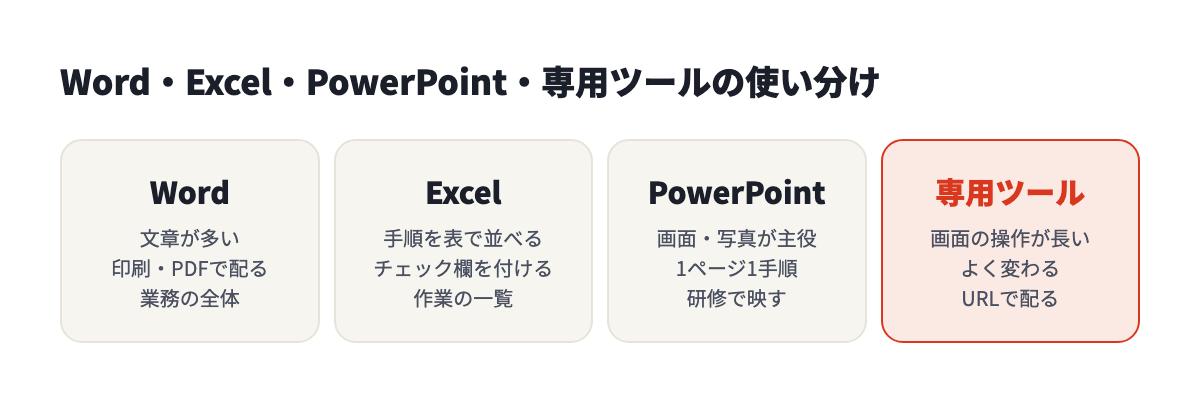
Wordが合わないマニュアルもあります。中身と配り方で、道具を選びます。
| Word | Excel | PowerPoint | |
|---|---|---|---|
| 得意なこと | 文章、目次、印刷 | 表、チェック欄、並べ替え | 画像、1ページ1手順 |
| 向くマニュアル | 業務の全体、社内の決まり | 作業の一覧、点検表 | 画面の操作、研修で映す資料 |
| 苦手なこと | 画像が多いとずれる | 長い文章 | 長い文章、目次 |
画面の画像が中心なら、パワーポイントのほうが楽です。1枚1手順の型と作り方は、パワーポイントの手順書テンプレートにまとめています。
文章よりも手順の一覧が中心なら、Excelのほうが楽です。Excelで作る手順と設定は、エクセルでのマニュアルの作り方にまとめています。
 あわせて読みたい
エクセルでのマニュアルの作り方|5つの手順と見やすく仕上げる設定【テンプレートつき】
エクセルでのマニュアルの作り方を、向き不向きの見分け方、シートの分け方、5つの手順、見やすくする設定、印刷と共有、ワードやパワーポイントとの…
1つのマニュアルを1つの道具で作る必要はありません。業務の全体と決まりはWordで書き、細かい画面の操作は別の資料に分けて、Wordからは「操作は別紙を見る」と案内する形にすると、Wordの側は長く変えずに済みます。
画面の操作の部分は、Wordに貼る前に自動で作る手もある
Wordで作るマニュアルで、いちばん時間がかかるのはステップ5です。1つの操作ごとに、画面を撮る、Wordに貼る、印を付ける、文を書く、をくり返します。20の操作があれば20回です。システムの画面が変われば、撮り直して貼り替えます。
ブラウザで使うシステムの操作なら、この部分を自動で作れます。ReQuill は、Chromeに追加して使う無料の拡張機能です。記録を始めて、いつも通りに操作し、記録を止めると、画面の画像と説明文の入ったマニュアルができます。
社内勉強会の申込フォームに回答する操作を記録したときに、実際にできたものを載せます。名前は架空のものです。
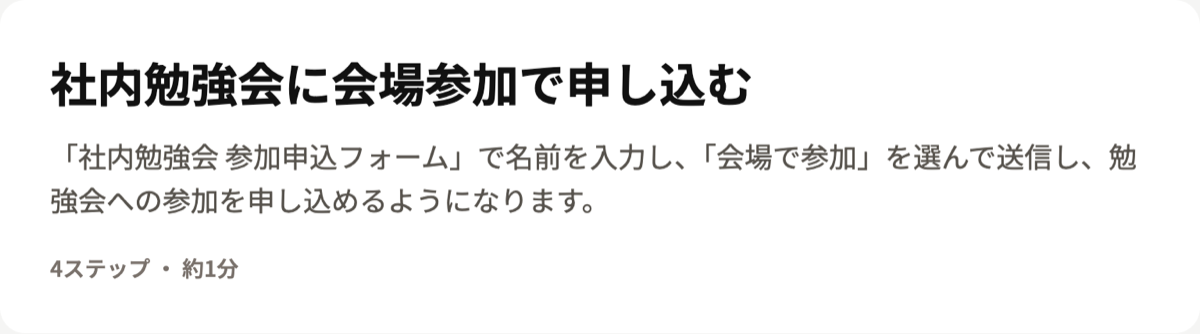
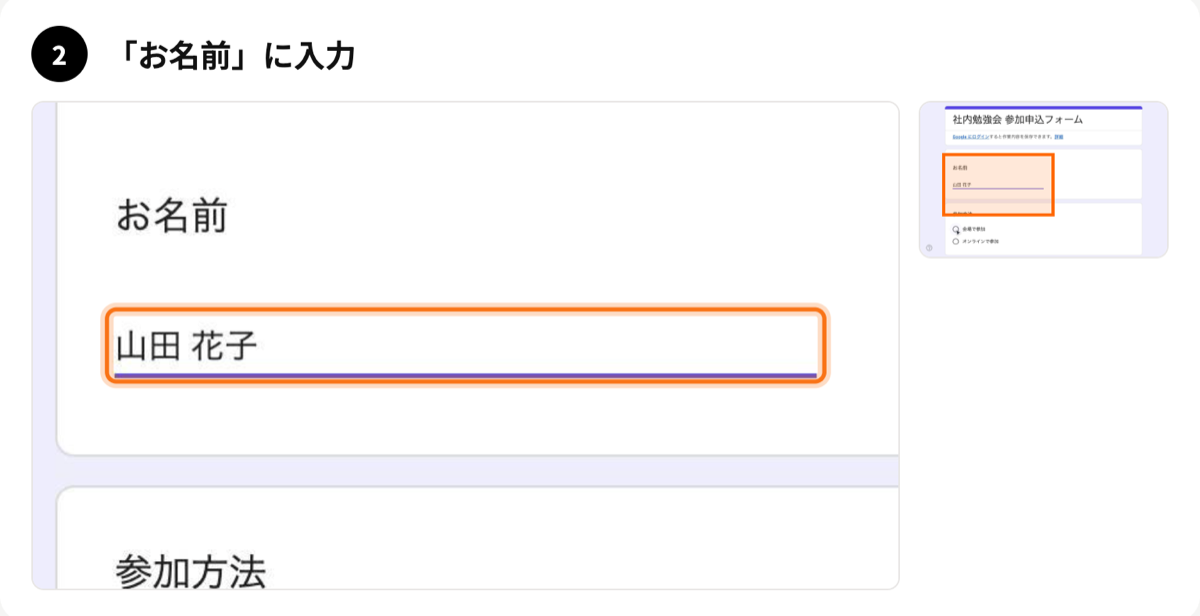
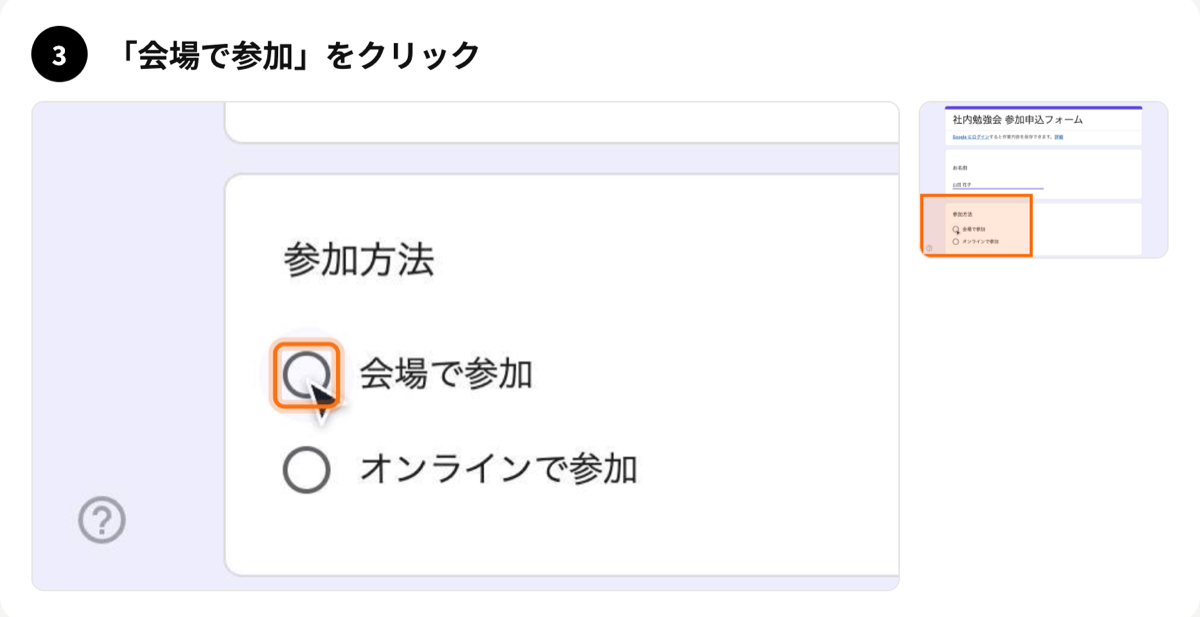
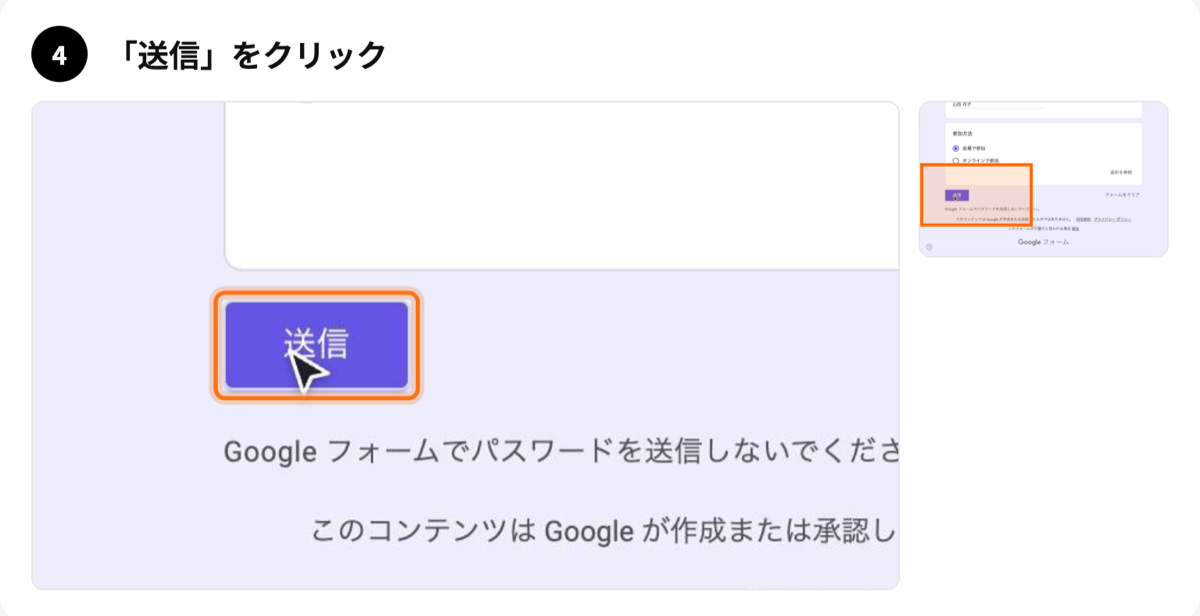
この記事の決まりと比べると、1ステップに操作は1つ、画面の言葉をそのまま使う、印は1つ、が最初から守られています。Wordで手で作るときに気をつける所を、道具が引き受ける形です。
できたものは、編集の画面で直します。
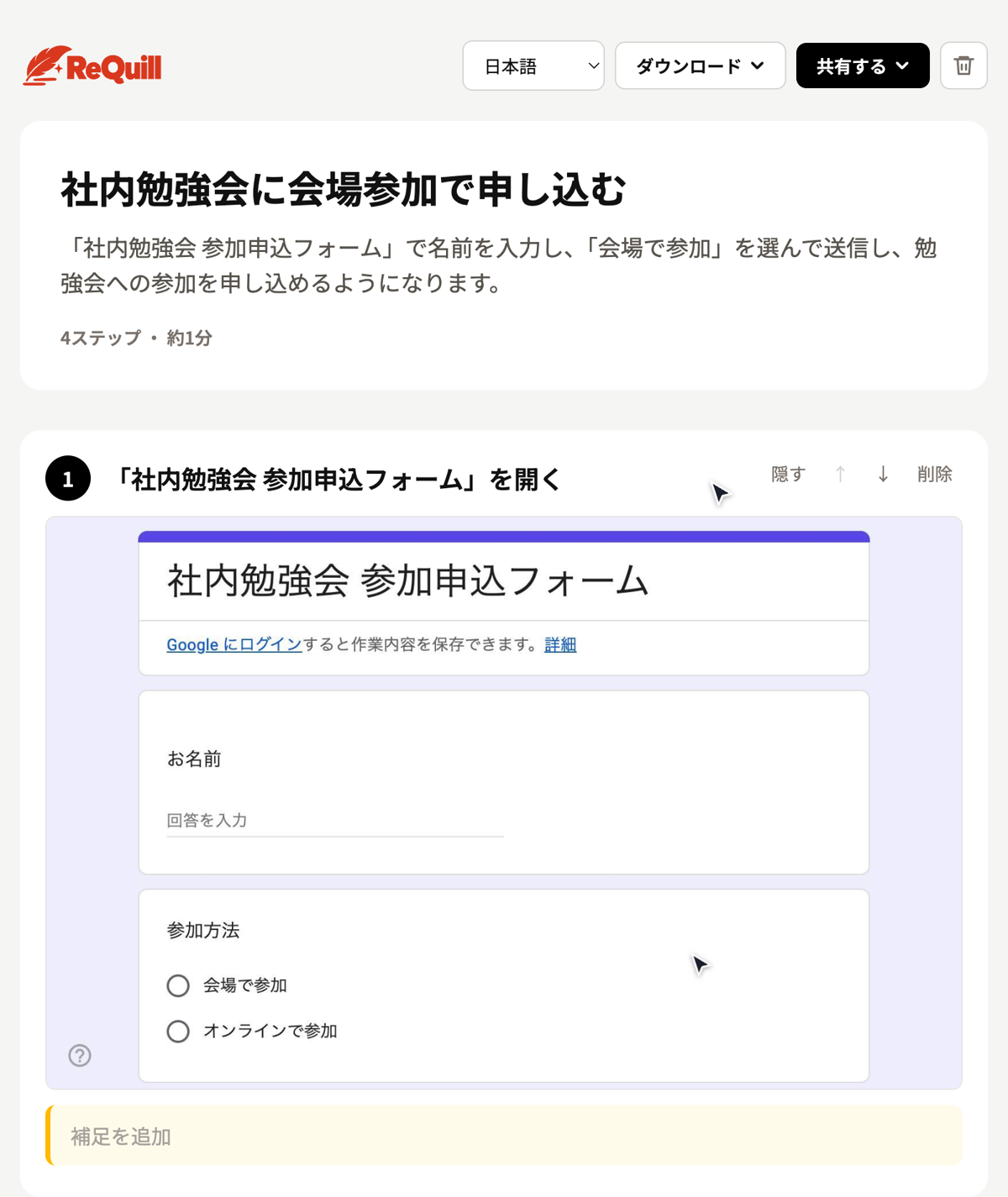
人が手を入れる所もあります。
- 入力した文字は画像に写ります。架空のデータで操作するか、「隠す」で塗りつぶします
- 説明文は「どこを押すか」までです。なぜその操作をするのかや注意は、「補足を追加」に書きます
- 「はじめに」や「困ったとき」は自分で書きます
- 記録できるのは、パソコンのChromeで開く画面だけです。デスクトップのアプリの操作は記録できません
- Word形式では出せません。URLで共有するか、PDFにして配ります。Wordのマニュアルにまとめたいときは、Wordの側に「操作は別紙(PDF・URL)を見る」と書いてつなぎます
画面の操作を説明するマニュアルの全体の作り方と、自動で作った見本の全ステップは、操作マニュアルの作り方で紹介しています。
よくある質問
マニュアルを作るには、ワードとエクセルのどちらが良いですか
文章で説明する所が多く、印刷やPDFで配るならWordです。手順を表で並べてチェックを付けたい、作業の一覧を管理したいならExcelです。迷ったら、業務の全体をWordで書き、細かい手順の一覧をExcelに分けます。
ワードで目次を作ったのに、見出しが出てきません
その題に「見出し 1」「見出し 2」のスタイルが付いていない可能性が高いです。文字を大きく太くしただけでは、目次に出ません。題を選んで、ホームタブのスタイルから見出しを選び、目次を右クリックして更新します。
画像を入れると、文や表がずれてしまいます
画像のレイアウト オプションが「行内」以外になっていると、文を足したときに画像が動きます。「行内」に変えるか、表の欄の中に入れます。Enterやスペースで位置を合わせている所があれば、それも原因です。
マニュアル作りが上手い人の特徴は何ですか
読む人を1人に決めて書き、書く前に骨組みを作り、できたら別の人に試してもらっている人です。道具の使い方より、この順番が守られているかで差が付きます。書き方のコツは、マニュアル作成のコツにまとめています。
上手なマニュアルの作り方は
目的と読む人を決める、骨組みを先に作る、1行に1つの操作で書く、別の人に試してもらって直す、の4つです。Wordで作るなら、この記事のステップ2と3(型と見出しのスタイル)を先に済ませると、あとの更新が楽になります。
マニュアルは何で作るのがよいですか
印刷やPDFで配る文章中心のものはWord、表で並べるものはExcel、画面や写真が中心のものはPowerPointが向いています。ブラウザで使うシステムの操作が長く、よく変わるなら、操作を記録して自動で作る道具のほうが、作るのも直すのも速くなります。
無料のWordのテンプレートはありますか
この記事で、見出しのスタイル・目次・ヘッダー・手順の表を設定済みのテンプレートを無料で配っています。Wordの「新規」の画面からも、Microsoftが用意したテンプレートを検索して使えます。
マニュアルの表紙には何を書けばよいですか
マニュアルの名前、何ができるようになるかの1行、読む人、作った部署、版、最終更新日、問い合わせ先の7つです。飾りの画像より、版と更新日のほうが大事です。印刷された紙を見た人が、古いものかどうかをその場で判断できます。種類ごとの表紙の見本とWordの表紙テンプレートは、マニュアルの表紙テンプレートで配っています。
マニュアルは何ページくらいにすればよいですか
ページ数より、1つの作業を探して読めるかで考えます。1つの作業の手順は、数ページに収まるくらいが目安です。それより長くなるなら、作業を分けて「2-1」「2-2」と見出しを立てるか、マニュアル自体を分けます。目次から目的の作業にすぐ飛べれば、全体が厚くても困りません。
スマホでもWordのマニュアルは読めますか
スマホのWordのアプリやPDFの閲覧アプリで開くことはできます。ただ、A4の紙の形のまま縮むので、文字は小さくなります。現場でスマホで見ることが多いなら、URLで開けて画面の幅に合わせて表示される形式のほうが読みやすくなります。
あわせて読む
-
マニュアルの作り方
社内wikiの作り方|7つの手順と構成・ページの型、無料で作る方法【構成表テンプレートつき】
2026-11-27 ・ 約29分で読めます
-
マニュアルの作り方
ナレッジ共有ツールの選び方|5つの種類と比較表、無料で始める方法【選定シートつき】
2026-11-25 ・ 約49分で読めます
-
マニュアルの作り方
FAQの作り方|6つの手順と質問文・回答文の書き方【社内FAQの型つき】
2026-11-25 ・ 約26分で読めます
-
マニュアルの作り方
説明書(取扱説明書)の作り方|8つの手順と載せる項目、注意書きの書き方【Wordテンプレートつき】
2026-11-17 ・ 約25分で読めます