マニュアルの作り方
説明書(取扱説明書)の作り方|8つの手順と載せる項目、注意書きの書き方【Wordテンプレートつき】
榎本 諒 ・ 更新 2026-11-17 ・ 約25分で読めます
新しい製品を売り出す。自社のサービスにお客様を招く。そのたびに「説明書を付けておいて」と言われます。
ところが、いざ作り始めると手が止まります。何を載せればいいのか。注意書きはどこまで書くのか。社内のマニュアルと同じ書き方でいいのか。
この記事では、説明書(取扱説明書)の作り方を8つの手順で説明します。載せる項目、注意書きの書き方、困ったときの表の作り方、わかりやすく書くコツ、届ける形の選び方も入れました。最後に、そのまま使えるWordのテンプレートを配っています。
説明書(取扱説明書)とは
説明書は、製品やサービスを使う人が、1人で正しく安全に使えるようにするための資料です。「取扱説明書」「取説(とりせつ)」「ユーザーマニュアル」とも呼ばれます。
家電の箱に入っている冊子だけが説明書ではありません。次のようなものも、すべて説明書です。
| 種類 | 例 | 読む人 |
|---|---|---|
| 製品の取扱説明書 | 家電、家具、文房具、機械 | 買った人 |
| 設置・組立の説明書 | 棚の組み立て、機器の取り付け | 設置する人 |
| ソフトウェア・Webサービスの説明書 | アプリ、予約サイト、会員サイト | 利用者、管理者 |
| サービスの利用案内 | 申込のしかた、利用の流れ | お客様 |
| クイックガイド | 最初の一歩だけを1枚にしたもの | はじめて使う人 |
説明書が必要な理由
説明書には、大きく3つの役割があります。
- 使う人が迷わずに使い始められる。つまずくと、使われなくなるか、返品されます
- 事故やけがを防ぐ。危ない使い方を、使う前に知らせます
- 問い合わせを減らす。よくある質問の答えが説明書にあれば、窓口に電話する前に解決します
3つ目は見落とされがちです。問い合わせの多くは「説明書に書いていない」か「書いてあるのに見つからない」ことで起きます。説明書の出来は、窓口の忙しさに直結します。
業務マニュアルとの違い
似た言葉に「業務マニュアル」があります。いちばん大きな違いは、読む人が社外か社内かです。
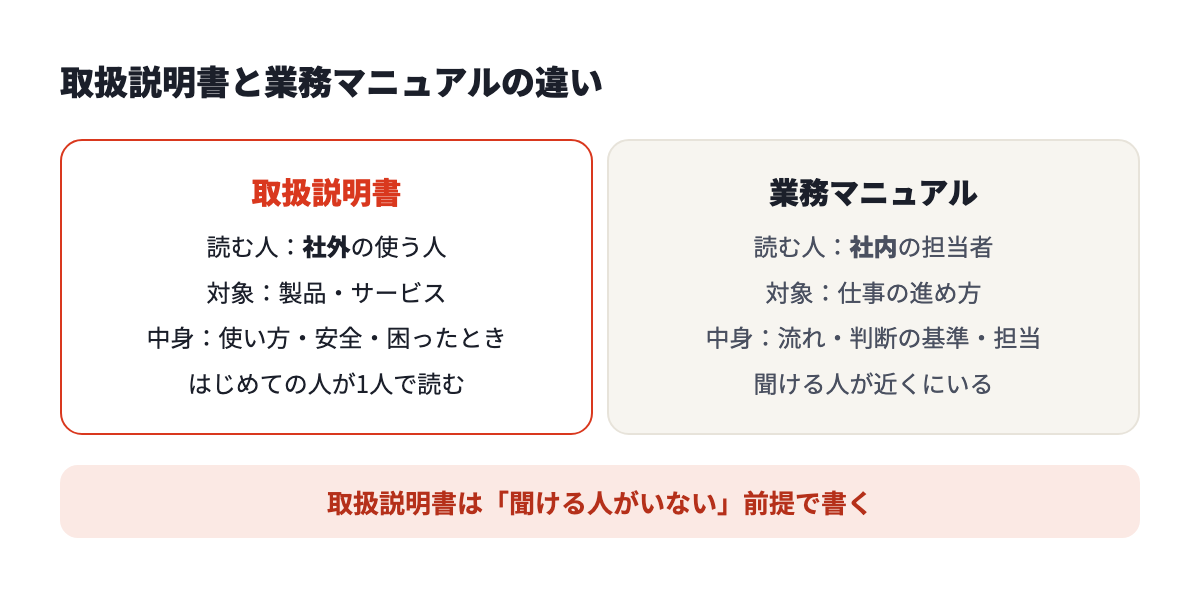
社内の業務マニュアルなら、分からない所は隣の人に聞けます。説明書を読むお客様には、聞ける人がいません。そのため説明書は、前提の知識がない人が、書いてあることだけで最後まで進めるように書く必要があります。
社内の仕事の進め方をまとめる側は、業務マニュアルの作り方で説明しています。社内のシステムの使い方をまとめるなら、操作マニュアルの作り方が近い内容です。
 あわせて読みたい
操作マニュアルの作り方|5つのステップと見やすく仕上げるコツ【見本つき】
操作マニュアルの作り方を、載せる項目と目次の見本、5つのステップ、わかりやすく書くコツ、見やすいデザインの決まり、WordやExcelと専用…
説明書に載せる10の項目
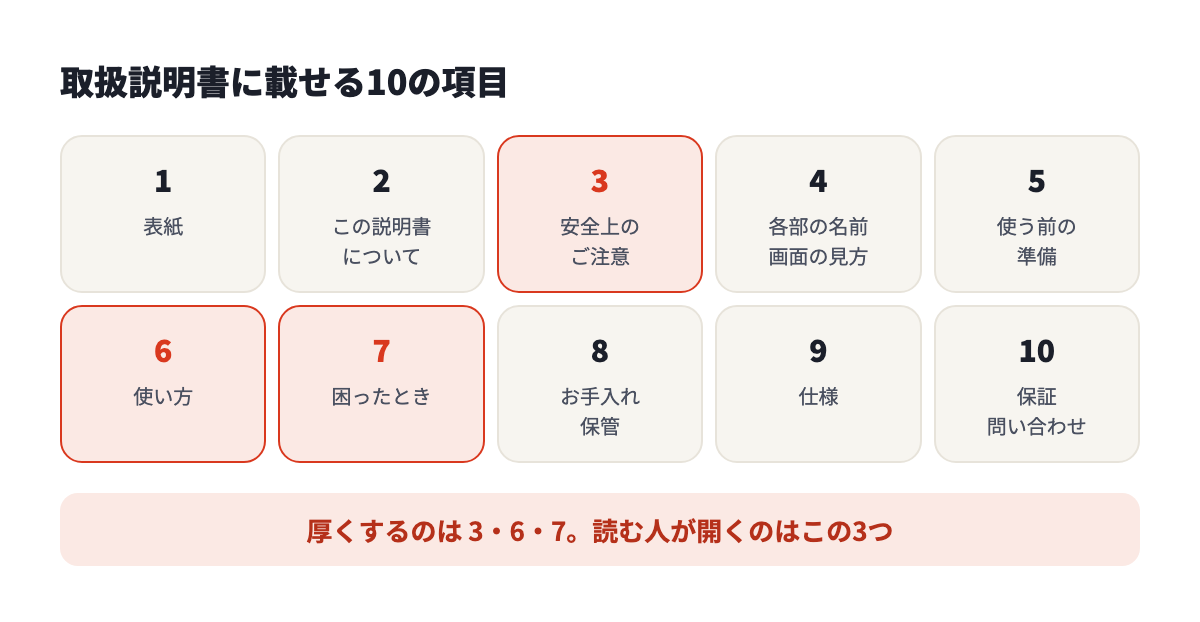
書き始める前に、何を載せるかを決めます。製品でもサービスでも、載せる項目はほぼ決まっています。
| 項目 | 中身 | 要るかどうか |
|---|---|---|
| 表紙 | 製品・サービスの名前、型番、版、会社名 | 必ず |
| この説明書について | 誰のための説明書か、読むと何ができるか | 必ず |
| 安全上のご注意 | けがや事故を防ぐための注意 | 危ないことがあるなら必ず |
| 各部の名前(画面の見方) | 全体の図と、部品やボタンの名前 | 必ず |
| 使う前の準備 | 付属品の確認、設置、初期設定、登録 | あれば |
| 使い方 | やりたいことごとの手順 | 必ず |
| 困ったとき | よくある症状と直し方 | 必ず |
| お手入れ・保管 | 掃除、保管、消耗品の交換 | 製品なら |
| 仕様 | 大きさ、重さ、電源、動く環境 | 製品なら |
| 保証・問い合わせ | 保証の期間、修理の頼み方、窓口 | 必ず |
全部を同じ厚さで書く必要はありません。使う人が実際に開くのは、**「安全上のご注意」「使い方」「困ったとき」**の3つです。ここに時間をかけます。
ソフトウェアやWebサービスなら、「各部の名前」は「画面の見方」、「お手入れ」は「データの保存やアカウントの管理」に置き換えます。「仕様」は、使えるブラウザや端末、動く環境の一覧になります。
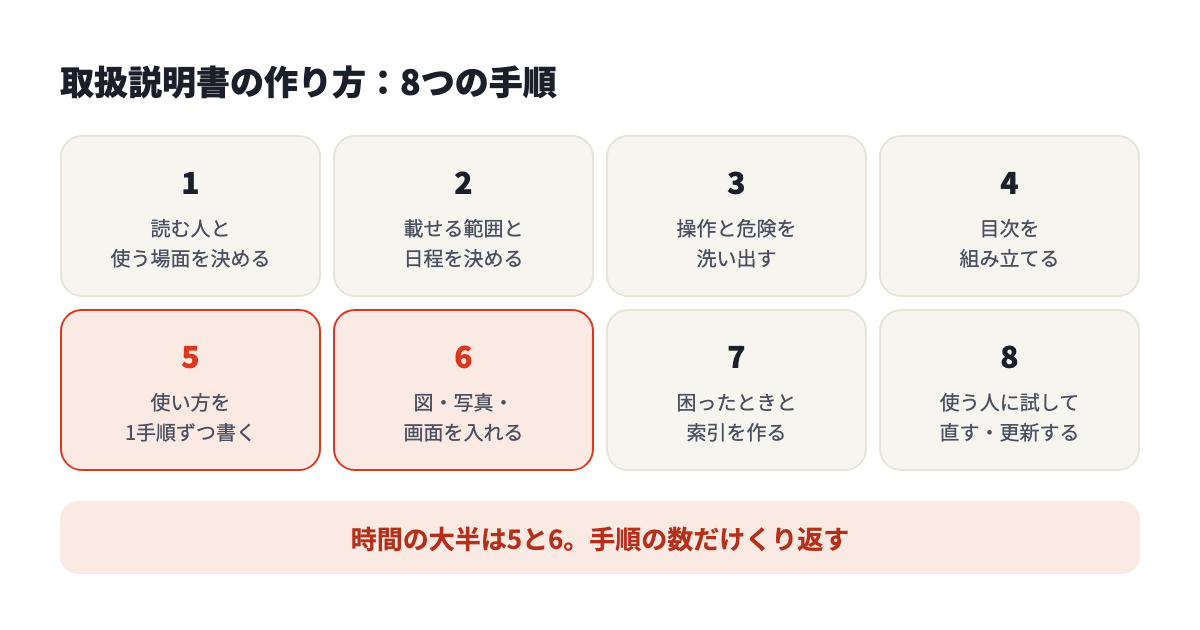
説明書の作り方:8つの手順
手順1:読む人と、使う場面を決める
最初に決めるのは、誰が読むかです。同じ製品でも、読む人によって書き方が変わります。
- 機械に慣れていない人が読むなら、箱から出す所から書く
- 専門の業者が設置するなら、設置の説明書を別に分ける
- 子どもや高齢の人が使うなら、文字を大きくし、漢字を減らす
- 外国の人が読むなら、短い文と図を中心にし、翻訳しやすい文にする
あわせて、使う場面も考えます。買ってすぐに箱を開けて読むのか。使っている途中で困って開くのか。何年もたってから、お手入れのしかたを探すのか。
使っている途中で開く人は、最初から順に読みません。目次や索引から、1回で目的のページに行けることがいちばん大事になります。
決めたことは「この説明書について」に1〜2文で書いておきます。読む人は、自分のための説明書かどうかをそこで判断できます。
手順2:載せる範囲と、作る日程を決める
次に、どこまで載せるかを決めます。全部の機能を1冊に入れようとすると、厚くなって読まれません。
- この説明書に載せる:ほとんどの人が使う機能、安全に関わること
- 別の資料に分ける:設置、専門の設定、管理者だけの操作
- Webに載せる:細かい設定、よくある質問の続き、動画
あわせて日程を決めます。説明書は、製品やサービスができあがる直前まで中身が決まりません。画面や部品が最後に変わることもよくあります。発売や公開の日から逆に数えて、「原稿」「社内の確認」「使う人に試してもらう」「直し」「印刷や公開」の締め切りを置きます。印刷するなら、印刷にかかる日数も入れます。
誰が書き、誰が確かめるかもここで決めます。製品を作った人、窓口の担当、法務や品質の担当など、見てもらう人を先に決めておくと、最後に慌てずに済みます。
手順3:操作と、危ないことを洗い出す
実物を手元に置いて、できることを全部書き出します。頭の中で思い出しながら書くと、必ず抜けます。
書き出すのは2種類です。
- 操作:電源を入れる、設定を変える、データを保存する、のように「使う人がやること」
- 危ないこと:熱い所、動く所、水、電気、子どもの誤飲、データが消える操作など
危ないことは、正しい使い方だけを考えていると見落とします。使う人がやりそうな間違いも書き出します。水を入れずに電源を入れる。濡れた手で触る。保存せずに画面を閉じる。窓口に寄せられた質問や、似た製品で起きた事故の例があれば、それも材料になります。
手順4:目次を組み立てる
洗い出した操作を、使う人の流れの順に並べます。準備、毎日の使い方、たまにやること、困ったとき、の順が読みやすくなります。
目次の名前は、機能の名前ではなく、使う人がやりたいことを動詞で書きます。
| 機能の名前(探しにくい) | やりたいことの名前(探しやすい) |
|---|---|
| 保温機能 | お湯を温かいまま保つ |
| タイマー設定 | 決まった時刻に動かす |
| ユーザー管理 | 一緒に使う人を招く |
| データエクスポート | データを表計算ソフトに取り出す |
使う人は「保温機能」という言葉を知りません。知っているのは「お湯を温かいままにしたい」という自分の目的だけです。目次はその目的で探せるようにします。
手順5:使い方を、1手順ずつ書く
ここが本体です。実物を操作しながら、1手順ずつ書いていきます。
1つの手順に入れるものは3つです。
- 番号:いま何番目かが分かる
- やること:「スイッチを下げる」のように、動詞で終える。1つの手順に操作は1つ
- 結果:やったあとにどうなるか(「ランプがつきます」)
結果を書くのを忘れがちです。結果が書いてあると、使う人は自分の操作が合っていたのかを確かめられます。
途中で分かれ道があるときは、文の中に押し込まず、条件を見出しにして分けます。「はじめて使うとき」「2回目からのとき」のように並べれば、使う人は自分に当てはまるほうだけを読めます。
危ない操作の注意は、その手順のすぐ手前に置きます。説明書の最初にまとめて書くだけでは、操作している人の目には入りません。注意書きの書き方は、あとの章で詳しく説明します。
手順6:図・写真・画面を入れる
説明書は、文より図のほうが早く伝わります。ボタンの場所や部品の向きは、文で説明するより、1枚の図で見せたほうが確実です。
- 製品:全体の図に番号を振り、各部の名前と対応させる。組み立てや取り付けは、向きが分かる図にする
- ソフトウェア・Webサービス:画面のスクリーンショットを撮り、押す場所に印を付ける
- 動き:回す、引く、スライドする、は矢印で向きを見せる
写真は実物と同じなので分かりやすい一方、背景や影が写りこみ、見せたい所がぼやけることがあります。部品の場所を正確に見せたいときは、線で描いた図(テクニカルイラスト)のほうが向いています。
図と文で言葉を揃えます。図に「電源台」と書いたなら、本文でも「電源台」と書きます。「台座」「ベース」と言い換えると、使う人は別の部品だと思います。
1枚の図に印を付けすぎないことも大事です。3か所も4か所も囲むと、どれが今の操作なのか分かりません。見せたい所が2つあるなら、図を2枚に分けます。見やすい配置の決まりは、見やすいマニュアルのレイアウトにまとめました。
手順7:困ったときの表と、索引を作る
「困ったとき」は、使う人がいちばん必死になって読むページです。窓口に電話する直前に開くページでもあります。
表は3列で作ります。
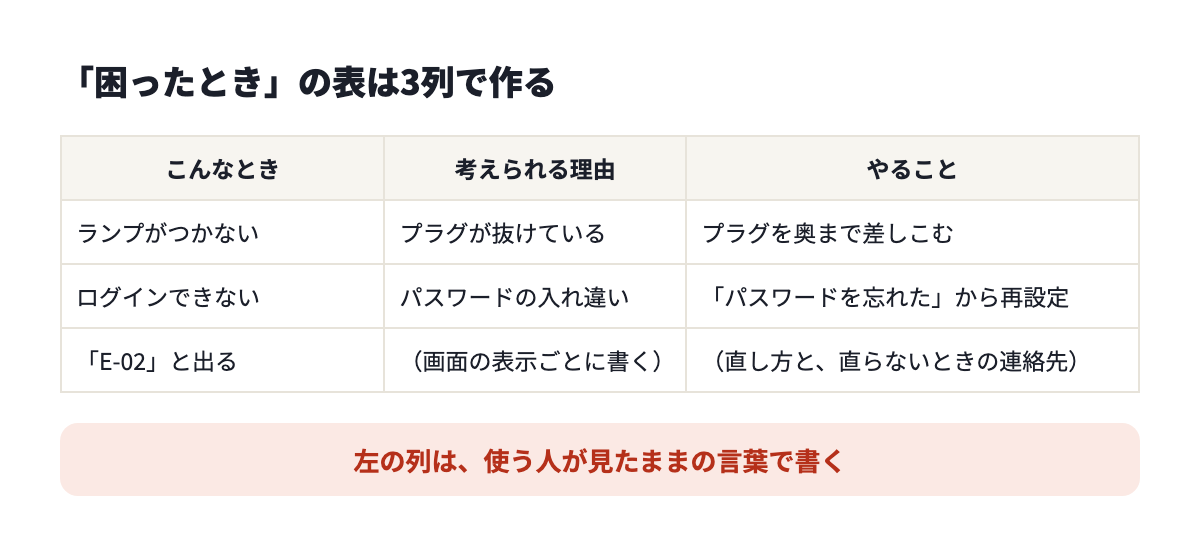
- こんなとき:使う人が見たままの言葉で書く。「電源が入らない」「ランプが点滅している」「『E-02』と表示される」
- 考えられる理由:よくある順に並べる
- やること:自分で直せる方法。直らないときは、問い合わせ先と、そのとき伝えてほしいこと
画面や本体に出るエラーの表示は、出るとおりに書きます。使う人はその文字で探すからです。
載せる症状は、窓口に来ている質問から選ぶのが確実です。新しい製品で質問がまだ無いなら、社内の人に試してもらったときに詰まった所から書きます。
ページが多い説明書には、最後に索引を付けます。索引は、使う人が思い浮かべる言葉で引けるようにします。「保温」でも「温かいまま」でも同じページに着くように、言い換えも入れておきます。Webで公開する説明書なら、検索の窓が索引の代わりになります。
手順8:使う人に試してもらい、直す。出したあとも更新する
書いた本人は、自分の説明書の抜けに気づけません。製品をよく知っているので、書いていない所を頭が勝手に補ってしまうからです。
その製品を触ったことがない人に、説明書だけを見て、箱から出す所から最後まで使ってもらいます。横で見ているだけで、口は出しません。
見る所は3つです。
- どこで手が止まったか
- どこで説明書と実物を何度も見比べたか
- どこで説明書を飛ばして、勝手に操作したか
手が止まった所が、直す所です。社内の人でも構いませんが、製品を作った部署の人は避けます。できれば、実際に使う人に近い人に頼みます。
出したあとも終わりではありません。製品の仕様が変わった、画面が新しくなった、窓口に同じ質問が続いている。そのたびに直します。表紙と最後の「更新の記録」に、版と日付を書いておきます。
注意書き(安全上のご注意)の書き方
製品の説明書で、いちばん気をつけて書くのが注意書きです。
法律の上での位置づけ
製造物責任法(PL法)は、製品の欠陥でけがや物の損害が出たときに、作った会社などが賠償の責任を負うことを定めた法律です。
消費者庁の説明では、欠陥は3つに分けられます。作るときの誤りによる「製造上の欠陥」、設計の段階で安全への配慮が足りなかった「設計上の欠陥」、そして、取り除けない危険がある製品について事故を防ぐための適切な情報を与えなかった「指示・警告上の欠陥」です。
同じ説明の中で、この法律には注意表示を義務づける規定は無いものの、注意表示が無いことが欠陥と判断される場合もあるとされています。製品の特性や、考えられる誤った使い方も踏まえて、明確でわかりやすい注意表示をするよう求めています(消費者庁「製造物責任法の概要Q&A」、製造物責任法(e-Gov法令検索))。
なお、同じQ&Aでは、ソフトウェアそのものは形の無いものなので、この法律の対象にはならないとされています。ただし、ソフトウェアを組み込んだ製品は対象になる場合があります。Webサービスの説明書でも、データが消える操作やお金がかかる操作の注意は、同じ考え方で書いておくと親切です。
この記事は書き方の目安です。自社の製品が法令や業界の決まりに合っているかは、法務の担当や専門家に確かめてください。
3つの段階の使い分け
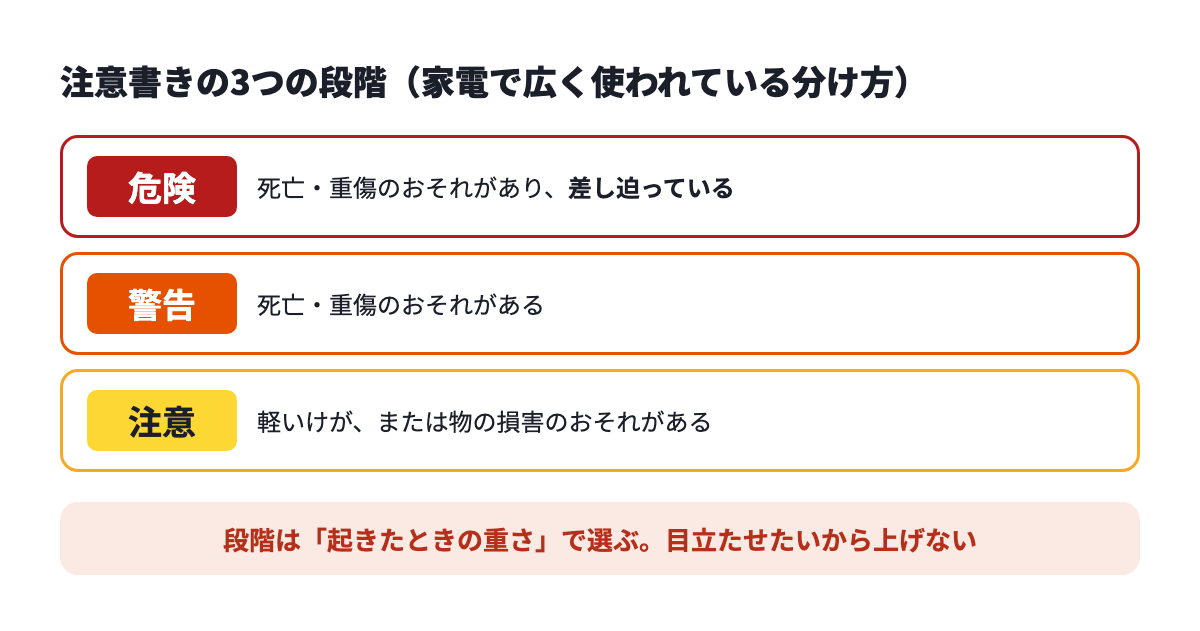
家電の説明書では、注意書きを起きたときの重さで3つの段階に分けて書くのが広く使われています。
| 段階 | 意味 |
|---|---|
| 危険 | 取り扱いを誤ると、死亡または重傷を負うおそれがあり、その度合いが差し迫っている |
| 警告 | 取り扱いを誤ると、死亡または重傷を負うおそれがある |
| 注意 | 取り扱いを誤ると、軽いけがを負うか、物の損害が起きるおそれがある |
意味は、家電メーカーの公式の説明に合わせています(パナソニック「家電製品の『警告表示』の正しい見方」、シャープ「安全確保のための警告表示」)。どちらも、重傷を「後遺症が残るもの、治療に入院や長期の通院が要るもの」と説明しています。
段階は、起きたときの重さで選びます。目立たせたいからといって段階を上げると、本当に危ないことが埋もれます。業界によっては別の決まりを使っていることもあるので、社内や業界の決まりがあればそちらに合わせます。
注意書きは3つの部品で組み立てる
1つの注意書きは、3つの部品で組み立てます。
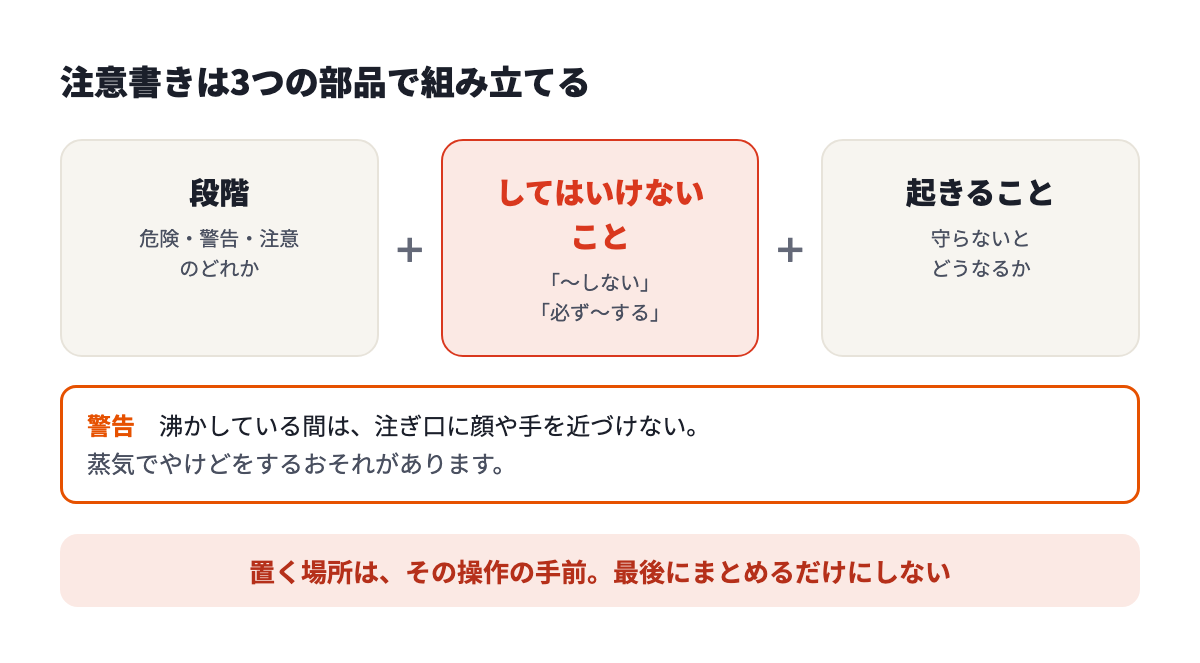
- 段階:危険・警告・注意のどれか
- してはいけないこと、必ずすること:「〜しない」「必ず〜する」と言い切る
- 起きること:守らないとどうなるか
「起きること」を書くのを忘れがちです。理由が分かると、使う人は注意を守ります。「水につけない」だけより、「水につけない。感電のおそれがあります」のほうが守られます。
書き方で気をつけることもあります。
- あいまいな言葉を使わない:「十分に注意する」では、何をすればいいのか分かりません。「沸かしている間は、注ぎ口に手を近づけない」と、やることを書きます
- 二重の否定を使わない:「〜しないことはない」は読み違えます
- 数を増やしすぎない:何でも注意書きにすると、全部が読み飛ばされます。けがや事故につながることを優先します
- 図の記号を添える:禁止は「してはいけない」、指示は「必ずする」と、記号でも分かるようにすると目に入りやすくなります
わかりやすく書く7つのコツ
1. 1文に、やることは1つ
「水を入れて、電源台にのせて、スイッチを下げます」は3つの操作です。3つの手順に分けます。
2. 言い切る。受け身にしない
「スイッチが押されると、加熱が開始されます」より、「スイッチを下げると、沸かし始めます」のほうが、誰が何をするのかが分かります。
3. 製品や画面に書いてある言葉をそのまま使う
ボタンに「スタート」と書いてあるなら、説明書にも「『スタート』を押す」と書きます。「開始ボタン」と言い換えると、使う人は「開始」と書かれたボタンを探します。
4. 専門の言葉は言い換えるか、説明を付ける
社内では当たり前の言葉も、使う人には通じません。「押下」は「押す」、「初期化」は「買ったときの状態に戻す」と書きます。どうしても使う言葉は、最初に出てきた所で説明します。
5. 数字で書く
「しばらく待つ」は「30秒ほど待つ」、「少量の水」は「100mLほどの水」と書きます。あいまいな言葉は、読む人ごとに受け取り方が違います。
6. 使う人の流れの順に書く
「スイッチを入れる前に、水の量を確かめてください」は順番が逆です。「水の量を確かめる」「スイッチを入れる」の順に、手順として並べます。
7. 書き方の決まりを先に作る
何人かで分担するなら、言葉づかいや表記の決まりを先に1枚にまとめます。「です・ます」か、「押す」か「押下する」か、数字は全角か半角か。あとから揃えるのは、最初から揃えるより何倍も手間がかかります。
文の直し方(見本)
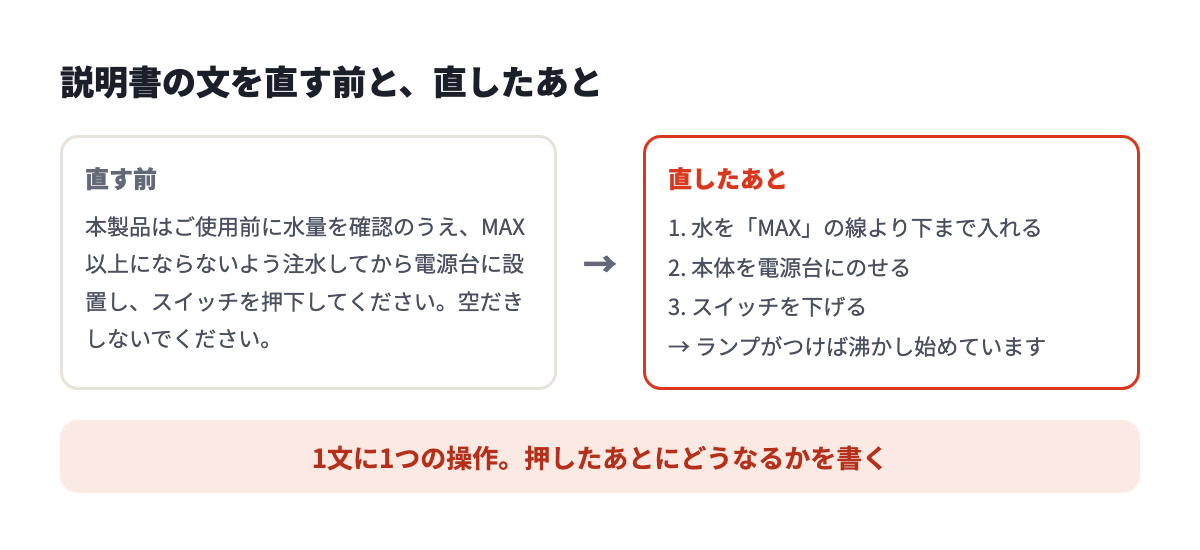
同じ手順を、直す前と直したあとで並べます。
| 直す前 | 直したあと | |
|---|---|---|
| 文 | ご使用前に水量を確認のうえ、MAX以上にならないよう注水してから電源台に設置し、スイッチを押下してください。 | 1. 水を「MAX」の線より下まで入れる 2. 本体を電源台にのせる 3. スイッチを下げる |
| 言葉 | 押下、注水、設置 | 押す、入れる、のせる |
| 結果 | 書いていない | ランプがつけば、沸かし始めています |
| 注意 | 最後に「空だきしないでください」 | 1の手前に「水を入れずにスイッチを下げない」と理由つきで |
直したあとのほうが字数は増えています。それでも読む時間は短くなります。読む人が考えずに済むからです。文の直し方は、マニュアル作成のコツでさらに多くの例を挙げています。
 あわせて読みたい
マニュアル作成のコツ|上手い人がやっていることと、書き方の直し方【見本つき】
マニュアル作成のコツを、作る前・書くとき・仕上げ・配ったあとの4つの段階に分けてまとめました。マニュアル作りが上手い人がやっていること、文章…
説明書を届ける形:紙・PDF・Web
説明書をどう届けるかで、読まれ方が変わります。
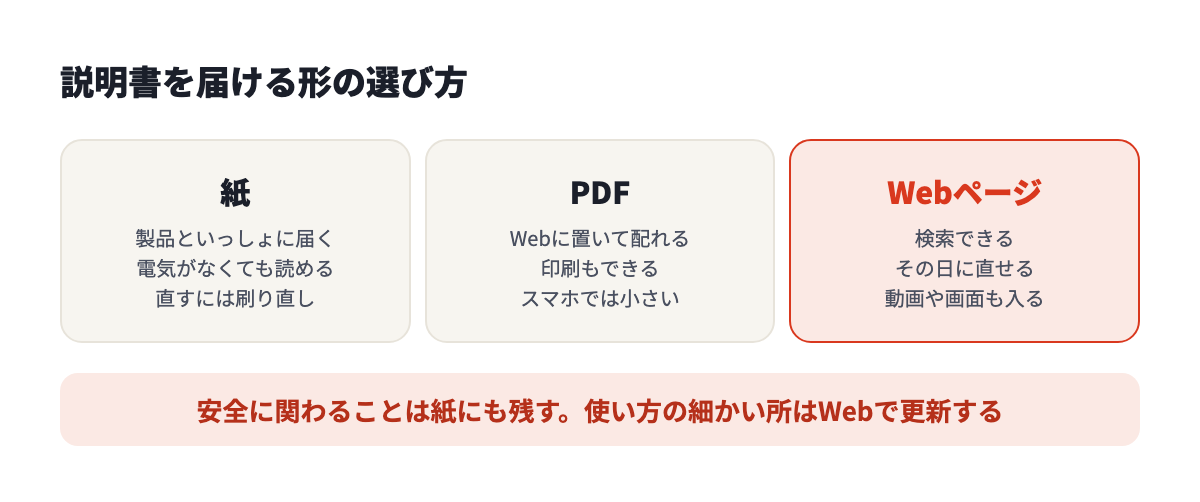
| 形 | 向いている所 | 気をつける所 |
|---|---|---|
| 紙 | 製品と一緒に届く。電気や通信が無くても読める | 直すには刷り直しが要る。なくしやすい |
| Webに置いて配れる。印刷もできる | スマホの画面では文字が小さい | |
| Webページ | 検索できる。その日に直せる。動画や画面を入れやすい | 通信が要る。置き場所を案内する必要がある |
組み合わせるのが現実的です。安全に関わる注意と、最初に使い始めるまでの手順は、紙かPDFで製品と一緒に届けます。細かい設定やよくある質問は、Webに置いて更新を続けます。紙の説明書にWebのURLやQRコードを載せておけば、使う人は最新の情報にたどり着けます。
ソフトウェアやWebサービスなら、説明書はWebに置くのが基本です。画面が変わるたびに直せるからです。
動きを見せたい操作は、動画を添える手もあります。動画の台本の書き方や撮り方は、動画マニュアルの作り方にまとめています。
説明書は何で作る?道具の選び方
| 道具 | 向いている所 | 気をつける所 |
|---|---|---|
| Word | 文章が多い説明書。見出しから目次を自動で作れる。印刷に強い | 図を貼ると位置がずれやすい |
| PowerPoint | 1ページに1手順で、図を大きく見せる説明書 | ページが増えると探しにくい |
| Excel | 一覧や部品の表が多い説明書。社内で慣れている人が多い | 印刷で切れやすい |
| デザインのソフト | 印刷して配る製品の説明書。レイアウトを細かく決められる | 使える人が限られる |
| マニュアル作成の専用ツール | 画面の操作の説明書。画面と説明文を自動で入れ、URLで共有できる | 道具を入れる手間がある |
製品の説明書を印刷して配るなら、Wordかデザインのソフトが中心です。Wordで作るときの見出し・表・画像の置き方は、Wordでのマニュアルの作り方で説明しています。
ソフトウェアやWebサービスの説明書なら、画面のスクリーンショットが中心になります。手作業だと、1手順ごとに「撮る・貼る・印を付ける・説明を書く」をくり返すことになり、ここに時間の大半がかかります。
【見本】Webサービスの説明書を、操作するだけで作る
ブラウザで使うサービスの説明書は、操作を記録して自動で作る方法があります。ReQuill で、お客様向けの説明書を作った例をそのまま載せます。ReQuillはChromeに追加して使う無料の拡張機能です。使い方は、記録を始める、いつも通りに操作する、記録を止める、の3つです。
題材は、Googleフォームでの申し込みです。「名前を入力する」「参加方法を選ぶ」「送信を押す」の3つの操作を記録しました。名前は架空のものを入れています。
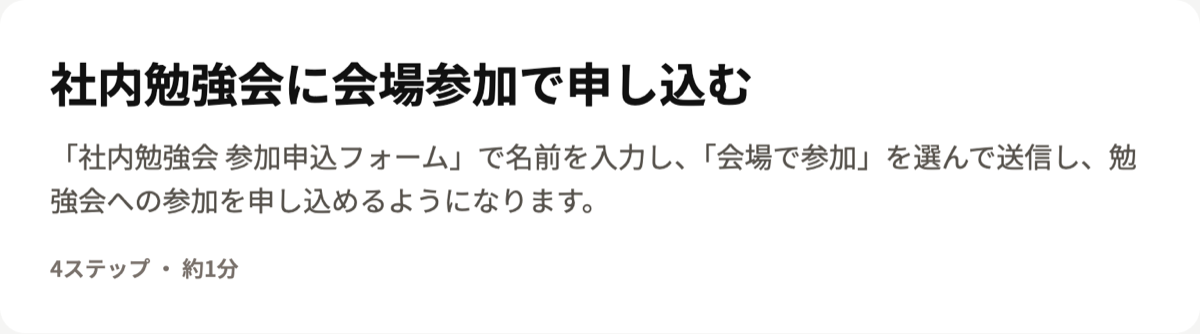
記録を止めると、次の表紙ができました。題名と概要は、AIが操作の内容から下書きしたものです。
各手順は、押した場所が拡大され、印が付いた状態でできあがります。画像には手を加えていません。
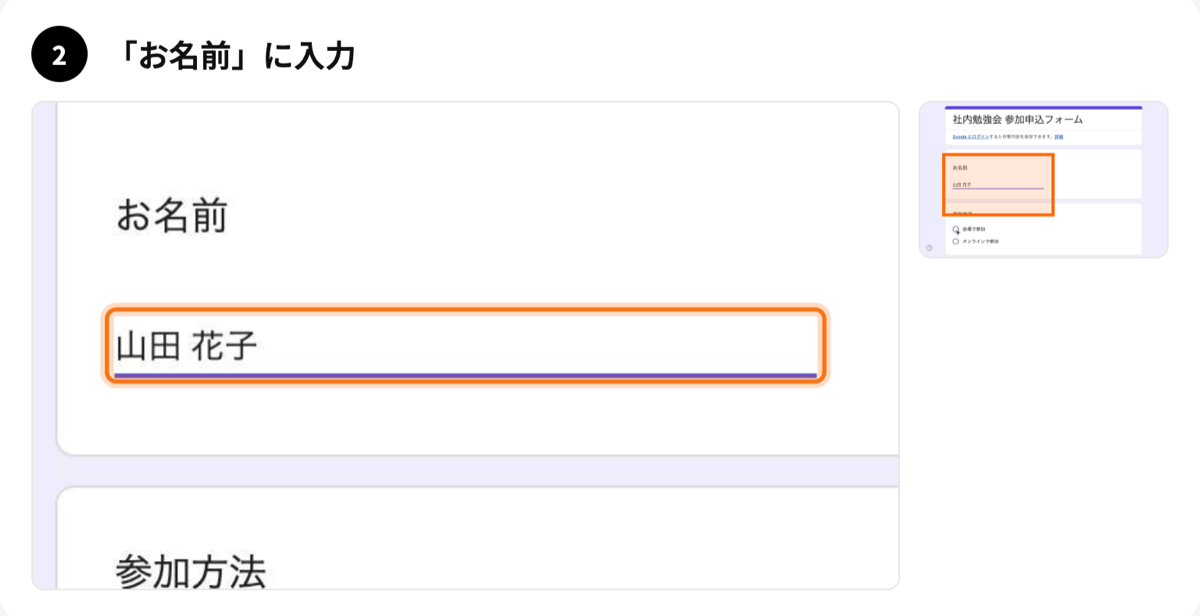
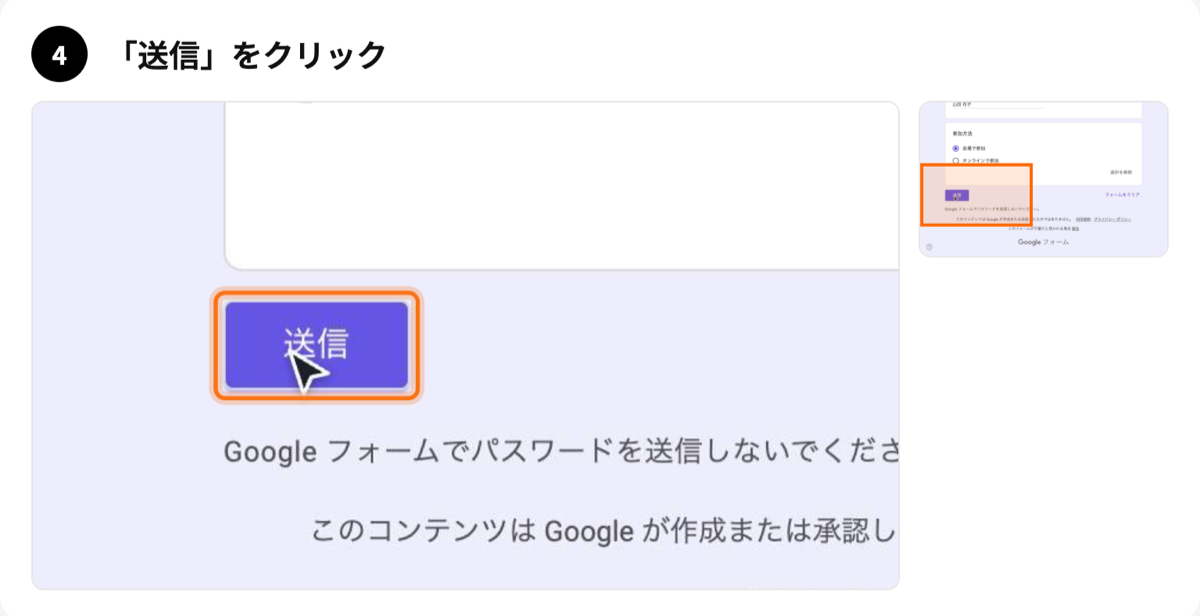
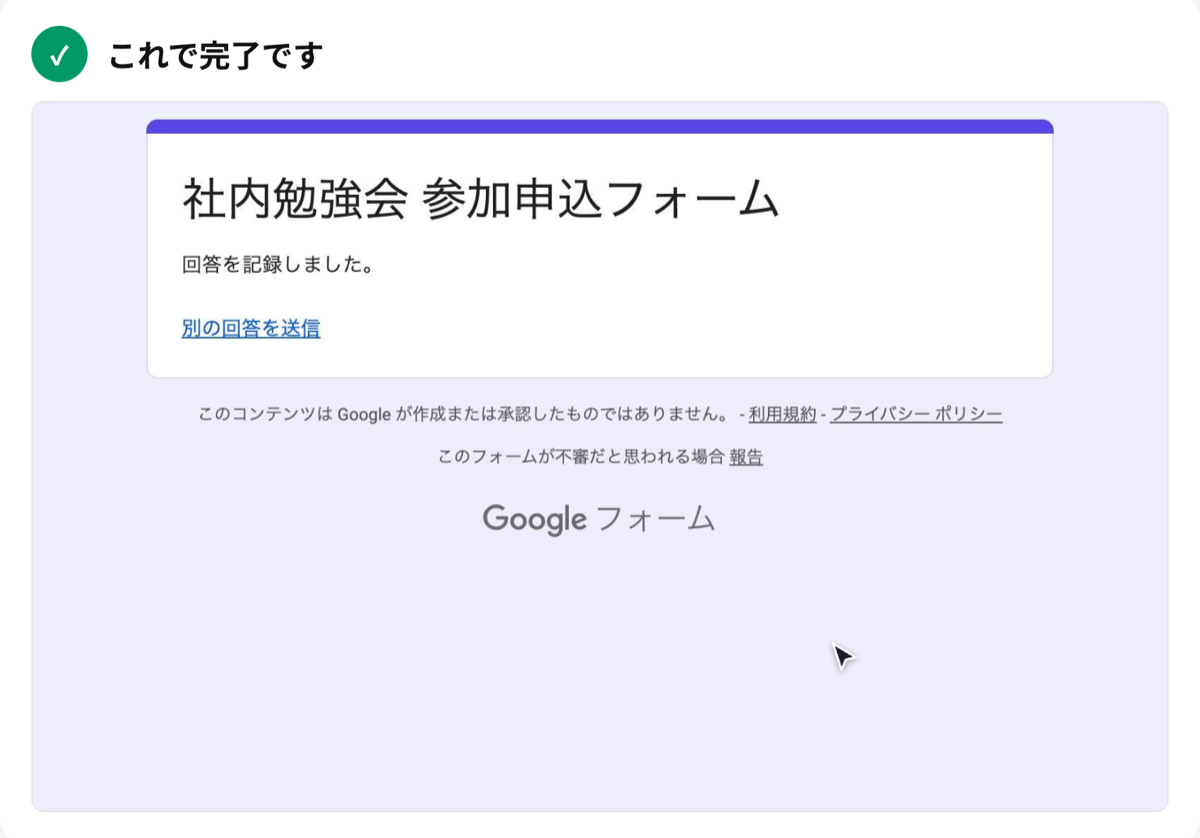
この記事で書いたコツと比べてみます。
- 1つの手順に、操作は1つになっている
- 説明文は「『送信』をクリック」と、画面の言葉のまま、動詞で終わっている
- 印は1枚に1つで、色と太さが揃っている
- 最後に「こうなっていれば完了」の画面がある
人が手を入れる所
自動でできたものが、そのまま完成ではありません。編集の画面で直します。
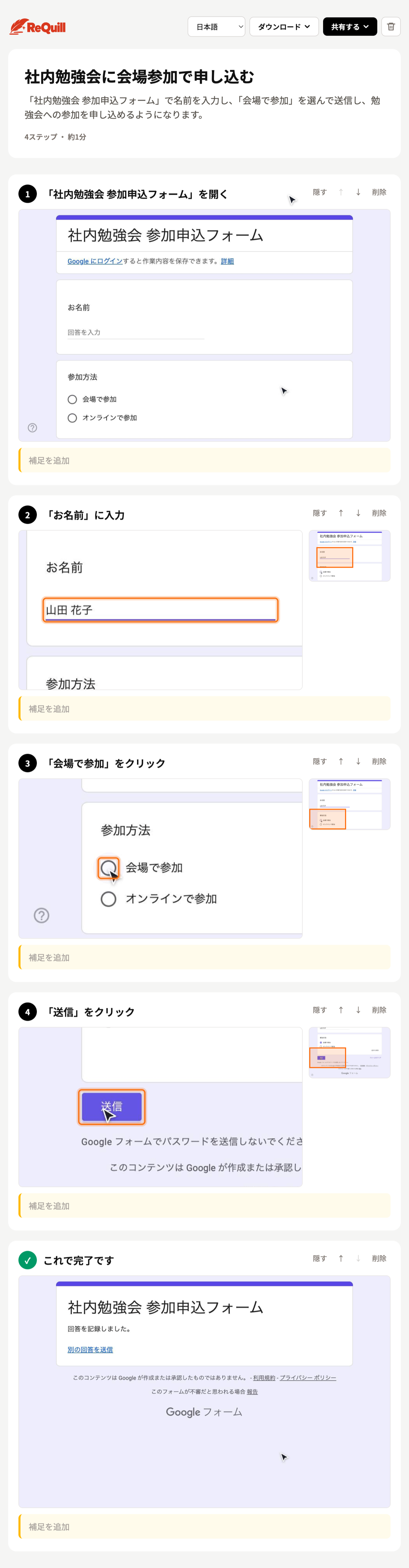
- 入力した文字が画面に写ります。架空のデータで操作するか、「隠す」で範囲を選んで塗りつぶします
- 説明文は「どこを押すか」までです。注意書き、理由、数字の決まりは「補足を追加」に書きます。この記事の注意書きの章に当たる所です
- 「この説明書について」「困ったとき」「問い合わせ先」は自分で書きます
- 記録できるのは、パソコンのChromeで開く画面です。製品の本体や、デスクトップのアプリの操作は記録できません
できた説明書はURLで共有でき、受け取った人は登録なしで読めます。PDFにもできます。説明文は日本語・英語・ドイツ語・ポルトガル語に切り替えられるので、海外のお客様向けの説明書の下書きにも使えます。
外に頼むか、自分たちで作るか
説明書の制作を引き受ける会社もあります。印刷して配る製品の説明書、何か国語にも訳す説明書、安全に関わる注意が多い機械の説明書は、外に頼む理由があります。頼む先の種類や見積もりの比べ方は、マニュアル作成会社の選び方にまとめました。
 あわせて読みたい
マニュアル作成会社・制作会社の選び方|依頼できること・費用が決まる仕組み・依頼の流れと注意点【依頼書テンプレートつき】
マニュアル作成会社・制作会社に外注するときの選び方をまとめました。依頼先の5つの種類、頼める工程、費用が決まる6つの要素、見積もりの比べ方、…
外に頼む場合でも、製品の中身を知っているのは自分たちです。読む人、載せる範囲、よくある質問、危ないことの洗い出し(手順1〜3)は、自分たちで用意しておくと、やり取りが早く進みます。
画面がよく変わるソフトウェアやWebサービスの説明書は、自分たちで作るほうが合っています。変わるたびに直す必要があり、直せるのは画面を知っている人だからです。
【無料】取扱説明書のWordテンプレート
この記事の10の項目を、そのまま使えるWordのテンプレートにしました。
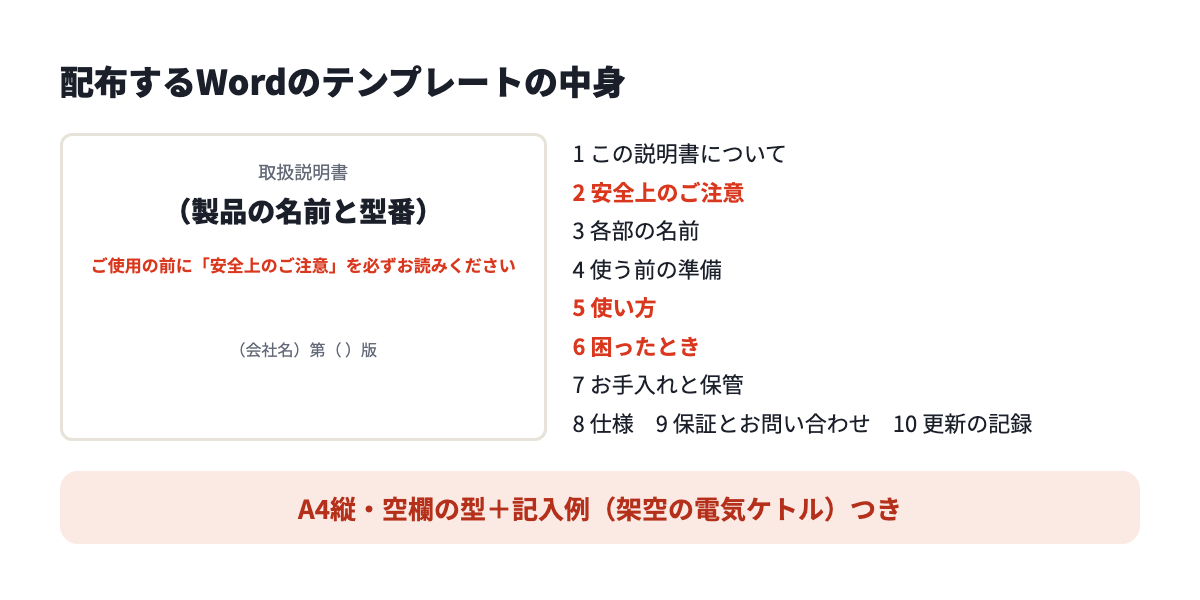
- 取扱説明書のテンプレート(Word):A4縦。空欄の型と、記入例(架空の卓上電気ケトル)が入っています
使い方は次のとおりです。
- 青い文字は書き方のヒントです。自分の製品・サービスの内容に書き換えるか、消します
- 先に「5 使い方」の見出しを、やりたいことの名前で並べます
- 手順の表は1行に操作を1つだけ書きます。行が足りなければ、表の最後の行でTabキーを押すと増えます
- 目次は、右クリックして「フィールドの更新」を選ぶと見出しから作られます
- 書き終えたら、使い方のページと記入例を消します
記入例の注意書きと仕様は、書き方を見せるための架空の内容です。実在の製品の注意事項としては使えません。自社の製品に合わせて書き直してください。ほかの種類のテンプレートは、マニュアル作成のテンプレートで配っています。
配る前のチェックリスト
- 「この説明書について」に、誰のための説明書で、何ができるようになるかが書いてある
- 目次が、やりたいことで探せる名前になっている
- 1つの手順に、操作は1つになっている
- やったあとの結果が書いてある
- 製品や画面の言葉と、説明書の言葉が同じになっている
- 危ない操作の注意が、その手順の手前にある
- 注意書きに、してはいけないことと、起きることの両方が書いてある
- 注意書きの段階が、起きたときの重さで選ばれている
- 「困ったとき」の左の列が、使う人が見たままの言葉になっている
- 図と本文で、部品や画面の名前が揃っている
- 問い合わせ先と、版と日付が書いてある
- 製品を触ったことがない人が、説明書だけで最後まで使えた
確認の項目を自社に合わせて作り直すなら、チェックリストの作り方が参考になります。
最後の1つがいちばん大事です。ここを通っていれば、ほかの項目もたいてい通っています。
よくある質問
説明書を作るには、どうすればいいですか
最初に読む人と使う場面を決め、できることと危ないことを書き出します。それを使う人の流れの順に並べて目次にし、1手順ずつ書いて、図や画面を入れます。最後に、製品を触ったことがない人に説明書だけで使ってもらい、詰まった所を直します。
取扱説明書を作成する手順は?
この記事では8つの手順に分けました。読む人と場面を決める、範囲と日程を決める、操作と危ないことを洗い出す、目次を組み立てる、使い方を書く、図・写真・画面を入れる、困ったときの表と索引を作る、試して直し、更新する、です。
エクセルで説明書を作れますか
作れます。部品の一覧や、症状と直し方の表が多い説明書なら、Excelは扱いやすい道具です。ただ、図の位置がずれやすく、印刷したときに切れることがあります。配る前に印刷プレビューで確かめるか、PDFにしてから配ります。シートの分け方や見やすくする設定は、エクセルでのマニュアルの作り方で説明しています。
説明書のテンプレートは無料で使えますか
この記事のWordのテンプレートは無料で使えます。登録も要りません。表紙から更新の記録まで、10の項目が入っています。
説明書は何ページくらいが適切ですか
決まったページ数はありません。厚くなるほど読まれなくなるので、ほとんどの人が使う所だけを載せ、残りは別の資料やWebに分けます。最初に使い始めるまでを1枚にまとめたクイックガイドを付けるのも効きます。
注意書きはどこまで書けばいいですか
けがや事故、物の損害につながることを優先して書きます。正しい使い方だけでなく、使う人がやりそうな間違いも考えます。何でも注意書きにすると全部が読み飛ばされるので、重さで段階を分け、本当に危ないことが目立つようにします。法令や業界の決まりに合っているかは、法務の担当や専門家に確かめてください。
ソフトウェアやアプリの説明書も、同じ作り方でいいですか
基本は同じです。「各部の名前」を「画面の見方」に、「お手入れ」を「データの保存やアカウントの管理」に置き換えます。画面がよく変わるので、Webに置いて直し続けられる形にするのが向いています。社内のシステムの使い方なら、操作マニュアルの作り方も参考になります。
あわせて読む
-
マニュアルの作り方
社内wikiの作り方|7つの手順と構成・ページの型、無料で作る方法【構成表テンプレートつき】
2026-11-27 ・ 約29分で読めます
-
マニュアルの作り方
ナレッジ共有ツールの選び方|5つの種類と比較表、無料で始める方法【選定シートつき】
2026-11-25 ・ 約49分で読めます
-
マニュアルの作り方
FAQの作り方|6つの手順と質問文・回答文の書き方【社内FAQの型つき】
2026-11-25 ・ 約26分で読めます
-
マニュアルの作り方
Wordでのマニュアルの作り方|6つのステップと崩れない設定、見やすく仕上げるコツ【テンプレートつき】
2026-11-10 ・ 約27分で読めます