テンプレート
Notionのマニュアルテンプレートの選び方と使い方|公式の型3つ・複製してからの手順・見本つき
榎本 諒 ・ 更新 2026-10-20 ・ 約26分で読めます
「来月から担当が替わる人のために、業務をNotionにまとめたい」「チームの作業手順を一か所に集めたいが、どんな構成にすればいいか分からない」。Notionでマニュアルを作ろうとする人は、たいていこの2つのどちらかの場面にいます。
そこで探すのがテンプレートです。Notionには、マニュアルの型として使えるテンプレートが公式にもあり、個人が作って公開しているものも多くあります。型を借りれば、最初の1ページで迷う時間が減ります。
ただ、テンプレートは型にすぎません。テンプレートを選んでも、中身が「1ページに全部書く」「誰も直さない」のままだと、数か月で使われなくなります。マニュアルが読まれるかどうかは、テンプレートの見た目より、書き方と運用で決まります。
この記事では、Notionのマニュアルテンプレートの選び方と使い方を、順番に説明します。公式テンプレートの違い、選ぶときの5つの基準、複製してから直すまでの6ステップ、1ページの型、運用で形骸化させない方法を入れました。画面の操作を見せる部分には、ReQuillで実際に作った操作マニュアルの画像を使っています。
結論:テンプレートは「型」として借りて、中身は1作業1ページで書く
先に結論を書きます。
- テンプレートは、目次・ページの分け方・更新の欄の型として借りる
- 1ページには1つの作業だけを書く
- 関連するページは、Notionのデータベースでつなぐ
- 更新の担当と見直しの日を、ページの中に書いておく
この4つを守れば、どのテンプレートを選んでも使えるマニュアルになります。逆に、見た目がきれいなテンプレートでも、1ページに全部を書くと読まれません。作業をしながら読む人は、長い1ページから目当ての1行を探すことを嫌がるからです。
Notionでマニュアルを作るとは
Notionは、文章・表・画像・データベースを、ページの中に自由に組み合わせて作る道具です。ページの中には「ブロック」と呼ばれる部品を置いていきます。見出し、箇条書き、番号付きリスト、表、コールアウト(注意書きを囲む枠)、トグル(折りたたみ)などが代表的なブロックです。
マニュアルの観点で見ると、Notionには3つの強みがあります。
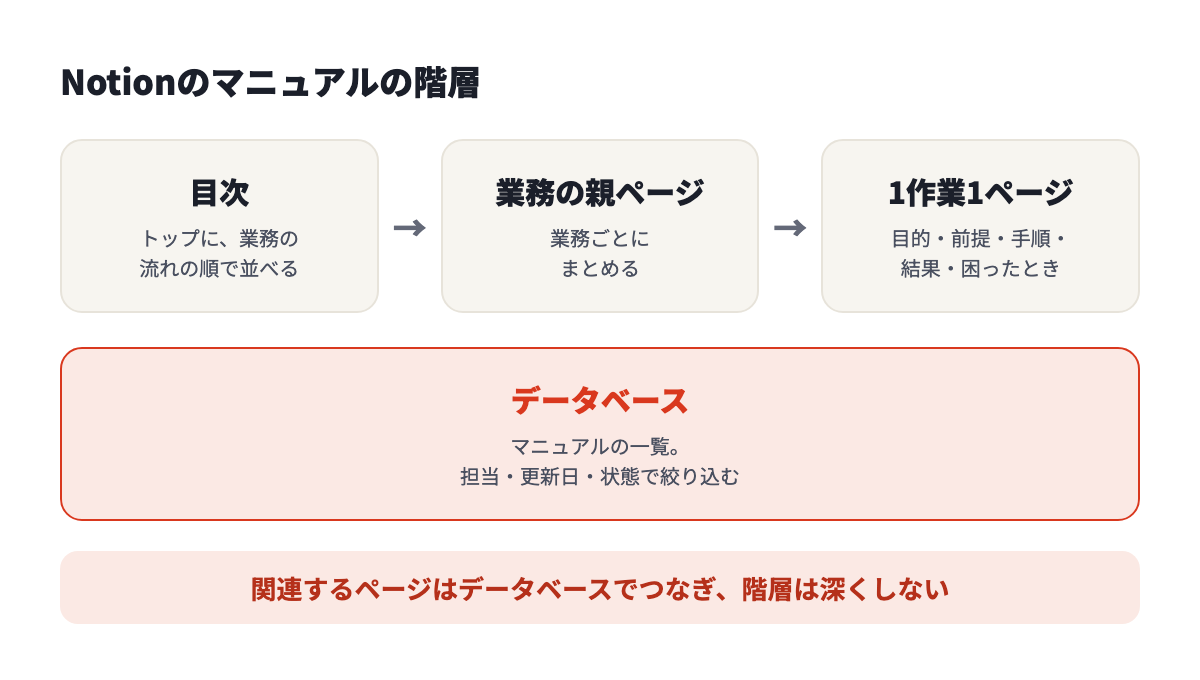
- ページの階層を作れる。親ページの下に子ページを置き、業務ごとに分けられます。
- データベースで一覧にできる。マニュアルの一覧、担当者の表、更新期限の表を、1つのデータベースで管理できます。
- 共有の範囲を決められる。社内だけ、特定のメンバーだけ、外部の人にリンクで見せる、といった使い分けができます。
一方で、弱い点もあります。画面の操作を撮って印を付け、番号付きで並べる作業は、Notionの中では手作業になります。ここは後の章で、ReQuillのような道具と組み合わせる考え方を説明します。
公式のマニュアル系テンプレートは3つの型に分かれる
Notionのテンプレートの画面(マーケットプレイス)で「マニュアル」「業務手順」「ドキュメント」と探すと、目的の違うテンプレートが並びます。確かめたときに見たものは、次の3つの型に分けられます。
| 型 | 公式の例 | 向いている人 | 注意すること |
|---|---|---|---|
| 社内外のマニュアルサイト型 | マニュアルサイトテンプレート | 表紙・管理者用のページ・親子の階層をまとめて作りたい人 | 階層が増えると、目的のページにたどり着くまでが長くなる |
| 個人の業務マニュアル型 | 仕事マニュアルページテンプレート | 自分の仕事を、1人分のマニュアルにまとめたい人 | チームで共有して直す前提にはなっていない |
| 業務手順書型 | 業務手順書テンプレート | チームの業務を一か所にまとめ、検索できるようにしたい人 | 項目が多いので、使う項目を決めてから複製する |
どの型でも、テンプレートには例のページが入っています。例のページは、そのまま消して自分の業務に置き換えるための見本です。例の文章を残したまま使うと、読む人は「これは誰かの例文だ」と判断して、読むのをやめます。
テンプレートの作者が書いた説明文も、そのまま信じすぎないでください。説明文は「何に使えるか」を示しているだけです。実際に使えるかどうかは、自分の業務で1ページ書いてみないと分かりません。
テンプレートを選ぶ5つの基準
テンプレートは、見た目で選ぶと失敗します。次の5つを、順番に確かめてください。
| 基準 | 見るところ | 悪い例 |
|---|---|---|
| 1. 読む人は誰か | 目次の言葉が、読む人の言葉になっているか | 社内の略語だけで目次が並んでいる |
| 2. 1ページの長さ | 例のページが、1つの作業に収まっているか | 1ページに何十項目もの手順が入っている |
| 3. 階層の深さ | 目的のページまで、クリックが3〜4回で届くか | 親子が5段以上あり、どこに何があるか分からない |
| 4. 更新の欄 | 担当者・更新日・次の見直し日を書く欄があるか | 更新の欄が無く、作った人しか直せない |
| 5. 書き出しのしやすさ | ほかの形式(PDF・文書ファイル)に移せるか | 自分の端末に保存できず、Notionの中でしか見られない |
5番目の書き出しは、Notionの公式ヘルプで、どの形式に書き出せるかを確かめてください。社内の規程で紙に出す、ほかの道具に移す、といった予定があるなら、先に確かめておくと後で困りません。
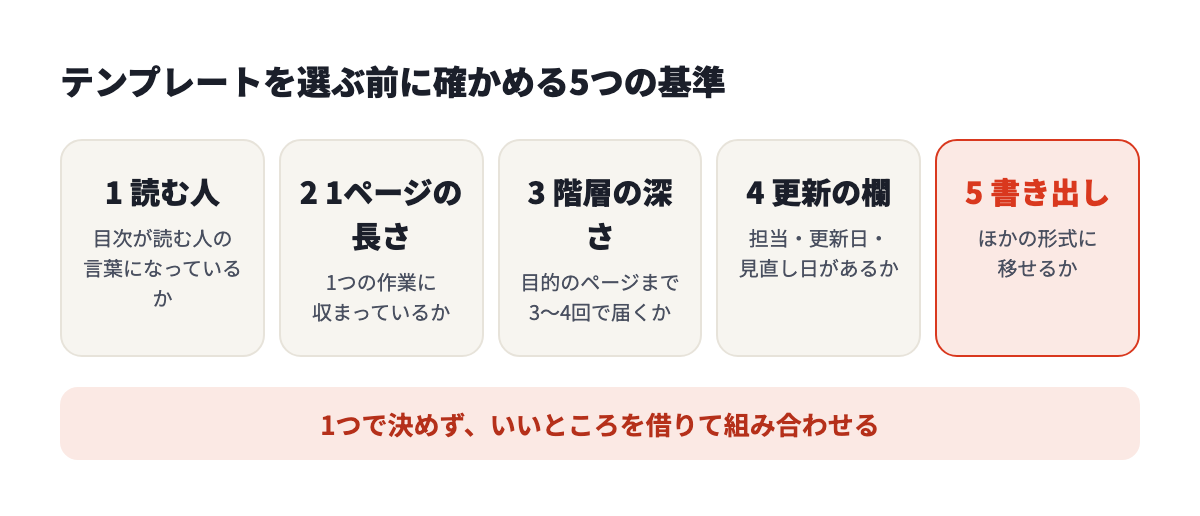
テンプレートの型をどう作るかは、マニュアル作成テンプレートでWordやExcelの型と比べながら確かめられます。選ぶときは、1つのテンプレートで決めようとしないでください。目次の型はマニュアルサイト型から、1ページの型は業務手順書型から、というように、いいところを借りて組み合わせる方が、実際の業務に合います。
複製してから直す6ステップ
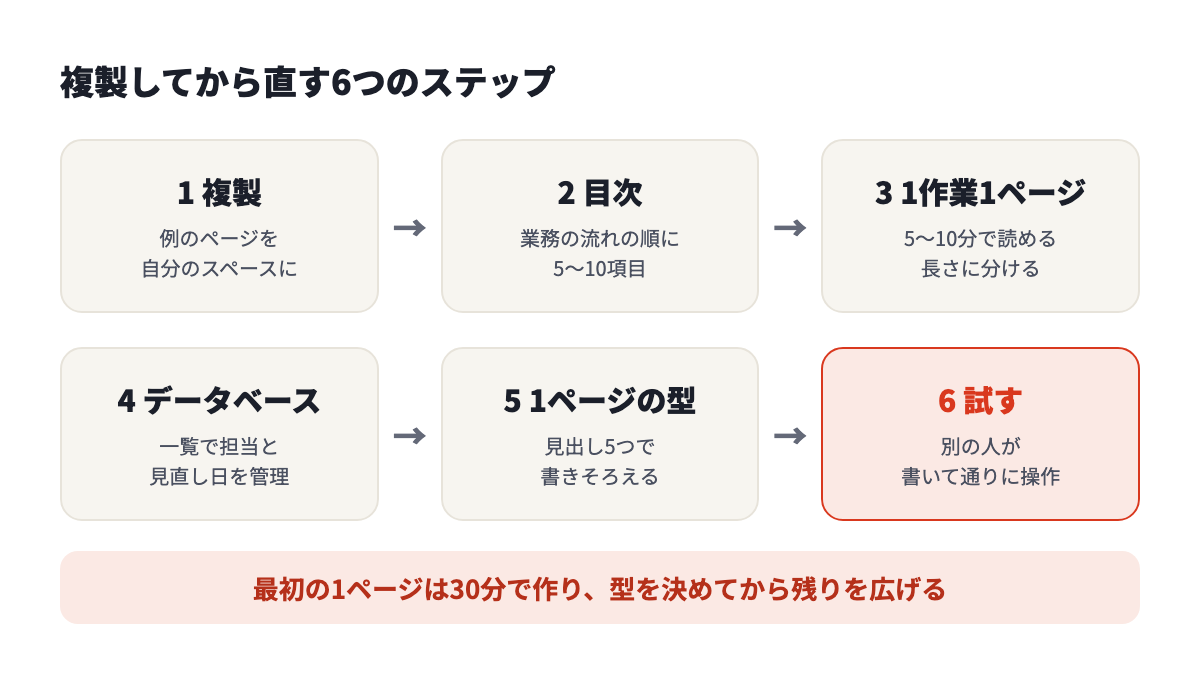
テンプレートを選んだら、次の6ステップで自分のマニュアルにします。どのステップも、Notionのページの中で行えます。
ステップ1:複製する
テンプレートのページを開き、「複製」のボタンを押します。複製すると、自分の使えるスペースに同じ内容のページができます。ここでは、まだ何も直さないでください。例のページがそのまま残っている状態で、全体の形を確かめます。
ステップ2:目次を作る
トップのページに、目次を作ります。Notionには目次のブロックがあり、スラッシュ(/)で入力すると置けます。目次の項目は、業務の流れの順にします。「どこから読み始めればいいか」が、目次を見れば分かる状態にしてください。
目次の項目は、5〜10個にとどめます。項目が多すぎると、目次そのものが読まれなくなります。1つの項目が大きすぎるなら、目次を2段にして分けます。
ステップ3:1作業1ページに分ける
最も大事なステップです。1ページには、1つの作業だけを書きます。「月末の請求書を作る」は1ページです。「月末の業務全部」は、1ページに収めると長すぎます。
1ページを5〜10分で読み終えられる長さにすると、読む人は迷わずに使えます。長くなったら、途中で子ページに分けてください。分けた子ページは、親ページの目次から開けるようにします。
ステップ4:関連をデータベースでつなぐ
同じ種類のページが増えてきたら、データベースにまとめます。例えば「業務マニュアルの一覧」というデータベースを作り、1行に1つのマニュアルを入れます。列には「担当」「更新日」「次の見直し日」「状態(使用中・改定中・廃止)」などを置きます。
データベースの良いところは、一覧から並べ替えや絞り込みができることです。「見直し日が過ぎているマニュアル」を一覧で出せれば、更新の漏れに気づけます。
ステップ5:1ページの型を入れる
1ページの型は、次の章で詳しく説明します。例のページの見出しを、型に合わせて書き換えます。型を先に入れておくと、ほかの人が書くときも、同じ形でそろいます。
ステップ6:別の人に試してもらう
書いたら、マニュアルを使う人に、そのページどおりに操作してもらいます。ここで止まったら、その箇所が直す場所です。書いた本人は、自分の頭の中にある手順を飛ばして書いてしまうので、自分では直せません。
試すときは、見ている人に「手を出さず、書いてある通りに進めてください」と頼みます。途中で止まった所に印を付けて、その場で直します。試す人が2人いれば、2人とも止まらないかを見てください。
1ページの型:見出しは5つだけ
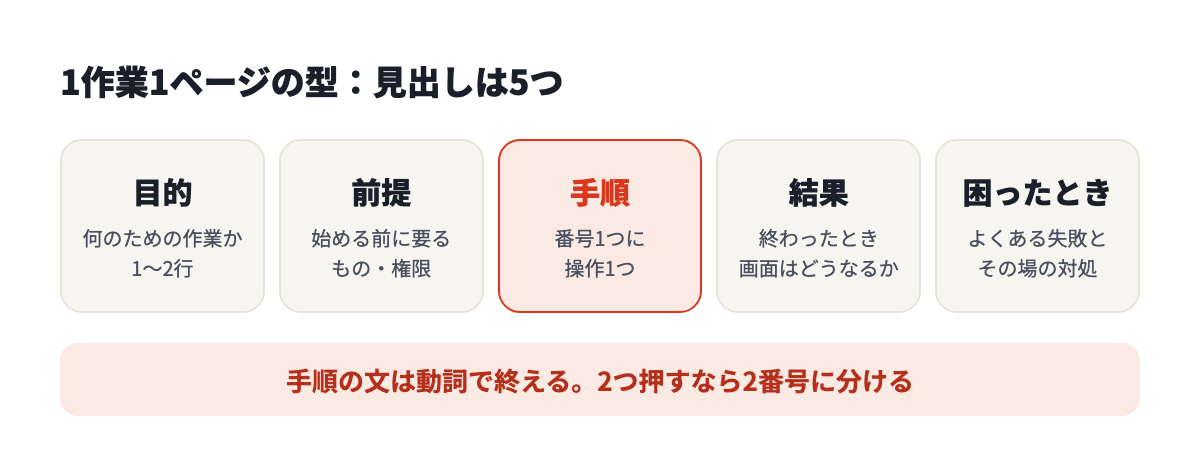
1作業1ページの型は、見出しを次の5つに決めておくと書きやすくなります。
- 目的:この作業が何のためにあるか。1〜2行
- 前提:始める前に必要なもの(アカウント、権限、ファイル)
- 手順:番号を振った操作の文。1番号に操作は1つ
- 結果:全部終わったとき、画面や状態がどうなっているか
- 困ったとき:よくある失敗と、その場での対処
「手順」の書き方が一番大事です。1つの番号には、1つの操作だけを入れます。「ファイルを開いて、名前を付けて保存する」は2つの操作なので、2番と3番に分けます。操作の文は「『保存』をクリックする」のように、動詞で終えると読む人が迷いません。
型の考え方は、業務マニュアルの作り方の6つのステップとも同じです。次は、経費精算の申請を例にした見本です。実際の会社のものではなく、型の説明のための例です。
| 見出し | 書く内容(見本) |
|---|---|
| 目的 | 月末までに、立て替えた経費を申請し、締め日に間に合わせる |
| 前提 | 経費精算の入力アカウント。領収書の写真 |
| 手順1 | 経費精算のページを開く |
| 手順2 | 「新規作成」をクリックする |
| 手順3 | 日付と金額を入力する |
| 結果 | 申請一覧に、状態「申請中」の行が増えている |
| 困ったとき | 金額が空欄のまま申請すると、差し戻される。金額を入れて再申請する |
見本の表のように、1つの作業を見出しに分けて書くと、読む人は目当ての行をすぐ見つけられます。
1作業1ページの型は、手順書の作り方で書いた手順書の型とほぼ同じです。違いは、Notionでは見出しとデータベースで、ページどうしをつなげられる点です。
 あわせて読みたい
手順書の作り方|7つのステップと書き方のルール【型と記入例つき】
手順書の作り方を、マニュアルや作業標準書との違い、書く項目、7つのステップ、書き方のルール、直す前と直したあとの見本、Excel・Word・…
あわせて読みたい
手順書の作り方|7つのステップと書き方のルール【型と記入例つき】
手順書の作り方を、マニュアルや作業標準書との違い、書く項目、7つのステップ、書き方のルール、直す前と直したあとの見本、Excel・Word・…
画面の操作は、画像に印を付けて番号で並べる
Notionの文章だけでは、画面のどこを押すかが伝わらないことがあります。ボタンの位置、メニューの場所、入力する欄は、画像で見せた方が早く伝わります。
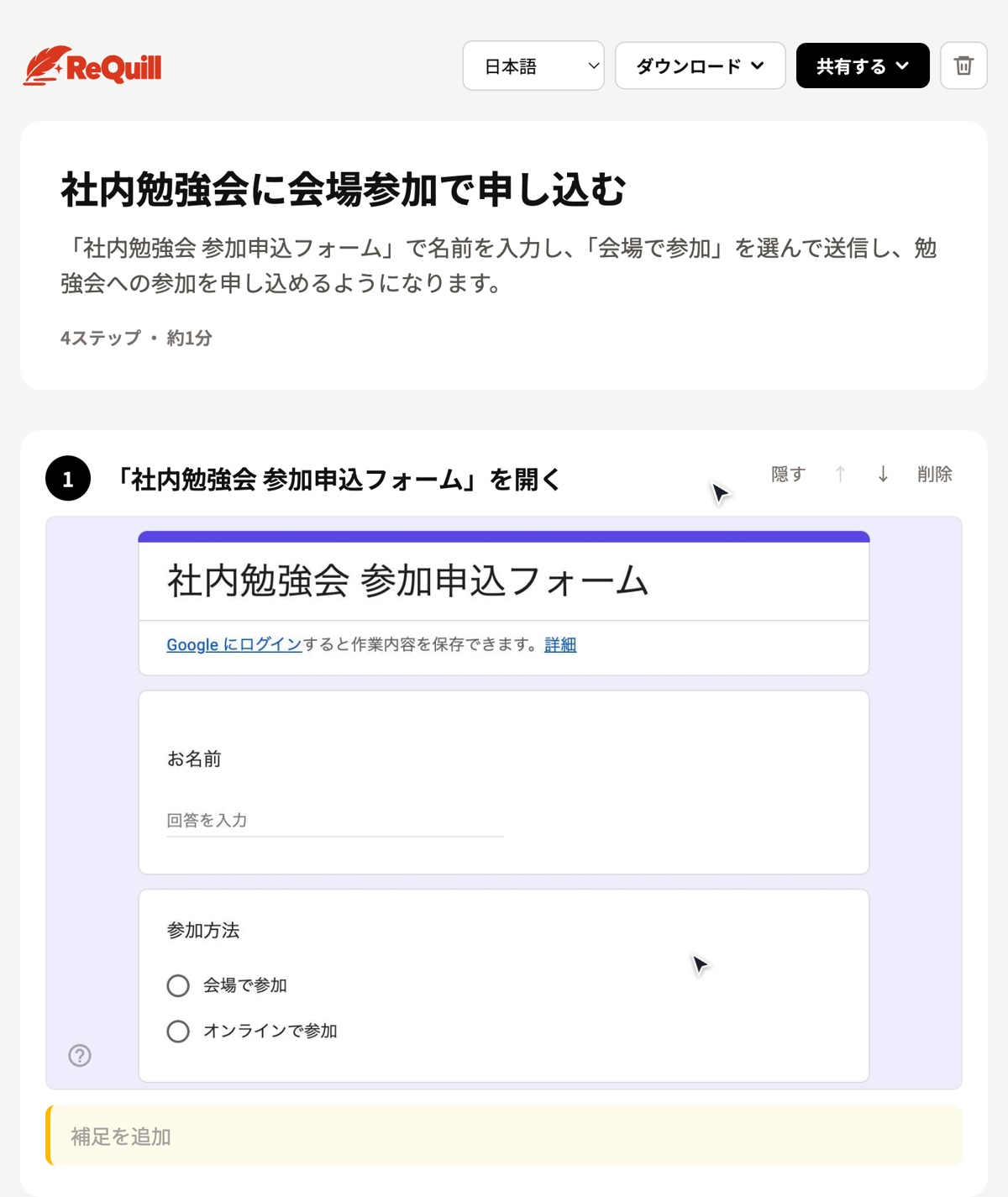
ここでは、ReQuillで実際に作った操作マニュアルの一部を見せます。操作マニュアルの作り方そのものは、操作マニュアルの作り方に詳しく書いています。このマニュアルは、Googleフォームで社内勉強会に申し込む手順を、ブラウザで操作して記録したものです。
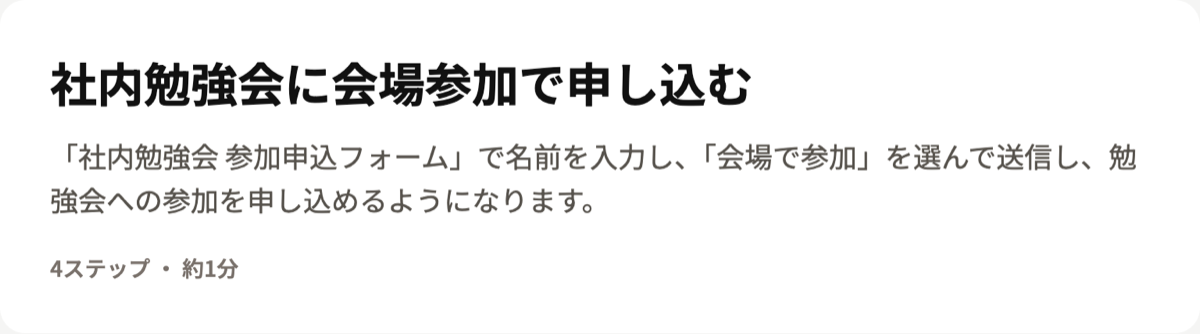
表紙には、題名・概要・手順の数・所要時間が入ります。このように表紙を付けると、読む人は最初の1画面で、どの手順のマニュアルかが分かります。
各ステップは、1つの画面と1つの操作の文で構成します。次の2枚は、同じマニュアルの2ステップ目と3ステップ目です。
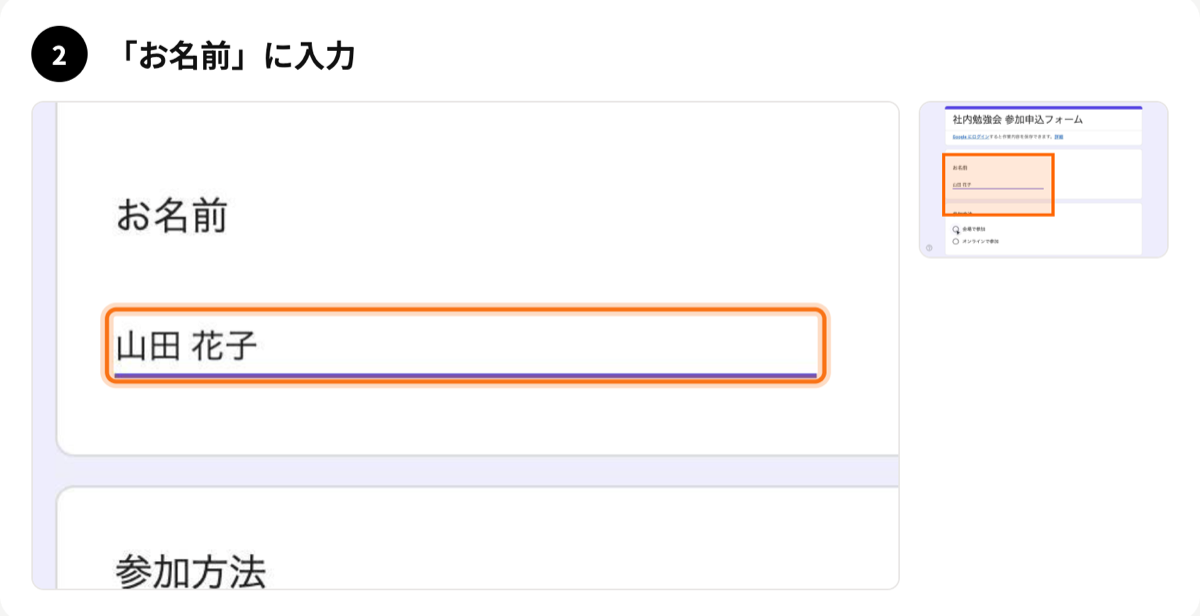
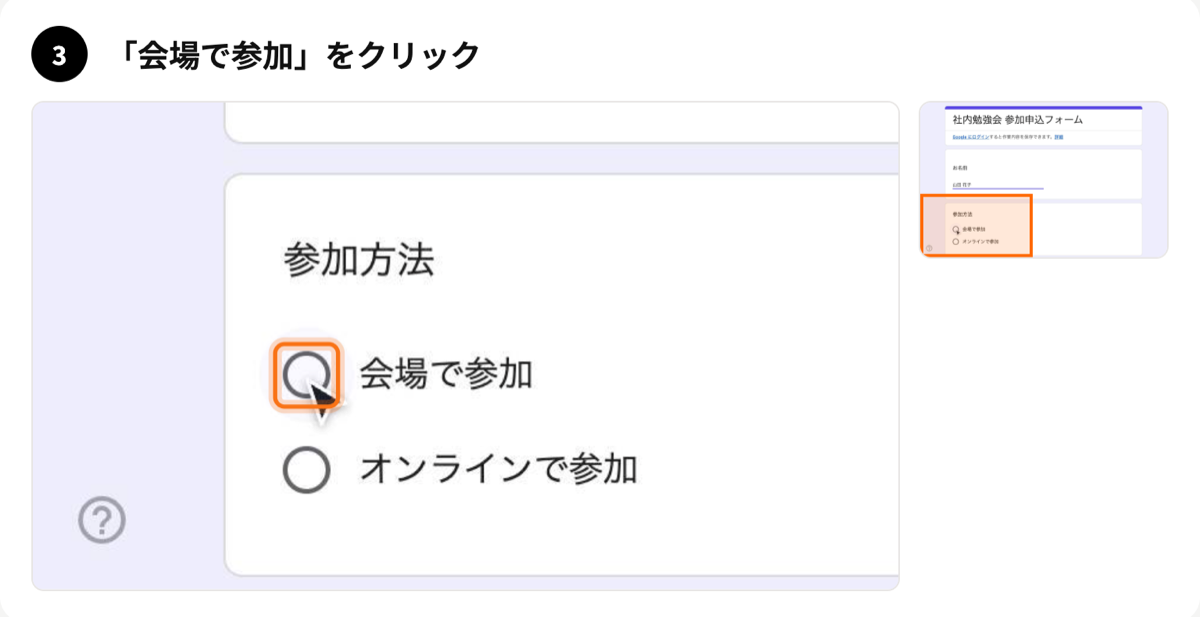
押した場所に枠が付くと、読む人は「どこを押すのか」を迷いません。右の小さな図は、画面のどの位置なのかを示します。画面が長いときに、この図があるかどうかで読みやすさが変わります。
ReQuillの編集画面では、ステップごとに隠す・並べ替え・削除・補足ができます。手順の順番を、書いたあとでも入れ替えられる点が、手で書くマニュアルとの大きな違いです。
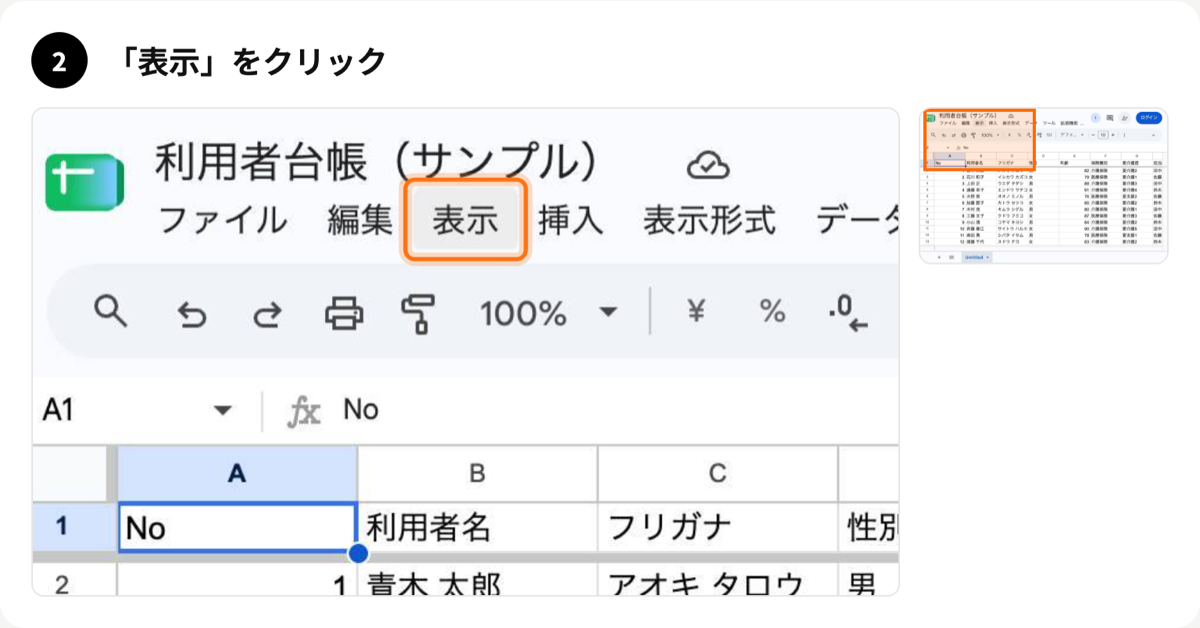
スプレッドシートのように、メニューの中を何段も開く操作も、同じ考え方で並べられます。メニューを開く、項目を選ぶ、という2つの操作を、2つのステップに分けます。
Notionで作るか、画面を撮る道具と組み合わせるか
ここで、Notionだけで作る場合と、画面の撮影を道具に任せる場合の使い分けを整理します。どちらが正しいという話ではなく、作るマニュアルの種類で決めるのが良いと考えています。
| 作るもの | Notionだけで足りるか | 理由 |
|---|---|---|
| 規程・方針・考え方の文章 | 足りる | 文章・表・階層が中心なので、Notionの得意な範囲 |
| 業務の流れ・役割分担 | 足りる | 表とデータベースで整理できる |
| 画面の操作(ボタンの押し方) | 足りないことが多い | 画面の撮影・印・番号付けが手作業になる |
| 何十本もある操作マニュアル | 足りない | 1本ごとの撮影と印付けの手間が増え続ける |
Notionで書く部分と、画面の操作を撮る部分を分けると、マニュアルは作りやすくなります。文章はNotionのページに書き、画面の操作だけは画像付きの手順として作る。この分け方なら、Notionの階層やデータベースの良さを生かせます。
画面の撮影を自動化する道具としてReQuillを使うと、手順の数が多い操作マニュアルも、1回の操作を記録するだけで下書きができます。ReQuillはChromeに追加して使う拡張機能で、記録・編集・共有・PDFの出力は無料で、カードの登録は要りません。ただし、記録したあとの文の確認は必ず人が行ってください。自動で作った文には、画面に無い言い回しが混ざることがあるからです。
 あわせて読みたい
操作マニュアルの作り方|5つのステップと見やすく仕上げるコツ【見本つき】
操作マニュアルの作り方を、載せる項目と目次の見本、5つのステップ、わかりやすく書くコツ、見やすいデザインの決まり、WordやExcelと専用…
あわせて読みたい
操作マニュアルの作り方|5つのステップと見やすく仕上げるコツ【見本つき】
操作マニュアルの作り方を、載せる項目と目次の見本、5つのステップ、わかりやすく書くコツ、見やすいデザインの決まり、WordやExcelと専用…
形骸化させないための運用:更新の欄と見直しの日を決める
マニュアルが使われなくなる一番の理由は、作ったあとに直されないことです。業務マニュアルの更新の考え方は、業務マニュアルの作り方でも扱っています。業務のやり方は、ツールの変更、担当の交代、ルールの変更で変わります。変わったのに直さなければ、マニュアルは古い手順を示し続けます。
そこで、次の3つを最初に決めておきます。
- 担当者の欄:ページの一番上に、「担当」「更新日」を書く。担当が替わったら、その場で書き換える
- 見直しの日:「次の見直し日」を、3か月後や半年後に決める。データベースの列にすると、期限が過ぎたものを一覧で出せる
- 変更の記録:何を直したかを、ページの下の欄に1行で書く。Notionのページの履歴も使える
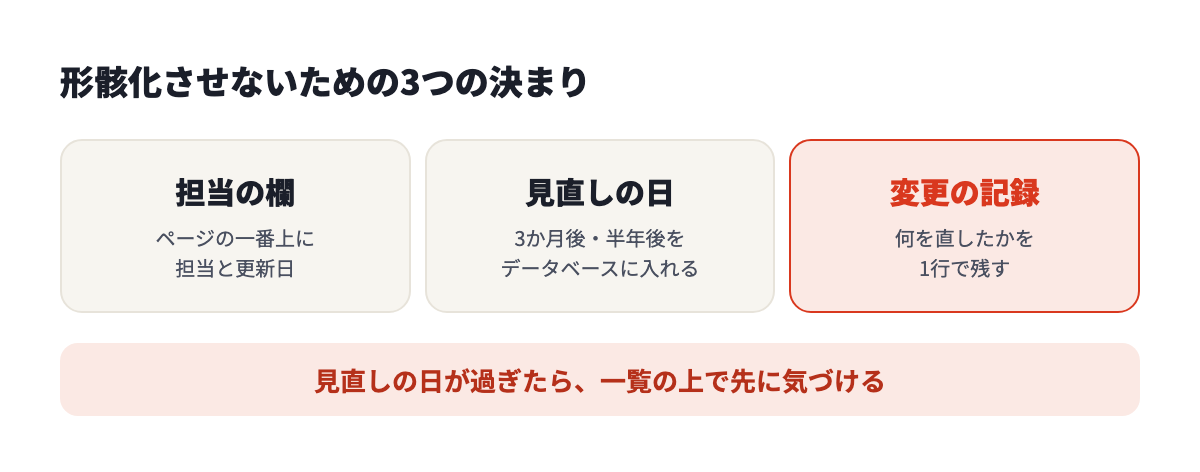
見直しは、マニュアルを使う人に決めてもらうのが効果的です。書いた人だけで見直すと、書いた人にとって自然な手順しか見えません。見直しの日には、実際にそのページどおりに作業してもらい、止まった所を直します。
テンプレートを使わずに作るときの型
 あわせて読みたい
マニュアル作成テンプレート|Word・Excel・PowerPointの無料の型と記入例
マニュアル作成に使えるテンプレートを、Word・Excel・PowerPointの3つの形式で無料で配布します。表紙・目次・業務の概要・手順…
あわせて読みたい
マニュアル作成テンプレート|Word・Excel・PowerPointの無料の型と記入例
マニュアル作成に使えるテンプレートを、Word・Excel・PowerPointの3つの形式で無料で配布します。表紙・目次・業務の概要・手順…
テンプレートを使わずに、白紙のページから作る場合も、型は同じです。引き継ぎの場面で使う型は、引き継ぎ資料の作り方にもあります。最初に次の4つを決めてから書き始めてください。
- 目次の項目(業務の流れの順)
- 1ページの見出し(目的・前提・手順・結果・困ったとき)
- 更新の欄(担当・更新日・次の見直し日)
- 誰が読むのか(新人、外部の人、自分)
白紙から作る場合は、見出しの名前もあらかじめ決めておくと、後からの検索で困りません。「手順」「やり方」「操作」が、ページによって別の言葉で書かれていると、読む人は同じ意味の見出しを探し回ることになります。見出しは、社内で1つの言葉に統一してください。見出しを統一しておくと、一覧の検索や、ほかのマニュアルとの比べ直しも簡単になります。
この4つを決めずに書き始めると、ページごとに形がばらばらになります。ばらばらのマニュアルは、読む人が「どこに何が書いてあるか」を探す時間を増やします。
白紙から作るときは、最初の1ページだけを完成させてください。1ページ目を、別の人に試してもらい、直した型をほかのページに広げます。全部を最初に作ろうとすると、途中で止まりやすくなります。
よくある失敗と、その場での直し方
テンプレートでマニュアルを作ったときに、よく起きる失敗を4つ挙げます。
1. 目次が多すぎて、どこから読むか分からない 目次の項目を5〜10個に減らします。減らせない場合は、親ページを作って、そこに子ページの目次を置きます。
2. 1ページが長すぎて、目当ての手順が見つからない 1作業1ページの原則に戻します。長いページは、見出しごとに子ページに分けてください。分けたあとは、親ページから見出しの順に開けるように並べます。
3. 例の文章が残っていて、自分の業務と合わない 複製したあとに、例の文章を全部消します。消したくないと感じる文章は、型の見本として別ページに残し、マニュアル本体からは外します。
4. 誰も直さず、古いまま残る 担当の欄と見直しの日を入れ、データベースで期限を一覧にします。期限が過ぎたページは、見直しの会議の議題にします。
Notion以外の道具と組み合わせるときの注意
Notionの中で完結させるか、ほかの道具と組み合わせるかは、マニュアルを使う場面で決まります。
- 現場の端末で紙に出して使う場合は、印刷したときの見え方を、先に1ページだけ確かめる
- 動画で動きを見せたい操作は、動画を別に用意し、Notionのページからリンクする
- 社外の人に見せる場合は、共有の範囲を「リンクを知っている人」にするかどうか、先に決める
社外に見せるマニュアルには、社内だけで使う手順や、画面に映り込んだ個人の情報が入っていないかを、公開の前に必ず確かめてください。顧客の名前、社員の連絡先、パスワードの入力欄などは、画像から消すか、ぼかします。
最初の1ページを30分で作る手順
全部のページを作る前に、1ページだけを30分で作ってみると、型が合うかどうかが分かります。やることは、次の4つです。
- 5分:テンプレートを複製し、例のページから自分の業務に関係ない行を消す
- 10分:1つの作業を選び、見出し(目的・前提・手順・結果・困ったとき)を書く。手順は、番号を振って操作の文だけを先に並べる
- 10分:手順ごとに、画面の画像や印を付ける。画像は、押す場所が1つ見えるように撮る
- 5分:目次に、このページを1行で入れる
30分で作れない場合は、作業を小さく切ってください。30分で書けた1ページが、そのあとに続くページの見本になります。最初から全部の業務を整えようとすると、どのページも途中で止まります。
書けたページは、別の人に一度だけ試してもらいます。試してもらったときに、止まった所を直すと、型の直しが1つ決まります。その型を、残りのページに広げてください。
ブロックの使い分け:どの部品を、どの場面で使うか
Notionのブロックは種類が多いので、マニュアルでは使う場面を決めておくと迷いません。次の表は、マニュアルの中で使う場面の目安です。
| ブロック | 使う場面 | 使わない方がよい場面 |
|---|---|---|
| 見出し | 目的・前提・手順などの章の区切り | 文の強調のために使う |
| 番号付きリスト | 手順。順番がある操作 | 順番のない項目の一覧 |
| 箇条書き | 前提の持ち物、確認する項目 | 手順そのもの(順番が分からなくなる) |
| コールアウト | 注意・危険・補足の一言 | 本文の大部分を囲む |
| トグル | 詳しい説明を、必要な人だけ開く場合 | 手順を隠す(読む人が見落とす) |
| 表 | 項目と値の対応、見本、一覧 | 長い文章を並べる |
| 目次 | 1ページの中で、章へ飛ぶ | 項目が3つ以下の短いページ |
注意したいのは、トグルの使い方です。細かい例外や補足をトグルに入れるのは良い使い方ですが、手順そのものをトグルに入れると、読む人が見落とします。手順は、最初から開いた状態で書いてください。
コールアウトは、1ページに3つまでにすると効果が残ります。すべてに枠を付けると、どれが大事かが分からなくなります。
1か月で見直すときの流れ
見直しを毎月やるのは大変なので、マニュアルの数が増えたら、見直しを分けて行うと続きます。ここでは、マニュアルを20本ほど持つチームを例に、1か月の流れを書きます。
- 第1週:一覧を開き、見直しの日が過ぎた行を確かめる。担当に、見直しの予定を知らせる
- 第2週:担当が、マニュアルどおりに作業をしてみて、止まった所に印を付ける
- 第3週:直す人が、印の付いた所を直し、更新の欄と変更の記録を書く
- 第4週:一覧の状態を「使用中」に戻し、次の見直しの日を入れる。廃止するものは、状態を変えてから閉じる
見直しの作業は、全部を一度にやらないのがコツです。1週間に数本ずつ、毎週同じ曜日にやると、担当の負担が軽くなります。見直しが終わらない週があっても、一覧に残っていれば次に回せます。
ページの長さの目安
ページの長さは、文字の数より、読む人が一度に読める量で決めます。目安は、次のとおりです。
- 1作業のページ:手順が5〜15個。超えるなら分ける
- 1つの手順:操作の文が1〜2行。画像が付くなら、その下に結果を1行
- 冒頭の説明:3行まで
- 困ったときの欄:3項目まで。それ以上は、よくある質問のページに移す
手順が15個を超えると、読む人は途中でどこまで進んだかを見失いやすくなります。15個を超えたら、作業を2つに分けられないかを考えてください。
分担して書くときの役割の決め方
マニュアルを1人で書けることは少なく、多くは業務の担当者が何人かで分けて書きます。分担するときは、「書く人」「確かめる人」「直す人」の3つの役割を、ページごとに決めておくと止まりにくくなります。
- 書く人:その作業を毎日している人。手順を、頭の中にある順番のまま書く
- 確かめる人:その作業をしたことがない人。書いてある通りに操作して、止まった所を印で知らせる
- 直す人:マニュアルの担当。確かめる人の印を見て、文を直し、更新の欄を書き換える
書く人と確かめる人を同じにしないことが大事です。毎日している人は、飛ばしたい手順を自然に飛ばしてしまいます。確かめる人が止まった所は、読む人が止まる所とほぼ同じです。
Notionのページには、コメントの機能があります。確かめる人は、止まった行にコメントを残せば、直す人がその場で見つけられます。コメントは、直したら解決の印を付けて閉じてください。閉じずに残すと、どこが直ったか分からなくなります。
役割を決めたら、ページの一番上に書いておきます。「書く人:田中、確かめる人:佐藤、直す人:鈴木」のように名前を書いておけば、担当が替わったときも、誰に聞けばいいかが分かります。
冒頭に書く3行の決まり
マニュアルの冒頭には、読む人が最初に知りたいことを3行で書きます。
- この業務は、誰が、いつ使うのか
- このマニュアルを読めば、何ができるようになるのか
- 困ったときは、誰に聞けばいいのか
冒頭が長いと、読む人は本文に入る前に疲れてしまいます。3行で足りないことは、本文の中の「前提」や「困ったとき」に書いてください。冒頭は、マニュアルを開いた人が、自分が読むべきかどうかを判断できる場所です。
画面の撮り方の決まり
画面の操作を撮るときは、次の決まりを守ると、読む人が迷いにくくなります。
- 撮る範囲は、操作する場所が見える広さにする。画面全体を撮ると、押す場所が小さくなり、読む人が探すことになります
- 押す場所には、印を1つだけ付ける。印が2つあると、どちらを押すかが分からなくなります
- 個人の情報は、撮る前に消す。顧客の名前、社員の連絡先、パスワードの入力欄、個人の予定などは、画面に出さないか、ぼかします
- 同じ画面の大きさでそろえる。途中で画面の大きさが変わると、読む人は手順の流れを見失います
ReQuillで作った操作マニュアルの画像は、押した場所が拡大されて、枠で囲まれています。拡大と枠は、読む人の視線を1か所に集めるための工夫です。Notionのページに画像を貼るときも、同じ考え方で、印は1つにしてください。
Notionに入れる前に確かめること
テンプレートを使い始める前に、次の4つを確かめておくと、後で作り直さずに済みます。
- 誰が見られるか:ページの共有の範囲を、社内のどの人までにするかを決めておく
- どこに置くか:業務ごとの親ページを、チームのスペースに置くか、個人のスペースに置くかを決める
- どう呼ぶか:マニュアルの題名の付け方を決める。「○○業務マニュアル(2026年版)」のように、版が分かる形にすると、古いものとの見分けがつきます
- 誰が消すか:使わなくなったマニュアルを、誰がどの手順で閉じるかを決める。消さずに残すと、古い版が検索に出続けます
- 誰が最初の1ページを書くか:型を決める人を1人に絞る。型を決める人が2人いると、ページごとに形が変わり、あとで全部を直すことになります
よくある質問
Q. Notionのマニュアルテンプレートは無料で使えますか? A. 無料で使えるかどうかは、プランの内容で決まります。使える容量やメンバーの人数もプランで変わるので、料金と上限はNotionの料金ページで確かめてから、テンプレートを複製してください。
Q. テンプレートの例の文章は、消してから使うべきですか? A. 消してから使うことをおすすめします。例の文章が残っていると、読む人は自分の業務の手順だと受け取れません。型の見本として残したい文は、別のページに移してください。
Q. マニュアルとテンプレートは、どう違いますか? A. テンプレートは、マニュアルを作るための型です。マニュアルは、その型に実際の業務を書いたものです。型を借りても、中身を書かなければマニュアルにはなりません。
Q. 手順書とマニュアルは、どちらで作ればいいですか? A. 1つの作業を、やる順番に書くなら手順書です。業務全体や道具の使い方を扱うなら、マニュアルです。違いは手順書の作り方にまとめています。
Q. 操作の画面を、自動で撮って並べられますか? A. ReQuillのような、ブラウザで操作した手順を記録して下書きを作る道具があります。画面の撮影と印付けは自動で行えますが、文の確認は人が行ってください。操作の作り方は操作マニュアルの作り方で説明しています。
Q. 社内の規程もNotionのマニュアルにできますか? A. 規程は文章と表が中心なので、Notionで書くのに向いています。ただし、正式な版を管理する規程は、版の番号と承認の記録を別に残す決まりがあるかを、先に確かめてください。
Q. 一覧のデータベースは、どんな列にすればいいですか? A. 最低限は「題名」「担当」「更新日」「次の見直し日」「状態」の5つです。状態は「使用中」「改定中」「廃止」の3つに分けると、見直しの対象を絞り込めます。
| 題名 | 担当 | 更新日 | 次の見直し日 | 状態 |
|---|---|---|---|---|
| 経費精算の申請 | 経理 田中 | 2026-09-30 | 2027-03-31 | 使用中 |
| 月末の請求書作成 | 事務 佐藤 | 2026-08-15 | 2026-11-15 | 改定中 |
| 旧システムの入力 | 総務 鈴木 | 2025-12-01 | 2026-06-01 | 廃止 |
上の表は、列の形を示すための例です。見直しの日が過ぎた行は、一覧の上で並べ替えると、先に見つけられます。
Q. NotionのテンプレートとWord・Excelのテンプレートは、どちらがいいですか? A. 文章と階層を中心に育てるなら、Notionが向いています。紙に印刷して配ることが多い、決まった書式の帳票に近いものは、WordやExcelの方が扱いやすいことがあります。両方を使う場合は、Notionを正本にして、紙に出すものだけを書き出すと、直す場所を1つに保てます。WordやExcelの型は、マニュアル作成テンプレートでも扱っています。
Q. 社内の人が多いと、テンプレートの型をそろえるのが大変です。どうすればいいですか? A. 最初の1ページを、代表の人が書いて型を決めてください。ほかの人は、その型をコピーして書きます。型が守られているかは、見直しの日に、一覧を見ながら確かめれば十分です。
Q. 外国籍のスタッフや、読むのが苦手な人がいる場合はどうしますか? A. 文の長さを短くし、画像の印を増やすと、読みやすくなります。言葉の壁がある場合は、翻訳の道具に任せきりにせず、確かめる人が内容を一度読んでから公開してください。
出典
- マニュアルサイトテンプレート|Notion マーケットプレイス
- 仕事マニュアルページテンプレート|Notion マーケットプレイス
- 業務手順書テンプレート|Notion マーケットプレイス
- Notionの料金プラン
テンプレートの名前と説明は、2026年10月に検索結果で公式ページの内容を確かめました。料金や機能は変わることがあるので、使う前にもう一度確かめてください。
あわせて読む
-
テンプレート
マニュアル作成テンプレート|Word・Excel・PowerPointの無料の型と記入例
2026-10-20 ・ 約29分で読めます
-
テンプレート
作業手順書のフォーマット|Excel・Wordの無料テンプレートと項目ごとの書き方【記入例つき】
2026-10-14 ・ 約42分で読めます
-
マニュアルの作り方
仕事マニュアルノートの作り方|自分用の書き方6ステップと1ページの型【テンプレートつき】
2026-10-20 ・ 約24分で読めます
-
マニュアルの作り方
新人教育マニュアルの作り方|5つのステップと見本、入社前から3か月までの組み立て方【テンプレートの型つき】
2026-10-20 ・ 約25分で読めます