マニュアルの作り方
社内wikiの作り方|7つの手順と構成・ページの型、無料で作る方法【構成表テンプレートつき】
榎本 諒 ・ 更新 2026-11-27 ・ 約29分で読めます
「社内wikiを作っておいて」と頼まれた。ツールの比較記事を読んで、無料のものを入れてみた。ところが、何から書けばいいのか分からない。
がんばって作っても、3か月後には誰も開いていない。そんな話もよく聞きます。
社内wikiは、道具を入れれば動くものではありません。何を置く場所か、どう並べるか、誰が直すかを先に決めると、続く社内wikiになります。
この記事では、社内wikiの作り方を7つの手順で説明します。構成(階層)の見本、ページの型、最初に書く30ページの選び方、無料で作る方法も入れました。後半には、画面の操作の手順を、操作するだけで残した実例を載せています。そのまま使える構成表のExcelテンプレートも配っています。
社内wikiとは
社内wikiは、社内の誰もが読めて、必要な人が書き足せる、仕事の知識の置き場です。
もともとの「Wiki」は、たくさんの人がブラウザから書いて直せるウェブページのしくみです。百科事典のWikipediaが有名です。それを社内向けにしたものが社内wikiです。
置くものは、たとえば次のようなものです。
- 仕事の手順(請求書の出し方、新しいお客様の登録のしかた)
- 社内の決まり(経費の精算の決まり、休みの取り方)
- 困ったときの対処(ログインできない、プリンターが止まった)
- よく聞かれる質問と答え
- 部署の紹介、担当の一覧、よく使う書類の置き場所
ポイントは、1つのことを1ページに書き、ページどうしをリンクでつなぐことです。1冊の大きなマニュアルにまとめるのではなく、小さなページを並べていきます。だから、一部が変わっても、そのページだけを直せば済みます。
社内wiki・社内ポータル・ナレッジベース・共有フォルダの違い
似た言葉がいくつかあります。違いは、何を置くか、誰が書くかです。
| 置くもの | 書く人 | 向いていること | |
|---|---|---|---|
| 社内wiki | 手順・決まり・知識のページ | 社員みんな(または担当) | 仕事のやり方を1か所にまとめる |
| 社内ポータル | お知らせ・リンク集・申請の入口 | 総務や情報システムの担当 | 社員が最初に開く玄関にする |
| ナレッジベース | 質問と答え、対処の記録 | 問い合わせの担当 | 同じ質問に答える手間を減らす |
| 共有フォルダ | ファイル(Word・Excel・PDF) | 誰でも | 書類の原本を保管する |
実際の会社では、きれいに分かれていないことが多いです。社内ポータルの中に社内wikiを置いたり、社内wikiの中にQ&Aのページを作ったりします。名前より、探している人が答えにたどり着けるかで考えれば十分です。
よく聞かれる質問と答えをまとめる側は、FAQの作り方で、質問文と回答文の書き方まで説明しています。
 あわせて読みたい
FAQの作り方|6つの手順と質問文・回答文の書き方【社内FAQの型つき】
FAQの作り方を、質問の集め方、優先順位の付け方、質問文と回答文の書き方、ExcelやスプレッドシートとFAQシステムの選び方、月1回の見直…
社内wikiに載せるもの・載せないもの
なんでも載せると、探しにくくなります。最初に線を引いておきます。
| 載せる | 載せない(ほかの場所に置く) |
|---|---|
| くり返し使う手順と決まり | その日だけの連絡(チャットで流す) |
| よく聞かれる質問と答え | 決まる前の議論(会議のメモやチャット) |
| 困ったときの対処 | 書類の原本(共有フォルダに置き、wikiからリンク) |
| 担当と連絡先の一覧 | 個人の評価・給与・健康の情報 |
| 書類やシステムの置き場所 | お客様の個人情報 |
迷ったときは、「半年後にも、誰かが探しに来るか」で決めます。来るなら社内wikiに書きます。来ないならチャットで十分です。
社内wikiを作るメリット
社内wikiを作ると、次のことが変わります。
- 人に聞かなくても仕事が進む。「あの人がいないと分からない」が減る
- 同じ質問に答える時間が減る。答えるかわりに、ページのURLを送れば済む
- 新しく来た人が早く一人立ちできる。最初の週に読むページをまとめておける
- 仕事のやり方がそろう。人によって手順が違う状態がなくなる
- 辞める人・異動する人の知識が残る。引き継ぎのたびに一から説明しなくてよい
とくに効くのは、少人数の会社や、ベテランに知識が集まっている職場です。1人が休むと止まる仕事ほど、書いておく価値があります。
担当が替わるときに残す内容は、引き継ぎ資料の作り方で順番に説明しています。社内wikiに引き継ぎのページを作るときにも、同じ考え方が使えます。
作る前に知っておきたい、止まる社内wikiの共通点
社内wikiは、作るより続けるほうが難しい道具です。止まってしまう社内wikiには、共通点があります。
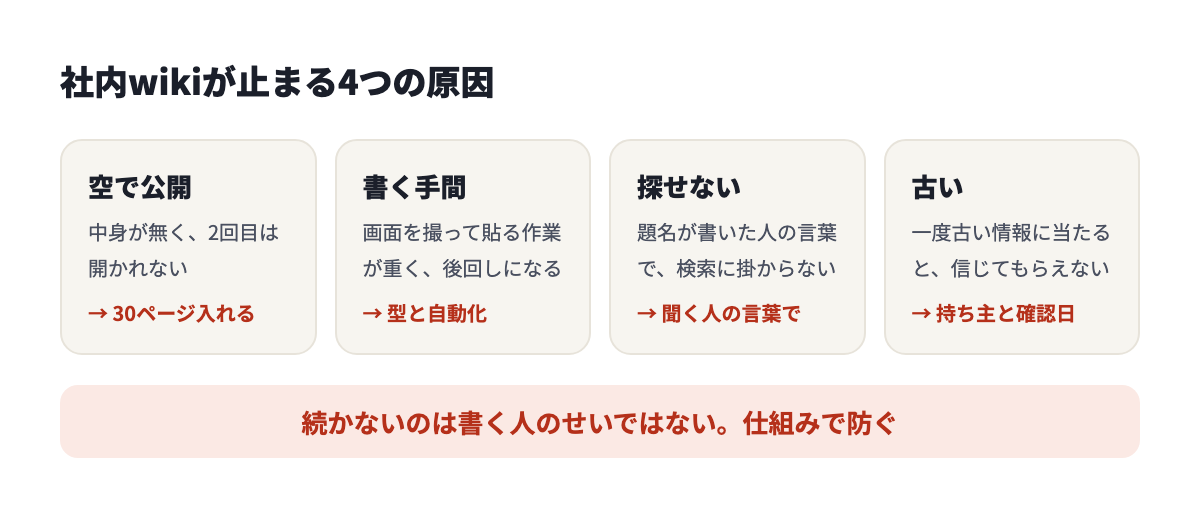
- 空のまま公開する。開いても何も無いので、2回目は開かれない
- 書く手間が重い。とくに画面の操作の手順は、画面を撮って貼る作業が多く、後回しになる
- 探せない。題名が書いた人の言葉になっていて、探す人の言葉で検索しても出てこない
- 古い情報が残っている。一度古い手順に当たった人は、もう社内wikiを信じない
どれも、書く人のやる気の問題ではありません。作り方の手順の中で、仕組みとして防げます。次の7つの手順は、この4つを防ぐ順番に並べています。
社内wikiの作り方:7つの手順
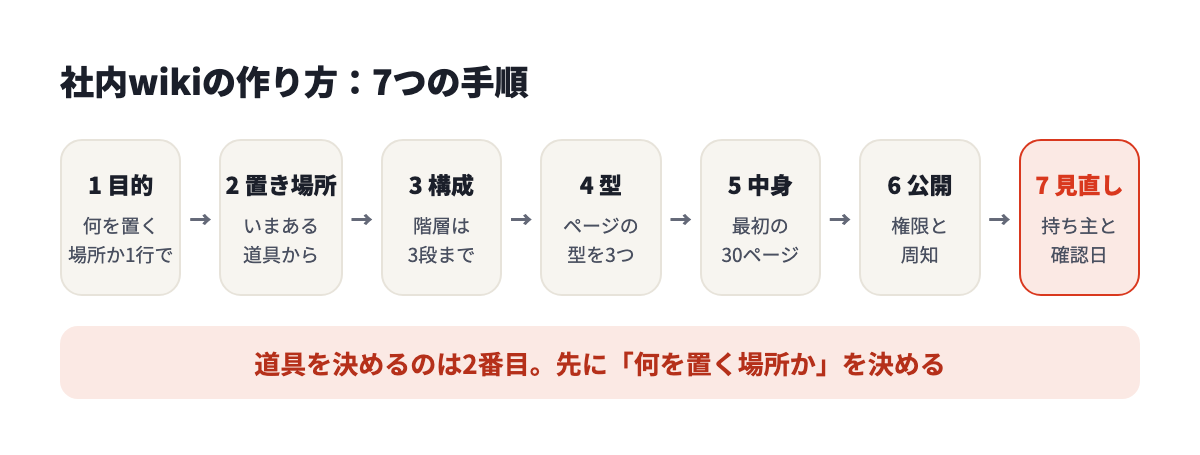
手順1:何を置く場所かを1行で決める
最初に、社内wikiの目的を1行で書きます。
- 「新しく来た人が、最初の1か月で読むものを全部置く場所」
- 「総務と経理への、くり返しの質問の答えを置く場所」
- 「店舗の仕事の手順を、どの店でも同じにするための場所」
1行にできないときは、範囲が広すぎます。会社全体ではなく、いちばん困っている1つの部署、1つの場面から始めます。うまくいったら広げます。
あわせて、誰が読むのか、誰が書くのかも決めます。全員が書く社内wikiは理想ですが、最初は書く人を2〜3人に絞ったほうが進みます。
手順2:置き場所(ツール)を決める
道具を決めるのは、目的を決めた後です。先に道具を決めると、道具の機能に合わせて中身を考えることになり、目的からずれます。
選ぶときの目安は、社員がいま毎日開いている道具の中に作れるかです。
- Google Workspaceを使っているなら、Google サイト
- Microsoft 365を使っているなら、SharePointのサイトとTeams
- 新しい道具を入れてよいなら、Notionなどの社内wikiの製品
道具ごとの作り方は、後の「無料で社内wikiを作る方法」で説明します。製品ごとの料金と、選ぶときの7つの基準は、ナレッジ共有ツールの選び方で比較表にまとめています。
 あわせて読みたい
ナレッジ共有ツールの選び方|5つの種類と比較表、無料で始める方法【選定シートつき】
ナレッジ共有ツールを、社内Wiki型・Q&A型・文書型・グループウェア型・AI検索型の5つの種類に分けて比較しました。主な製品の無料プランと…
手順3:構成(階層)を決める
ページを並べる棚を決めます。社内wikiでは、ページの下にページを置く「階層」で並べるのが基本です。
決めることは2つです。
- 第1階層をどう切るか(部署で切るか、仕事の流れで切るか)
- 何段まで掘るか(3段までにする)
くわしい決め方は、後の「構成の決め方」で見本を使って説明します。
手順4:ページの型を決める
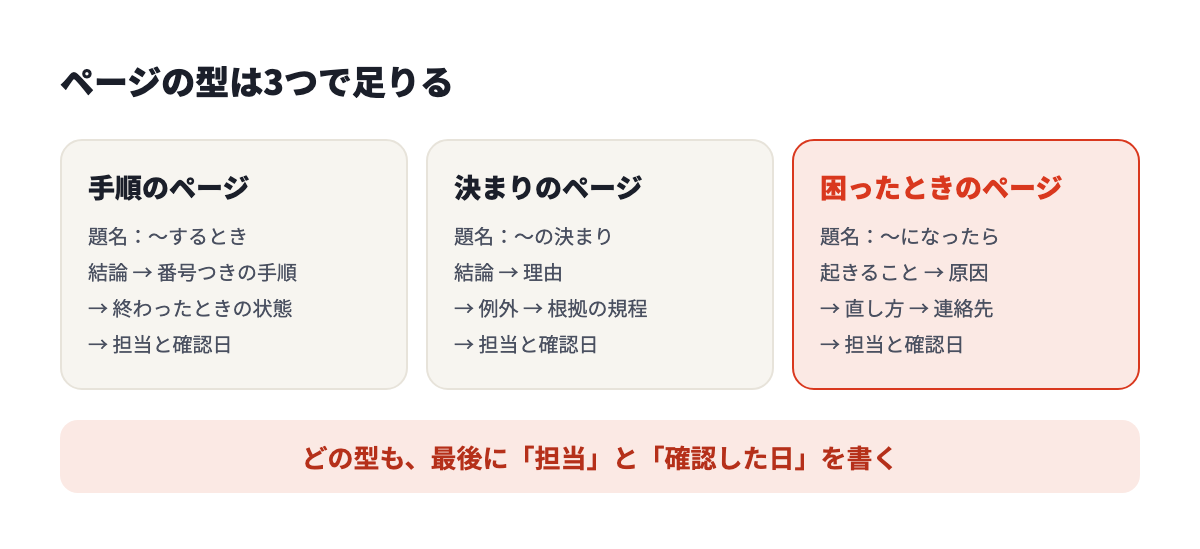
書く人が迷わないように、ページの型を決めます。型は、手順のページ・決まりのページ・困ったときのページの3つで足ります。
型があると、書く人は空欄を埋めるだけで済みます。読む人も、どこに何が書いてあるかが分かるので、すぐに答えを見つけられます。型の中身は、後の「ページの型」で表にしています。
手順5:最初の30ページを書く
公開する前に、中身を入れます。目安は30ページです。
選び方は、よく聞かれる順です。チャットや口頭で聞かれた質問を2週間ぶん集め、多い順に書いていきます。くわしい手順は、後の「最初の30ページの選び方」で説明します。
既存のマニュアルや資料を全部移そうとしないことが大事です。全部を移すと、何か月もかかります。そのあいだ、社内wikiは使われません。よく聞かれる30件を先に書き、残りは聞かれたときに足していきます。
手順6:権限を決めて、公開・周知する
公開する前に、誰が見られて、誰が直せるかを決めます。
| 範囲 | 見られる人 | 直せる人 |
|---|---|---|
| 全社の決まり・手順 | 社員全員 | 担当の部署 |
| 部署の手順 | 社員全員(またはその部署) | その部署の人 |
| 人事・給与・お客様の情報 | 社内wikiには置かない | ― |
公開したら、使ってもらうきっかけを作ります。
- 朝礼や会議で、5分だけ画面を見せて使い方を説明する
- チャットで質問されたら、答えのかわりにページのURLを送る
- 新しく来た人には、最初の日に「はじめに読む」のページを渡す
いちばん効くのは、URLで答えることです。聞いた人は、次から自分で社内wikiを開くようになります。
手順7:見直しの仕組みを回す
社内wikiは、作って終わりではありません。古いページが1枚でも残ると、全体が信じられなくなります。
見直しを続けるために、次の3つを決めます。
- ページごとの持ち主。そのページを直す責任を持つ人を1人決める
- 確認した日。ページの最後に「2026年11月確認」のように書く
- 見直す周期。半年に1回、持ち主が確認日を更新する
あわせて、「直してほしい所」を誰でも書き込める場所を作っておきます。読んだ人が古さに気づいたとき、持ち主に知らせる道があると、直る速さが変わります。
構成の決め方:階層の見本
構成は、社内wikiの棚です。棚の分け方が分かりにくいと、ページがあっても見つかりません。
第1階層は「部署」か「仕事の流れ」で切る
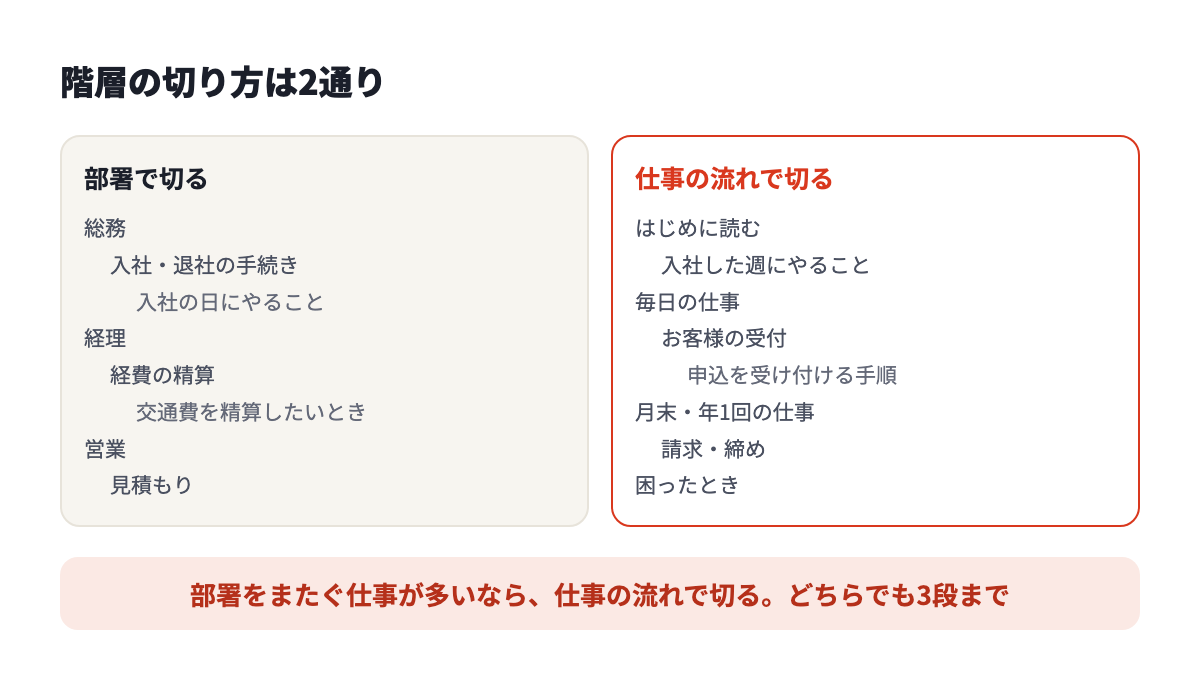
第1階層の切り方は、2通りあります。
| 切り方 | 例 | 向いている会社 |
|---|---|---|
| 部署で切る | 総務/経理/営業/現場 | 部署ごとに仕事が分かれていて、書く人も部署ごと |
| 仕事の流れで切る | はじめに読む/毎日の仕事/月末・年1回の仕事/困ったとき | 少人数で、1人がいくつもの仕事を持っている |
迷ったら、読む人が「どこを開けばいいか」を迷わないほうを選びます。少人数の会社では、仕事の流れで切るほうが探しやすいことが多いです。
構成の見本(仕事の流れで切る場合)
小さな会社で、仕事の流れで切ったときの見本です。
| 第1階層 | 第2階層 | 第3階層(ページ) |
|---|---|---|
| はじめに読む | 入社した週にやること | 入社した日にやること/パソコンの初めの設定 |
| はじめに読む | 社内wikiの使い方 | ページの書き方の決まり/直してほしいときの連絡先 |
| 毎日の仕事 | お客様の受付 | 申込を受け付ける手順/問い合わせに答えるときの決まり |
| 毎日の仕事 | 日報・記録 | 日報の書き方 |
| 月末・年1回の仕事 | 請求・締め | 月末に請求書を出す手順/年末の締めの手順 |
| 月末・年1回の仕事 | 届け出 | 年1回の届け出の手順 |
| 困ったとき | パソコン・システム | ログインできなくなったら/プリンターが止まったら |
| 困ったとき | お客様とのやり取り | 苦情を受けたら |
| 会社の決まり | お金のこと | 交通費を精算したいとき/経費の精算の決まり |
| 会社の決まり | 休みと働き方 | 休みの取り方 |
「はじめに読む」を最初に置くのがコツです。新しく来た人は、何も知らない状態で開きます。最初の1か所が決まっていれば、そこからリンクでたどれます。
「月末・年1回の仕事」も分けておきます。毎日の仕事は体が覚えますが、年に1回の仕事は、やった本人も翌年には忘れています。社内wikiがいちばん役に立つのは、こういう仕事です。
階層は3段まで
階層を深くすると、目当てのページにたどり着くまでのクリックが増えます。3段までを目安にします。4段目が欲しくなったら、ページの中の見出しで分けます。
題名は、探す人の言葉で付ける
題名は、検索の結果にいちばん効きます。書いた人の言葉ではなく、探す人が打ち込む言葉で付けます。
| 書いた人の題名 | 探す人の言葉の題名 |
|---|---|
| 旅費交通費精算規程について | 交通費を精算したいとき |
| 認証エラー時の対応 | ログインできなくなったら |
| 請求業務フロー | 月末に請求書を出す手順 |
「〜したいとき」「〜になったら」「〜する手順」の形にそろえると、題名を見ただけで中身が分かります。
タグは、横に串を刺すために使う
階層とは別に、タグ(ラベル)を付けられる道具も多くあります。タグは、階層をまたいで集めたいときに使います。
- 「新人向け」:部署をまたいで、新しく来た人が読むページを集める
- 「年1回」:年に1回しかやらない仕事を集める
- 「要確認」:古いかもしれないページに付け、持ち主に知らせる
タグを増やしすぎると、誰も使わなくなります。5〜10個に決めて、決まりのページに一覧を書いておきます。
ページの型(テンプレート)
型は3つです。どの型も、最後に「担当」と「確認した日」を書きます。
手順のページの型
| 欄 | 書くこと | 例 |
|---|---|---|
| 題名 | 「〜する手順」「〜したいとき」 | 月末に請求書を出す手順 |
| 結論 | 最初の3行で、何をすればよいか | 月末の3営業日前までに、請求ソフトで今月分を出し、確認を受けてから送る |
| 始める前に | 必要なもの、できる人 | 請求ソフトのアカウント。確認は課長 |
| 手順 | 番号つき。1つの番号に1つの操作 | 1. 請求ソフトを開く 2. 「今月分」を押す…… |
| 終わったときの状態 | こうなっていれば完了 | 一覧の状態が「送付済み」になっている |
| 担当と確認日 | 誰に聞くか、いつ確かめたか | 経理・○○/2026年11月確認 |
手順の書き方そのものは、手順書の作り方で、1ステップの書き方まで説明しています。画面の操作の手順なら、操作マニュアルの作り方が参考になります。
決まりのページの型
| 欄 | 書くこと | 例 |
|---|---|---|
| 題名 | 「〜の決まり」 | 経費の精算の決まり |
| 結論 | 何をしてよくて、何がだめか | 1回5,000円までは、課長の確認だけで精算できる |
| 理由 | なぜその決まりなのか | 少額の確認に時間をかけないため |
| 例外 | 決まりどおりにいかない場合 | 出張の費用は、出張の申請と一緒に出す |
| 根拠 | 元になる規程や書類 | 経費規程(共有フォルダの原本へのリンク) |
| 担当と確認日 | 誰に聞くか、いつ確かめたか | 総務・○○/2026年11月確認 |
理由を書いておくと、例外が起きたときに、読んだ人が自分で判断できます。
困ったときのページの型
| 欄 | 書くこと | 例 |
|---|---|---|
| 題名 | 「〜になったら」 | ログインできなくなったら |
| 起きること | 画面に出ること、困っていること | 「パスワードが違います」と出て入れない |
| 原因 | よくある原因を多い順に | 大文字・小文字の入れ違い/パスワードの期限切れ |
| 直し方 | 原因ごとの対処 | 1. 大文字の入力になっていないか確かめる…… |
| 直らないときの連絡先 | 誰に、何を伝えるか | 情報システムの担当へ、出た文言と時刻を伝える |
| 担当と確認日 | 誰に聞くか、いつ確かめたか | 情報システム・○○/2026年11月確認 |
型を決めたら、社内wikiの中に「ページの書き方の決まり」のページを作り、3つの型を貼っておきます。新しくページを書く人は、そこから写して使います。Notionで型を用意する方法は、Notionのマニュアルテンプレートの選び方で説明しています。
 あわせて読みたい
Notionのマニュアルテンプレートの選び方と使い方|公式の型3つ・複製してからの手順・見本つき
Notionでマニュアルを作るテンプレートを、公式の型の違い、選ぶときの5つの基準、複製してから直すまでの6ステップ、1ページの型、運用で形…
最初の30ページの選び方
空の社内wikiは使われません。公開する前に30ページを入れます。何を書くかは、質問から決めます。
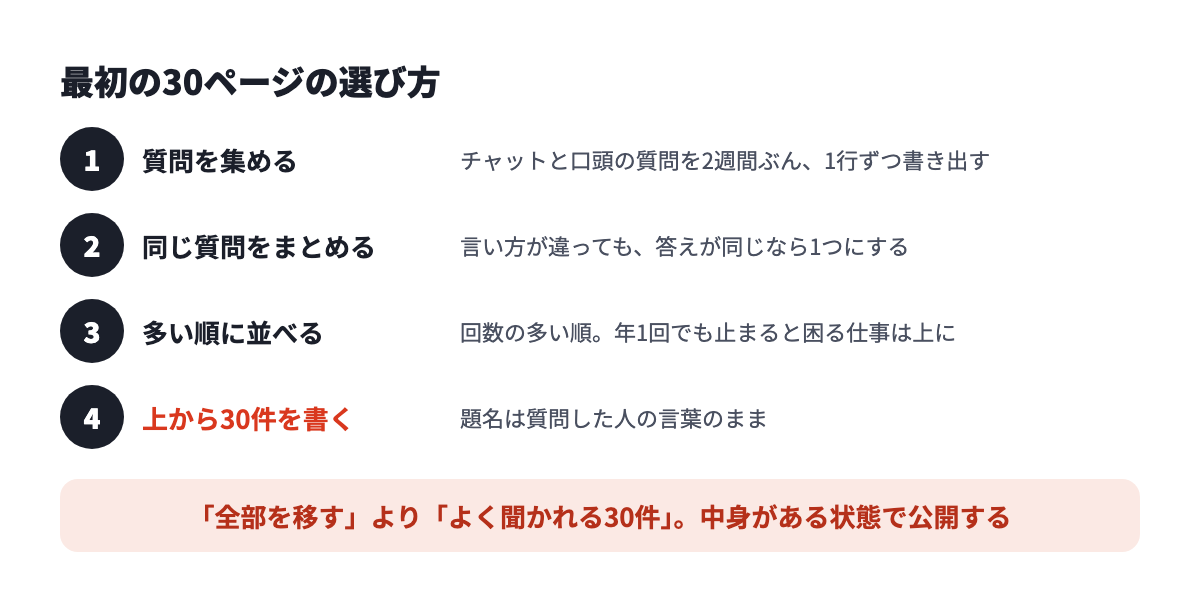
- 質問を集める。チャットや口頭で聞かれたことを、2週間ぶん1行ずつ書き出す。聞いた人の言葉のまま書く
- 同じ質問をまとめる。言い方が違っても、答えが同じなら1つの題名にまとめる
- 多い順に並べる。回数の多い順にする。年に1回でも、止まると困る仕事は上に上げる
- 上から30件を書く。題名は、質問した人の言葉を使う
質問を集めると、同じことを何度も聞かれているのが目に見えます。その答えを書けば、書いた次の日から、答える時間が減ります。書く人にとっても、効果が分かるので続けやすくなります。
質問が集まらないときは、次の場面を思い出して書き出します。
- 新しく来た人が、最初の週に聞いてきたこと
- 担当が休んだ日に、止まった仕事
- 月末や年度末にだけ、毎回あわてる仕事
- お客様や取引先から、同じことを聞かれる場面
無料で社内wikiを作る方法
社内wikiは、無料でも作れます。いま使っている道具によって、作る場所が変わります。
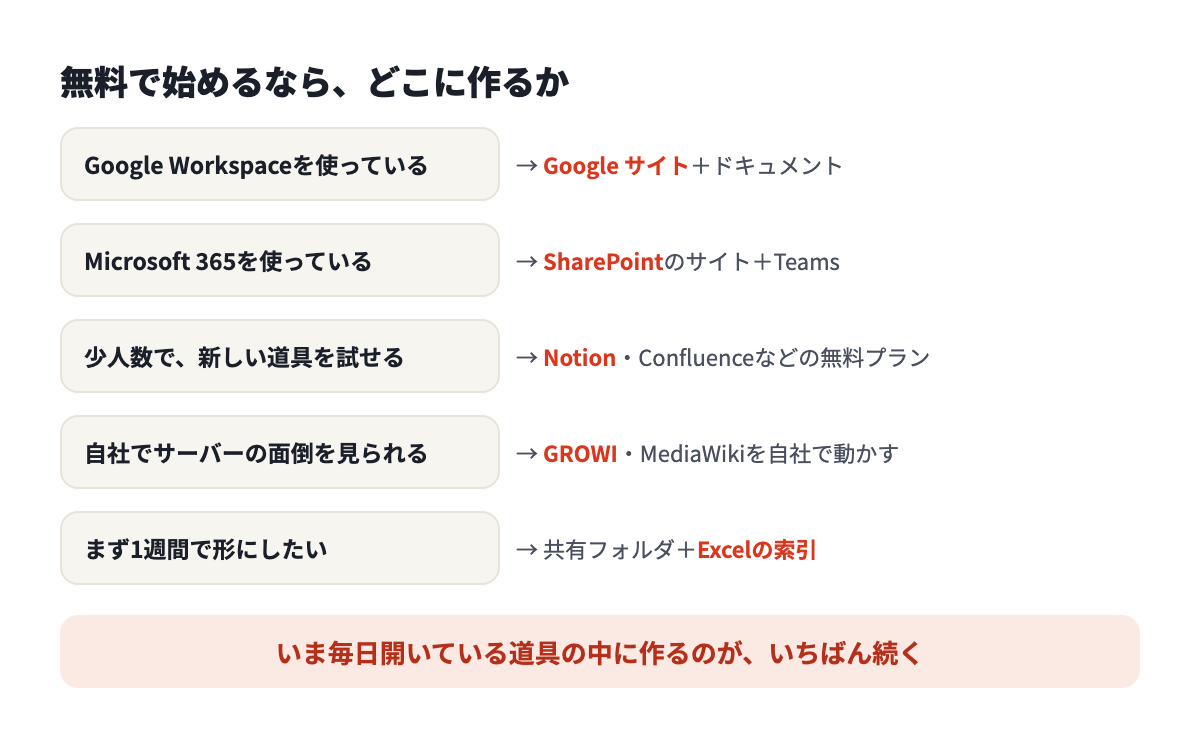
| 作る場所 | 費用 | 向いている会社 | 気をつけること |
|---|---|---|---|
| Google サイト | Google Workspaceの料金の中で使える | Googleのメールやドライブを使っている | 検索や型の機能は、社内wikiの製品より少ない |
| SharePoint | Microsoft 365の料金の中で使える | TeamsやOutlookを使っている | サイトの作り方と権限を、最初に決める必要がある |
| Notion | 無料プランあり | 少人数で、新しい道具を試せる | 無料プランは、アップロードできるファイルが1つ5MBまで |
| Confluence | 無料プランあり(10ユーザーまで) | 開発のチームがJiraを使っている | 人数が増えると有料になる |
| GROWI・MediaWiki | ソフトは無料 | 社内にサーバーの面倒を見られる人がいる | サーバーの費用と、更新・バックアップの手間がかかる |
| 共有フォルダ+Excelの索引 | 追加の費用なし | まず1週間で形にしたい | ページどうしのリンクや検索は弱い |
無料プランや料金の内容は変わることがあります。上の表は、2026年11月に各社の公式ページで確かめた内容です(Notionの料金、Confluenceの料金、GROWI、MediaWiki)。使い始める前に、公式のページで確かめてください。
Notionで社内wikiを作る
Notionでは、ふつうのページを「Wiki」に変換できます。変換すると、Wikiの中のページを一覧で見たり、ページごとにオーナー(持ち主)を決めたりできます。
作り方の流れは次のとおりです。
- 社内wikiのトップになるページを作る
- ページの上部の「•••」から「その他」を開き、「Wikiに変換」を押す(変換できるのは、フルアクセスを持つ単独のページ)
- トップのページに、第1階層のページを作る(はじめに読む、毎日の仕事、困ったとき……)
- 第1階層の下に、ページを作っていく
- 3つの型をテンプレートとして用意し、新しいページはそこから作る
手順7の「見直しの仕組み」に使える機能もあります。Wikiのページは、オーナーが「検証済み」にでき、有効期限を決められます。期限が切れると、オーナーに通知が届きます。確認日を手で書かなくても、見直しの時期を道具が知らせてくれます。
出典:NotionのWikiと検証済みページ(Notionヘルプ)
Google サイトで社内wikiを作る
Google サイトは、ブラウザでページを作って公開できる、Googleの道具です。Google Workspaceを使っている会社なら、追加の費用なしで使えます。
作り方の流れは次のとおりです。
- パソコンでGoogle サイトを開き、「新しいサイトを作成」からテンプレートを選ぶ
- サイトの名前を付け、第1階層のページを追加する
- 各ページに文章や画像を入れる。Googleドキュメントやスプレッドシートも埋め込める
- 共有の設定で、社内の人だけが見られるようにする
- 右上の「公開」を押す
Google サイトは、長い文章を書くより、入口と目次を作るのが得意です。手順の本文はGoogleドキュメントで書き、サイトにはリンクや埋め込みで並べる、という使い分けにすると扱いやすくなります。
出典:Google サイトの使い方(Google サイト ヘルプ)
SharePoint(Microsoft 365)で社内wikiを作る
Microsoft 365を使っている会社なら、SharePointのサイトにページを作って社内wikiにできます。Teamsのチームを作るとSharePointのサイトも作られ、チームのファイルはそこに保存されるので、チャットと資料を同じ場所で扱えます。
SharePointは権限の設定が細かくできるぶん、最初に「部署ごとにサイトを分けるか、1つのサイトにまとめるか」を決めておかないと、あとで散らかります。手順3の構成と、手順6の権限を、作る前に紙に書いておくと迷いません。
出典:Teams での SharePoint と OneDrive の連携(Microsoft Learn)
オープンソースのWikiを自社で動かす
GROWIやMediaWikiのように、ソースコードが公開されていて、自社のサーバーで動かせるWikiもあります。GROWIはMITライセンスで公開されています。ソフトの利用料はかかりません。
ただし、サーバーの用意、更新、バックアップ、障害の対応は自社で行います。社内に面倒を見られる人がいない場合は、手間のほうが高くつきます。
共有フォルダとExcelの索引で始める
新しい道具を入れられないときは、共有フォルダとExcelの「索引」で始める方法もあります。
- 共有フォルダに、第1階層と同じ名前のフォルダを作る
- 手順はWordかGoogleドキュメントで、3つの型を使って書く
- Excelに「題名・置き場所(リンク)・持ち主・確認した日」の一覧を作る
- その一覧を、社内wikiの入口にする
ページどうしのリンクや検索は、専用の道具より弱くなります。それでも、何がどこにあるかが1枚で分かるだけで、質問は減ります。続けられると分かってから、専用の道具に移しても遅くありません。下で配っている構成表のテンプレートは、この索引としても使えます。
Excelの一覧の作り方は、スプレッドシートのマニュアルのテンプレートでも説明しています。
運用のルール:決めておく7つ
細かい決まりを作りすぎると、書く人が減ります。決めるのは次の7つで十分です。
| 決めること | 例 |
|---|---|
| 書いてよい人 | 部署ごとに2〜3人。ほかの人は「直してほしい所」に書き込む |
| ページの型 | 手順・決まり・困ったときの3つ。型から写して書く |
| 題名の付け方 | 「〜したいとき」「〜になったら」「〜する手順」 |
| 載せないもの | 個人の評価・給与・健康の情報、お客様の個人情報 |
| 持ち主と確認日 | ページの最後に必ず書く。半年に1回確認する |
| 古くなったページ | 消さずに「古い」の印を付け、新しいページへリンクする |
| 質問への答え方 | 社内wikiにある答えは、ページのURLで返す |
決まりは、社内wikiの中の「社内wikiの使い方」のページに書いておきます。決まり自体も、社内wikiのページの1つです。
画面の操作の手順は、操作しながら残す
社内wikiに書くことの中で、いちばん手間がかかるのが画面の操作の手順です。
文章の決まりなら、数分で書けます。ところが画面の操作は、1つの操作ごとに、画面を撮る、貼る、押す場所に印を付ける、説明を書く、の4つの手作業があります。10ステップあれば40回です。これが、止まる原因の2つ目「書く手間」の正体です。
画面が変わると、撮り直しになります。だから、操作の手順のページほど古くなりやすいのです。
【実例】操作するだけで、社内wikiに貼る手順書を作る
ReQuill は、Chromeに追加して使う拡張機能です。記録を始めて、いつも通りに操作して、記録を止めると、画面つきのマニュアルができます。画面を撮る、貼る、印を付ける、説明を書く、の4つを自動で行います。
ここでは、実際にReQuillで作ったマニュアルを載せます。社内wikiの「毎日の仕事」や「困ったとき」に置く、操作の手順のページを想定した例です。
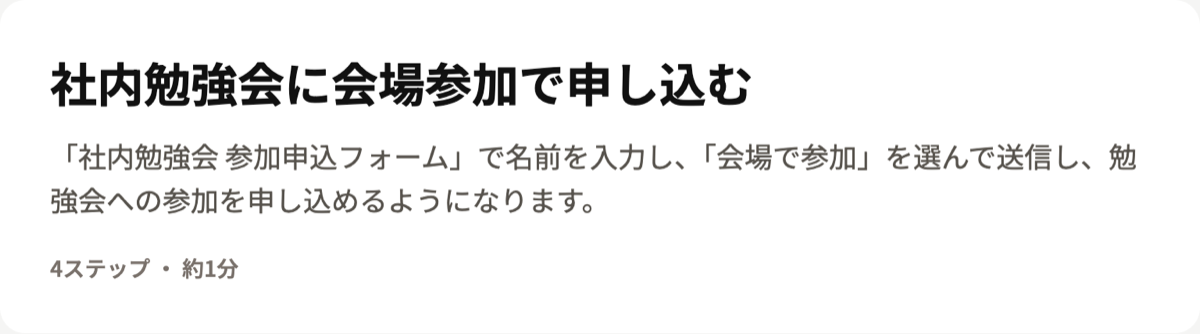
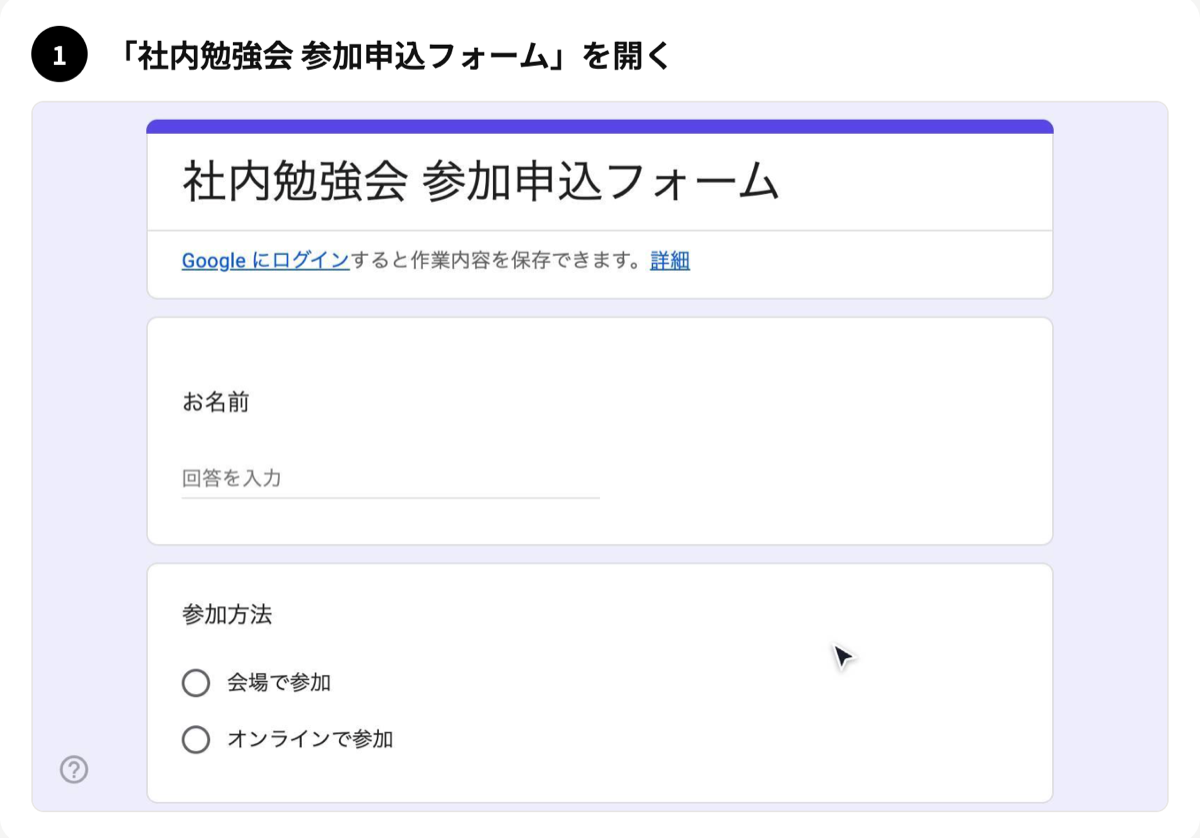
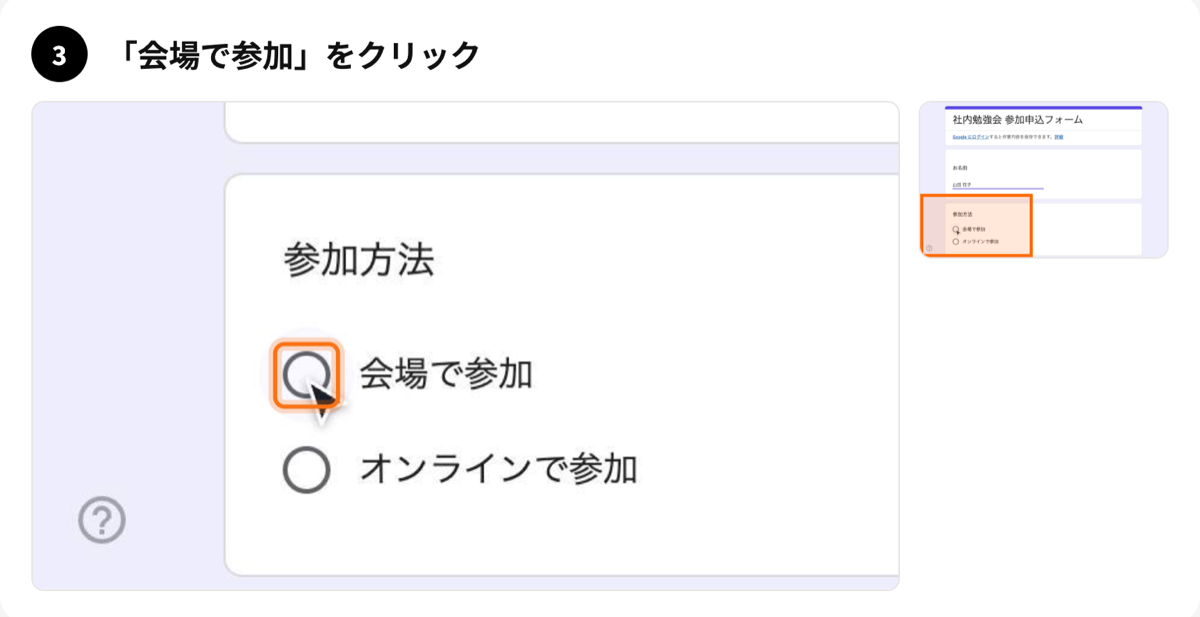
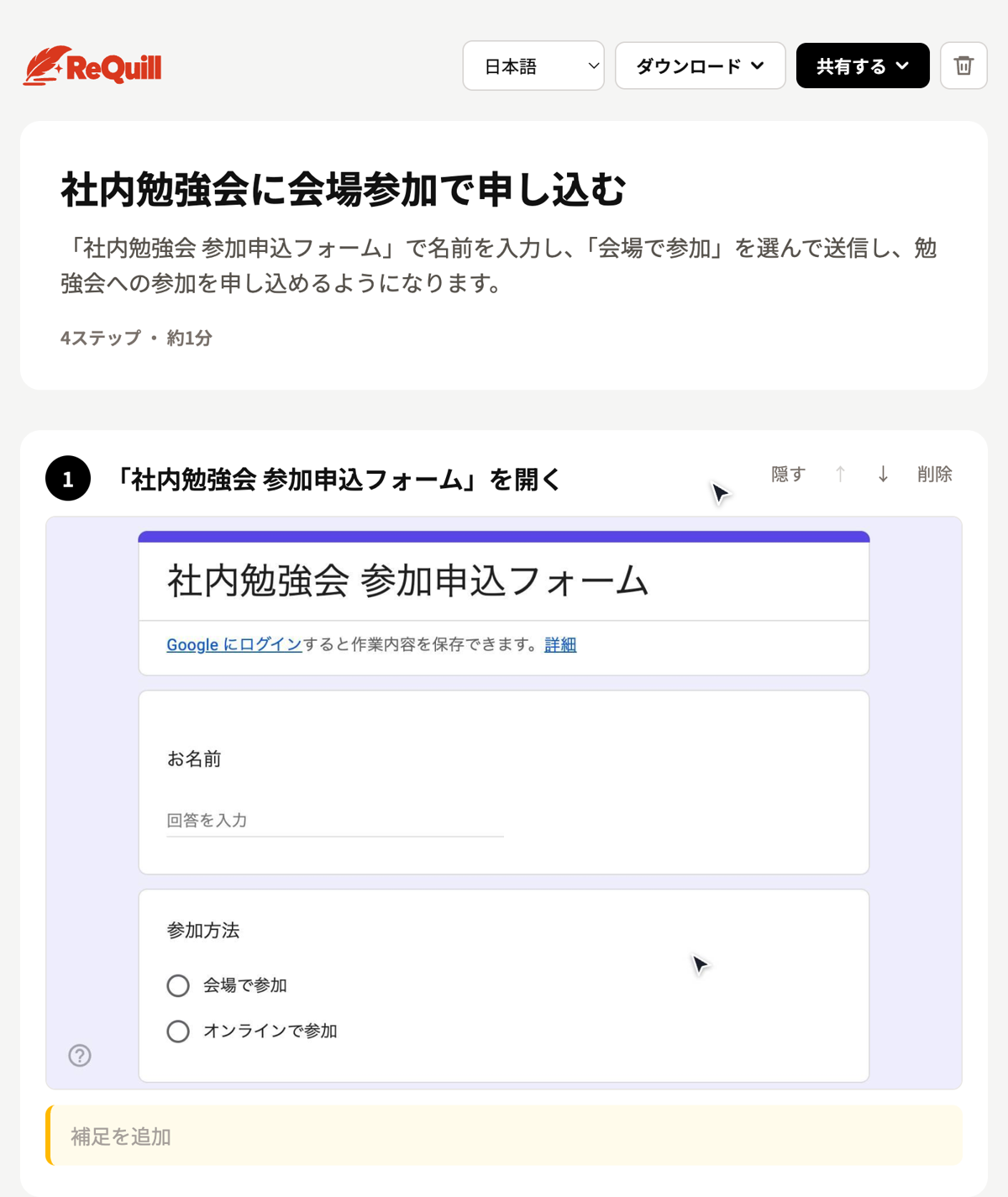
見本1:Googleフォームで社内勉強会に申し込む
申込フォームに入力して送る操作です。操作を終えると、表紙と各ステップができあがります。
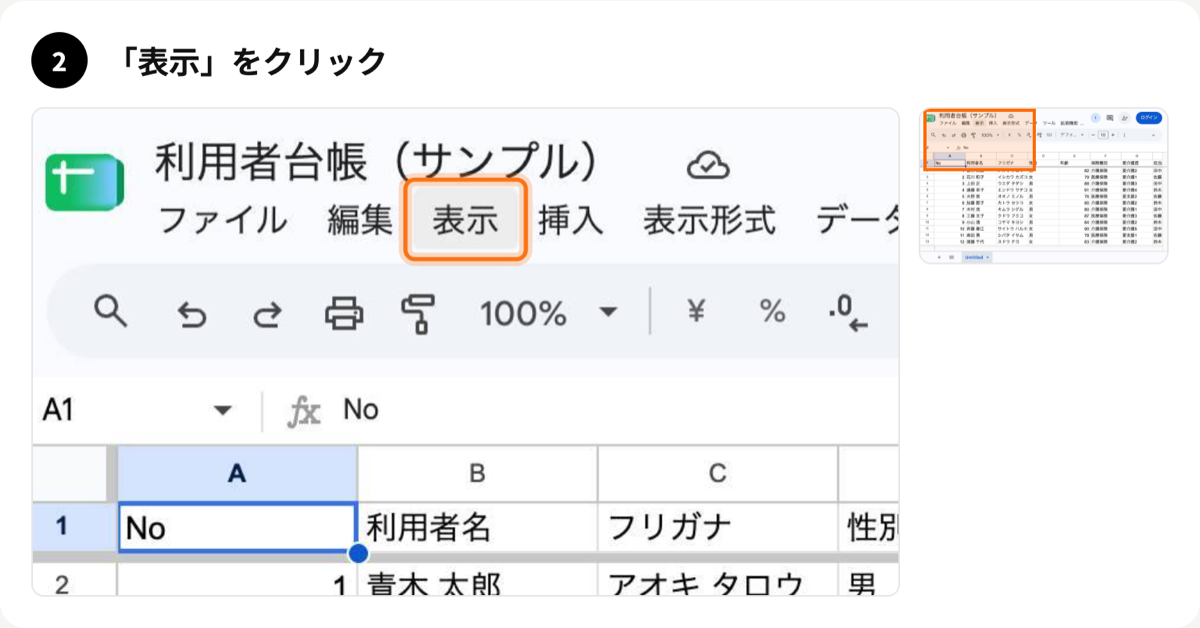
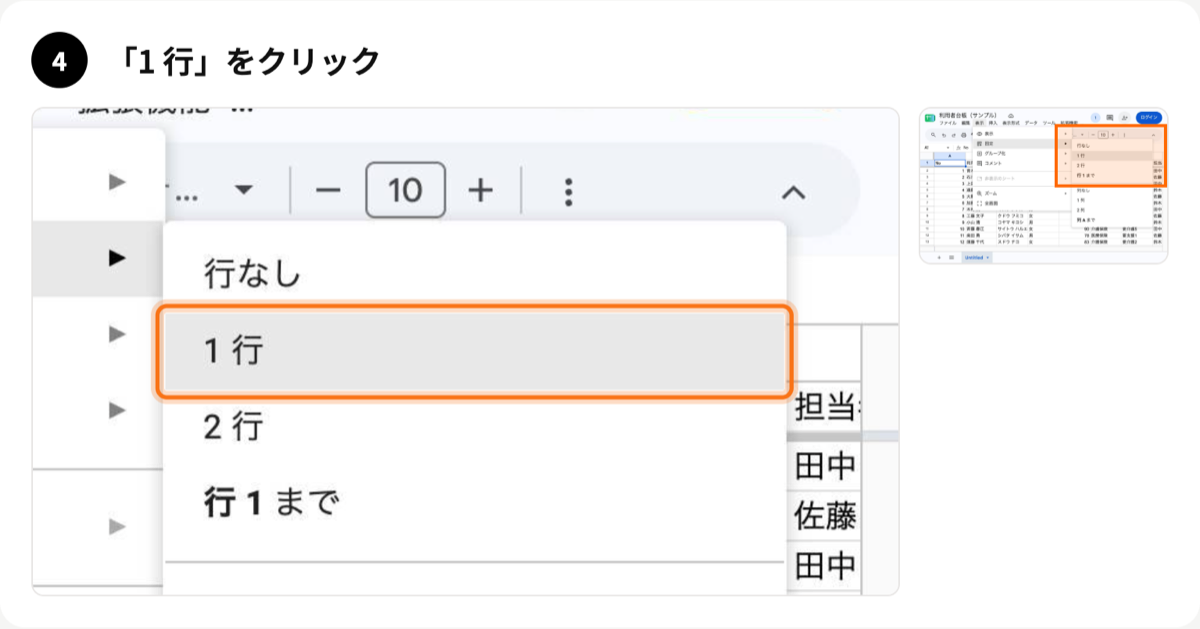
見本2:スプレッドシートで見出しを固定する
メニューをたどる操作も、1回押すごとに1ステップになります。メニューの小さな文字も、拡大されて読めます。
できたものに、人が手を入れる所
自動でできたものを、そのまま社内wikiに置くわけではありません。編集の画面で、要らないステップを隠す、順番を入れ替える、補足を書き足す、を行います。
人が手を入れるのは、次の所です。
- 操作の目的。なぜこの操作をするのかは、画面からは分からないので書き足す
- 判断の基準。「会場か、オンラインか、はこう決める」のような判断は、補足に書く
- 間違えやすい所。押し間違えやすいボタンや、やり直しのしかたを補足に書く
できたマニュアルは、URLで共有できます。社内wikiの手順のページの「手順」の欄に、そのURLを貼っておけば、文章の説明と画面の手順を分けて管理できます。画面が変わったときは、もう一度操作して作り直すだけです。
更新が止まった社内wikiを立て直す手順
すでに社内wikiがあって、止まってしまっている場合の手順です。一から作り直す必要はありません。
- いまあるページを仕分ける。「そのまま使える」「直せば使える」「もう要らない」の3つに分ける
- 要らないページに印を付ける。すぐに消さず、「古い」の印を付けて、1か月たっても困る人がいなければ消す
- よく聞かれる質問を集め直す。最初の30ページの選び方と同じ手順で、いま聞かれていることを集める
- 質問と、いまあるページを突き合わせる。答えになるページがあれば直す。無ければ書く
- 持ち主と確認日を全部のページに入れる。持ち主が決まらないページは、要らないページの候補にする
- もう一度、URLで答える習慣を始める
止まった社内wikiは、ページが多すぎることがほとんどです。減らしてから増やすのが、立て直しの近道です。
AIを使うときの考え方
最近は、社内wikiの中身をAIが読んで、質問に答えてくれる道具も増えています。書いた文章の下書きや要約を、AIが手伝う機能もあります。
ただ、AIが答えに使うのは、社内wikiに書いてある中身です。古いページや、間違ったページがあれば、AIはそれをもとに答えます。AIを入れる前に、中身が正しく、新しい状態にしておくことのほうが大事です。持ち主と確認日の仕組みは、AIを使うときにもそのまま効きます。
社外のAIの道具を使うときは、社内wikiの中身がどこに送られ、何に使われるのかを、使う前に確かめます。個人の情報やお客様の情報を載せない決まりは、ここでも守ります。
社内wikiが要るかどうかの目安
社内wikiは、どの会社にも必要なわけではありません。次のうち2つ以上に当てはまるなら、作る価値があります。
- 同じ質問を、週に何度も聞かれている
- 1人が休むと止まる仕事がある
- 年に1回しかやらない仕事で、毎回あわてている
- 新しく来た人が一人立ちするまでに、教える人の時間が多くかかっている
- 手順が人によって違い、やり直しが起きている
人数でいうと、5人を超えたあたりから、口で伝えるだけでは追いつかなくなります。ただし人数より、同じことを何度も説明しているかで考えたほうが当たります。
公開前のチェックリスト
公開する前に、次の項目を確かめます。
| 確かめること | 済み |
|---|---|
| 何を置く場所かが、1行で書いてある | □ |
| 第1階層が決まっていて、3段までに収まっている | □ |
| 「はじめに読む」のページがある | □ |
| 手順・決まり・困ったときの3つの型がある | □ |
| 30ページ以上、中身が入っている | □ |
| 題名が「〜したいとき」「〜になったら」の形になっている | □ |
| すべてのページに、持ち主と確認した日がある | □ |
| 見られる人と直せる人が決まっている | □ |
| 個人の情報やお客様の情報が入っていない | □ |
| 「直してほしい所」を知らせる場所がある | □ |
| 運用の7つのルールが、社内wikiの中に書いてある | □ |
| 朝礼や会議で、使い方を見せる日が決まっている | □ |
チェックリストを自分の職場向けに作り直すときは、チェックリストの作り方が参考になります。
構成表テンプレート(Excel)
この記事で説明した構成と台帳を、そのまま使えるExcelにしました。
- 構成表:第1階層〜第3階層、ページの型、持ち主を並べる。社内wikiを作る前の設計図に使う
- ページ台帳:題名・URL・型・持ち主・最後に確認した日を書くと、次に確認する日(半年後)が出る
- 質問の集計:聞かれたことを1行ずつ書き、まとめた題名ごとの回数の合計が出る。最初の30ページを選ぶのに使う
共有フォルダで始める場合は、ページ台帳のシートを、そのまま社内wikiの入口(索引)として使えます。
よくある質問
無料で社内wikiを作る方法は?
いま使っている道具の中に作るのがいちばん手軽です。Google Workspaceを使っているならGoogle サイト、Microsoft 365を使っているならSharePointで、追加の費用なしで作れます。新しい道具を試せるなら、Notionなどの無料プランがあります。社内にサーバーの面倒を見られる人がいれば、GROWIやMediaWikiのようなオープンソースのWikiを自社で動かす方法もあります。
Googleサイトで社内wikiを作る方法は?
パソコンでGoogle サイトを開き、「新しいサイトを作成」からテンプレートを選び、ページを追加して中身を入れ、右上の「公開」を押します。共有の設定で、社内の人だけが見られるようにしておきます。長い手順はGoogleドキュメントで書き、サイトは入口と目次にすると扱いやすくなります。
Notionで社内wikiを作るときのコツは?
トップのページを「Wiki」に変換し、第1階層のページを先に作ってから、その下にページを足していきます。3つの型をテンプレートとして用意しておくと、書く人が迷いません。ページの検証と有効期限の機能を使うと、見直しの時期にオーナーへ通知が届きます。
Wikiのページは、どう作ればいいですか?
1つのことを1ページに書きます。題名は「〜したいとき」のように探す人の言葉で付け、最初の3行に結論を書きます。そのあとに手順や理由を書き、最後に持ち主と確認した日を入れます。ほかのページとはリンクでつなぎます。
自分で(個人で)Wikiを作ることはできますか?
できます。Notionなどの無料プランなら、1人でもWikiの形でページを並べられます。個人のメモとして始めて、仕事の手順がたまってきたら、チームの社内wikiに移すのも1つの方法です。
社内wikiのテンプレートはありますか?
この記事で、構成表・ページ台帳・質問の集計の3つのシートが入ったExcelのテンプレートを配っています。ページの型(手順・決まり・困ったとき)は、記事の中の表をそのまま使えます。
社内wikiが失敗する原因は何ですか?
多いのは、空のまま公開する、書く手間が重い、題名が探す人の言葉になっていない、古い情報が残っている、の4つです。どれも、最初に30ページ入れる、型を用意する、題名の付け方を決める、持ち主と確認日を入れる、で防げます。
何から書き始めればいいですか?
よく聞かれる質問からです。チャットや口頭の質問を2週間ぶん集めて、多い順に書きます。書いた次の日から答える時間が減るので、効果が分かりやすく、続けやすくなります。
既存のマニュアルは、全部移したほうがいいですか?
全部を移す必要はありません。全部を移そうとすると、何か月もかかり、そのあいだ社内wikiが使われません。よく聞かれる30件を先に書き、ほかの資料は共有フォルダに置いたまま、社内wikiからリンクします。聞かれたものから順に移していきます。
社内wikiとナレッジ共有ツールは、何が違いますか?
社内wikiは、ナレッジ共有ツールの種類の1つです。ナレッジ共有ツールには、ほかにQ&A型や文書型などがあります。ページを書いて階層で並べたいなら社内wiki、質問と答えを貯めたいならQ&A型が向いています。種類ごとの違いは、ナレッジ共有ツールの選び方で比べています。
何人くらいの会社から作ったほうがいいですか?
目安は5人を超えたあたりです。ただし人数より、同じことを何度も説明しているか、1人が休むと止まる仕事があるかで考えたほうが当たります。2〜3人の会社でも、年に1回の仕事の手順だけを書いておく使い方は役に立ちます。
あわせて読む
-
マニュアルの作り方
ナレッジ共有ツールの選び方|5つの種類と比較表、無料で始める方法【選定シートつき】
2026-11-25 ・ 約49分で読めます
-
マニュアルの作り方
FAQの作り方|6つの手順と質問文・回答文の書き方【社内FAQの型つき】
2026-11-25 ・ 約26分で読めます
-
マニュアルの作り方
説明書(取扱説明書)の作り方|8つの手順と載せる項目、注意書きの書き方【Wordテンプレートつき】
2026-11-17 ・ 約25分で読めます
-
マニュアルの作り方
Wordでのマニュアルの作り方|6つのステップと崩れない設定、見やすく仕上げるコツ【テンプレートつき】
2026-11-10 ・ 約27分で読めます