マニュアルの作り方
エクセルでのマニュアルの作り方|5つの手順と見やすく仕上げる設定【テンプレートつき】
榎本 諒 ・ 更新 2026-10-14 ・ 約29分で読めます
マニュアルを作ることになった。会社のパソコンに入っているのはエクセル。まわりの資料もたいていエクセルで作ってある。それならエクセルで作ろう、と考えるのは自然です。
ところが、作り始めるとつまずきます。シートをどう分けるのか。画像を貼ったらずれた。印刷したら右端が切れた。ほかのシートがあることに、読む人が気づいてくれない。
この記事では、エクセルでのマニュアルの作り方を5つの手順で説明します。エクセルが向くマニュアルと向かないマニュアルの見分け方、見やすくする設定、印刷と共有のしかた、ワードやパワーポイントとの使い分けも入れました。目次のリンクと印刷の設定を済ませたテンプレートも配っています。
エクセルのマニュアル テンプレート(無料・登録なし)
先に、この記事の型をそのまま入れたファイルを置いておきます。
入っているシートは8枚です。
| シート | 中身 |
|---|---|
| 使い方 | このファイルの使い方。配るときは削除します |
| 表紙 | 題名、対象の人、版、更新日、連絡先 |
| 目次 | やりたいことの一覧。クリックすると、そのシートが開きます |
| 00_全体の流れ | 工程、担当、いつ、できあがるもの、手順のシート |
| 01_手順(型) | 空の型。操作の数だけコピーして使います |
| 02_手順(記入例) | 「取引先を登録する」の記入例(架空の業務) |
| よくある質問 | 起きることと直し方 |
| 更新履歴 | 日付、版、直したシート、直した所、理由 |
設定してあることは4つです。A4で横幅を1ページに収める印刷、手順の見出しの行を各ページにくり返す設定、見出しの行の固定、目次と各シートを行き来するリンク。青い文字は書き方の説明なので、書き終えたら消してください。
業務マニュアルの型をWordやPowerPointでも欲しい場合は、マニュアル作成のテンプレートで3つの形式を配っています。
 あわせて読みたい
マニュアル作成テンプレート|Word・Excel・PowerPointの無料の型と記入例
マニュアル作成に使えるテンプレートを、Word・Excel・PowerPointの3つの形式で無料で配布します。表紙・目次・業務の概要・手順…
あわせて読みたい
マニュアル作成テンプレート|Word・Excel・PowerPointの無料の型と記入例
マニュアル作成に使えるテンプレートを、Word・Excel・PowerPointの3つの形式で無料で配布します。表紙・目次・業務の概要・手順…
エクセルが向くマニュアル、向かないマニュアル
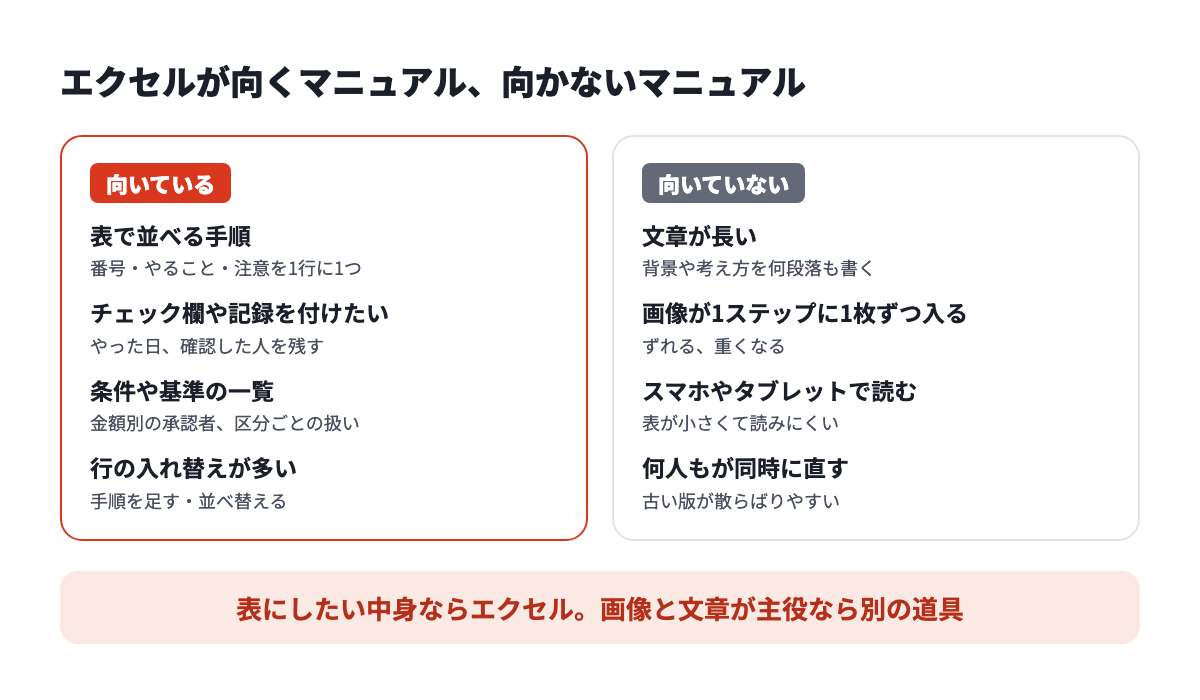
エクセルは表計算のソフトです。マニュアルを作るためのソフトではありません。それでも向いている中身はあります。作り始める前に、自分の作りたいものがどちらなのかを見ておきます。
エクセルが向いているマニュアル
- 手順を表で並べたいもの。番号、やること、注意を1行に1つずつ書く形は、エクセルがいちばん得意です
- チェック欄や記録を付けたいもの。開店の準備、月末の締め、点検など、やった日と確かめた人を残す手順です
- 条件や基準の一覧が要るもの。「金額がいくら以上なら誰の承認」「この区分ならこの扱い」を表にまとめられます
- 行の入れ替えが多いもの。手順を足す、順番を入れ替える、といった直しが行の操作で済みます
- 数字や計算が出てくるもの。見積もりの出し方や在庫の数え方は、計算の式ごと載せられます
エクセルが向いていないマニュアル
- 文章が長いもの。仕事の背景や考え方を何段落も書くなら、ワードのほうが読みやすくなります
- 画像が1ステップに1枚ずつ入るもの。システムの操作マニュアルがこれに当たります。画像がずれやすく、ファイルも重くなります
- スマホやタブレットで読むもの。表が小さくなり、横にも縦にも動かさないと読めません
- 何人もが同時に直すもの。ファイルを人に送って直してもらうやり方だと、どれが最新なのかが分からなくなります
向いていないものを無理にエクセルで作ると、作る時間より直す時間のほうが長くなります。画面の操作を説明するマニュアルの作り方は、操作マニュアルの作り方にまとめています。
エクセルでマニュアルを作る利点
- たいていのパソコンに入っている。新しい道具を入れる手続きも費用も要りません
- 使い方を知っている人が多い。作る人も直す人も、操作を覚え直さずに済みます
- 表を作りやすい。列を足す、行を入れ替える、並べ替える、絞り込む、がすぐにできます
- シートで分けられる。1つのファイルの中で、操作ごとにシートを分けて整理できます
- 関数や入力のルールを使える。済んだ行の色を変える、選べる値を決めておく、といった仕掛けを足せます
- 図形を置ける。枠や矢印を画像の上に重ねて、押す場所を示せます
エクセルでマニュアルを作るときの弱い所
- 画像がずれる。貼った画像は、ふつうはセルの上に浮いています。行の高さを変えたり行を足したりすると、文と画像の位置が合わなくなります
- 印刷で切れる。画面できれいに見えていても、印刷すると右端の列だけ次のページに出ることがあります
- ほかのシートを見落とされる。開いた人は、いま見えているシートが全部だと思いがちです
- 長い文章が読みにくい。1つのセルに文を詰めると、行が高くなり、表の形が崩れます
- 古い版が散らばる。メールで送ったファイルが人のパソコンに残り、直す前の版がいつまでも使われます
- 関数やマクロが、作った人にしか直せなくなる。仕掛けを増やすほど、引き継ぐのが難しくなります
- スマホで読みにくい。現場で立ったまま見るマニュアルには向きません
弱い所の多くは、作り始める前の設定で防げます。この先の手順とコツは、その防ぎ方を中心に書いています。
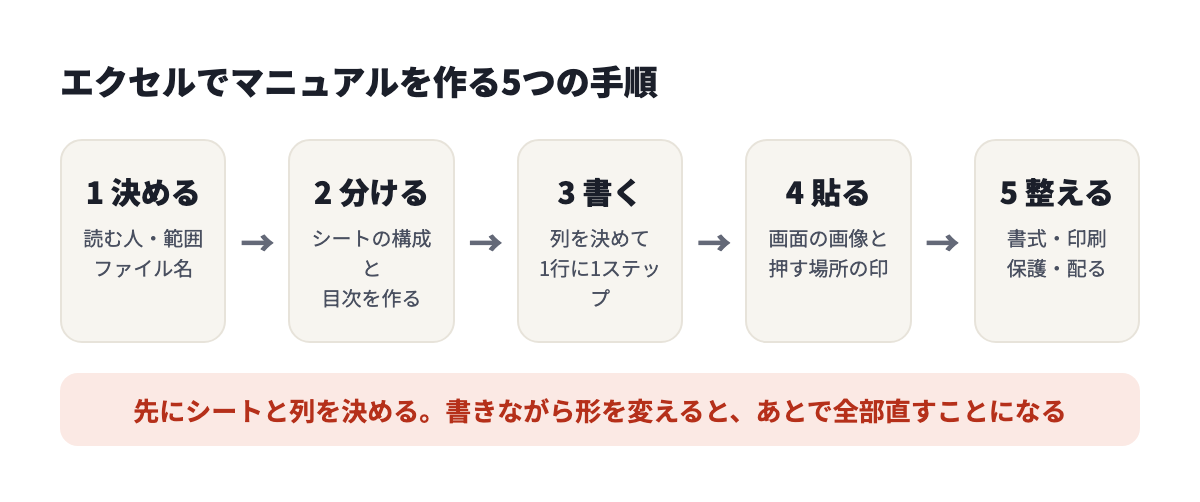
エクセルでのマニュアルの作り方:5つの手順
手順1:読む人と範囲を決めて、ファイル名を付ける
エクセルを開く前に、3つを決めます。
- 誰が読むのか。新人なのか、たまにその仕事をする人なのか。読む人が決まると、どこまで細かく書くかが決まります
- どこからどこまでを書くのか。「取引先の登録」のように、始まりと終わりがはっきりした範囲にします
- いつ読むのか。操作しながら横で開くのか、印刷して手元に置くのか。印刷するなら、最初から紙の大きさに合わせて作ります
決めたら、ファイル名を付けて保存します。ファイル名には、業務の名前と版を入れます。「取引先登録_マニュアル_v1.0」のような形です。「マニュアル(最新)」「マニュアル_修正2」のような名前は、どれが新しいのかが分からなくなります。
仕事の洗い出しから始めたい場合は、業務マニュアルの作り方の最初の2つのステップが使えます。
 あわせて読みたい
業務マニュアルの作り方|6つのステップと構成の見本、事務の仕事での書き方の例
業務マニュアルの作り方を、業務の洗い出しから運用まで6つのステップで説明します。手順書や操作マニュアルとの違い、誰が作るか、構成と目次の見本…
あわせて読みたい
業務マニュアルの作り方|6つのステップと構成の見本、事務の仕事での書き方の例
業務マニュアルの作り方を、業務の洗い出しから運用まで6つのステップで説明します。手順書や操作マニュアルとの違い、誰が作るか、構成と目次の見本…
手順2:シートの構成を決めて、目次を作る
エクセルのマニュアルは、1つの操作を1枚のシートにします。1枚のシートに全部を縦に並べると、目的の所まで延々と下に動かすことになります。
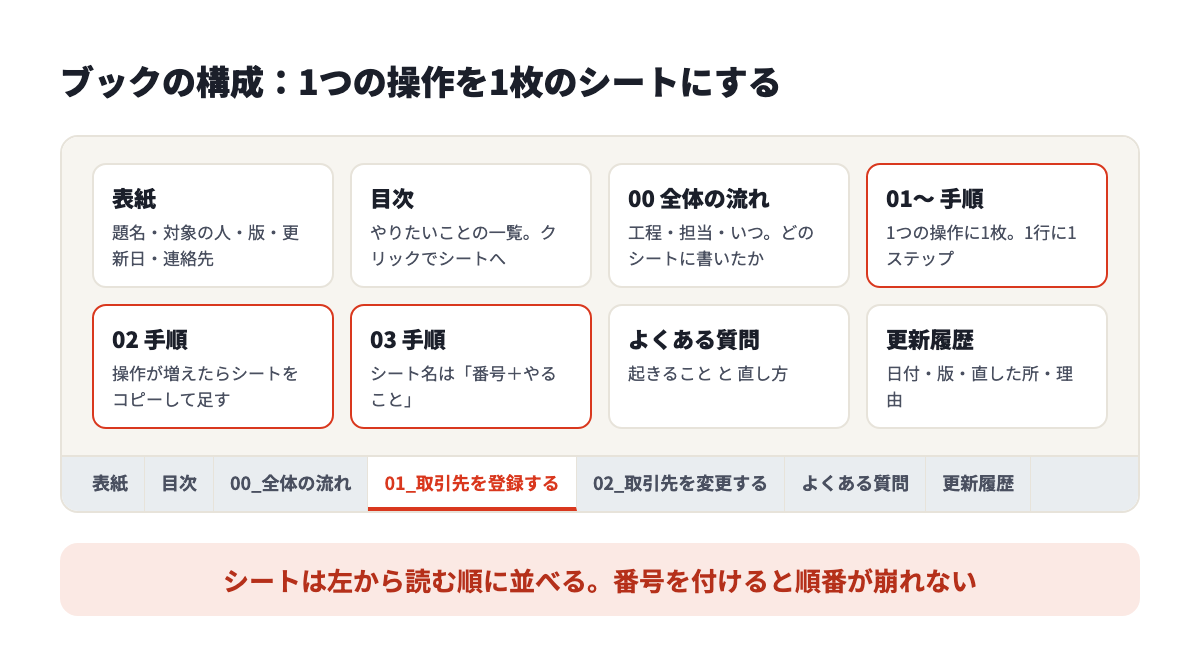
シートは、読む順に左から並べます。
- 表紙
- 目次
- 全体の流れ
- 手順(操作の数だけ)
- よくある質問
- 更新履歴
シートの名前は「01_取引先を登録する」のように、番号+やることにします。「Sheet1」「手順2」のままだと、開かないと中身が分かりません。番号を付けておけば、シートを足しても順番が崩れません。
次に、目次のシートを作ります。操作の名前を縦に並べ、それぞれにシートへのリンクを付けます。
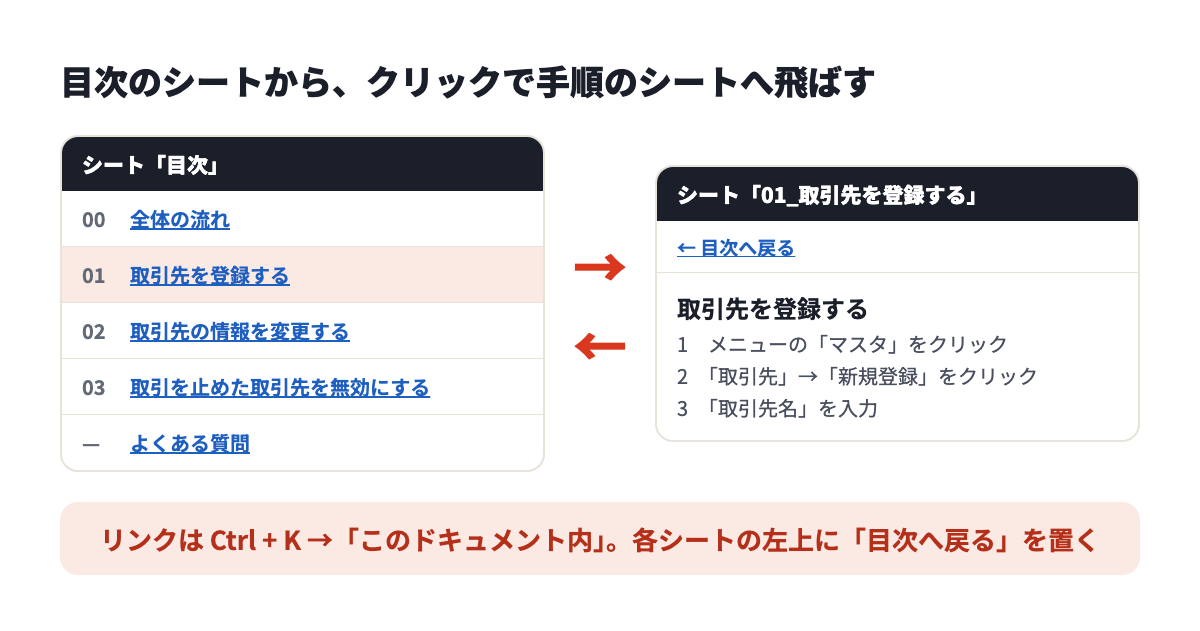
リンクの付け方は次のとおりです(Excel でリンクを操作する)。
- 目次の、操作の名前を書いたセルを選ぶ
- 「挿入」タブの「リンク」をクリック(
Ctrl + Kでも開けます) - 「このドキュメント内」を選び、飛ばしたいシートを選ぶ
- 「OK」をクリック
各シートの左上には、目次に戻るリンクを置きます。行きと帰りの両方があると、読む人はシートの見出しを探さずに行き来できます。
シートが多いときは、=HYPERLINK("#'01_取引先を登録する'!A1","取引先を登録する") のように、関数でリンクを作る方法もあります。
手順3:列を決めて、1行に1ステップで書く
手順のシートは、先に列を決めます。おすすめは5つです。
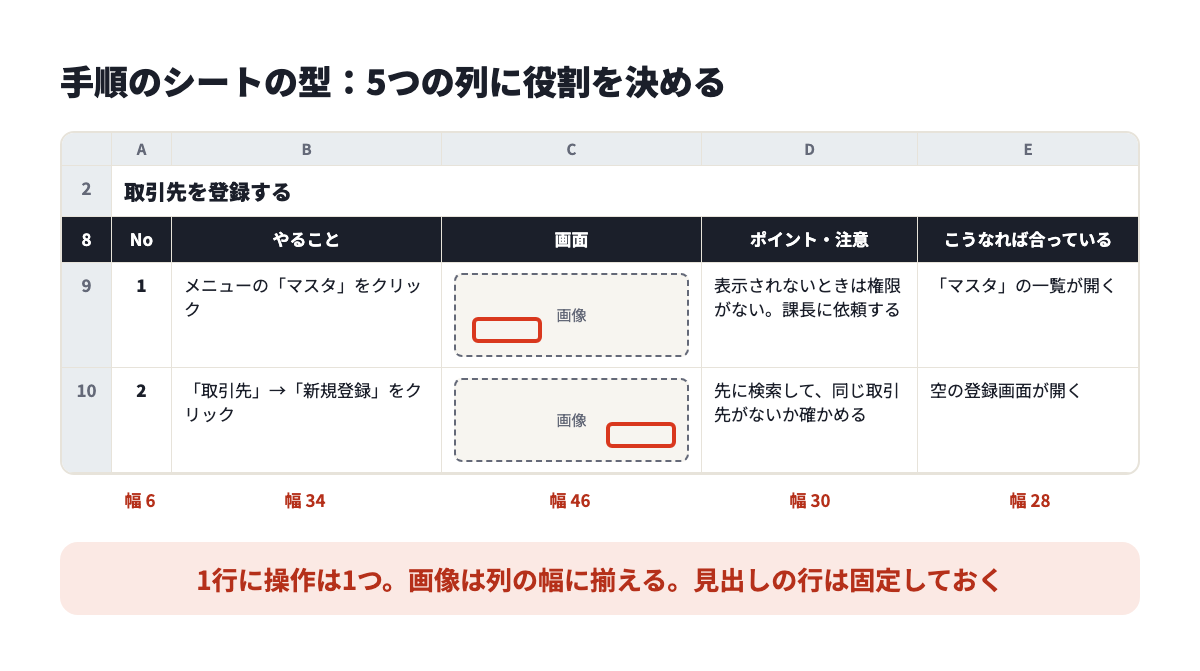
| 列 | 中身 | 幅の目安 |
|---|---|---|
| A No | 何番目の操作か | 6 |
| B やること | 操作を1つ。動詞で終える | 34 |
| C 画面 | スクリーンショットや写真 | 46 |
| D ポイント・注意 | 間違えやすい所、判断の基準、やってはいけないこと | 30 |
| E こうなれば合っている | 操作のあとに画面がどうなるか | 28 |
幅の数字は、配っているテンプレートの値です。A4の横向きで1ページに収まります。列の幅は、列を選んで「ホーム」タブの「書式」から「列の幅」を開き、数字で入れます。数字で決めておくと、シートを増やしても同じ幅にできます(列幅や行の高さを変更する)。
画像を載せないマニュアルなら、Cの列を消して4列にします。
書くときの決まりは4つです。
- 1行に操作は1つ。「入力して、選んで、押す」は3行に分けます
- 画面の言葉をそのまま使う。ボタンに「登録する」と書いてあるなら、「『登録する』をクリック」と書きます
- 結果を書く。Eの列が空いていると、読む人は自分の操作が合っていたのかを確かめられません
- セルの中で文を折り返す。文が長いときは「折り返して全体を表示する」を使い、隣のセルにはみ出させません
決まった位置で改行したいときは、セルの中で Alt + Enter を押します。Macは Control + Option + Return です(Excel のセル内で新しいテキスト行を開始する)。
記入例:取引先を登録する
テンプレートの「02_手順(記入例)」のシートから、3行を抜き出します。架空の業務です。
| No | やること | ポイント・注意 | こうなれば合っている |
|---|---|---|---|
| 2 | 「取引先」→「新規登録」をクリック | 先に検索して、同じ取引先が登録されていないかを確かめます | 空の登録画面が開く |
| 3 | 「取引先名」に、依頼票の正式な名称を入力 | 「株式会社」は略さずに入力します。(株)と書くと検索で見つかりません | 入力した名称が表示される |
| 5 | 「登録する」をクリック | 登録のあとは取引先コードを変えられません。押す前に名称をもう一度確かめます | 「登録しました」と表示され、取引先コードが出る |
「ポイント・注意」の列には、操作の説明をくり返しません。書くのは、間違えるとどうなるか、どう見分けるか、です。この列が「注意して入力する」のような言葉で埋まっているなら、書くことがまだ見つかっていません。その操作で実際に起きた間違いを、担当の人に聞いて書きます。
手順の表の上には、その操作の目的、いつ・誰がやるか、準備するもの、かかる時間を書いておきます。下には、困ったときの連絡先を書きます。文の書き方そのものは、マニュアル作成のコツに直す前と直したあとの例を載せています。
 あわせて読みたい
マニュアル作成のコツ|上手い人がやっていることと、書き方の直し方【見本つき】
マニュアル作成のコツを、作る前・書くとき・仕上げ・配ったあとの4つの段階に分けてまとめました。マニュアル作りが上手い人がやっていること、文章…
あわせて読みたい
マニュアル作成のコツ|上手い人がやっていることと、書き方の直し方【見本つき】
マニュアル作成のコツを、作る前・書くとき・仕上げ・配ったあとの4つの段階に分けてまとめました。マニュアル作りが上手い人がやっていること、文章…
手順4:画面の画像を貼って、押す場所に印を付ける
画面の操作を説明するなら、画像を入れます。エクセルには、開いているウィンドウをそのまま貼る機能があります。「挿入」タブの「スクリーンショット」です。画面の一部だけを貼りたいときは、同じメニューの「画面の領域」を使います(スクリーンショットまたは画面の領域を挿入する)。
貼る前に、決めておくことがあります。
- 行の高さを先に決める。画像を貼ってから行の高さを変えると、ずれます。テンプレートは、画像を1枚置ける高さにしてあります
- 画像の幅を揃える。Cの列の幅に合わせ、全部の画像を同じ幅にします
- 撮る前に架空のデータを用意する。本物のお客様の名前や金額が写ると、あとで1枚ずつ塗りつぶすことになります
Microsoft 365とExcel 2024には、画像をセルの中に入れる機能があります。「挿入」タブの画像のメニューで「セル内に配置」を選ぶと、画像が1つのセルの中身として入ります(Excel の「セル内に配置」機能を使用して画像を挿入する)。行を足しても、画像はその行に付いて動きます。画像がずれる悩みは、これでほぼなくなります。
押す場所には印を付けます。「挿入」タブの「図形」から四角形を選び、塗りつぶしを「なし」、線を赤にして、押す場所を囲みます。枠の色と太さは最初に決め、最後まで変えません。1枚の画像に付ける印は1つです。
ただし、セルの中に入れた画像の上に図形の枠を重ねると、枠だけがセルの上に浮いた状態になります。行を動かせば、枠はずれます。枠まで含めてずれないようにしたいなら、貼る前に、画像のほうに枠を描いておくのが確実です。画面を切り取ったあと、画像に書き込めるアプリで先に枠を入れてから貼ります。
画像と枠の位置を揃える細かい設定は、見やすい手順書の作り方で、エクセルの画面に沿って説明しています。
手順5:書式を整えて、保護して、配る
最後に、見た目と配り方を整えます。
書式を揃える。 文字の大きさ、見出しの色、罫線を全部のシートで同じにします。1枚目のシートで決めて、そのシートをコピーして増やせば、自然に揃います。
見出しの行を固定する。 手順が長いシートは、下に動かすと列の名前が見えなくなります。「表示」タブの「ウィンドウ枠の固定」で、見出しの行を固定します(ウィンドウ枠を固定して行と列をロックする)。
うっかり書き換えられないようにする。 「校閲」タブの「シートの保護」で、セルを書き換えられないようにできます。パスワードは付けても付けなくてもかまいません。付けたパスワードを忘れると、マイクロソフトでも元に戻せません。また、この保護は書き間違いを防ぐためのもので、情報を守るための機能ではない、とマイクロソフトは説明しています(ワークシートを保護する)。
別の人に試してもらう。 その操作をやったことがない人に、マニュアルだけを見て最後まで操作してもらいます。手が止まった所が、直す所です。
配る。 配り方は、このあとの「印刷・PDF・共有のしかた」で説明します。
見やすいエクセルのマニュアルにする8つのコツ
1. 1つの操作を1枚のシートにする
シートが長くなったら分けます。目安は、1枚のシートで15行までです。それより長いなら、途中で2つの操作に分けられないかを考えます。
2. セルの結合は、題名だけにする
エクセルのマニュアルが直しにくくなるいちばんの原因が、セルの結合です。結合したセルが混ざった表は、行の並べ替えや入れ替えがしにくくなります。複数のセルを結合すると、残るのは左上のセルの中身だけです(Excel でセルの結合と結合解除を行う)。結合は、シートの題名のような、表の外の所だけにします。
3. 列の幅と行の高さを、数字で決める
マウスで引っ張って合わせると、シートごとに少しずつ違ってきます。数字で決め、全部のシートで同じにします。
4. 色は3つまで
本文の黒、見出しの色、注意の色。この3つで足ります。大事な所を全部赤くすると、どこも大事に見えなくなります。色の使い方や余白の取り方は、見やすいマニュアルのレイアウトに図で説明しています。
5. 言葉を揃える
「クリック」と「押す」、「入力」と「記入」、「取引先」と「得意先」。同じ意味の言葉が混ざると、読む人は別のものだと受け取ります。使う言葉を先に決め、置き換えの機能でまとめて直します。
6. 罫線を自分で引く
エクセルの画面に見えている薄い格子は「枠線」で、何も設定しなければ印刷されません(ワークシートの枠線を表示または非表示にする)。表の線は、罫線として自分で引きます。枠線の表示を消しておくと、線を引いた所だけが表に見えて、読みやすくなります。
7. 仕掛けは少なくする
関数、条件付き書式、選べる値のリスト。エクセルには便利な仕掛けがたくさんあります。入れるのは、読む人や直す人の手間が減るものだけにします。マクロで動くマニュアルは、作った人がいなくなると誰も直せません。チェックの欄や、済んだ行の色を変える仕掛けの入れ方は、チェックリストの作り方で説明しています。
8. 型を先に作って、複製して増やす
列の幅、書式、印刷の設定を済ませたシートを1枚作り、それをコピーして増やします。会社の型として何度も使うなら、「名前を付けて保存」でファイルの種類を「Excel テンプレート」にしておくと、元の型を上書きしてしまう事故がなくなります(ブックをテンプレートとして保存する)。
印刷・PDF・共有のしかた
印刷する前に済ませる設定
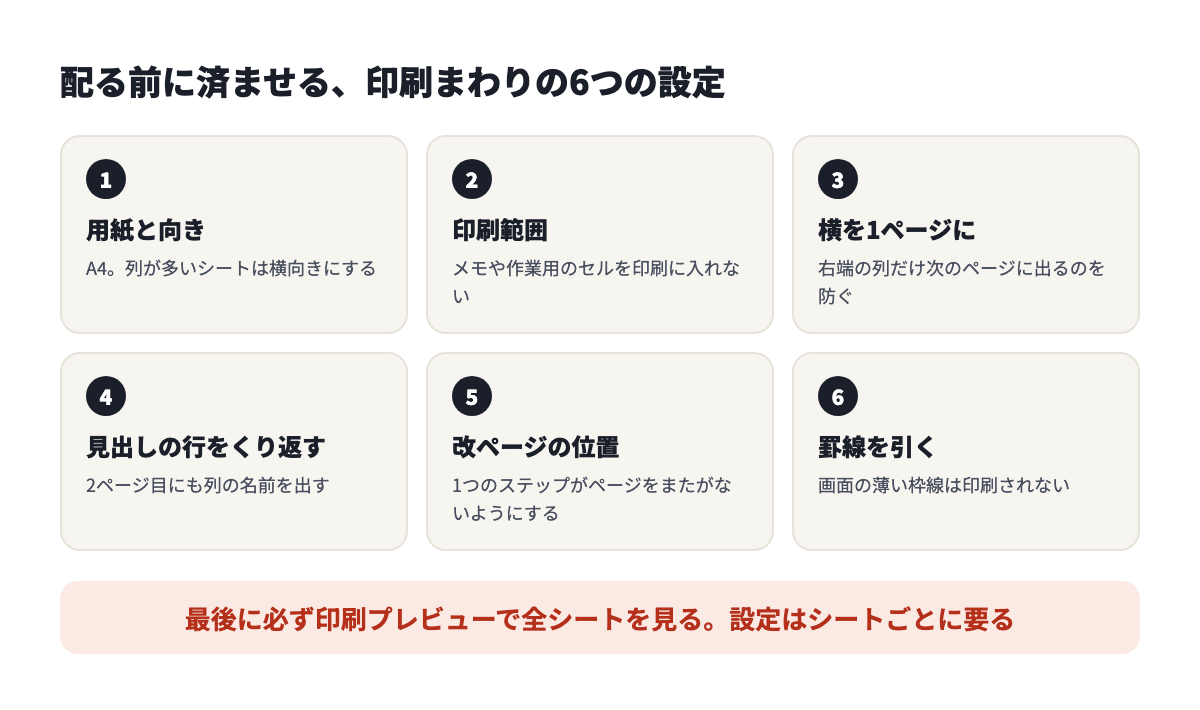
エクセルのマニュアルでいちばん多い不満が「印刷したら右端が切れた」です。次の設定を、シートごとに済ませます。
| 設定 | どこで | 何が防げるか |
|---|---|---|
| 用紙と向き | 「ページ レイアウト」タブの「サイズ」「印刷の向き」 | 列が多いシートが縦向きで切れる |
| 印刷範囲 | 「ページ レイアウト」タブの「印刷範囲」 | メモや作業用のセルが一緒に印刷される |
| 横を1ページに収める | 「ページ レイアウト」タブの拡大縮小印刷で、横を1ページ | 右端の列だけ次のページに出る |
| 見出しの行をくり返す | 「ページ レイアウト」タブの「印刷タイトル」 | 2ページ目から列の名前がなくなる |
| 改ページの位置 | 「表示」タブの「改ページ プレビュー」 | 1つのステップがページをまたぐ |
それぞれの操作は、マイクロソフトのヘルプに載っています(ワークシートの印刷範囲を設定またはクリアする、Excel で 1 ページに合わせる、印刷される各ページで特定の行または列を繰り返す、ワークシート内の改ページを挿入、移動、削除する)。メニューの呼び方は、エクセルの版によって少し違います。
横を1ページに収めるとき、縦まで1ページに収めないようにします。手順が多いシートを1ページに押し込むと、文字が読めない大きさまで縮みます。
設定が済んだら、印刷プレビューで全部のシートを見ます。設定はシートごとなので、1枚だけ直して安心しないようにします。
読むだけの人にはPDFで配る
エクセルのファイルのまま配ると、困ることが2つあります。読む人が気づかずに書き換えてしまうこと。開いたパソコンによって、文字の幅や改ページがずれることです。
読むだけの人には、PDFにして配ります。「ファイル」タブの「名前を付けて保存」で、ファイルの種類に「PDF」を選びます(Office デスクトップ アプリで PDF または XPS に保存または変換する)。保存するときに、いま開いているシートだけがPDFになっていないかを確かめます。ブック全体をPDFにするかどうかは、保存の画面のオプションで選べます。
元のエクセルのファイルは、直す人だけが触れる場所に置きます。配るのはPDF、直すのはエクセル、と分けます。
何人かで直すなら、置き場所を1つにする
古い版が散らばるのは、ファイルをメールで送り合うからです。置き場所を1つにし、そこにあるものだけを最新とします。
Microsoft 365を使っている会社なら、ファイルをOneDriveかSharePointに置くと、同じブックを何人かで同時に開いて直せます。互いの変更は数秒で反映されます(Excel ブックの共同編集を使用して同時に共同作業を行う)。OneDriveやSharePointに置いたファイルは、前の版に戻すこともできます。ファイル名をクリックして「バージョン履歴」を開きます(以前のバージョンの Office ファイルを表示する)。
社内の共有フォルダに置く場合は、ファイルの中に履歴を残します。表紙に版と更新日を書き、更新履歴のシートに、いつ、どこを、なぜ直したかを1行ずつ足します。
起きやすいことと、先に打つ手
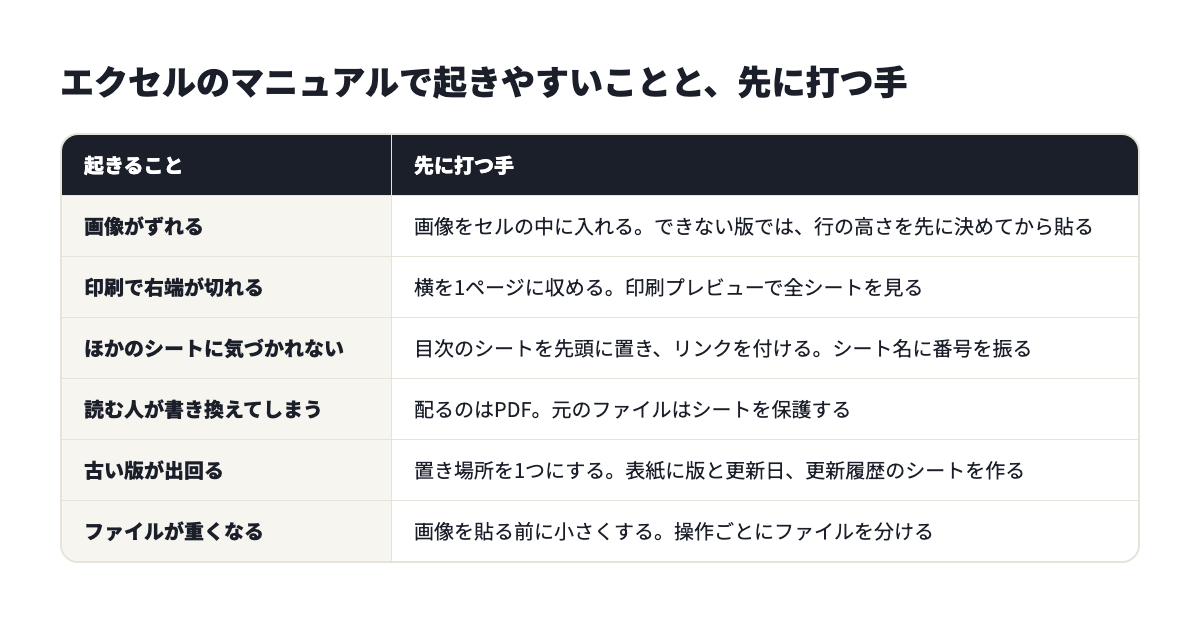
ここまでの内容を、起きることから引けるようにまとめます。
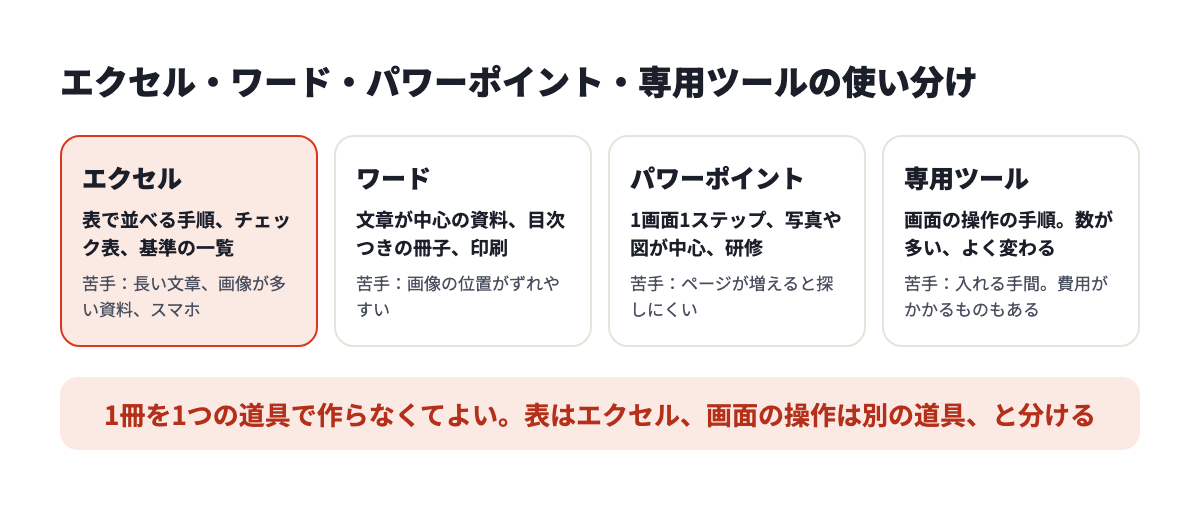
エクセル・ワード・パワーポイントのどれで作るか
「マニュアルは何で作ればよいのか」は、エクセルで作り始める前に一度考えておく価値があります。
| 向いている中身 | 苦手な所 | |
|---|---|---|
| エクセル | 表で並べる手順、チェック表、基準の一覧、計算が出てくるもの | 長い文章、画像が多い資料、スマホで読むもの |
| ワード | 文章が中心の資料、目次つきの冊子、印刷して配るもの | 画像を貼ると位置がずれやすい |
| パワーポイント | 1画面1ステップの資料、写真や図が中心、研修で映すもの | ページが増えると目的の所を探しにくい |
| Googleドキュメント・スプレッドシート | 何人かで同時に直すもの、URLで配るもの | 細かいレイアウト、印刷 |
| マニュアル作成の専用ツール | 画面の操作の手順、数が多い・よく変わるもの | 道具を入れる手間。費用がかかるものもある |
エクセルとワードで迷ったら
1つの操作を説明するのに、文が3行を超えるかどうかで分けます。「これを押す」「ここに入力する」で済むなら、エクセルの表が合います。「なぜそうするのか」「こういう場合はこう考える」を書くなら、ワードです。
エクセルとパワーポイントで迷ったら
主役が文字なのか画像なのかで分けます。確かめながら進める表が欲しいなら、エクセルです。画面や写真を大きく見せたいなら、パワーポイントです。研修で映しながら説明する資料も、パワーポイントが合います。
1冊を1つの道具で作る必要はありません。手順の一覧と基準の表はエクセルで作り、画面の操作は別の道具で作ってリンクを貼る、という分け方ができます。
エクセルで時間がかかるのは、画面の操作を載せるとき
表だけのマニュアルなら、エクセルは速く作れます。時間がかかるのは、画面の画像を載せるときです。
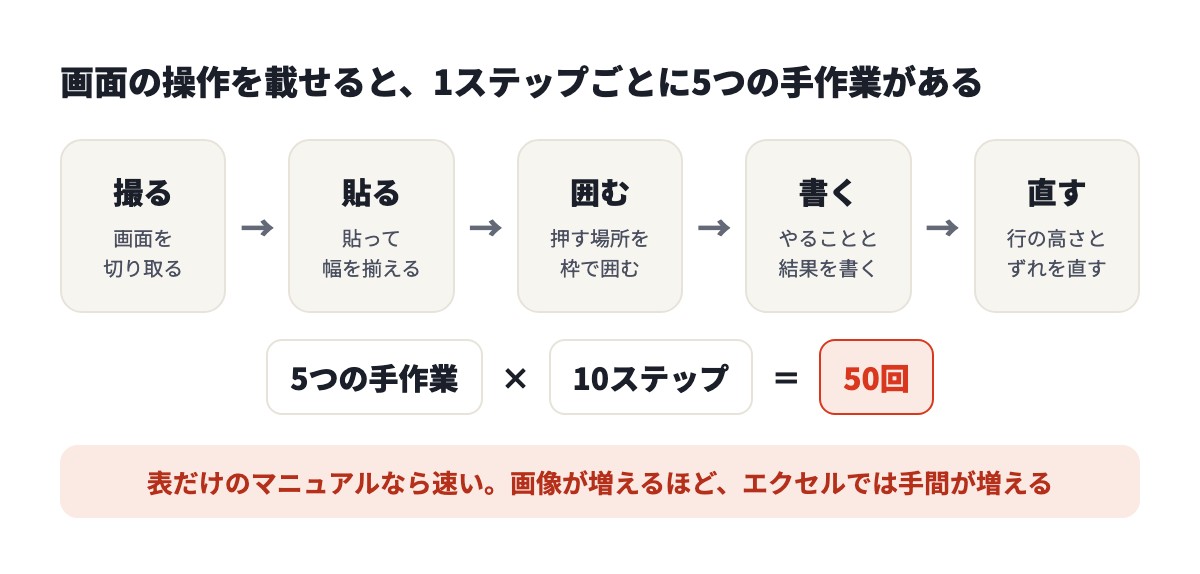
1ステップごとに、画面を撮る、貼って大きさを揃える、押す場所を囲む、文を書く、行の高さとずれを直す、の5つがあります。10ステップの操作なら50回です。画面が変われば、撮り直して貼り替えます。
この部分だけを、操作を記録して自動で作る道具に任せる方法があります。
実例:表計算の操作を、記録して手順にした
ReQuill は、Chromeに追加して使う無料の拡張機能です。記録を始めて、いつも通りに操作して、記録を止めると、スクリーンショットと説明文の入ったマニュアルができます。
Googleスプレッドシートで、利用者台帳のサンプル(架空のデータ)の見出しの行を固定し、フィルタを付ける操作を記録しました。できたのは6ステップのマニュアルです。そのうちの3枚を載せます。画像には手を加えていません。
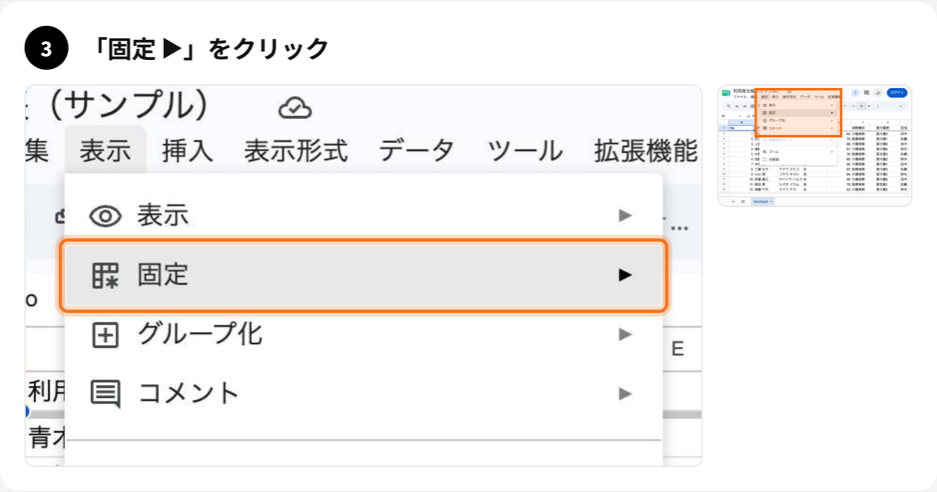
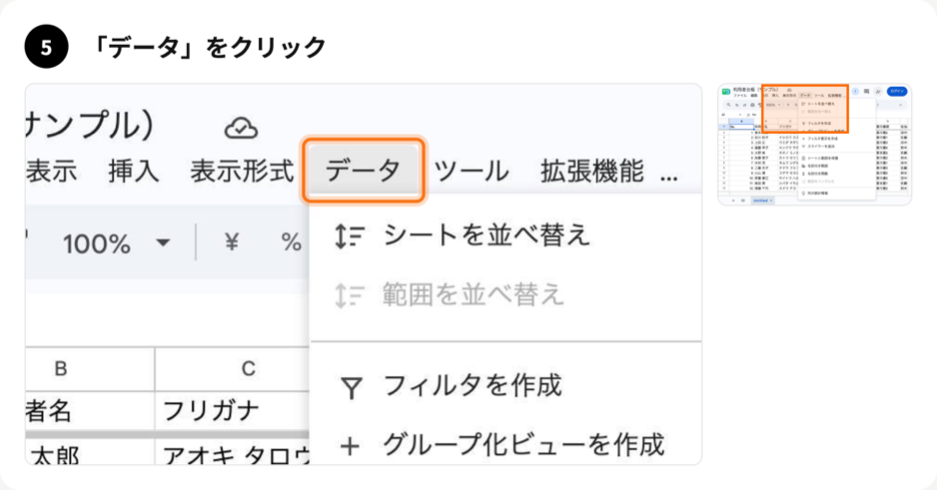
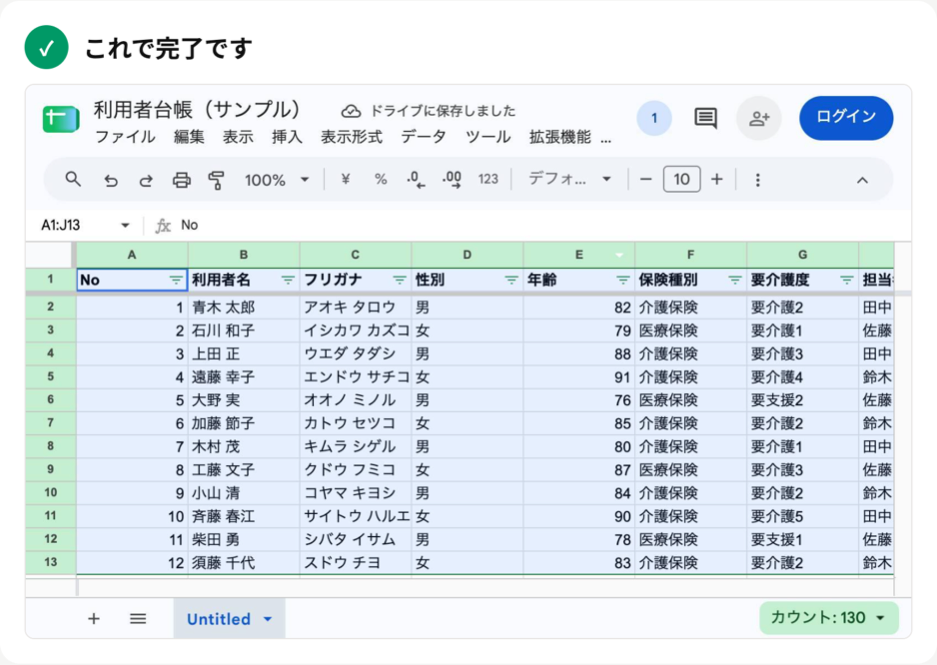
エクセルで同じものを作るなら、メニューを開いたままの画面を撮り、貼り、小さい文字を枠で囲む、を6回くり返すことになります。
できたマニュアルは、編集の画面で直します。
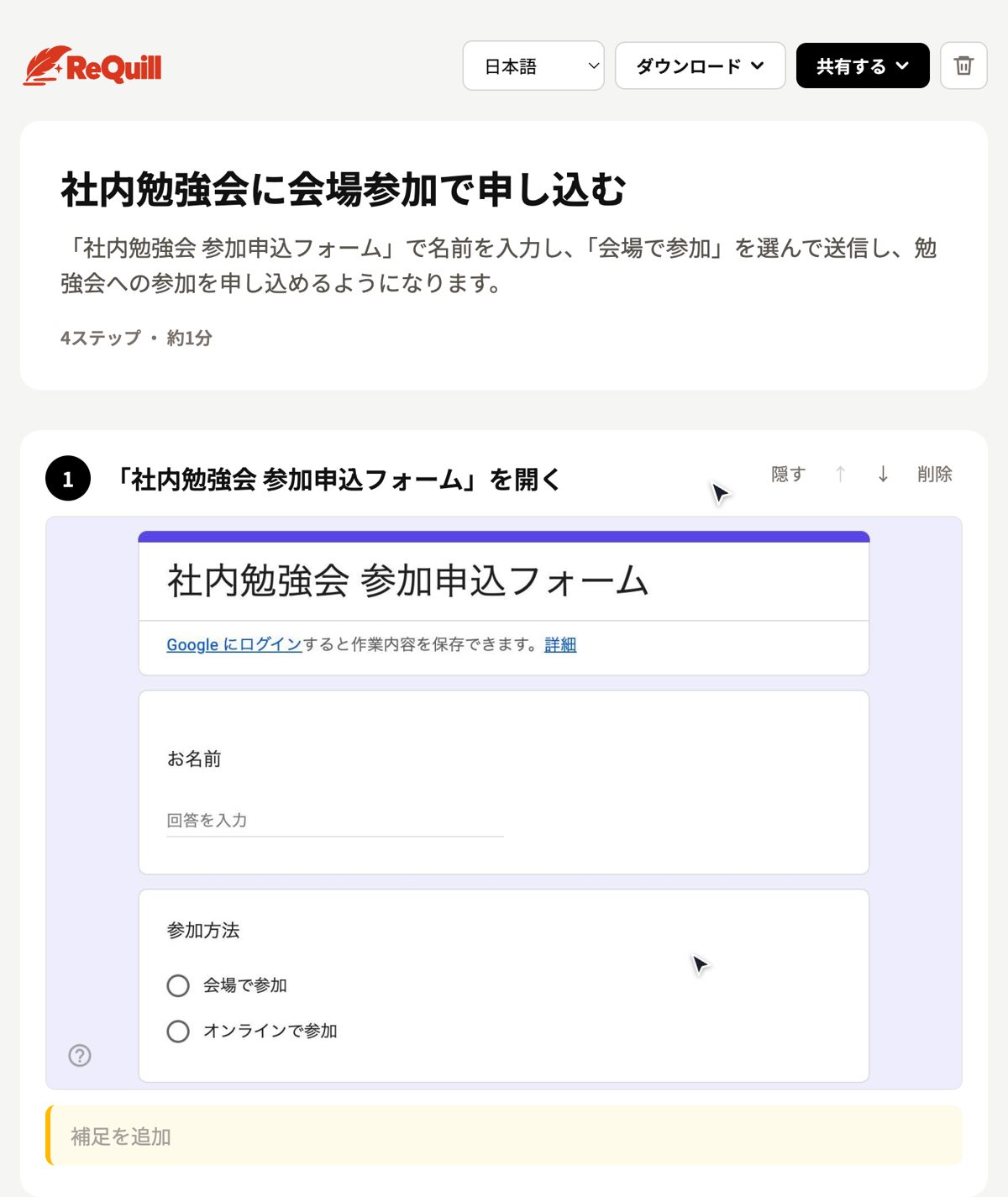
自動で作れる所と、作れない所
できないことも書いておきます。
- 記録できるのは、パソコンのChromeで開く画面だけです。パソコンに入れて使うエクセルや、会計ソフトなどデスクトップのアプリの操作は記録できません
- 説明文は「どこを押すか」までです。なぜその操作をするのか、判断の基準、注意は「補足を追加」に自分で書きます
- 入力した文字はスクリーンショットに写ります。架空のデータで操作するか、「隠す」で塗りつぶします
- 間違えて押した操作もステップになります。要らないステップは「削除」で消します
できたマニュアルはURLで共有でき、受け取った人は登録なしで読めます。PDFにもできます。
エクセルと組み合わせる
エクセルをやめる必要はありません。組み合わせ方は、こうです。
- 全体の流れ、基準の表、チェック欄は、エクセルで作る
- ブラウザで開くシステムの操作は、記録して作り、そのURLをエクセルの手順のセルにリンクとして貼る
- デスクトップのアプリや現場の作業は、エクセルの手順のシートに画像を貼って作る
配っているテンプレートの「00_全体の流れ」のシートには、「手順のシート」の列があります。そこにURLを貼れば、エクセルが入口になり、画面の操作だけが別のページで開きます。
配る前のチェックリスト
- ファイル名に、業務の名前と版が入っている
- 表紙に、対象の人・版・更新日・連絡先が書いてある
- シートが読む順に並び、名前が「番号+やること」になっている
- 目次から各シートへ、各シートから目次へ、リンクで行き来できる
- 1行に操作は1つで、画面の言葉のまま書いてある
- 操作のあとの結果が書いてある
- セルの結合が、題名のほかに残っていない
- 画像の幅と、印の色・太さが揃っている
- 個人情報や社外秘の情報が、画像に写っていない
- 全部のシートで、印刷プレビューの右端が切れていない
- 使い方の説明や記入例など、要らないシートを削除してある
- 更新履歴に、今回の版が1行入っている
- 操作したことがない人が、マニュアルだけを見て最後まで操作できた
よくある質問
マニュアルは何で作ればいいですか
中身で決めます。表で並べる手順やチェック表ならエクセル、文章が中心ならワード、画面や写真を大きく見せるならパワーポイントが向いています。ブラウザで開くシステムの操作を何本も作るなら、操作を記録して自動で作る道具が速くなります。
マニュアルを作るならパワポとエクセルのどちらがいいですか
確かめながら進める表が欲しいならエクセル、1画面に1ステップで画像を大きく見せたいならパワーポイントです。研修で映す資料はパワーポイント、机で横に置いてチェックを入れていく手順はエクセル、と考えると選びやすくなります。
マニュアルはエクセルとワードのどちらで作るのがよいですか
1つの操作の説明が短い文で済むならエクセル、背景や考え方まで文章で書くならワードです。迷ったら、手順の一覧をエクセルで作ってみます。セルの中の文が3行を超える所が多いなら、ワードに替える合図です。
エクセルのマニュアルに画像をきれいに入れるには
行の高さと列の幅を先に決め、全部の画像を同じ幅にして貼ります。Microsoft 365とExcel 2024なら、画像を「セル内に配置」で入れると、行を足してもずれません。押す場所の枠は、貼る前の画像に描いておくと、あとでずれません。
エクセルのマニュアルにテンプレートはありますか
この記事で配っているエクセルのマニュアル テンプレートは、表紙、目次、全体の流れ、手順、よくある質問、更新履歴をシートに分けたものです。目次のリンクと印刷の設定を済ませてあります。エクセルの「新規」の画面でも、テンプレートを検索できます。
上手なマニュアルの作り方は
読む人を1人に決めること、1行に操作を1つだけ書くこと、作ったあとに別の人に試してもらうこと。この3つです。エクセルの機能をたくさん使うことではありません。
マニュアル作りが上手い人の特徴は
自分が知っていることを、知らない人の目で見直せる人です。書いたあとに、その操作をやったことがない人に必ず試してもらっています。見た目を整える前に、手順が抜けていないかを確かめています。
スマホで見るマニュアルもエクセルで作れますか
作れますが、読みにくくなります。表が画面より大きく、横にも縦にも動かすことになるからです。スマホで見るなら、PDFにしても同じです。現場でスマホを見ながら使うマニュアルは、1画面に1ステップが収まる形の道具で作るほうが合います。
エクセルのマニュアルが重くなったらどうすればよいですか
原因はたいてい画像です。貼る前に画像を必要な部分だけに切り取り、小さくしてから貼ります。それでも重いなら、操作ごとにファイルを分け、目次のファイルからリンクでつなぎます。