マニュアルの作り方
仕事マニュアルノートの作り方|自分用の書き方6ステップと1ページの型【テンプレートつき】
榎本 諒 ・ 更新 2026-10-20 ・ 約24分で読めます
新しい職場で、毎日たくさんのことを教わります。その場ではメモを取ります。ところが翌月、同じ仕事をするときにメモが見つかりません。見つかっても、自分の字が読めない。何の話だったかも思い出せない。
同じことをもう一度聞くのは気まずいものです。そこで役に立つのが、自分用の仕事マニュアルノートです。
この記事では、仕事マニュアルノートの作り方を6つのステップで説明します。メモ用と清書用の分け方、1つの業務を1ページにまとめる型、色の使い方、紙とデジタルの使い分けも入れました。そのまま印刷して使えるWordとExcelの型も配っています。
仕事マニュアルノートとは
仕事マニュアルノートは、自分の仕事のやり方を、あとで自分が見てそのとおりにできる形で残したノートです。読む人は自分1人です。
似たものに、メモと会社のマニュアルがあります。違いを並べます。
| メモ | 仕事マニュアルノート | 会社のマニュアル | |
|---|---|---|---|
| 読む人 | その場の自分 | あとの自分 | 職場の誰でも |
| 書くとき | 教わっている最中 | その日のうちに清書 | 時間を取って作る |
| 並び | 教わった順 | 業務ごと | 業務ごと・目次つき |
| 言葉 | 走り書き | 自分に分かる言葉 | 誰にでも分かる言葉 |
| 直すとき | 直さない | 気づいたらすぐ | 決まった人が決まった時期に |
メモは「教わった順」に並びます。仕事は「業務ごと」に探します。この2つがずれているので、メモだけでは翌月に使えません。業務ごとに並べ直したものが、仕事マニュアルノートです。
職場で共有するマニュアルを作る場合は、書き方が変わります。そちらは業務マニュアルの作り方で説明しています。
 あわせて読みたい
業務マニュアルの作り方|6つのステップと構成の見本、事務の仕事での書き方の例
業務マニュアルの作り方を、業務の洗い出しから運用まで6つのステップで説明します。手順書や操作マニュアルとの違い、誰が作るか、構成と目次の見本…
あわせて読みたい
業務マニュアルの作り方|6つのステップと構成の見本、事務の仕事での書き方の例
業務マニュアルの作り方を、業務の洗い出しから運用まで6つのステップで説明します。手順書や操作マニュアルとの違い、誰が作るか、構成と目次の見本…
自分用の仕事マニュアルノートを作る5つのよさ
1. 同じことを何度も聞かずに済む
月に1回、年に数回の仕事は、前回のやり方を忘れます。ノートを開けば、教わった内容がそのまま残っています。
聞く回数が減ると、教える側の時間も減ります。「一度教えたことは自分で調べられる人」と見てもらえます。
2. ミスが減る
前に間違えたこと、注意されたことを書いておけば、同じミスをしにくくなります。ミスは、たいてい同じ所でくり返します。
3. 仕事の全体が見えてくる
業務を1つずつ書き出すと、「この集計は会議のためにやっている」「この締め切りは経理の締め切りから逆算されている」といったつながりが分かります。仕事の理由が分かると、少し状況が変わっても自分で判断できます。
4. 改善の種が見つかる
清書のときに手順を並べると、「この確認は2回やっている」「この転記は要らないのでは」と気づくことがあります。気づいたことは、ノートの端に書いておきます。慣れてきた頃に、職場への提案になります。
5. 引き継ぎや後輩への説明に使える
異動するとき、後輩に教えるとき、ノートが手元にあれば説明の元になります。自分のための書き方のままでは渡せませんが、ゼロから作るより何倍も速く仕上がります。
気をつけたいこと
よいことばかりではありません。
- 作るのに時間がかかる:毎日10〜15分は清書に使います。全部を書こうとすると続きません
- 書き写して満足しやすい:きれいに書くことが目的になると、使わないノートが残ります
- ノートに頼りすぎる:書いてあることしかできなくなるのは困ります。理由も一緒に書いておくと防げます
この3つは、後で説明する「1業務1ページの型」と「書かない仕事を決める」ことで小さくできます。
ノートに書きやすい仕事・書きにくい仕事
仕事には、ノートに書きやすいものと書きにくいものがあります。全部を同じ書き方で残そうとすると、書きにくい仕事で手が止まります。
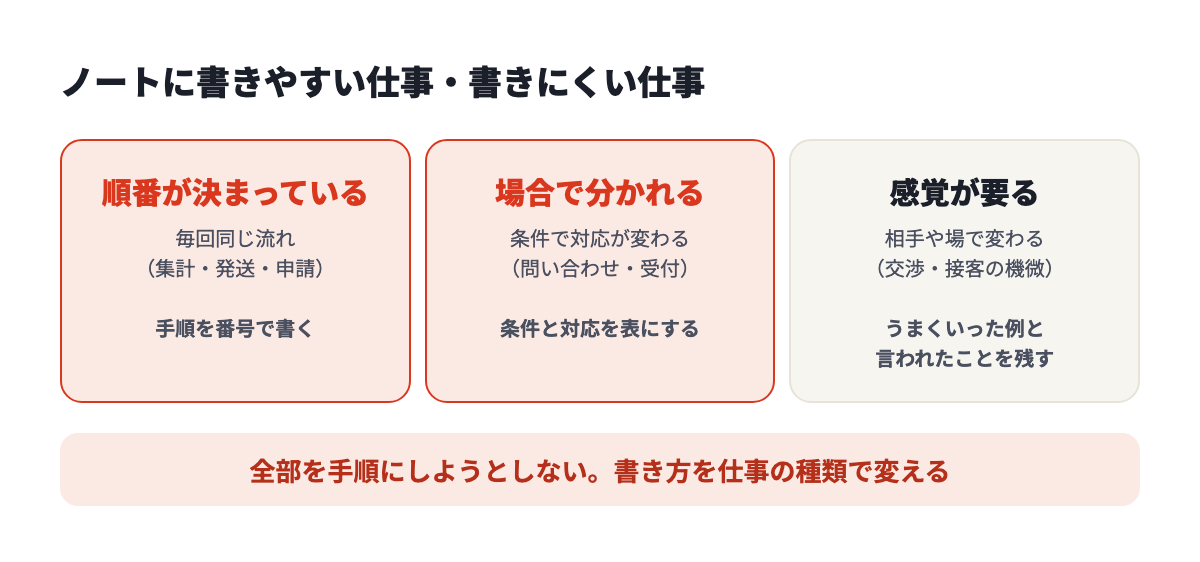
| 仕事の種類 | 例 | ノートへの書き方 |
|---|---|---|
| 順番が決まっている | 集計、発送、申請、データの入力 | 手順に番号を振って書く |
| 場合で分かれる | 問い合わせの受付、書類の振り分け | 「〜のときは〜」の表にする |
| 感覚が要る | 交渉、接客の細かい気配り、文章の言い回し | うまくいった例と、言われたことを残す |
順番が決まっている仕事は、ノートにいちばん向いています。最初はこの種類から書きます。
場合で分かれる仕事は、条件と対応を表にします。「請求書が届いたら経理へ」「見積書が届いたら営業へ」のように、左に条件、右に対応を書きます。
感覚が要る仕事は、手順にはなりません。代わりに、先輩の言い回しで「いいな」と思ったもの、注意されたこと、うまくいった場面を書きためます。手順書ではなく、事例集として使います。
準備:ノートの選び方と、2つに分けること
メモ用と清書用を分ける
いちばん大事な準備は、ノートを2つに分けることです。
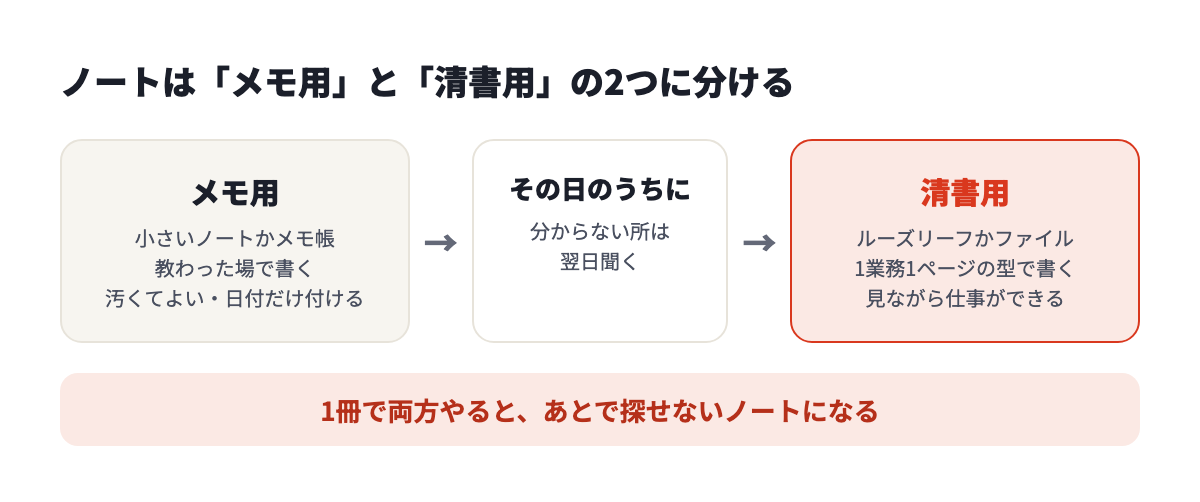
- メモ用:教わっている最中に書くもの。小さなノートやメモ帳。字が汚くてもかまいません。日付だけは必ず書きます
- 清書用:業務ごとに書き直すもの。あとで見ながら仕事をするのはこちらです
1冊で両方をやると、教わった順に書いたページと業務ごとのページが混ざります。数か月後には、どこに何があるのか分からなくなります。
清書用はルーズリーフかファイルにする
清書用は、ページを入れ替えられるものが向いています。仕事は後から増えるからです。綴じたノートだと、関係する業務を隣のページに書けません。
- ルーズリーフとバインダー:業務ごとに並べ替えられる。いちばん向いている
- 綴じたノート:持ち運びやすい。業務ごとにページを空けておく必要がある
- クリアファイル・リングファイル:印刷した型を綴じるならこれ
大きさは、机の上で開いても邪魔にならないものを選びます。清書用は、手順を1ページに収めたいのでA5かB5が使いやすいです。メモ用は、ポケットや手帳に入る大きさにします。
インデックスで引けるようにする
清書用のノートには、ページの端に見出し(インデックス)を付けます。「毎月」「年に数回」「システム」のように、自分が探すときの言葉で分けます。
ノートの最初のページには、業務の名前とページ番号の一覧を書きます。これが目次になります。
仕事マニュアルノートの作り方:6つのステップ
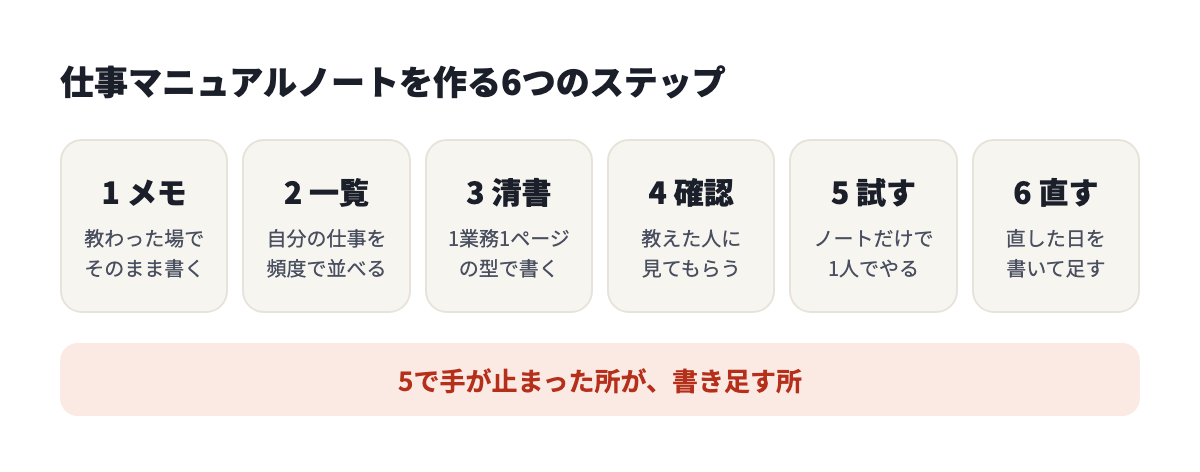
ステップ1:教わった場で、メモ用に書く
教わっている最中は、きれいに書こうとしません。聞き逃さないことが先です。
書くのは次の4つで十分です。
- 日付と、教えてくれた人
- 業務の名前(その場で付けてよい)
- 押したボタン、開いたファイルの名前など、固有の言葉
- 「ここは間違えやすい」と言われた所
固有の言葉は、あとで思い出せません。「右上のボタン」ではなく、ボタンに書いてある言葉をそのまま書きます。
分からなかった所には「?」を付けておきます。その場で聞けなければ、翌日まとめて聞きます。
教わるときに聞いておく3つのこと
手順は、見ていれば分かります。見ていても分からないのが、手順の前後です。教わるときに、次の3つを聞いておきます。
- 「これはいつやりますか」:毎月何日か、何が届いたら始めるのか。きっかけが分からないと、次にやる日を逃します
- 「終わったら誰に渡しますか」:結果の行き先です。ここが分かると、③何のためかも分かります
- 「よくある間違いはありますか」:教える側は、過去のつまずきを覚えています。⑦注意・失敗の欄がこれで埋まります
この3つは、手順を見せてもらう前に聞くと、説明の全体がつかみやすくなります。
ステップ2:自分の仕事を一覧にする
最初の1〜2週間で、自分の仕事を全部書き出します。説明は書きません。業務の名前だけを1行ずつ並べます。
並べ方は頻度ごとです。毎日・毎週・毎月・年に数回の4つに分けます。
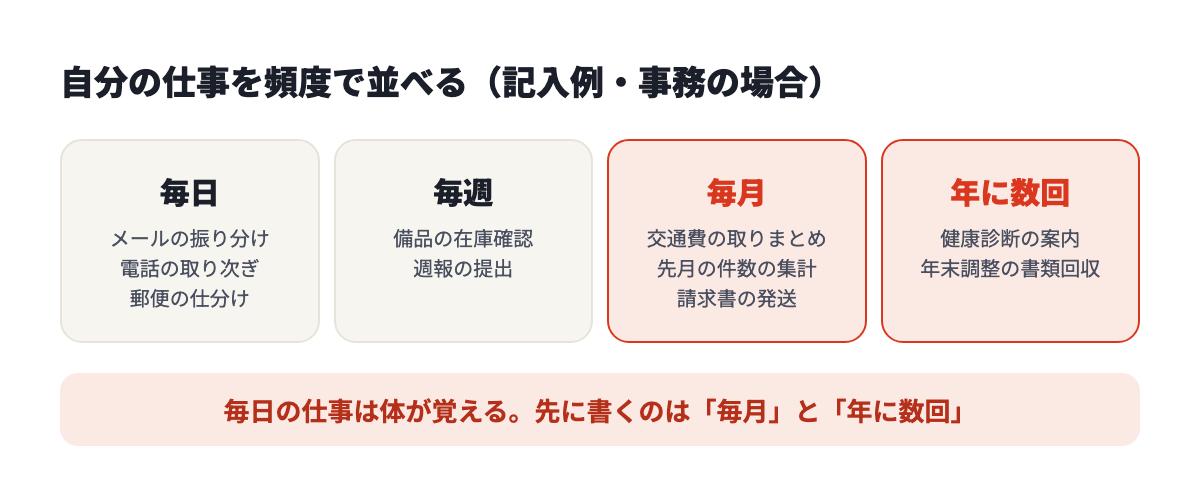
清書は、毎月と年に数回の仕事から始めます。毎日やる仕事は、1〜2週間で体が覚えます。月に1回の仕事は、次に来たときには忘れています。年に1回なら、やった本人も翌年には覚えていません。
一覧には、締め切りと教えてくれた人も書いておきます。誰に聞けばよいかが分かるからです。
ステップ3:1業務1ページの型で清書する
メモを、業務ごとに清書します。清書はその日のうちにやります。翌日になると、メモの走り書きが読めなくなります。
清書のときは、毎回同じ型を使います。型が決まっていると、何を書けばいいか迷いません。読み返すときも、知りたいことが同じ場所にあります。型は次の章で説明します。
ステップ4:教えてくれた人に確認してもらう
清書したら、教えてくれた人に見てもらいます。5分で済みます。
自分ではわかったつもりでも、聞き間違いや思い込みが入っています。とくに数字、締め切り、提出先は間違えたまま覚えていると困ります。
「確認してもらった」ことは、ページの下に印を付けておきます。確かめていないページと見分けられます。
ステップ5:ノートだけを見て、1人でやってみる
次にその仕事が来たら、ノートだけを見てやってみます。人に聞く前に、まずノートを開きます。
手が止まった所が、書き足りない所です。止まった所に付箋を貼り、終わったあとで書き足します。
ステップ6:直した日を書いて、足していく
仕事のやり方は変わります。システムの画面が変わる、提出先が変わる、締め切りが変わる。変わったら、その日のうちにノートを直します。
直すときは、元の文を消さずに線を引き、横に新しいことを書きます。いつ何が変わったかが残ります。ページの下には、直した日を書きます。
1業務1ページの型
清書用のノートは、1つの業務を1ページにまとめます。欄は9つです。
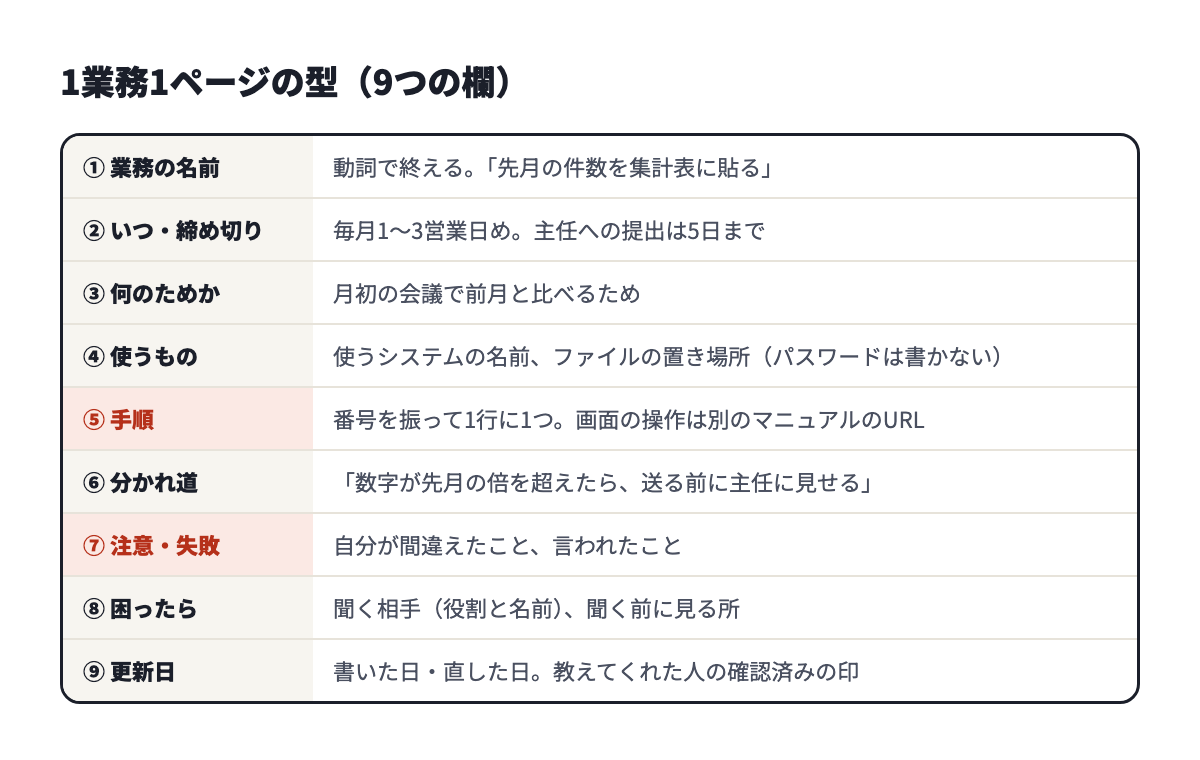
| 欄 | 書くこと | 書き方のコツ |
|---|---|---|
| ① 業務の名前 | 何をする仕事か | 動詞で終える。「集計」ではなく「先月の件数を集計表に貼る」 |
| ② いつ・締め切り | 頻度、締め切り、始めるきっかけ | 「毎月1〜3営業日め」のように数字で書く |
| ③ 何のためか | 結果を誰が何に使うか | 1行でよい。分かると判断が楽になる |
| ④ 使うもの | システムの名前、ファイルの置き場所 | パスワードは書かない |
| ⑤ 手順 | やることの順番 | 番号を振って1行に1つ |
| ⑥ 分かれ道 | 条件で変わる所 | 「〜のときは〜」の形にする |
| ⑦ 注意・失敗 | 間違えたこと、言われたこと | 赤で書く |
| ⑧ 困ったら | 聞く相手、先に見る所 | 名前と役割の両方を書く |
| ⑨ 更新日 | 書いた日、直した日、確認の印 | 古いページか見分けられる |
いちばん大事なのは⑤の手順です。手順は、1行に1つのことだけを書きます。「ファイルを開いて、シートを選んで、貼り付ける」は3行に分けます。1行が短いと、仕事の途中でノートを見たときに、どこまでやったかが分かります。
次に大事なのが⑦です。自分が実際に間違えたことは、教科書のどんな注意よりも役に立ちます。間違えた日は落ち込みますが、その日のうちに書いておきます。
記入例:先月の件数を集計表に貼る
型に沿って書いた例を載せます。業務は架空のものです。
| 欄 | 記入例 |
|---|---|
| ① 業務の名前 | 先月の件数を集計表に貼る |
| ② いつ・締め切り | 毎月1〜3営業日め。主任への提出は5日まで |
| ③ 何のためか | 月初の会議で、前月と比べるため |
| ④ 使うもの | 集計システム(ブラウザで開く)、共有フォルダ「月次」の集計表 |
| ⑤ 手順 | 1. 集計システムで先月の件数をCSVで落とす 2.「元データ」シートに貼る 3.「まとめ」シートの合計が0でないか見る 4. ファイル名の月を変えて保存する 5. 主任にチャットで場所を送る |
| ⑥ 分かれ道 | 合計が先月の倍を超えたら、送る前に主任に見せる |
| ⑦ 注意・失敗 | 期間を「今月」のまま落として、空のデータを貼ったことがある |
| ⑧ 困ったら | 事務の主任。先に共有フォルダの「手順」フォルダを見る |
| ⑨ 更新日 | 書いた日 4/3、主任の確認済み。5/2 に手順3を足した |
手順の3は、⑦の失敗のあとで足したものです。失敗を書いておくと、それを防ぐ確認が手順に入ります。ノートは、こうやって少しずつ育てます。
この型は、冒頭のWord・Excelのファイルに入れてあります。Excelの方には、「仕事の一覧」と「時間の地図」のシートもあります。どちらも印刷してルーズリーフ用のファイルに綴じられます。
1つの作業の順番を、職場で使える手順書として整える方法は手順書の作り方で説明しています。
ノートの最初に置く「時間の地図」
業務ごとのページとは別に、ノートの最初に2枚だけ置くものがあります。1日の流れと1か月の流れです。
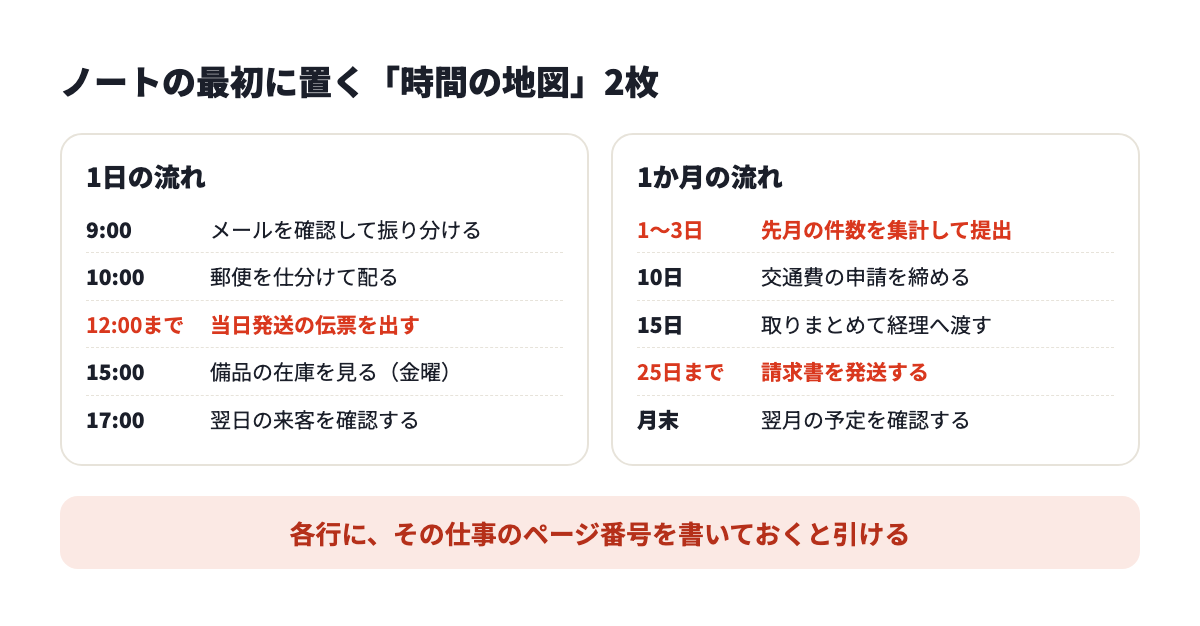
業務ごとのページは「やり方」を探すためのものです。時間の地図は「いま何をする時間か」を確かめるためのものです。
- 1日の流れ:何時に何をするか。締め切りのある仕事は赤で書く
- 1か月の流れ:何日に何をするか。月初と月末に集中しやすい
各行の右に、その業務のページ番号を書いておきます。時間の地図から、やり方のページに1回で飛べます。
月の流れは、スマートフォンのカレンダーに繰り返しの予定として入れておくのも確実です。ノートは開かないと見えません。カレンダーは通知が来ます。
見返しやすく書く6つのコツ
1. 色は3色まで
色を使いすぎると、どこが大事か分からなくなります。使う色は3つに絞り、意味をノートの最初に書いておきます。
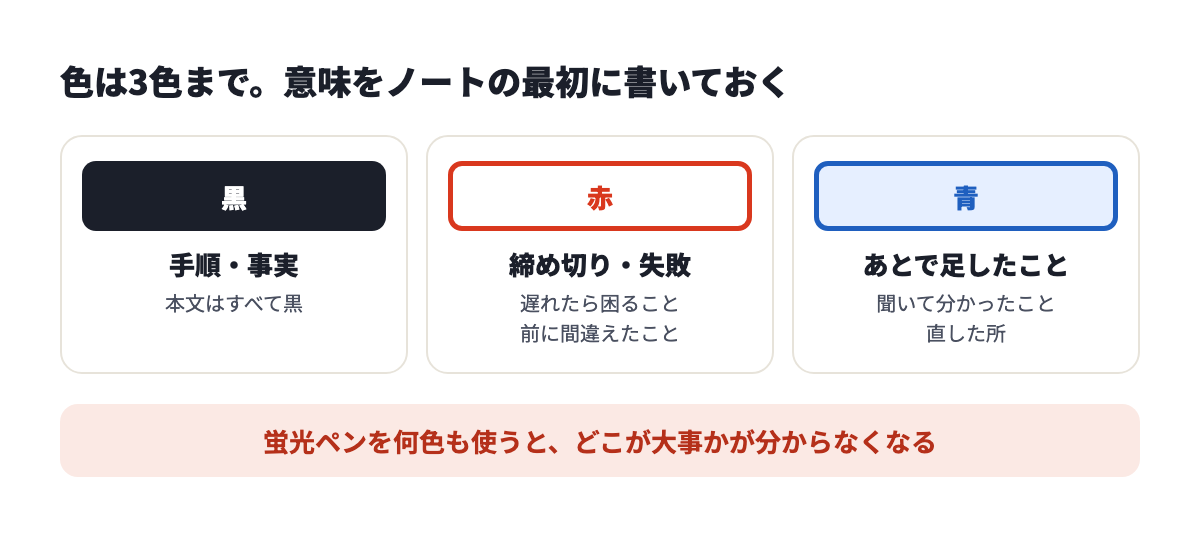
- 黒:手順と事実
- 赤:締め切り、前に間違えたこと
- 青:あとで聞いて分かったこと、直した所
青で書いた所が多いページは、最初に教わった内容が足りなかったページです。次に誰かに教えるとき、その部分を厚めに説明できます。
2. 優先順位と急ぎを印で分ける
その日にやることが重なったとき、どれから手を付けるかで迷います。ToDoの横に印を付けておきます。
- ★:締め切りがある・遅れると人に迷惑がかかる
- ◎:今日中にやる
- ○:今週中でよい
印の意味は、色と同じくノートの最初に書きます。印は3種類までにします。
3. 画面に書いてある言葉をそのまま書く
「保存ボタンを押す」と書いても、画面のボタンが「登録する」なら探せません。画面の言葉をそのまま、かぎかっこで書きます。「『登録する』を押す」のようにです。
4. 数字で書く
「早めに」「しばらく待つ」は、次に読んだときに分かりません。「3営業日前までに」「10秒ほど待つ」と書きます。
5. 理由を1行添える
手順の横に「なぜやるのか」を1行添えます。「合計が0でないか見る(期間を間違えると空になるため)」。理由が書いてあると、やり方が少し変わっても自分で判断できます。
6. 図や矢印を使う
書類の流れ、人の間の受け渡しは、文より図のほうが早く分かります。「自分 → 主任 → 経理」と矢印で書くだけで十分です。
書き方のコツは、マニュアル作成のコツで、直す前と直したあとの例を使って詳しく説明しています。
 あわせて読みたい
マニュアル作成のコツ|上手い人がやっていることと、書き方の直し方【見本つき】
マニュアル作成のコツを、作る前・書くとき・仕上げ・配ったあとの4つの段階に分けてまとめました。マニュアル作りが上手い人がやっていること、文章…
あわせて読みたい
マニュアル作成のコツ|上手い人がやっていることと、書き方の直し方【見本つき】
マニュアル作成のコツを、作る前・書くとき・仕上げ・配ったあとの4つの段階に分けてまとめました。マニュアル作りが上手い人がやっていること、文章…
ノートに書かないもの
自分用のノートでも、書いてはいけないものがあります。ノートは持ち歩くので、なくしたときのことを考えて書きます。
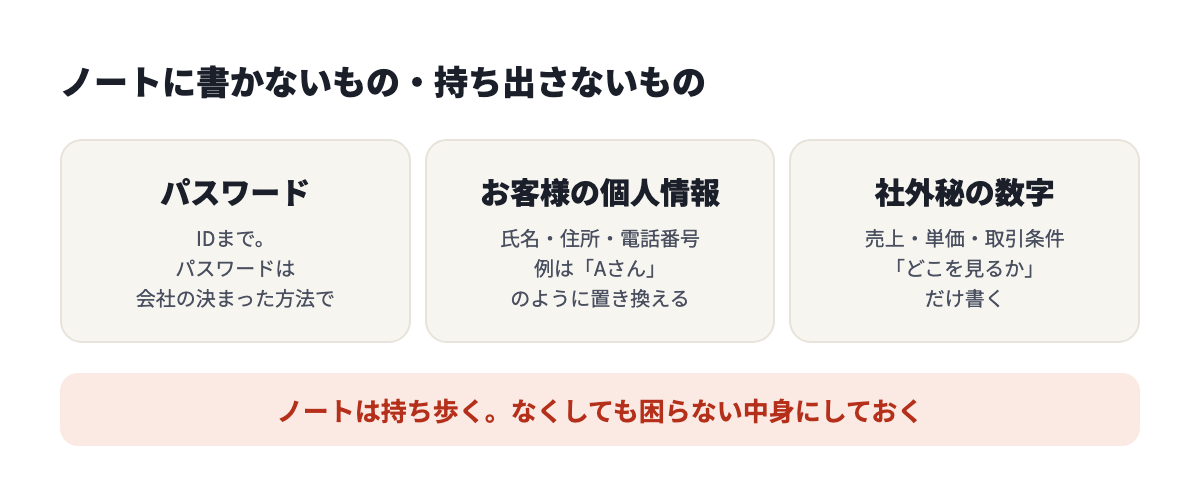
- パスワード:IDまでにします。パスワードは、会社が決めた方法で管理します
- お客様の個人情報:氏名、住所、電話番号は書きません。例として書くときは「Aさん」のように置き換えます
- 社外秘の数字:売上、単価、取引の条件は書かず、「どこを見れば分かるか」だけを書きます
会社によっては、業務の内容をノートに書いて持ち帰ること自体に決まりがあります。始める前に、職場の情報の取り扱いの決まりを確かめておきます。
紙とデジタルの使い分け
紙とデジタルのどちらかに決める必要はありません。向いている場面が違います。
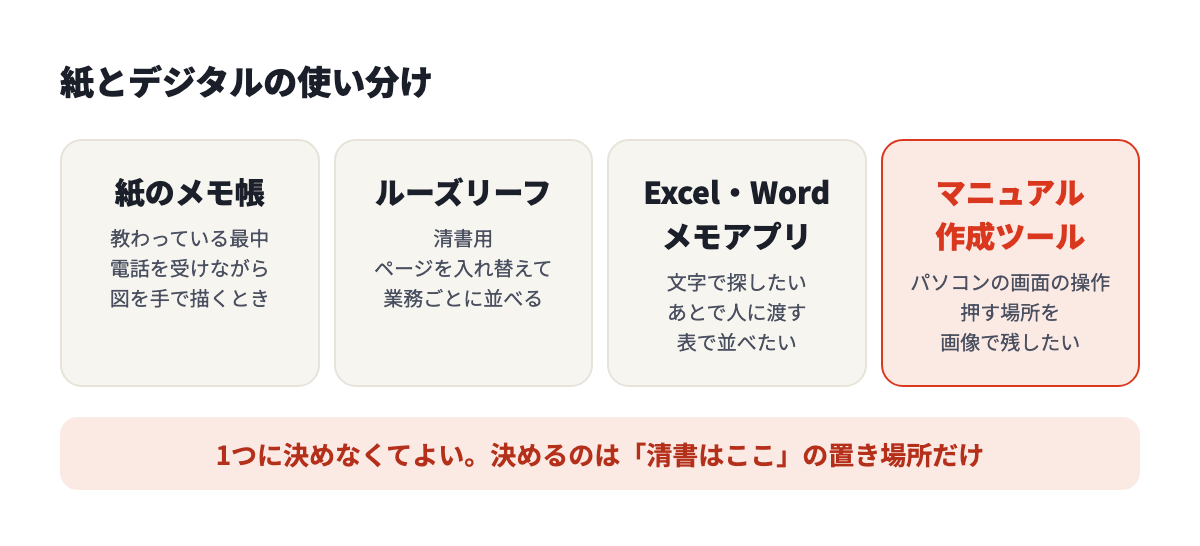
| 道具 | 向いている場面 | 気をつける所 |
|---|---|---|
| 紙のメモ帳 | 教わっている最中、電話を受けながら | 探せない。その日のうちに清書する |
| ルーズリーフ | 清書。業務ごとに並べ替える | 文字で探せない。目次を作る |
| Excel・Word | 一覧や表で並べたい、あとで人に渡したい | 会社のパソコンの中で作る |
| スマートフォンのメモアプリ | 外出先で見る、文字で探したい | 会社の情報を私物の端末に入れてよいか確かめる |
| マニュアル作成ツール | パソコンの画面の操作を残したい | 職場で使ってよいか確かめる |
決めておくのは「清書はここ」という置き場所だけです。清書があちこちに散らばると、ノートの意味がなくなります。
Excelで作る場合は、1つの業務を1枚のシートにすると探しやすくなります。シートの分け方と目次の付け方は、エクセルでのマニュアルの作り方で説明しています。
画面の撮り方
デジタルで残すなら、画面のスクリーンショットを貼ると分かりやすくなります。パソコンに入っている機能で撮れます。
| 必要な部分だけ撮る | 画面全体を撮る | |
|---|---|---|
| Windows | Windows + Shift + S | PrintScreen |
| Mac | Shift + Command + 4 | Shift + Command + 3 |
Windowsは、撮った画像をそのまま貼り付けられます(Snipping Tool を使ってスクリーンショットをキャプチャする)。Macは、初期設定ではデスクトップに保存されます(Macでスクリーンショットを撮る)。
パソコンの操作のページは、手で書かずに残す
ノートに書きにくいのが、パソコンの画面の操作です。「どのメニューを開いて、どこを押すか」を文字で書くと長くなります。画面の絵を手で描くのは、さらに大変です。
月に1回しかやらない操作は、とくに忘れます。前の例の「集計システムで先月の件数をCSVで落とす」のような操作です。
こういう操作は、ノートには業務の名前と「操作はこのマニュアル」とだけ書きます。操作そのものは、画面を記録して残します。
実際に記録した例:月に1回のCSVの書き出し
ReQuill で、ダッシュボードから先月の職員別の件数をCSVで書き出す操作を記録しました。ReQuillはChromeに追加して使う拡張機能です。記録を始めて、いつも通りに操作して、記録を止めると、画面と説明文の入ったマニュアルができます。
画面は、説明のために作った見本の事業所のものです。
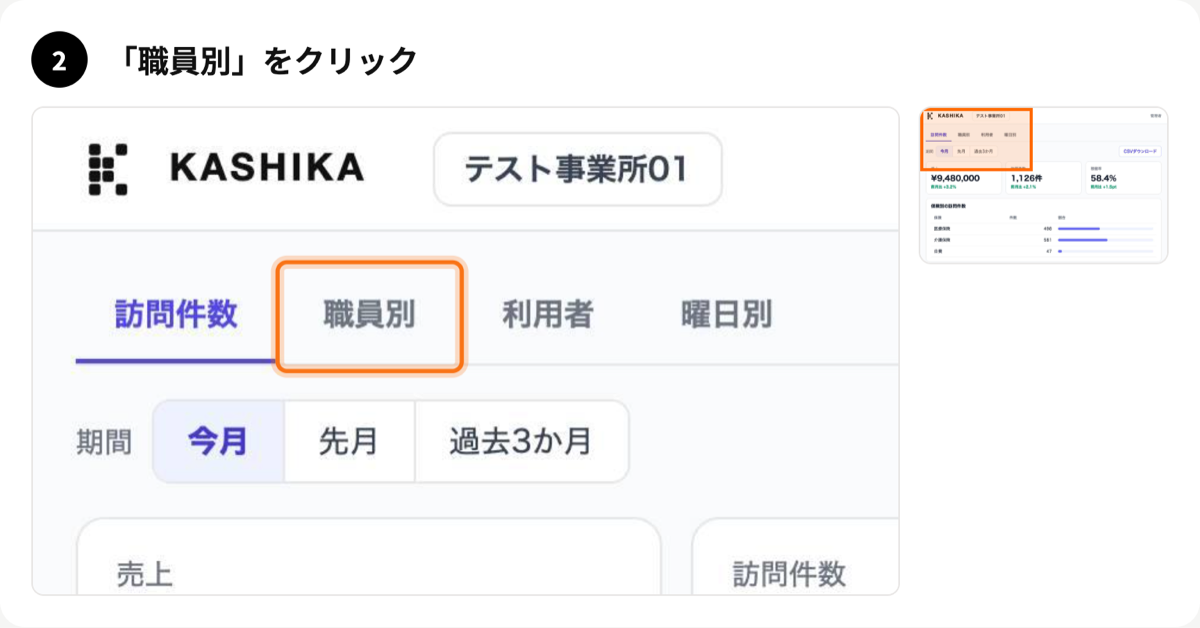
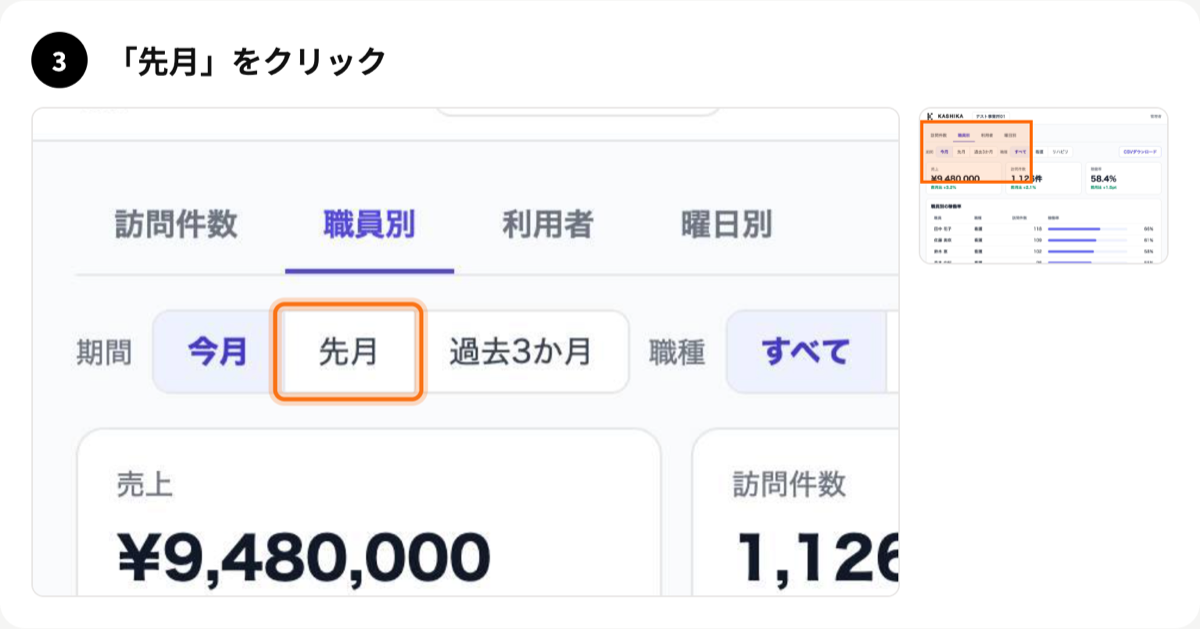
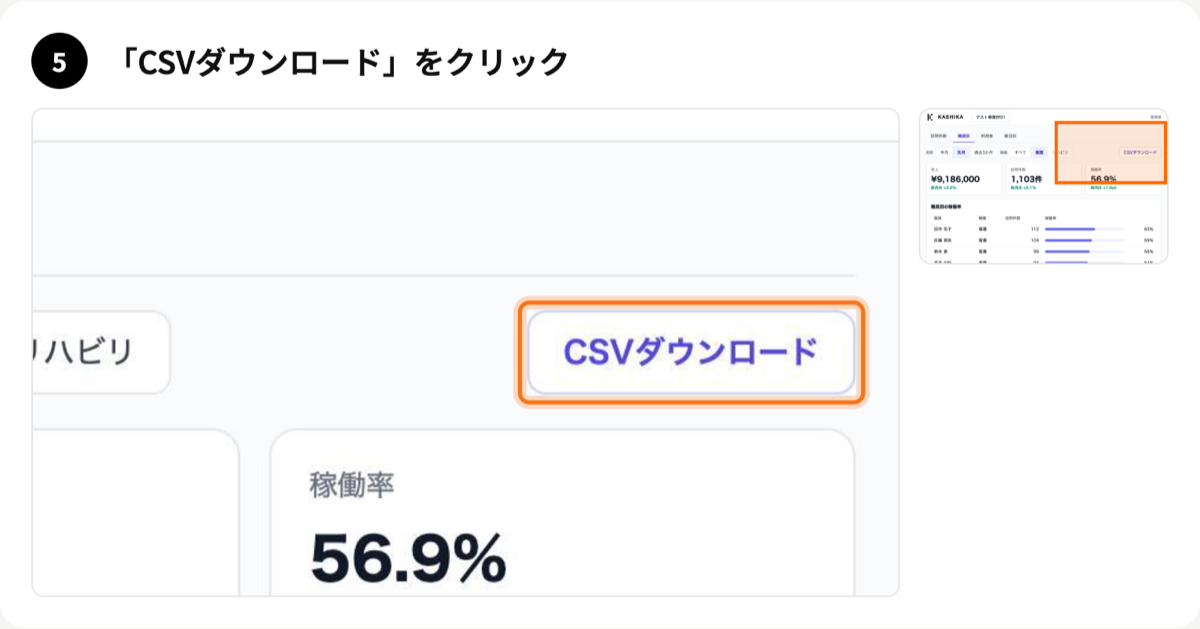
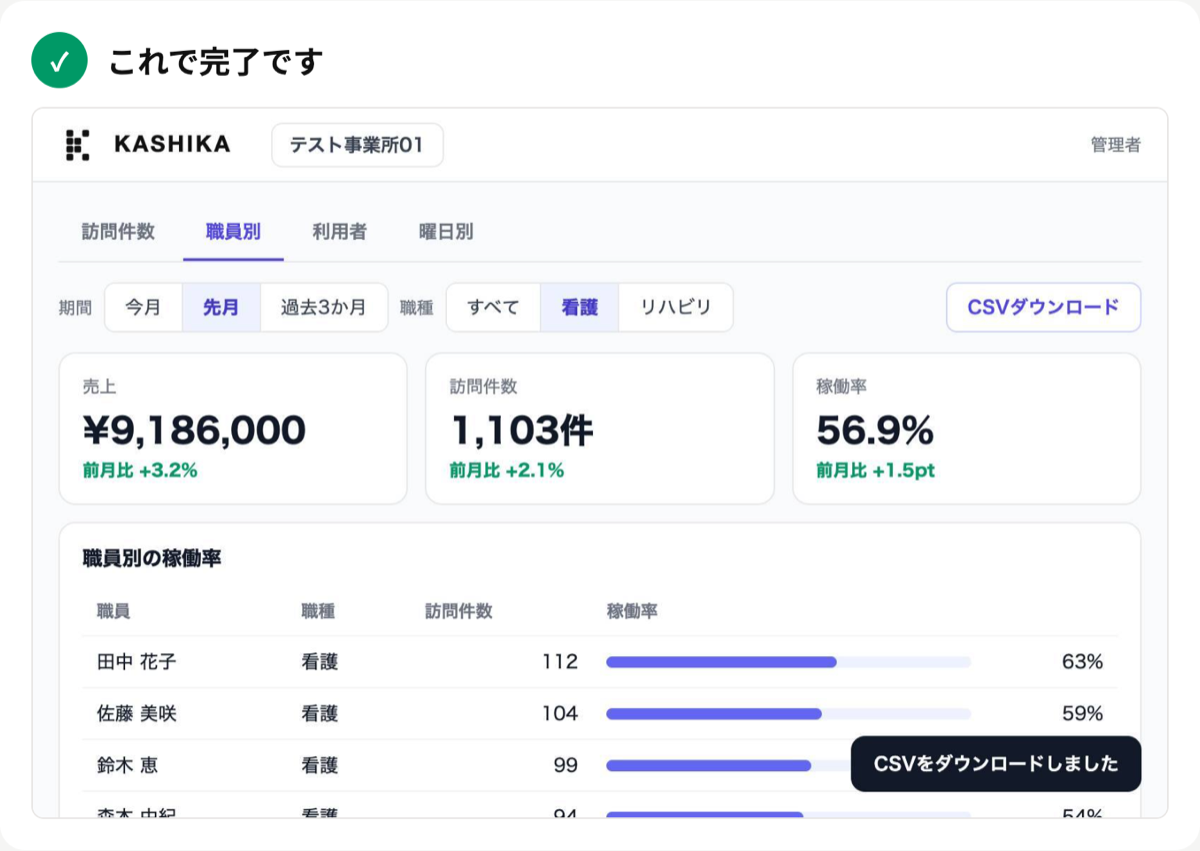
このコラムで書いたコツと比べると、次のようになっています。
- 1ステップに操作は1つ
- 説明文は「『先月』をクリック」と、画面の言葉のまま
- 最後に「こうなっていれば完了」の画面がある
自分で撮って、貼って、印を付けて、文を書く、という手作業がありません。
自分で書き足す所
自動でできるのは「どこを押すか」までです。ノートの⑥分かれ道、⑦注意・失敗にあたることは、編集の画面の「補足を追加」に書きます。
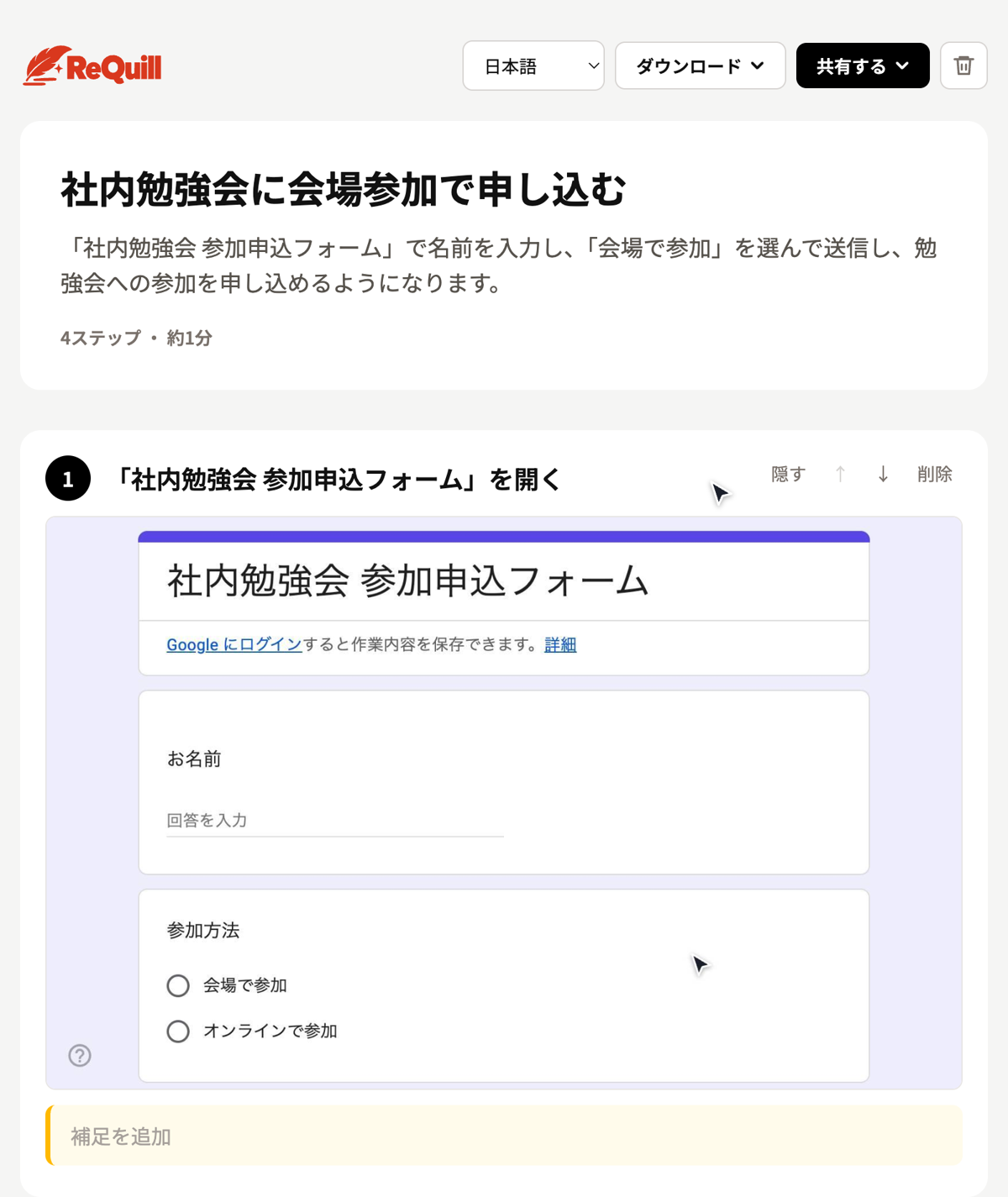
- 入力した文字は画像に写ります。お客様の名前などが写る画面は、「隠す」で範囲を選んで塗りつぶします
- 間違えて押した操作もステップになります。要らないステップは「削除」で消します
- 記録できるのは、パソコンのChromeで開く画面です。デスクトップのアプリや紙の書類の扱いは、ノートに書きます
できたマニュアルにはURLがあります。ノートの④使うもの、または⑤手順の欄に、マニュアルの題名を書いておけば、操作のページを探せます。
操作マニュアルを作る手順をもっと詳しく知りたい場合は、操作マニュアルの作り方で、記録したマニュアルを全ステップ載せています。
仕事の種類ごとに書いておきたいこと
1業務1ページの型はどの仕事でも使えます。ただ、仕事によって厚く書くべき欄が違います。
| 仕事 | 厚く書く欄 | 書いておくと助かること |
|---|---|---|
| 事務 | ②いつ・締め切り、④使うもの | 月ごとの締め切り、ファイルの置き場所、システムのメニューのたどり方 |
| 営業 | ⑥分かれ道、⑧困ったら | 値引きや例外を誰に相談するか、取引先ごとの決まりごと(社外秘は書かない) |
| 接客・販売 | ⑥分かれ道、⑦注意・失敗 | よくある問い合わせと答え方、言われてうれしかった言葉、注意されたこと |
| 現場の作業 | ⑤手順、⑦注意・失敗 | 道具の置き場所、安全のための確認、前に危なかった場面 |
| 電話の受付 | ⑥分かれ道 | 用件ごとの取り次ぎ先の表、聞き取る項目(名前・用件・折り返しの番号) |
事務は締め切りと置き場所、営業と接客は分かれ道、現場の作業は手順と注意を厚く書きます。自分の仕事で「よく聞かれること」「よく迷うこと」がどの欄に当たるかを考えると、書く場所が決まります。
電話の受付のように同じ形のやり取りがくり返す仕事は、1ページを表にしてしまうのも手です。左に「こう言われたら」、右に「誰に回す・何を聞く」を並べます。電話の横に置いておけば、受けながら見られます。
自分用のノートを、職場のマニュアルにつなげる
自分用のノートは、自分が読めれば十分です。ただ、いずれ人に渡す場面が来ます。
- 後輩に教えるとき:ノートを見ながら説明すると、抜けが減ります
- 異動・退職のとき:引き継ぎ資料の元になります
- 職場にマニュアルが無いとき:自分のノートが、職場のマニュアルのたたき台になります
人に渡すときは、次のことを直します。
- 自分にしか分からない略語を、ふつうの言葉にする
- 「Aさんに聞く」を「事務の主任に聞く」のように役割にする
- 手書きの図を、清書した図にする
- 古いページを外し、更新日を入れる
1業務1ページの型で書いてあれば、並び替えて目次を付けるだけで、引き継ぎ資料の形に近づきます。引き継ぎで渡すときの順番は、引き継ぎ資料の作り方で説明しています。
 あわせて読みたい
引継ぎ資料の作り方|残り日数から逆算する6つの手順と書き方の見本
引継ぎ資料の作り方を、業務の洗い出し、優先順位、残り日数から逆算するスケジュール、引き継ぎ書と引き継ぎマニュアルの書き分け、わかりやすくする…
あわせて読みたい
引継ぎ資料の作り方|残り日数から逆算する6つの手順と書き方の見本
引継ぎ資料の作り方を、業務の洗い出し、優先順位、残り日数から逆算するスケジュール、引き継ぎ書と引き継ぎマニュアルの書き分け、わかりやすくする…
続かないときの直し方
ノートは、作り始めより続けるほうが難しいものです。よくあるつまずきと直し方を並べます。
| つまずき | よくある理由 | 直し方 |
|---|---|---|
| 清書が溜まる | 全部をきれいに書こうとしている | 清書は⑤手順と⑦注意だけでよい。ほかは後で足す |
| ノートを開かない | どこに書いたか分からない | 最初のページに目次、端にインデックスを付ける |
| 書いてあるのに間違える | 手順の途中を飛ばしている | 1行に1つにし、終わった行に印を付けながら進める |
| 古いことが書いてある | 直すのを後回しにしている | 変わった日に直す。直せない日は付箋だけ貼る |
| 何冊にも散らばる | 清書の置き場所を決めていない | 清書は1か所だけと決める |
続けるコツは、完璧なノートを目指さないことです。⑤手順と⑦注意だけでも、次にその仕事が来たときには十分に役立ちます。
作ったあとのチェックリスト
自分のノートを見直すときに使える項目です。
- メモ用と清書用が分かれている
- 最初のページに、業務の名前とページ番号の目次がある
- 1日の流れと1か月の流れが書いてある
- 毎月・年に数回の仕事から清書している
- 業務の名前が動詞で終わっている
- 手順に番号があり、1行に1つのことだけが書いてある
- 画面のボタンの名前を、画面の言葉のまま書いている
- 前に間違えたことが赤で書いてある
- パスワードとお客様の個人情報が書いていない
- 教えてくれた人に確認してもらった印がある
- ノートだけを見て、1人でその仕事ができた
項目を自分に合わせて作り直したい場合は、チェックリストの作り方が参考になります。
よくある質問
仕事のやり方ノートはどう作ればいいですか
メモ用と清書用の2つに分けます。教わった場ではメモ用に走り書きし、その日のうちに清書用へ業務ごとに書き直します。清書は「業務の名前・いつ・何のためか・使うもの・手順・分かれ道・注意・困ったら・更新日」の9つの欄で、1つの業務を1ページにまとめると見返しやすくなります。
マニュアルを自分で作る方法はありますか
自分用なら、ルーズリーフかExcelで十分です。まず自分の仕事を頻度ごとに一覧にし、月に1回や年に数回の仕事から1業務1ページで書きます。この記事のWord・Excelの型を印刷して使えば、欄を考える手間が省けます。パソコンの画面の操作は、記録してマニュアルにする道具を使うと手で書かずに済みます。
マニュアル作りが上手い人の特徴は何ですか
読む人を決めてから書き、書いたあとに実際に試しています。自分用のノートなら読む人は「1か月後の自分」です。教わった直後の自分には当たり前のことも、1か月後には忘れています。ノートだけを見て1人でやってみて、止まった所を書き足す人のノートは使えるものになります。
マニュアルを作るならパワポとエクセルのどちらがいいですか
自分用なら、Excelのほうが向いています。業務ごとにシートを分けられ、一覧や表も作りやすいからです。PowerPointは、1画面に1ステップの資料を人に見せるときに向いています。どちらを使うにしても、清書を置く場所は1つに決めます。
ルーズリーフと綴じたノートはどちらがよいですか
清書用はルーズリーフをおすすめします。仕事は後から増えるので、業務ごとに並べ替えられるほうが探しやすくなります。メモ用は、持ち歩きやすい綴じたノートやメモ帳が向いています。
新しい職場では、いつからノートを作ればいいですか
初日からメモは取ります。清書は、2〜3日たって仕事の全体が少し見えてからで十分です。最初の1〜2週間で仕事の一覧を作り、月に1回の仕事が初めて来る前に、そのページを清書しておきます。
会社の仕事の内容をノートに書いてもいいですか
職場の決まりしだいです。業務の書類を持ち帰ってはいけない、私物の端末に業務の情報を入れてはいけない、と決めている職場もあります。始める前に確かめ、決まりがあればノートは職場に置いておくか、会社のパソコンの中で作ります。どの場合でも、パスワードとお客様の個人情報は書きません。
あわせて読む
-
マニュアルの作り方
新人教育マニュアルの作り方|5つのステップと見本、入社前から3か月までの組み立て方【テンプレートの型つき】
2026-10-20 ・ 約25分で読めます
-
マニュアルの作り方
業務マニュアルの作り方|6つのステップと構成の見本、事務の仕事での書き方の例
2026-10-17 ・ 約32分で読めます
-
マニュアルの作り方
エクセルでのマニュアルの作り方|5つの手順と見やすく仕上げる設定【テンプレートつき】
2026-10-14 ・ 約29分で読めます
-
マニュアルの作り方
マニュアル作成のコツ|上手い人がやっていることと、書き方の直し方【見本つき】
2026-10-17 ・ 約29分で読めます