テンプレート
パワーポイントの手順書テンプレート|A4横・A4縦の無料の型と作り方7ステップ【記入例つき】
榎本 諒 ・ 更新 2026-11-26 ・ 約44分で読めます
手順書を作ることになった。画面の画像をたくさん貼るので、Wordより自由に置けるパワーポイントで作りたい。ところが白紙のスライドを開くと、どこに何を置くかで手が止まります。
パワーポイントの手順書は、型を先に決めれば速く作れます。1枚のスライドに1つの手順。左に画面、右に「やること」「注意」「押したあとの画面」。この形が決まっていれば、あとは手順の数だけスライドを複製して埋めるだけです。
この記事では、そのまま使えるパワーポイントの手順書テンプレートを、A4横とA4縦の2種類で配ります。そのうえで、入れる項目、作る7つのステップ、見やすくする決まり、配る前のチェック、Word・Excelとの使い分けを順に説明します。実際の画面の画像を貼った記入例も入れています。
パワーポイントで手順書を作る前に:向くもの・向かないもの
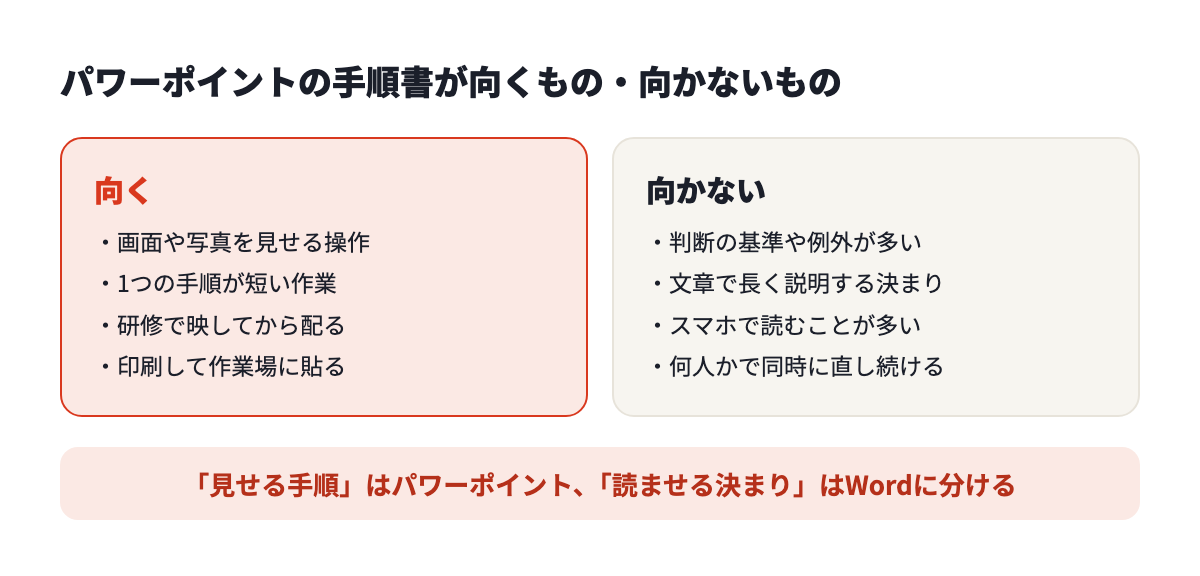
パワーポイントは、発表のための道具です。それでも手順書によく使われるのは、画像と文を好きな位置に置けるからです。1枚のスライドが1つの手順にちょうどよい大きさなのも理由です。
ただ、どんな手順書にも合うわけではありません。先に、向くものと向かないものを分けておきます。
パワーポイントで作るメリット
- 画像を好きな位置に置ける:Wordのように、文を足すと画像がずれることがありません。画面の画像と説明を、決めた位置に並べられます
- 1枚が1つの手順にちょうどよい:スライドを1つの手順と決めれば、手順の区切りがそのままページの区切りになります
- そのまま映して説明できる:研修や朝礼で画面に映し、同じファイルを配れます(研修で映すスライドの組み立て方は研修資料の作り方)
- 会社のパソコンに入っていることが多い:Microsoft 365を使っている会社なら、追加の費用はかかりません
- 図形と矢印が使いやすい:押す場所を囲む枠や、流れを示す矢印を、思った位置にすぐ置けます
パワーポイントで作るデメリット
- 長い文章に向かない:判断の基準や例外の説明が多いと、スライドに収まりません。文字を小さくして詰め込むと読めなくなります
- 目次を自動で作れない:Wordのように、見出しから目次を作って更新する仕組みがありません。目次は手で作り、手で直します
- スマホで読みにくい:A4の大きさのまま縮むので、文字が小さくなります
- 自由すぎて形が崩れる:作る人ごとに配置や色が変わりがちです。決まりを先に作らないと、ページごとに見た目が違う手順書になります
- 画像が多いと重くなる:画面の画像を何十枚も貼ると、ファイルが大きくなり、メールで送れないことがあります
デメリットの多くは、型を先に決めれば防げます。下で配るテンプレートは、そのために作りました。
テンプレートを使うと何が変わるか
白紙から作る場合と比べると、テンプレートを使う利点は4つあります。
- 書き始めるまでが速い:どこに何を置くかを考える時間が要りません。欄を上から埋めれば形になります
- 書き忘れが減る:版、最終更新日、問い合わせ先、押したあとの画面は、白紙から書くと抜けやすい所です。欄があれば埋めます
- 人によるばらつきが減る:5人が別々に作っても、同じ位置に同じことが書いてある手順書になります。読む人は、2冊目から探す場所を覚えています
- 直すのが楽になる:どの手順書も同じ形なら、直す人が替わっても迷いません
注意もあります。テンプレートが決めてくれるのは「どこに書くか」までです。何を書くかは、作る人が実際に作業して確かめるしかありません。欄を埋めること自体が目的になり、書くことが無い欄に無理に文を入れると、かえって読みにくくなります。要らない欄は消して構いません。
もう1つは、途中で型を変えると、前に作った手順書と形が揃わなくなることです。型を直すなら、手順書が少ないうちに直します。
迷うのは、Wordとどちらで作るかです。判断の基準や決まりが多いなら、Wordのほうが向いています。Wordで作る手順と設定は、Wordでのマニュアルの作り方にまとめています。
【無料】パワーポイントの手順書テンプレート(A4横・A4縦)
すぐに使えるテンプレートを2種類用意しました。会員登録は要りません。社内で自由に書き換えて使ってください。
- パワーポイントの手順書テンプレート(A4横・1枚1手順):画面の操作を説明する手順書向け。14枚
- パワーポイントの手順書テンプレート(A4縦・1枚3手順):短い操作が続く作業や、ファイルに綴じる手順書向け。8枚
A4横のテンプレートの中身
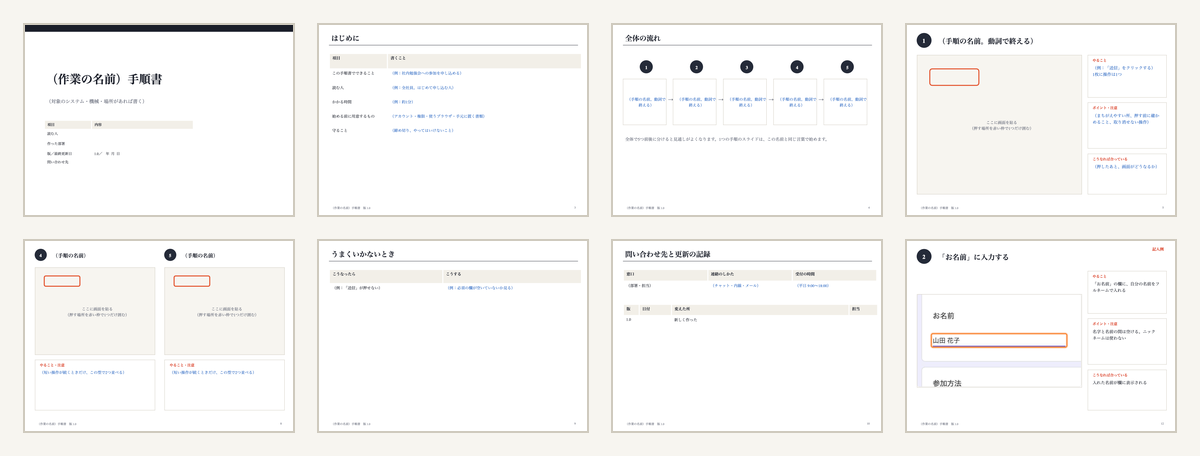
| スライド | 中身 |
|---|---|
| 1 表紙 | 題名、対象のシステム、読む人、作った部署、版と最終更新日、問い合わせ先 |
| 2 使い方 | このテンプレートの埋め方。配る前に消す |
| 3 はじめに | この手順書でできること、読む人、かかる時間、始める前に用意するもの、守ること |
| 4 全体の流れ | 手順を5つの箱に分けて並べる。目次の代わり |
| 5〜7 手順 | 1枚に1つの手順。左に画面、右に「やること」「ポイント・注意」「こうなれば合っている」 |
| 8 手順(1枚に2つ) | 短い操作が続くときだけ使う型 |
| 9 うまくいかないとき | 「こうなったら」「こうする」の表 |
| 10 問い合わせ先と更新の記録 | 窓口・連絡のしかた・受付の時間、版・日付・変えた所・担当 |
| 11〜14 記入例 | 社内勉強会の申込フォームに回答する手順(架空)を、実際の画面の画像で埋めた例 |
A4縦のテンプレートの中身
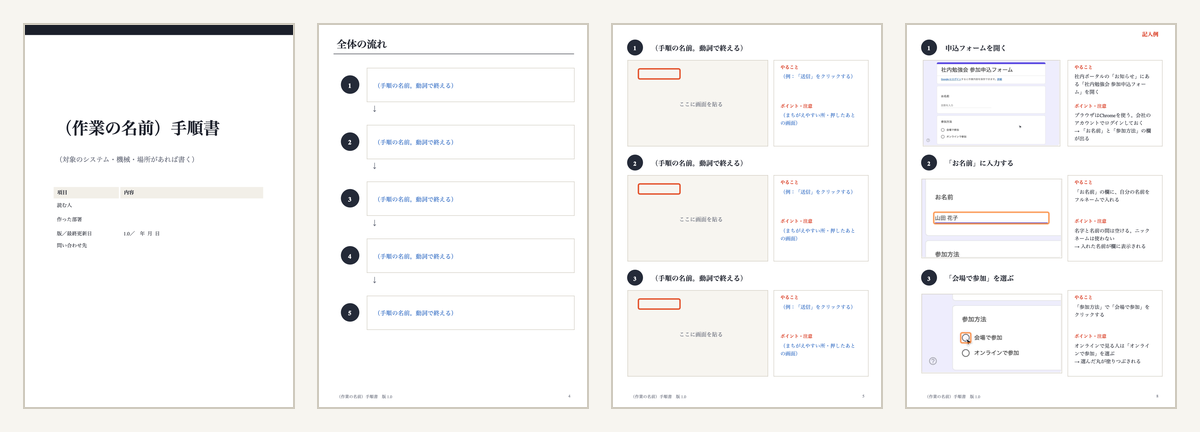
A4縦は、1ページに3つの手順を上から並べる型です。左に画面、右に「やること」と「ポイント・注意」を置きます。表紙・はじめに・全体の流れ・うまくいかないとき・問い合わせ先と更新の記録は、横の型と同じ中身です。
テンプレートの使い方
- 2枚目の「使い方」を読んでから消す
- 表紙の(作業の名前)を書き換える。読む人、版、最終更新日、問い合わせ先を埋める
- 「全体の流れ」に、手順の名前を5つ前後で書く
- 手順のスライドを、左の一覧で右クリックして「スライドの複製」で増やす
- 画面の画像を灰色の枠の上に貼り、押す場所を赤い枠で1つだけ囲む
- 右の欄を埋める。青い文字はヒントなので、すべて上書きする
- 記入例のスライドを消し、PDFにして配る
フッターの「(作業の名前)手順書 版 1.0」は、各スライドに直接置いてあります。毎回書き換えるのが手間なら、[表示]タブの[スライド マスター]を開き、マスターに移してください。1か所直せば全ページが変わります。やり方は、作り方のステップ3で説明します。
テンプレートの全体の考え方と、Word・Excel版の業務マニュアルの型は、マニュアル作成テンプレートで配っています。手順書ではなく、業務の全体をまとめたいときはこちらが合います。
 あわせて読みたい
マニュアル作成テンプレート|Word・Excel・PowerPointの無料の型と記入例
マニュアル作成に使えるテンプレートを、Word・Excel・PowerPointの3つの形式で無料で配布します。表紙・目次・業務の概要・手順…
パワーポイントの手順書に入れる項目
テンプレートに入れた項目は、手順書に要るものを並べたものです。自分で型を作るときも、この8つがあれば足ります。
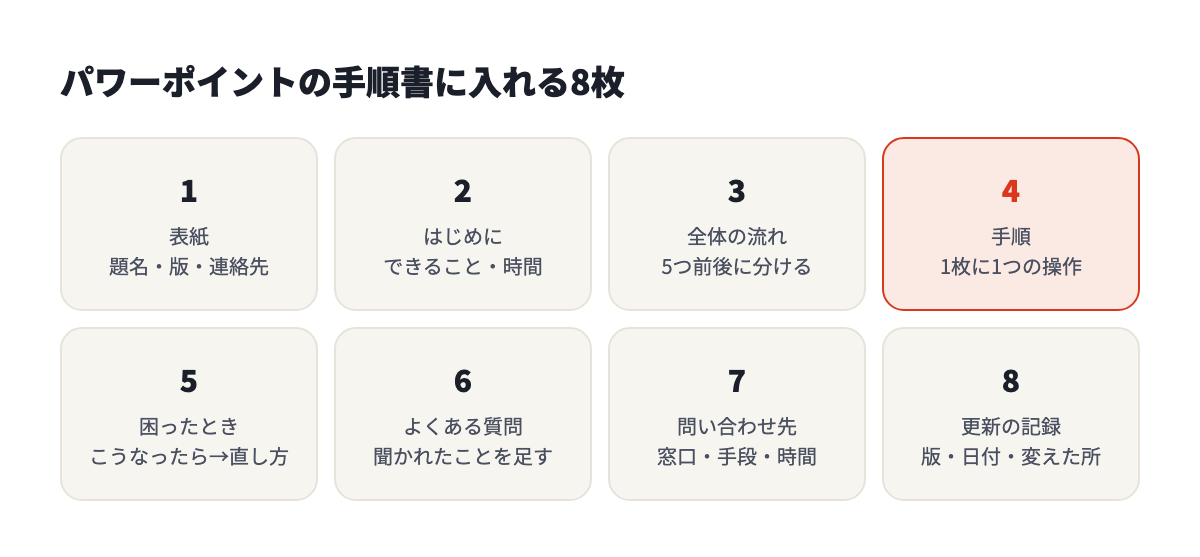
| 項目 | 書くこと | 抜けると起きること |
|---|---|---|
| 表紙 | 題名、読む人、作った部署、版、最終更新日、問い合わせ先 | 印刷された紙が古いかどうか分からない |
| はじめに | できること、読む人、かかる時間、用意するもの、守ること | 始めてから「権限が無い」「書類が手元に無い」で止まる |
| 全体の流れ | 手順を5つ前後に分けた一覧 | 今どこにいるのか、あと何枚あるのか分からない |
| 手順 | 1枚に1つの操作。画面、やること、注意、押したあとの画面 | 作業ができない |
| うまくいかないとき | 起きやすいことと、その直し方 | 止まるたびに作った人へ連絡が来る |
| よくある質問 | 実際に聞かれたことと答え | 同じ質問に何度も答える |
| 問い合わせ先 | 窓口、連絡のしかた、受付の時間 | 困ったときに誰にも聞けない |
| 更新の記録 | 版、日付、変えた所、担当 | 何が変わったのか分からず、信用されなくなる |
項目を減らすなら、「よくある質問」と「うまくいかないとき」は1枚にまとめて構いません。表紙・手順・問い合わせ先の3つは、どんなに短い手順書でも残します。
表紙に書くことと、種類ごとの見本は、マニュアルの表紙テンプレートで詳しく扱っています。PowerPoint版の表紙の型もあります。
パワーポイントで手順書を作る7つのステップ
ここからは、白紙から作る場合も含めて、作る順番を説明します。配っているテンプレートを使う場合も、ステップ1・4・5・6・7は同じです。
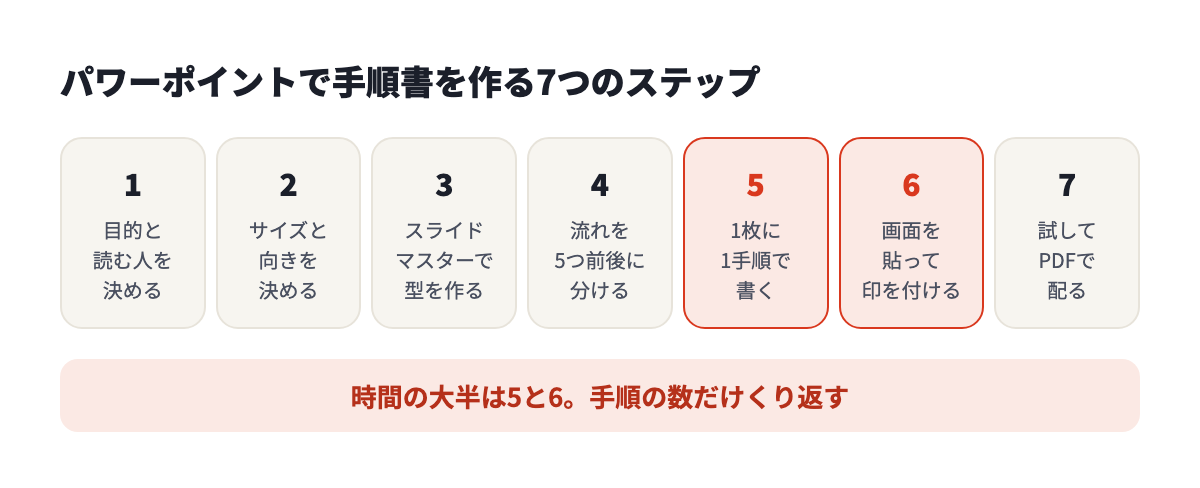
手順の数が多いほど、時間はステップ5と6に集まります。1つの手順ごとに、画面を撮る、貼る、印を付ける、文を書く、をくり返すからです。ステップ1〜4で型を決めておくと、このくり返しで迷わずに済みます。
ステップ1:目的と読む人を決める
最初に、次の3つを1行ずつ書きます。
- この手順書を読むと、何ができるようになるか:例「社内勉強会への参加を申し込める」
- 誰が読むか:例「全社員。はじめて申し込む人」
- どこで読むか:パソコンの画面の横に開く、印刷して手元に置く、研修で映す
読む人が決まると、どこまで細かく書くかが決まります。はじめての人向けなら、ログインのしかたから書きます。慣れた人向けなら、迷いやすい所だけで足ります。
あわせて、撮影の準備もしておきます。画面の画像に本物の顧客や社員の名前が写らないように、架空のデータを用意するか、練習用の環境を使えるかを確かめます。あとから塗りつぶすより、最初から写らないようにするほうが速く、消し忘れもありません。
どこで読むかは、次のステップのスライドの大きさを決めます。手順書全体の考え方と書き方の決まりは、手順書の作り方で7つのステップに分けて説明しています。
 あわせて読みたい
手順書の作り方|7つのステップと書き方のルール【型と記入例つき】
手順書の作り方を、マニュアルや作業標準書との違い、書く項目、7つのステップ、書き方のルール、直す前と直したあとの見本、Excel・Word・…
ステップ2:スライドの大きさと向きを決める
パワーポイントで新しく作ったファイルは、横長の16:9が既定です。画面に映すにはよい大きさですが、A4に印刷すると上下に余白ができます。印刷して配るなら、A4に変えます。
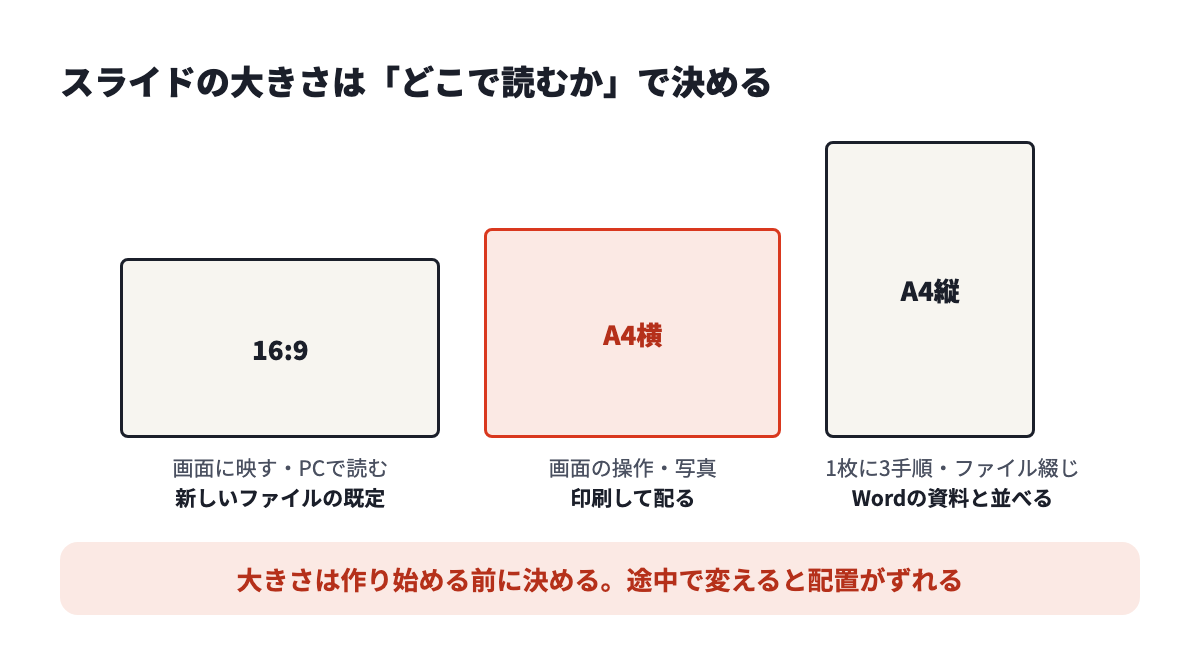
大きさは、[デザイン]タブの[スライドのサイズ]から[ユーザー設定のスライドのサイズ]を選んで変えます。一覧の「A4」を選ぶと、幅27.517cm・高さ19.05cmになります(スライドのサイズを変更する - Microsoft サポート)。紙のA4(29.7cm×21cm)より少し小さく、印刷すると周りに余白が付きます。紙いっぱいに使いたいときは、幅と高さに数字を入れます。配っているテンプレートは、紙と同じ29.7cm×21cm(縦は21cm×29.7cm)にしてあります。
縦にするときは、同じ画面で向きの「縦」を選びます。中身があるスライドの向きを変えると、[最大化]と[サイズに合わせて調整]のどちらかを聞かれます(PowerPoint でのページの向きの横向きと縦向きを変更する - Microsoft サポート)。どちらを選んでも、置いた画像や枠の位置はずれます。大きさと向きは、中身を作る前に決めておきます。
横と縦のどちらにするかは、後ろの「A4横とA4縦、どちらで作るか」で比べています。迷ったら、画面の操作を説明する手順書はA4横にします。
ステップ3:スライドマスターで型を作る
スライドマスターは、すべてのスライドに共通する文字や画像を、1か所でまとめて設定する仕組みです。[表示]タブの[スライド マスター]で開きます。Microsoftは、マスターとレイアウトの編集は、スライドを作る前に済ませるよう勧めています(PowerPointのスライド マスターとは - Microsoft サポート)。
手順書では、毎ページ同じ位置に出るものをマスターに置きます。
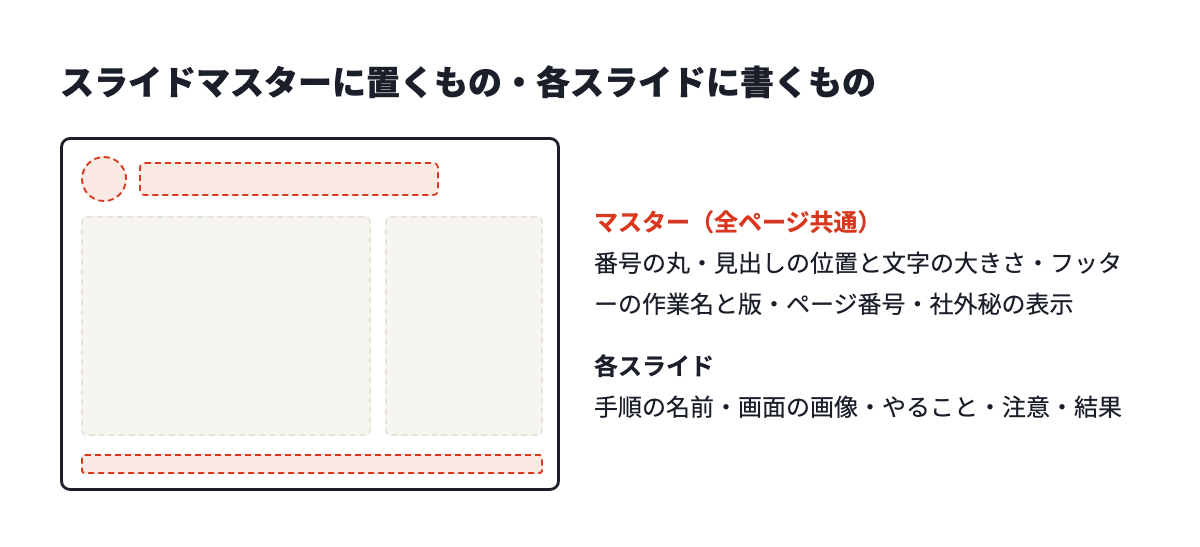
| マスターに置くもの | 各スライドに書くもの |
|---|---|
| 見出しの位置・文字の大きさ・色 | 手順の名前 |
| フッターの作業名と版 | 画面の画像 |
| ページ番号 | やること |
| 社外秘などの区分 | ポイント・注意 |
| 会社や部署のロゴ(入れるなら) | 押したあとの画面 |
ページ番号は、[挿入]タブの[スライド番号]で入れます。[スライド番号]にチェックを入れて[すべてに適用]を押すと、全ページに番号が付きます。表紙だけ番号を出さない設定もあります(スライド番号、日付、フッターを挿入または変更する - Microsoft サポート)。
手順のスライド用のレイアウトを1つ作っておくと、さらに楽になります。流れは次のとおりです。
- [表示]タブの[スライド マスター]を開く
- 左の一覧で、いちばん上の大きなスライド(マスター)を選び、フッターの文字とページ番号の位置を決める
- [レイアウトの挿入]で、新しいレイアウトを1つ足す
- [プレースホルダーの挿入]で、左に「図」、右に「テキスト」を3つ置く。右の3つには「やること」「ポイント・注意」「こうなれば合っている」の見出しを入れる
- レイアウトの名前を「手順(1枚1手順)」に変える
- [マスター表示を閉じる]で戻る
こうしておくと、[ホーム]タブの[新しいスライド]から「手順(1枚1手順)」を選ぶだけで、枠が並んだスライドが出ます。図の枠をクリックすれば、画像を選んで貼れます。配っているテンプレートは、どの環境でも同じように見えるよう、枠をスライドに直接置いてあります。部署で長く使うなら、この手順でレイアウトにしておくと、あとから位置を揃え直す手間が減ります。
マスターに置いたものは、ふだんの画面では選べず、消すこともできません。うっかり動かす心配が無いのも利点です。逆に「この文字が直せない」と困ったときは、マスターに置かれていないかを見ます。
できあがった型は、[ファイル]→[名前を付けて保存]で、ファイルの種類に「PowerPoint テンプレート」(.potx)を選んで保存しておくと、次から同じ型で作れます(PowerPoint テンプレートを作成して保存する - Microsoft サポート)。部署の全員が同じ型を使えば、どの手順書を開いても同じ場所に同じことが書いてある状態になります。
ステップ4:作業を5つ前後の手順に分け、全体の流れを作る
いきなり手順のスライドを作り始めると、途中で抜けや重なりに気づきます。先に、作業の頭から終わりまでを書き出します。
- 実際に作業をしながら、操作を1つずつ紙やメモに書く
- 似た操作をまとめて、5つ前後の「手順」にする
- 手順の名前を、動詞で終わる言葉にする(例「申込フォームを開く」「送信する」)
- 「全体の流れ」のスライドに、手順の名前を順に並べる
パワーポイントには、Wordのように見出しから目次を作る仕組みがありません。手順書が10枚を超えるなら、この「全体の流れ」のスライドを目次として使います。手順の名前と、手順のスライドの見出しを同じ言葉にしておくと、読む人は迷いません。
ページが多い手順書では、全体の流れの箱から、各手順のスライドへリンクを張っておくと、PDFにしたあとも押して飛べます。[挿入]タブの[リンク]で、「このドキュメント内」からスライドを選びます。
ステップ5:1枚に1つの手順で書く
パワーポイントの手順書でいちばん大事な決まりは、1枚のスライドに1つの手順です。1枚に2つ、3つと詰めると、画面が小さくなり、どこを押すのか分からなくなります。
1枚の手順のスライドには、次の5つを置きます。
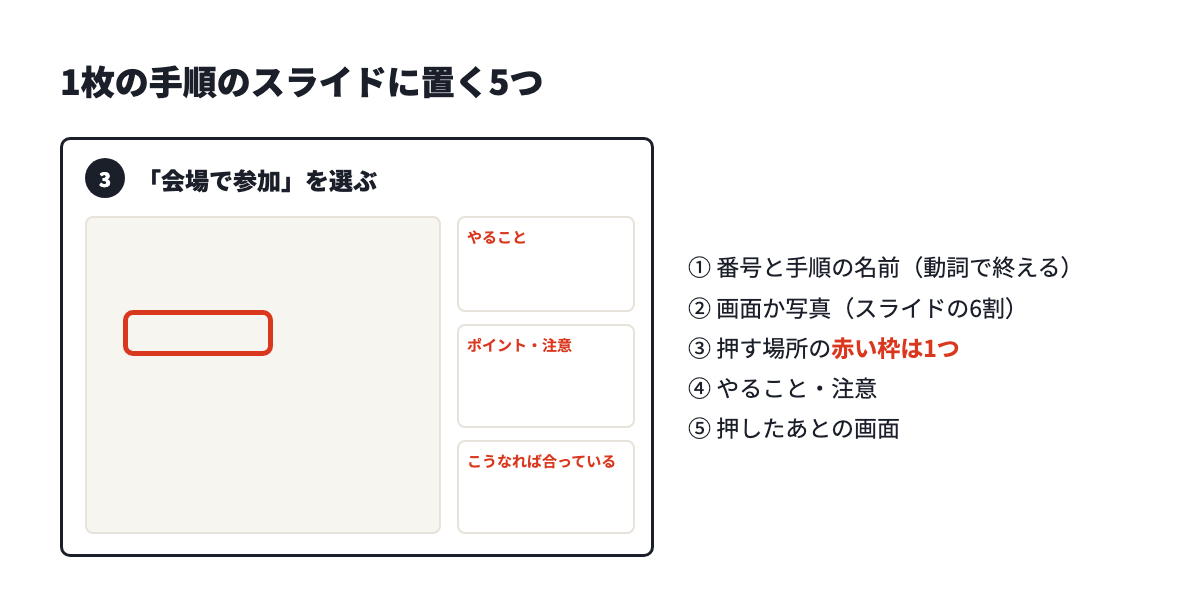
| 置くもの | 書き方 | 例 |
|---|---|---|
| 番号と手順の名前 | 動詞で終える。全体の流れと同じ言葉 | 3 「会場で参加」を選ぶ |
| 画面か写真 | スライドの6割ほどの大きさ | 申込フォームの参加方法の欄 |
| やること | 1つの操作を1文で | 「参加方法」で「会場で参加」をクリックする |
| ポイント・注意 | まちがえやすい所、取り消せない操作 | オンラインで見る人は「オンラインで参加」を選ぶ |
| こうなれば合っている | 押したあとに画面がどう変わるか | 選んだ丸が塗りつぶされる |
「こうなれば合っている」の欄は、ほかの手順書であまり見かけません。けれども、読む人がいちばん不安になるのは「今の操作で合っていたのか」です。押したあとの画面を書いておくと、まちがいにその場で気づけます。
文は短く切り、言い切ります。「〜してください」より「〜する」のほうが短く、スライドに収まります。ボタンや欄の名前は、画面の表示どおりに「」で囲みます。「保存ボタン」と書くと、画面に「登録」とあるときに読む人が迷います。
短い操作が続く所は、配っているテンプレートの「1枚に2手順」の型を使っても構いません。ただし、2つの手順で同じ画面を使うときだけにします。画面が変わるなら、スライドも分けます。
ステップ6:画面を貼って、押す場所に印を付ける
画面の画像は、撮って、貼って、印を付けます。
- 撮る:Windowsなら「Windows ロゴ キー+Shift+S」、Macなら「Shift+Command+4」で、範囲を選んで撮れます。パワーポイントの[挿入]タブの[スクリーンショット]でも、開いているウィンドウをそのまま貼れます(スクリーンショットまたは画面の領域を挿入する - Microsoft サポート)
- 切る:画面全体を貼ると、押す場所が小さくなります。[図の形式]タブの[トリミング]で、押す場所の周りだけ残します。場所が分からなくなるなら、全体の画面を小さく横に添えます
- 印を付ける:[挿入]→[図形]の角丸の四角を置き、塗りつぶしを無し、線を赤で太めにします。印は1枚に1つです。矢印や番号を足すと、どれが今の操作か分からなくなります
画像の中に、人の名前、顧客の名前、社員番号などが写っていないかを見ます。写っているなら、架空のデータで撮り直すか、図形で塗りつぶします。
画面の画像を何十枚も貼ると、ファイルが重くなります。全部貼り終えたら、画像を1つ選んで[図の形式]タブの[図の圧縮]を開き、「この画像だけに適用する」のチェックを外して圧縮すると、まとめて軽くできます。
赤い枠の太さと色は、ステップ3でマスターに見本の枠を1つ置いておくか、1つ作った枠をコピーして使い回すと揃います。図形を選んで右クリックし、[既定の図形に設定]を選ぶと、次から同じ形の枠が出ます。
ステップ7:はじめての人に試してもらい、PDFにして配る
できあがったら、作業をしたことがない人に、手順書だけを見て最後まで操作してもらいます。作った本人は、書いていない所を頭の中で補ってしまうので、抜けに気づけません。
頼む相手は、その作業を知らない人ほどよい点検になります。同じ部署の人は、書いていないことも知っているからです。新しく入った人や、別の部署の人に頼みます。
試してもらうときは、横で見ていて、手が止まった所に印を付けます。口で助けたくなっても我慢します。助けた所は、手順書に足りない所です。止まった所は、説明が足りないか、画面の画像が分かりにくい所です。
直し終えたら、PDFにして配ります。[ファイル]→[エクスポート]で、ファイルの種類に「PDF」を選んで保存します(Office デスクトップ アプリで PDF または XPS に保存または変換する - Microsoft サポート)。PDFにすると、パワーポイントが無いパソコンやスマホでも開け、うっかり書き換えられることもありません。
元のパワーポイントのファイルは、直すときのために残しておきます。配るのはPDF、直すのは元のファイル、と分けます。
見やすくする決まりは、最初に1枚に書いておく
パワーポイントは自由に置ける分、作る人ごとに見た目が変わります。2人以上で作るなら、決まりを1枚に書いて、テンプレートの「使い方」のスライドに入れておきます。
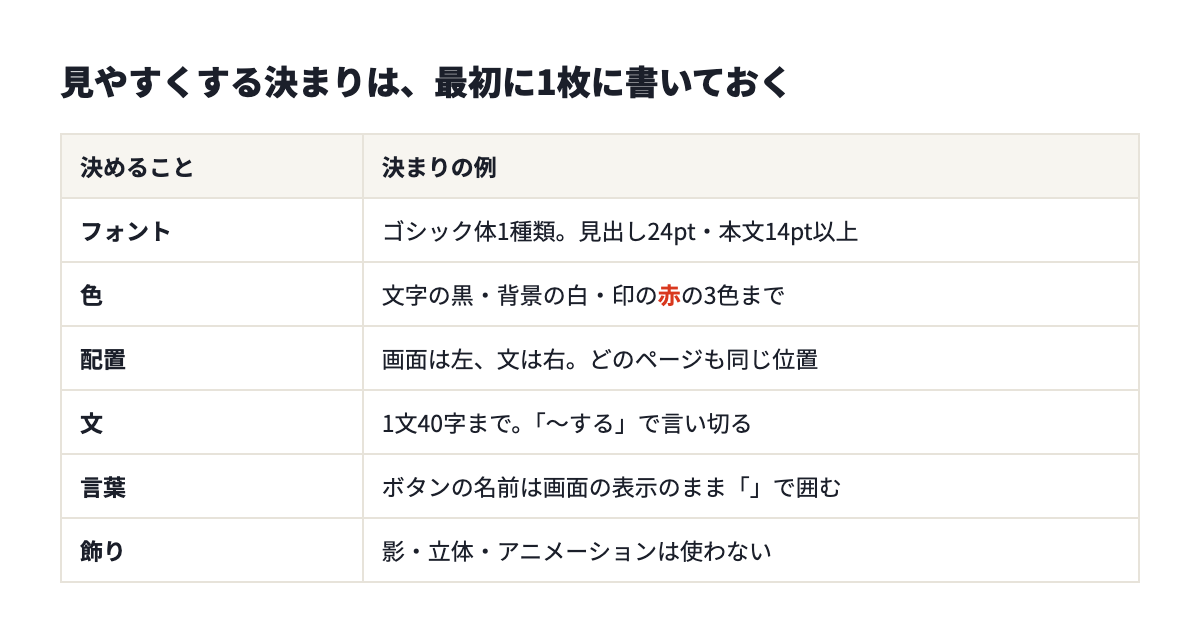
| 決めること | 決まりの例 | 理由 |
|---|---|---|
| フォント | ゴシック体1種類。見出し24pt・本文14pt以上 | 印刷して離れて見ても読める |
| 色 | 文字の黒、背景の白、印の赤の3色まで | 赤い印が「ここを押す」という意味だけを持つ |
| 配置 | 画面は左、文は右。どのページも同じ位置 | 2枚目からは、読む場所を探さずに済む |
| 文 | 1文40字まで。「〜する」で言い切る | スライドの欄に2行で収まる |
| 言葉 | ボタンの名前は画面の表示のまま「」で囲む | 画面と見比べて探せる |
| 飾り | 影・立体・アニメーションは使わない | 印刷やPDFで崩れない。目が散らない |
位置を揃えるには、[表示]タブの[ガイド]を出しておくと楽です。複数の図形を選んで[配置]から[左揃え]や[上揃え]を使えば、目で合わせるより正確に揃います。
詰め込んだスライドを直す
よくあるのが、1枚に手順を2つも3つも入れ、注意書きを周りに散らしたスライドです。印の色も、赤・緑・青と増えていきます。
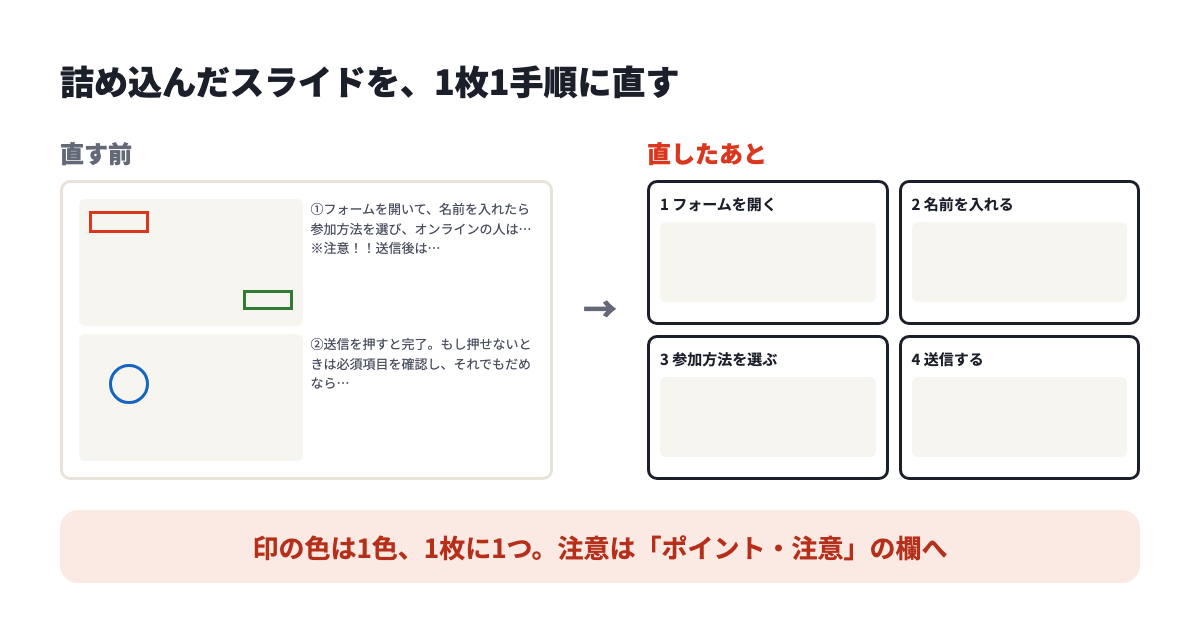
直し方は3つです。
- 手順ごとにスライドを分ける:枚数が増えても、1枚あたりの読む時間は短くなります
- 印を1色・1つにする:補足は図の上ではなく、「ポイント・注意」の欄に書きます
- 「もし〜なら」を外に出す:例外の説明は、「うまくいかないとき」のスライドにまとめます
文字の大きさ、余白、揃え方など、見た目の決まりをもう少し詳しく知りたいときは、見やすいマニュアルの作り方でレイアウトの型と合わせて説明しています。
 あわせて読みたい
見やすいマニュアルの作り方|レイアウトの基本と4つの型【図解と見本つき】
見やすいマニュアルの作り方を、レイアウトの基本(視線の流れ・余白・揃え・まとまり)、文字と色の決め方、見出しと番号、画像の印、表と箇条書きの…
「やること」の欄の書き方
スライドの欄は小さいので、文の書き方で読みやすさが大きく変わります。決まりは5つです。
- 1文に操作は1つ:「開いて、入力して、保存する」と続けず、3つの手順に分けます
- 場所・もの・動作の順に書く:「画面の下にある」「『送信』を」「クリックする」の順にすると、目で追う順番と同じになります
- ボタンや欄の名前は画面のまま「」で囲む:画面と見比べて探せます
- 言い切る:「〜してください」「〜しましょう」より「〜する」のほうが短く、命令の強さも揃います
- 数字と条件は具体的に:「早めに」ではなく「開催の3日前まで」、「適切な金額」ではなく「1万円以上なら」と書きます
書き直しの例です。
| 直す前 | 直したあと |
|---|---|
| 必要事項を入力して送信してください | 「お名前」に、自分の名前をフルネームで入れる(次のスライドで「送信」をクリックする) |
| 保存ボタンを押します | 画面の右上にある「登録」をクリックする |
| 間違えないように注意すること | 送信したあとは自分では直せない。直したいときは総務へ連絡する |
| しばらく待つ | 「回答を記録しました。」と出るまで待つ(5秒ほど) |
「いつ・誰が・何のために」は、手順のスライドに毎回書く必要はありません。「はじめに」のスライドに、いつやるか(毎月第1営業日など)、誰がやるか、何のための作業かを1回書けば足ります。手順のスライドは「どこで・何を・どうする」に絞ります。
「なぜこの操作をするのか」を知っていると、例外に出会ったときに読む人が自分で判断できます。理由は「ポイント・注意」の欄に1行で書きます。全部の手順に書く必要はなく、まちがえると困る所だけで十分です。
記入例:社内勉強会の申込フォームに回答する手順書
配っているテンプレートの記入例を紹介します。社内勉強会の申込フォームに、会場参加で申し込む手順です。名前やフォームは架空のものです。画面の画像は、後ろで紹介するReQuillで実際に記録して作ったものを、テンプレートの枠に貼りました。
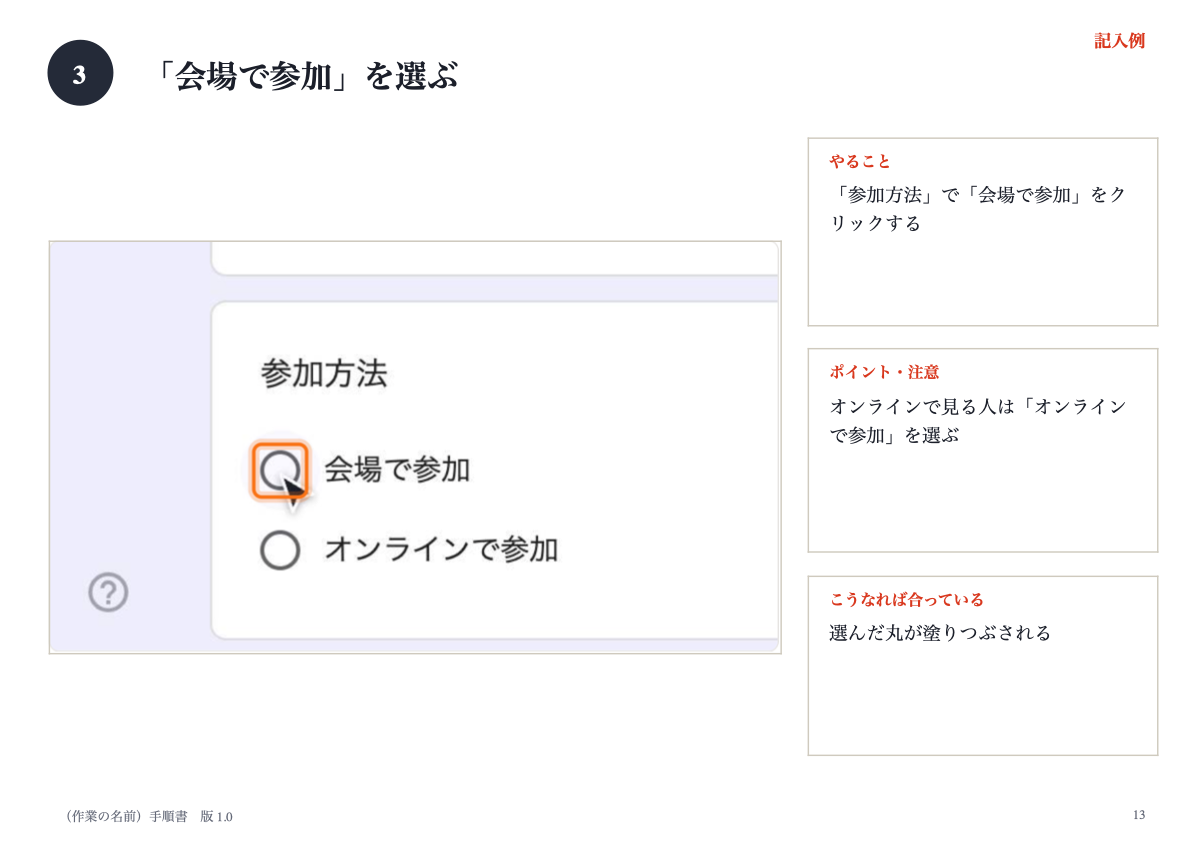
4枚の中身は次のとおりです。
| 手順 | やること | ポイント・注意 | こうなれば合っている |
|---|---|---|---|
| 1 申込フォームを開く | 社内ポータルの「お知らせ」にある「社内勉強会 参加申込フォーム」を開く | ブラウザはChromeを使う。会社のアカウントでログインしておく | 「お名前」と「参加方法」の欄が出る |
| 2 「お名前」に入力する | 「お名前」の欄に、自分の名前をフルネームで入れる | 名字と名前の間は空ける。ニックネームは使わない | 入れた名前が欄に表示される |
| 3 「会場で参加」を選ぶ | 「参加方法」で「会場で参加」をクリックする | オンラインで見る人は「オンラインで参加」を選ぶ | 選んだ丸が塗りつぶされる |
| 4 「送信」をクリックする | 画面の下にある「送信」をクリックする | 送信したあとは自分では直せない。直したいときは総務へ連絡する | 「回答を記録しました。」と出る |
手順の名前は、すべて動詞で終わっています。「やること」は1つの操作だけです。取り消せない操作(送信)には、「ポイント・注意」に直したいときの連絡先を書きました。
短い手順書でも、表紙・はじめに・全体の流れ・問い合わせ先は付けます。この例なら、表紙に「社内勉強会 参加申込の手順書」、はじめにに「約1分」「締め切りは開催の3日前」、問い合わせ先に総務の窓口を書きます。
A4横とA4縦、どちらで作るか
パワーポイントの手順書は横で作る人が多いですが、縦が合う場面もあります。
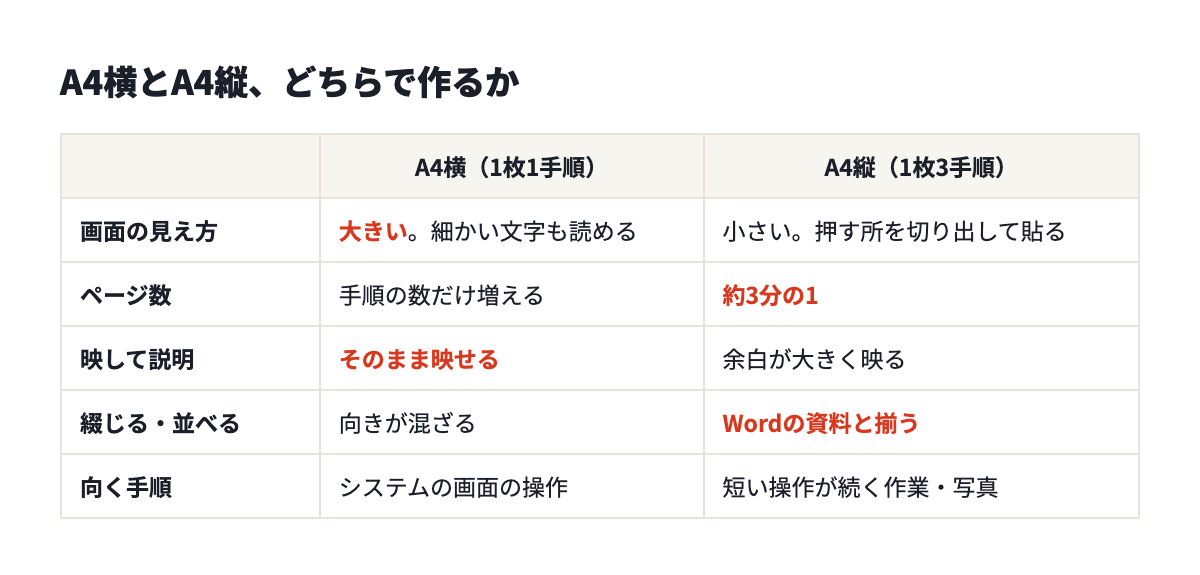
| A4横(1枚1手順) | A4縦(1枚3手順) | |
|---|---|---|
| 画面の見え方 | 大きい。細かい文字も読める | 小さい。押す所を切り出して貼る |
| ページ数 | 手順の数だけ増える | 約3分の1 |
| 映して説明 | そのまま映せる | 余白が大きく映る |
| 綴じる・並べる | 縦の資料と向きが混ざる | Wordの資料と揃う |
| 向く手順 | システムの画面の操作 | 短い操作が続く作業、現場の写真 |
決め方は簡単です。システムの画面のように、細かい文字やボタンを見せる必要があるなら横。1つの手順の画像が小さくても分かる作業で、ファイルに綴じて棚に置くなら縦です。
縦で作るときは、画面の全体を貼らずに、押す所の周りだけを切り出して貼ります。そうしないと、ボタンの文字が読めないほど小さくなります。
よく作られるパワーポイントの手順書の種類
同じテンプレートでも、手順書の種類によって、足す項目が少しずつ違います。
| 種類 | 例 | 足す項目 | 向く形 |
|---|---|---|---|
| システムの操作手順書 | 勤怠の打刻、経費の申請、受発注の登録 | ログインのしかた、権限、使うブラウザ | A4横 |
| 現場の作業手順書 | 機械の立ち上げ、清掃、梱包 | 用意する道具、安全の注意、写真 | A4縦 |
| 新人研修の手順書 | 1日目にやることの一覧と、各操作 | 覚える順番、確かめる問題 | A4横(映して説明) |
| トラブル対応の手順書 | ネットがつながらない、レジが止まった | 判断の分かれ目、連絡先、やってはいけないこと | A4横 |
| 業務の流れの手順書 | 月末の締め、請求書の発行 | 担当と期限、前後の業務とのつながり | A4横 |
現場の作業の手順書で、安全の注意や品質の基準を一緒に書きたいときは、作業手順書のフォーマットの型のほうが合います。Excel・Wordで、作業・急所・理由を並べる形です。
新人研修で使う手順書は、手順だけでなく「何から覚えるか」の順番が大事になります。組み立て方は新人教育マニュアルの作り方にまとめています。
システムの操作手順書の構成例
経費の申請を例にすると、スライドはこう並びます。
- 表紙(経費の申請の手順書・版・問い合わせ先)
- はじめに(できること・読む人・約5分・用意するもの:領収書と経費のシステムのアカウント)
- 全体の流れ(ログインする → 新しい申請を作る → 明細を入れる → 領収書の画像を付ける → 申請する)
- 〜8. 手順(1枚に1つ)
- うまくいかないとき(「申請」が押せない、領収書の画像が付かない、上長の名前が出ない)
- 問い合わせ先と更新の記録
はじめに書く「用意するもの」が、操作手順書では特に効きます。アカウントが無い、権限が無い、領収書が手元に無い、で止まる人を減らせます。
現場の作業手順書の構成例と、写真の撮り方
機械の立ち上げや清掃のような現場の作業は、A4縦で1ページに3つの手順を並べ、印刷して作業場に置く形が合います。はじめにに「用意する道具」と「安全の注意」を入れ、最後のページに「終わったら確かめること」を置きます。
写真は、文より多くを伝えます。撮るときの決まりは4つです。
- 作業する人の目線で撮る:横から撮った写真は、実際に見える向きと違うので迷います
- 手元に寄る:機械の全体ではなく、触る所を大きく写します。全体が分からなくなるなら、全体の写真を1枚目に置きます
- 明るい所で撮る:暗い写真は、印刷するとさらに見えなくなります
- 1枚に1つの動作:「開ける」と「差し込む」は別の写真にします
写真に人の顔や名札が写るときは、本人に断るか、写らない角度で撮り直します。
新人研修の手順書の構成例
新人研修で映して説明する手順書は、手順の前に「この操作をいつ使うか」の1枚を入れます。仕事の中のどの場面で使う操作なのかが分かると、覚えやすくなります。
最後には、確かめる問題を1枚置きます。「申請を取り消したいときは、どうするか」のように、手順書のどこを見れば答えられるかを問う形にすると、研修のあとも手順書を開く習慣が付きます。研修で映すスライドと、あとで1人で読む手順書を同じファイルにしておけば、作るのも直すのも1回で済みます。
業務の流れの手順書の構成例
月末の締めや請求書の発行のように、何人かで順に進める業務は、手順の前に「誰が・いつまでに・何をするか」の流れを1枚にします。全体の流れのスライドに、担当と期限を書き足す形です。
各手順のスライドの見出しの横に、担当(経理・営業など)を小さく書いておくと、自分の番がどこかを探しやすくなります。前の担当から何を受け取り、次の担当に何を渡すのかも、「こうなれば合っている」の欄に書いておきます。
トラブル対応の手順書の構成例
トラブル対応の手順書は、「こうなったら、こうする」の分かれ目が多くなります。分かれ目が3つを超えるなら、最初に判断の流れを1枚の図にし、各手順のスライドへ分けると読みやすくなります。
たとえば「ネットにつながらない」なら、1枚目に「ほかの人もつながらないか」「ケーブルは挿さっているか」「機器のランプは点いているか」の分かれ目を図にします。2枚目からは、分かれた先ごとに1枚ずつ手順を書きます。最後の1枚には、「ここまでやっても直らないときの連絡先」と「やってはいけないこと」(電源を何度も切る、設定を勝手に変える など)を置きます。
急いでいる人が読むので、トラブル対応の手順書は文をさらに短くし、1枚の文字を減らします。
静止画の手順書か、動画か
手順を見せる方法には、パワーポイントのような静止画の手順書と、操作を録画した動画があります。どちらにも得意な所があります。
| 静止画の手順書(パワーポイント) | 動画 | |
|---|---|---|
| 伝わりやすいもの | どこを押すか、何を入れるか | 動きの速さ、力の入れ方、音 |
| 読む人のペース | 自分のペースで読める。探して飛べる | 再生を止めながら見る |
| 印刷 | できる | できない |
| 直すとき | 1枚を差し替えればよい | 撮り直しになりやすい |
| 作る手間 | 画面を撮って貼る手間がかかる | 撮るのは速い。切るのに時間がかかる |
システムの画面の操作は、静止画の手順書のほうが向いています。押す場所が止まって見え、画面が少し変わっても1枚だけ直せば済むからです。機械の扱いや、手の動きが大事な作業は、動画のほうが伝わります。
パワーポイントには、[挿入]タブの[ビデオ]で動画を入れることもできます。ただし、PDFにすると動画は再生できません。動画を入れるなら、パワーポイントのファイルのまま配るか、動画は別の置き場所に置いてリンクを貼ります。動画で作る場合の手順と台本の書き方は、動画マニュアルの作り方にまとめています。
AIに下書きを作らせて、テンプレートに流し込む
手順の名前や「やること」の文は、生成AIに下書きを作らせると速くなります。作業をしながら取ったメモを渡し、テンプレートの欄の形で書き直してもらいます。
頼み方の例です。
次の作業メモを、手順書の形に書き直してください。
・手順は5つ前後に分ける
・手順の名前は動詞で終える
・各手順に「やること」(1つの操作を1文)「ポイント・注意」「こうなれば合っている」を書く
・ボタンの名前は「」で囲み、メモにある言葉のまま使う
(ここに作業メモを貼る)
AIに任せるときの注意は3つです。
- 画面に無い言葉を作ることがある:ボタンの名前や欄の名前は、必ず実際の画面と見比べます
- 社外に出してはいけない情報を入れない:顧客の名前、社員の名前、社内の金額などは、メモから消してから渡します。会社でAIの使い方の決まりがあれば、それに従います
- 画面の画像は作れない:AIが作るのは文の下書きだけです。画面の画像は、自分で撮るか、操作を記録して作る道具を使います
AIの下書きは、そのまま配らずに、ステップ7と同じように、はじめての人に試してもらってから直します。
ほかのテンプレートの入手先と選び方
この記事で配っている型のほかにも、パワーポイントの手順書・マニュアルのテンプレートは手に入ります。
| 入手先 | 特徴 |
|---|---|
| Microsoft Create | Microsoftのテンプレート集。パワーポイントの[新規]の画面からも検索できる |
| bizocean | 書式テンプレートのサイト。操作マニュアルのパワーポイントの型が色違いで並ぶ |
| Canva | デザインツール。マニュアルの見た目のよい型が多い。パワーポイント形式で書き出せる |
選ぶときは、見た目より次の4つを見ます。
- 1枚に1つの手順を書く形になっているか:表紙や目次がきれいでも、手順のページが文章中心なら作り直しになります
- 画面を大きく貼れるか:画像の枠がスライドの半分以下なら、画面の文字が読めません
- 色が少ないか:色が多い型は、赤い印が目立たなくなります
- 使ってよい範囲:社内で使う分は無料でも、配布や商用に条件があるサイトがあります。利用規約を確かめます
見た目のよい型ほど、背景の模様や写真、飾りの図形が多く入っています。手順書に使うなら、背景は白に変え、飾りは消してから使います。画面の画像が主役なので、型の色が画像の色とぶつかると、どこが画面なのか分からなくなるからです。会社の色を入れたいときは、表紙の帯とフッターの線だけに使います。
ダウンロードした型も、そのままでは自分の作業に合いません。要らない欄は消し、足りない欄は足します。テンプレートは守るものではなく、出発点です。
パワーポイントの手順書を配る前に見る10
書き終えたら、配る前に次の10を見ます。
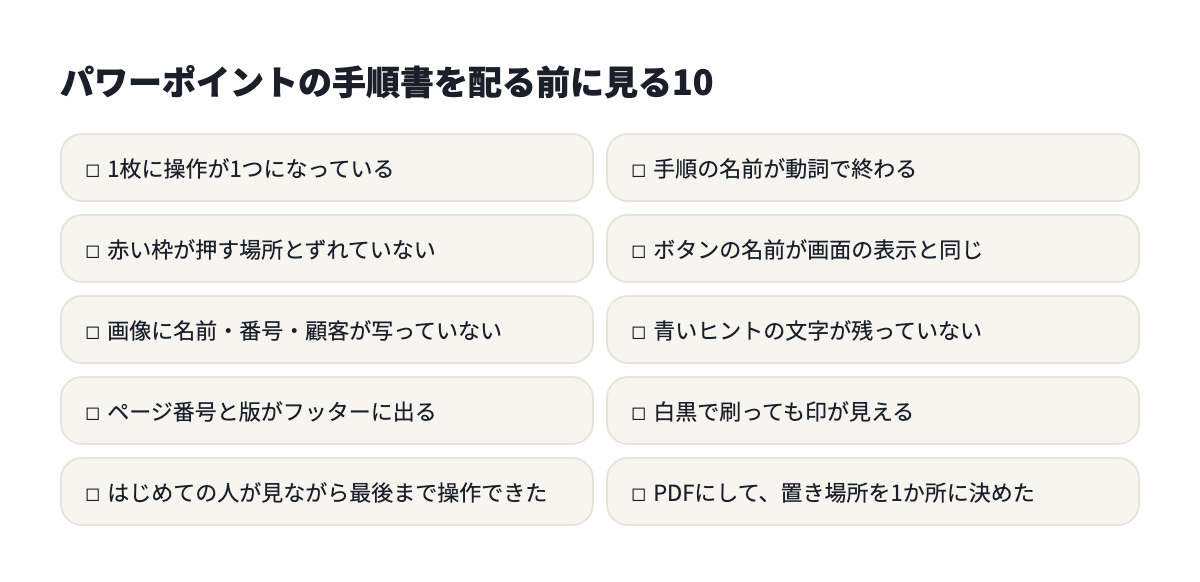
- 1枚に操作が1つになっている
- 手順の名前が動詞で終わっている
- 赤い枠が、押す場所とずれていない(画像を動かしたあとにずれやすい)
- ボタンや欄の名前が、画面の表示と同じになっている
- 画像に、人の名前・顧客の名前・社員番号などが写っていない
- テンプレートの青いヒントの文字が残っていない
- ページ番号と版が、すべてのページのフッターに出ている
- 白黒で印刷しても、印が見える(赤の線を太めにする)
- はじめての人が、手順書だけを見て最後まで操作できた
- PDFにして、置き場所を1か所に決めた
チェックで引っかかりやすいのは、赤い枠のずれです。画像を差し替えたり大きさを変えたりすると、上に置いた枠だけが元の位置に残ります。画像と枠をまとめて選び、右クリックの[グループ化]で1つにしておくと、一緒に動きます。
作ったあとの共有と更新のしかた
手順書は、作ったあとが本番です。画面が変わったのに手順書が古いままだと、読んだ人がまちがえ、やがて誰も開かなくなります。
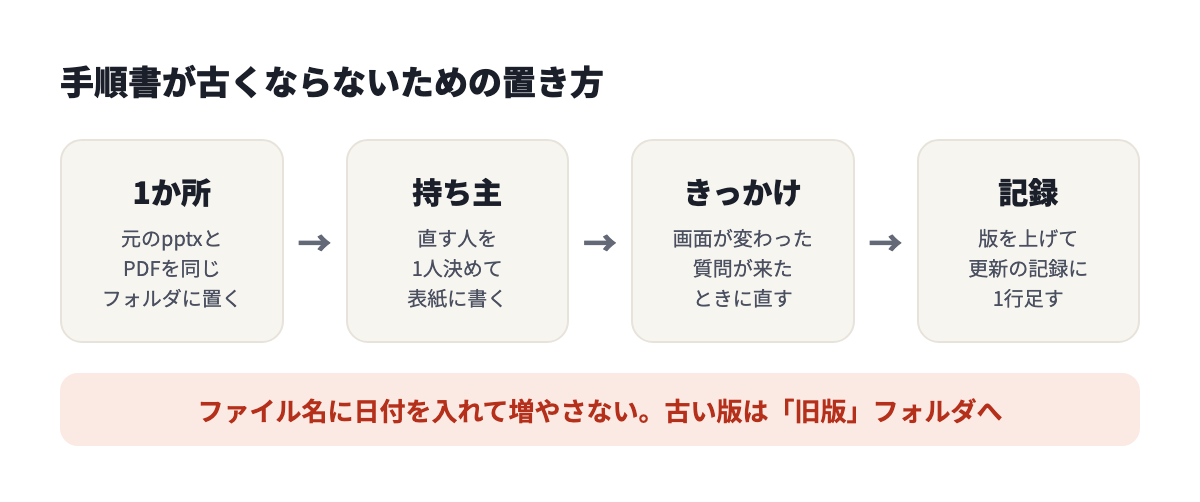
- 置き場所を1か所にする:社内の共有フォルダやクラウドのドライブに、元のパワーポイントとPDFを並べて置きます。メールにファイルを添付して配ると、古い版が手元に残り続けます。配るときは置き場所のリンクを送ります
- 直す人を1人決める:表紙の「問い合わせ先」に書いた人が、直す人も兼ねると分かりやすくなります
- 直すきっかけを決める:システムの画面が変わったとき、同じ質問が2回来たとき、の2つを決めておけば十分です
- 版を上げて記録する:直したら、表紙の版と最終更新日を変え、更新の記録に1行足します。ファイル名に日付を付けて新しいファイルを増やすのはやめます。古い版は「旧版」のフォルダに移します
手順書が10冊を超えたら、置き場所に一覧を1つ作ります。作業の名前、手順書のリンク、版、最終更新日、直す人を1行ずつ並べた表です。一覧を見れば、半年以上直していない手順書がすぐ分かります。古いものから順に、画面と見比べて確かめます。
印刷して作業場に貼る手順書は、貼った紙にも版を書いておきます。紙を見た人が、置き場所のPDFと版を比べれば、古いかどうかがすぐ分かります。
作っただけでは、手順書は読まれません。使ってもらうために、次のことをしておきます。
- できたことを知らせる:置き場所のリンクを付けて、対象の人に知らせます。「この作業はこの手順書を見てから聞く」と決めておくと、開く人が増えます
- 聞かれたら手順書を返す:口で答えるだけでなく、「何枚目に書いてある」と返します。書いていなかったなら、その場で手順書に足します
- 新人の受け入れで使う:はじめての人が手順書どおりに作業できるかを見るのは、いちばんよい点検です。止まった所を直します
紙で配るときは、[ファイル]→[印刷]で、「フル ページ サイズのスライド」を「配布資料」に変えると、1枚の紙に2枚や3枚のスライドを並べて刷れます。手順を確かめながら作業する人には、1枚1スライドのまま刷ったほうが読みやすくなります。
Word・Excelとの使い分け
最後に、手順書を作る道具の選び方をまとめておきます。1つの手順書を、1つの道具で作る必要はありません。
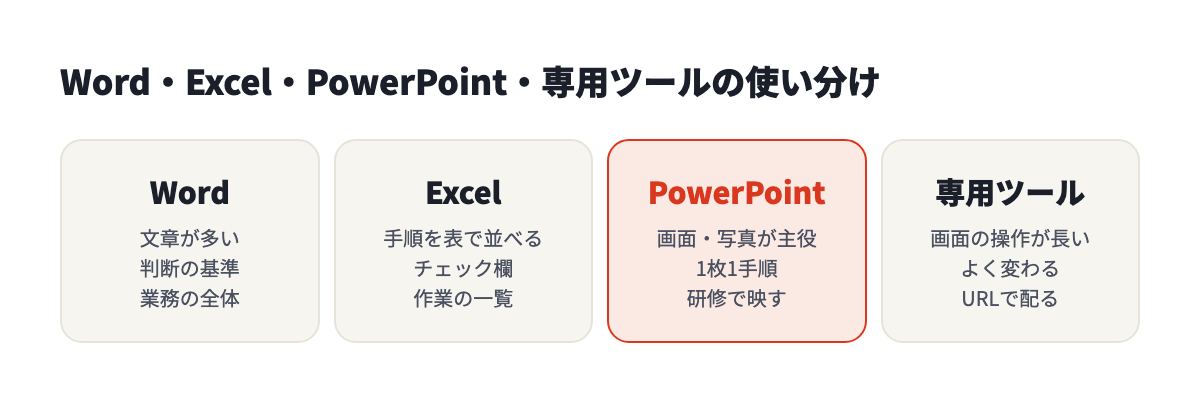
| Word | Excel | PowerPoint | |
|---|---|---|---|
| 得意なこと | 文章、自動の目次、印刷 | 表、チェック欄、並べ替え | 画像を自由に置く、1枚1手順 |
| 向く手順書 | 業務の全体、判断の基準が多いもの | 作業の一覧、点検表 | 画面の操作、写真で見せる作業 |
| 苦手なこと | 画像が多いとずれる | 画像と長い文章 | 長い文章、目次の自動作成 |
Excelで作るときの手順と設定は、エクセルでのマニュアルの作り方で説明しています。
よくあるのは、業務の全体と決まりはWordで書き、画面の操作だけをパワーポイントの手順書に分ける形です。Wordの側には「操作は別紙の手順書を見る」と書いておけば、画面が変わったときに直すのはパワーポイントの側だけで済みます。
画面の操作の手順は、パワーポイントに貼る前に自動で作る手もある
パワーポイントの手順書で、いちばん時間がかかるのはステップ6です。1つの操作ごとに、画面を撮る、貼る、切る、印を付ける、文を書く。20の操作があれば20回です。システムの画面が変われば、撮り直して貼り替えます。
ブラウザで使うシステムの操作なら、この部分を自動で作れます。ReQuill は、Chromeに追加して使う無料の拡張機能です。記録を始めて、いつも通りに操作し、記録を止めると、画面の画像と説明文の入った手順書(マニュアル)ができます。
上の記入例と同じ、申込フォームに回答する操作を記録したときに、実際にできたものです。
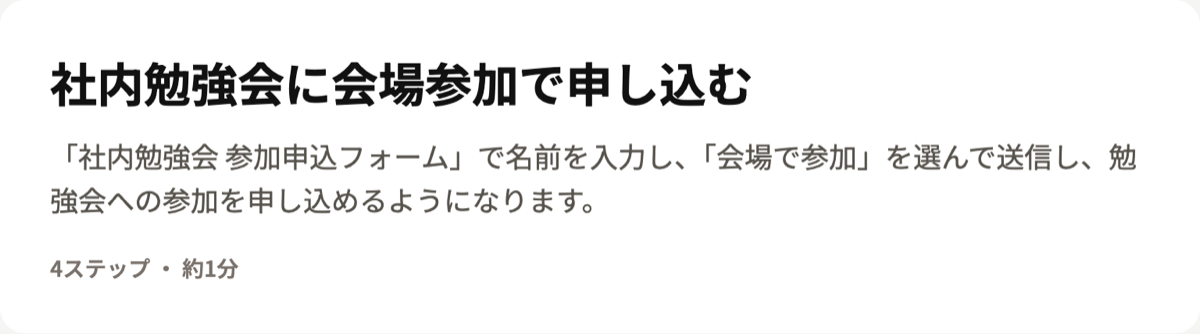
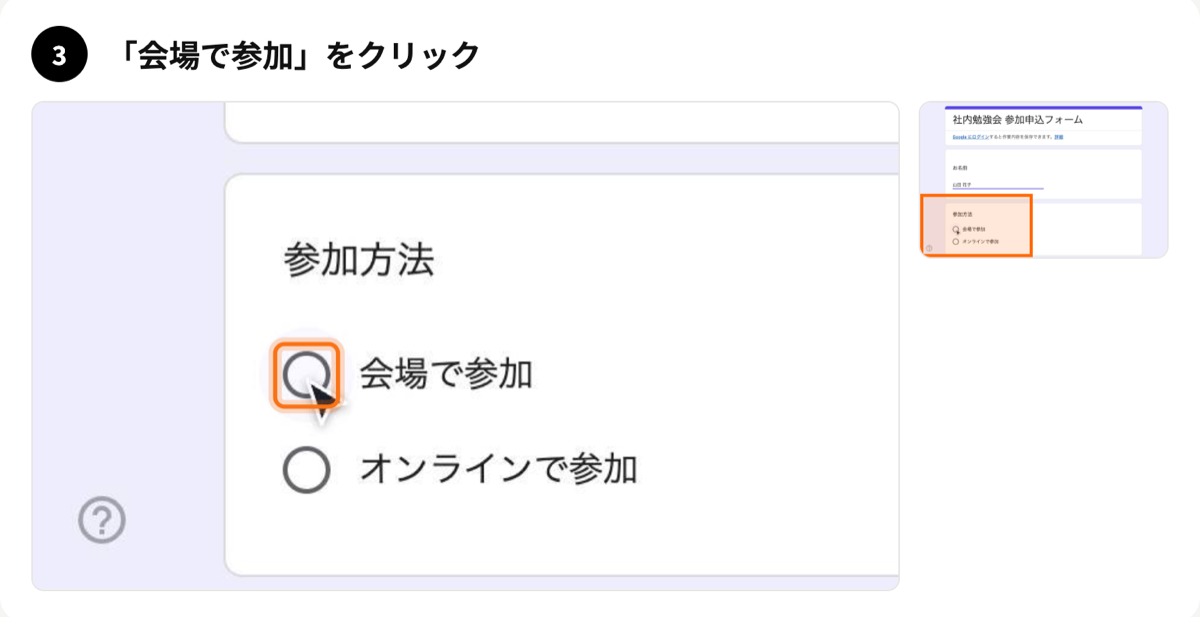
この記事の決まりと比べると、1ステップに操作は1つ、ボタンの名前は画面の表示のまま、印は1つ、が最初から守られています。パワーポイントで手で作るときに気をつける所を、道具が引き受ける形です。
できたものは、編集の画面で直します。
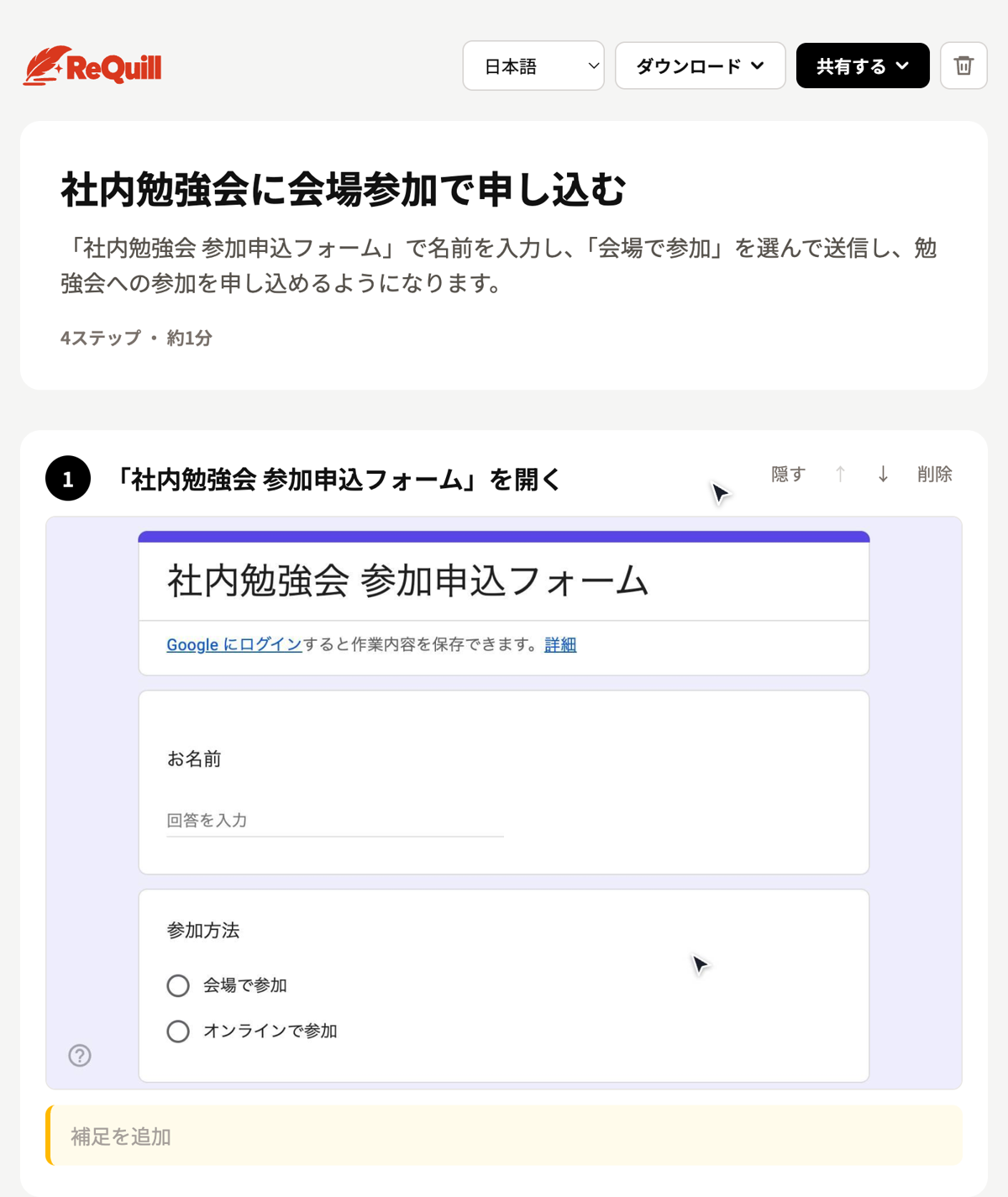
人が手を入れる所もあります。
- 入力した文字は画像に写ります。架空のデータで操作するか、「隠す」で塗りつぶします
- 説明文は「どこを押すか」までです。なぜその操作をするのかや注意は、「補足を追加」に書きます
- 「はじめに」や「うまくいかないとき」は自分で書きます
- 記録できるのは、パソコンのChromeで開く画面だけです。デスクトップのアプリや、現場の機械の操作は記録できません
- パワーポイント形式では出せません。URLで共有するか、PDFにして配ります。パワーポイントの手順書にまとめたいときは、できた画像をスライドに貼るか、パワーポイントの側に「画面の操作は別紙(PDF・URL)を見る」と書いてつなぎます
この記事の記入例の画像も、こうして作った画面を切り出して、テンプレートの枠に貼ったものです。画面の撮影と印付けを任せ、型と注意書きはパワーポイントで整える、という分け方もできます。
画面の操作を説明する手順書の全体の作り方と、自動で作った見本の全ステップは、操作マニュアルの作り方で紹介しています。
よくある質問
パワーポイントで手順書を作るのは向いていますか
画面や写真を見せる手順書には向いています。画像と文を決めた位置に置け、1枚を1つの手順にできるからです。判断の基準や例外の説明が多い手順書は、文章が収まらないので、Wordのほうが向いています。
手順書はパワポとエクセル、どちらで作るべきですか
画面の画像を大きく見せたいならパワーポイント、手順を表で並べてチェックを付けたいならExcelです。Excelは画像を貼るとセルとずれやすく、長い説明も入れにくいので、画面の操作が中心ならパワーポイントのほうが楽です。
パワーポイントの手順書を縦にするにはどうしますか
[デザイン]タブの[スライドのサイズ]から[ユーザー設定のスライドのサイズ]を開き、向きの「縦」を選びます。中身を作ったあとに変えると配置がずれるので、作り始める前に変えます。配っているA4縦のテンプレートを使えば、この設定は済んでいます。
パワーポイントの手順書に目次は要りますか
10枚を超えるなら要ります。パワーポイントには見出しから目次を自動で作る仕組みが無いので、「全体の流れ」のスライドに手順の名前を並べ、目次の代わりにします。各手順のスライドへリンクを張っておくと、PDFにしたあとも押して飛べます。
1枚のスライドに何手順まで入れてよいですか
A4横なら1つが基本です。同じ画面の中で短い操作が続くときだけ、2つまで並べます。A4縦なら、画面を切り出して小さく貼れば3つまで入ります。画面が変わる手順を1枚にまとめるのは避けます。
パワーポイントの手順書をPDFにするにはどうしますか
[ファイル]→[エクスポート]で、ファイルの種類に「PDF」を選んで保存します。PDFにすると、パワーポイントが無いパソコンやスマホでも開け、書き換えられることもありません。直すときのために、元のパワーポイントのファイルも残しておきます。
パワーポイントの手順書のフォントは何がよいですか
ゴシック体を1種類だけ使います。Windowsでは「游ゴシック」や「メイリオ」、Macでも使える「游ゴシック」が選びやすいです。大きさは、見出しが24pt前後、本文が14pt以上です。印刷して少し離れて見ても読めるかで決めます。
手順書とマニュアルの違いは何ですか
手順書は、1つの作業をはじめから終わりまで順番に説明するものです。マニュアルは、業務の全体の目的や流れ、判断の基準まで含めたものを指すことが多いです。パワーポイントは、1つの作業を1枚ずつ見せる手順書と相性がよい道具です。
無料のパワーポイントの手順書テンプレートはありますか
この記事で、A4横(1枚1手順)とA4縦(1枚3手順)の2種類を無料で配っています。会員登録は要りません。ほかにも、Microsoft Createやbizocean、Canvaで手順書・マニュアルの型が手に入ります。
1つの手順書は何枚くらいにすればよいですか
枚数より、1つの作業が1冊で終わるかで考えます。手順が15を超えるなら、作業を分けて別の手順書にするか、全体の流れで「ここまでが前半」と区切ります。表紙・はじめに・全体の流れ・問い合わせ先を入れて、手順の枚数に4枚足したくらいが目安です。
版の付け方に決まりはありますか
決まった形はありません。小さな直し(言葉の言い換え、画像の差し替え)は1.0→1.1、手順が増えた・減ったなどの大きな直しは1.1→2.0、のように分けると、どれだけ変わったのかが版だけで分かります。表紙・フッター・更新の記録の3か所の版を、同じ数字に揃えます。
印刷すると赤い枠が見えにくくなります
白黒で刷ると、赤は灰色になり、画面の色と区別しにくくなります。枠の線を太く(3pt以上)し、角を丸くしておくと、白黒でも形で見分けられます。配る前に、一度白黒で刷って確かめます。
パワーポイントの手順書でよくある失敗は何ですか
1枚に手順を詰め込む、印の色を何色も使う、ボタンの名前を画面と違う言葉で書く、の3つがよくあります。もう1つは、作った人しか試していないことです。はじめての人に手順書だけで操作してもらうと、ほとんどの抜けが見つかります。
パワーポイントの手順書のファイルが重いときはどうしますか
画像を1つ選び、[図の形式]タブの[図の圧縮]で、「この画像だけに適用する」のチェックを外して圧縮します。トリミングした画像は、切り取った部分を削除する設定にすると、さらに軽くなります。配るときはPDFにすれば、メールにも添付しやすくなります。
Googleスライドでも使えますか
配っているテンプレートはパワーポイントの形式(.pptx)ですが、Googleドライブに上げてGoogleスライドで開けます。開いたら、フォントや枠の位置がずれていないかを一度確かめてください。Googleスライドでは、[ファイル]→[ページ設定]で大きさを変えられます。
スマホで読む手順書もパワーポイントで作れますか
作れますが、A4の大きさのまま縮むので、文字が小さくなります。スマホで読むことが多いなら、縦長のスライドにして1枚に1つの手順を大きく書くか、URLで開けて画面の幅に合わせて表示される形式を選びます。
手順書の画面の画像を早く作る方法はありますか
パワーポイントの[挿入]→[スクリーンショット]を使うと、撮って貼るまでを1回で済ませられます。ブラウザで使うシステムの操作なら、操作を記録するだけで画面の画像と説明文を作る道具もあります。ReQuillはその1つで、無料で使えます。
あわせて読む
-
テンプレート
マニュアルの表紙テンプレート|書く項目と見本7種、Word・PowerPointでの作り方【無料ダウンロード】
2026-11-26 ・ 約51分で読めます
-
テンプレート
スプレッドシートのマニュアルのテンプレート|無料の型と作り方5ステップ、見やすくする設定と共有のしかた
2026-10-28 ・ 約25分で読めます
-
テンプレート
緊急対応マニュアルのテンプレート|Word・Excelの無料の型と記入例、作り方6ステップ
2026-10-23 ・ 約26分で読めます
-
テンプレート
運用マニュアルのテンプレート|Word・Excelの無料の型と記入例、作り方6ステップ
2026-10-23 ・ 約30分で読めます