マニュアルの作り方
ナレッジ共有ツールの選び方|5つの種類と比較表、無料で始める方法【選定シートつき】
榎本 諒 ・ 更新 2026-11-25 ・ 約49分で読めます
「あの件は、Aさんに聞かないと分からない」。どの職場にも、そういう仕事があります。Aさんが休むと止まる。Aさんが辞めると、誰も分からなくなる。
これを防ぐ道具が、ナレッジ共有ツールです。ただ、製品の数が多く、比較の記事を読むほど迷います。Wikiがいいのか、Q&Aがいいのか。無料で足りるのか。入れたのに誰も書かなかった、という話もよく聞きます。
この記事では、ナレッジ共有ツールを5つの種類に分けて、どの種類が自社に合うかを先に決める方法を説明します。主な製品の無料プランと料金の比較表、選ぶときの7つの基準、導入から定着までの手順も入れました。後半には、ツールに入れにくい「画面の操作」のナレッジを、操作するだけで残した実例を載せています。
ナレッジ共有ツールとは
ナレッジ共有ツールは、社員が持っている知識や経験を、文章や画像にして1か所に集め、ほかの人が探して使えるようにする道具です。
入れるものは、仕事のやり方そのものです。
- 業務の手順書、システムの操作マニュアル
- よく聞かれる質問と答え
- お客様ごとの対応の記録、うまくいった提案の資料
- トラブルが起きたときの原因と対処
- 社内の決まり、申請のしかた
- 会議で決まったこと、その理由
ポイントは「探せる」ことです。ファイルを共有フォルダに置くだけでも共有にはなります。ただ、どこに何があるか分からなければ、ないのと同じです。ナレッジ共有ツールは、書く・整理する・探す・直す、の4つをしやすくするための道具です。
ナレッジとは:形式知と暗黙知
ナレッジは、仕事に役立つ知識のことです。大きく2つに分かれます。
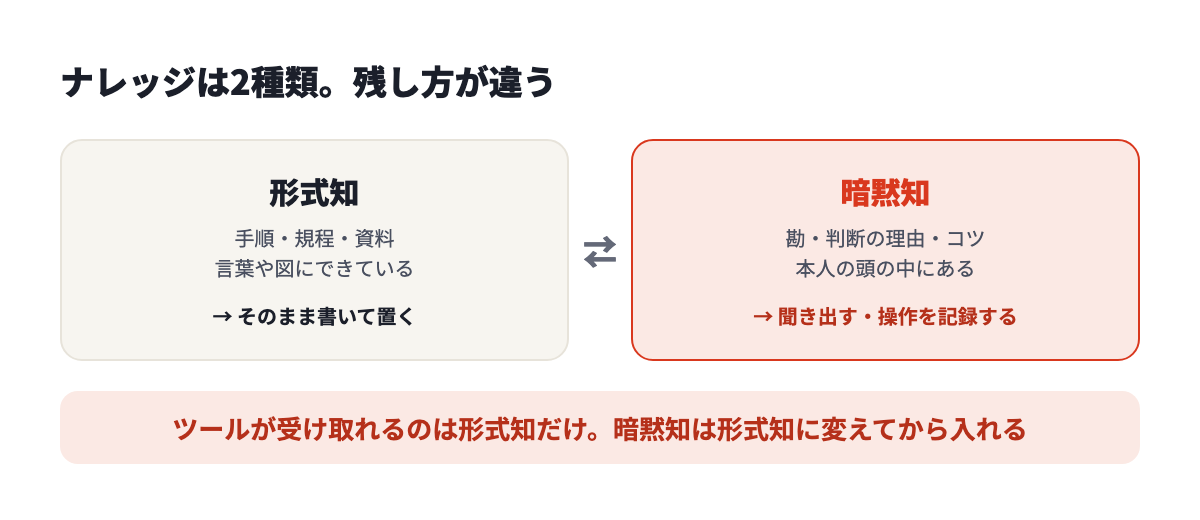
| 形式知 | 暗黙知 | |
|---|---|---|
| 中身 | 言葉や図にできている知識 | 本人の頭の中にある知識 |
| 例 | 手順書、規程、マニュアル、資料 | 勘、判断の理由、段取りのコツ、お客様ごとの癖 |
| 共有のしやすさ | そのまま渡せる | まず言葉にする必要がある |
| ツールでの扱い | 書いて置けば共有できる | 聞き出す、記録する、などで形式知に変えてから入れる |
形式知と暗黙知の考え方は、経営学者の野中郁次郎さんらが知識の創り方として広めたものです。ここで覚えておくのは1つだけです。ツールが受け取れるのは形式知だけです。暗黙知は、誰かが言葉にしないとツールには入りません。
だから、ナレッジ共有がうまくいくかどうかは、ツールの機能よりも「暗黙知を言葉にする仕組み」があるかで決まります。この記事の後半で、その仕組みも説明します。
ナレッジマネジメントツール・ナレッジツールとの違い
似た言葉がいくつかあります。
| 言葉 | 指す範囲 |
|---|---|
| ナレッジ共有ツール | 知識を書いて、集めて、探せるようにする道具 |
| ナレッジマネジメントツール | 共有に加えて、知識を活かして新しい知識を生む仕組みまで含めた道具。分析や評価の機能を含むことがある |
| ナレッジツール | 上の2つをまとめた呼び方。ほぼ同じ意味で使われる |
| 社内Wiki | ナレッジ共有ツールの種類の1つ。ページを書いて階層で整理する型 |
製品の紹介でも、この3つの言葉はほとんど区別されていません。名前より、自社の困りごとに効く機能があるかで見れば十分です。
いま求められている理由
ナレッジ共有ツールが広がっている理由は、仕事のやり方が変わったことにあります。
- 人の入れ替わりが増えた。転職や異動、育休や時短勤務で、担当が替わることが当たり前になった
- 隣の席で聞けなくなった。在宅勤務や外回りの仕事では、ちょっと聞く、ができない
- 教える人が足りない。ベテランが忙しく、新人に付きっきりで教える時間がない
- 使うシステムが増えた。業務ごとに別の画面を使い、操作を覚えるだけで手間がかかる
どれも、「詳しい人の頭の中にある知識に、ほかの人が届かない」という同じ問題です。
担当が替わるときに残すものは、引き継ぎ資料の作り方で順番に説明しています。ナレッジ共有ツールは、その引き継ぎ資料を、辞める前だけでなく、ふだんから少しずつためておく場所だと考えると分かりやすくなります。
ナレッジ共有ツールでできること
製品によって違いはありますが、主な機能は次の6つです。
| 機能 | できること | 確かめたいこと |
|---|---|---|
| 書く(エディタ) | 文章・表・画像・ファイルを入れてページを作る | Wordのように書けるか。画像を貼り付けで入れられるか |
| 整理する | フォルダ・階層・タグ・カテゴリで分ける | 後から並べ替えられるか |
| 探す(検索) | 言葉で探す。添付ファイルの中まで探せる製品もある | 言い換えや表記ゆれでも見つかるか |
| 見る範囲を分ける(権限) | 部署・役職・個人ごとに、見られる・直せるを分ける | ページ単位で分けられるか |
| 知らせる・話す | 更新の通知、コメント、いいね、チャットとの連携 | ふだん使うチャットに通知が届くか |
| 履歴を残す | 誰がいつ何を直したかを残し、前の版に戻す | 間違って消しても戻せるか |
最近は、ここに生成AIの機能が加わっている製品が増えています。たまったページを読んで質問に答える、長いページを要約する、書いた文章にタグを付ける、などです。AIを使う機能は、どの範囲の情報を参照するのか、入れた情報がAIの学習に使われないかを、製品ごとに公式の案内で確かめてください。
ナレッジ共有ツールの5つの種類
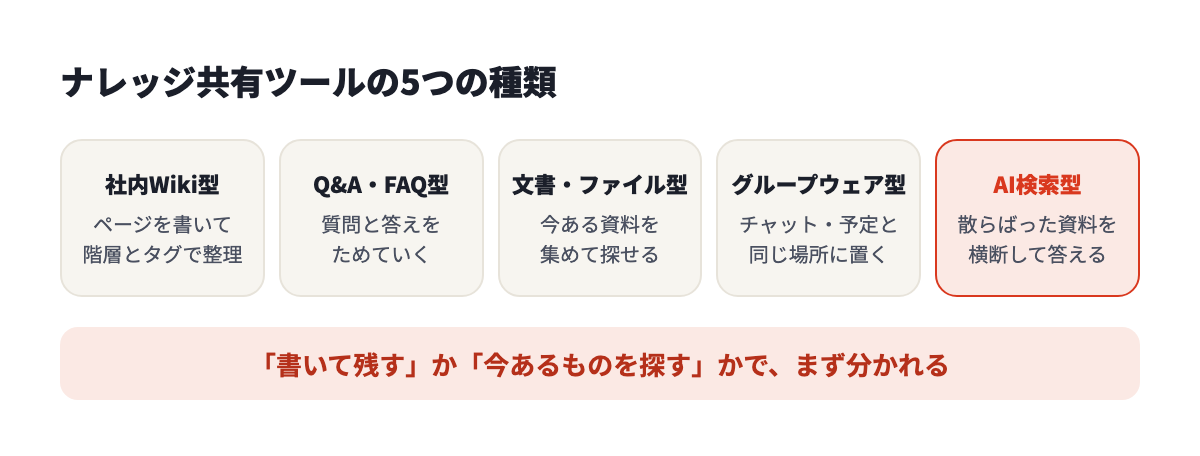
ナレッジ共有ツールは、大きく5つの種類に分けると選びやすくなります。
| 種類 | 向いている知識 | 向いている会社 | 弱いところ |
|---|---|---|---|
| 社内Wiki型 | 手順書、マニュアル、規程、議事録 | 書いて残す文化を作りたい会社 | 書く人がいないと空のまま |
| Q&A・FAQ型 | よく聞かれる質問と答え | 同じ質問に何度も答えている会社 | 長い手順や体系的な説明は苦手 |
| 文書・ファイル型 | 今あるWord・Excel・PDFの資料 | 資料はあるが探せない会社 | 中身の整理や更新は人がやる |
| グループウェア型 | 連絡、予定、社内のお知らせと一緒に置く知識 | 新しい道具を増やしたくない会社 | ナレッジを探す機能は専用の道具より弱いことがある |
| AI検索型 | 社内に散らばった大量の資料 | 資料の量が多い中堅以上の会社 | 費用が高め。元の資料が古いと答えも古い |
社内Wiki型
ページを書いて、階層やタグで整理する型です。誰でもページを作れて、誰でも直せます。手順書やマニュアル、社内の決まりのように、ある程度まとまった説明を残すのに向いています。
よく使われる製品は、Notion、Confluence、NotePM、Kibela、DocBase、esa、Qiita Teamなどです。
社内Wikiに向いているのは、書く人が何人かいて、書いたものを直しながら育てられる職場です。最初の何ページかを誰かが書いて、型を見せると広がりやすくなります。構成(階層)の決め方やページの型、最初に書くページの選び方は、社内wikiの作り方で説明しています。
Q&A・FAQ型
質問と答えを1つずつためていく型です。分からない人が質問を投稿し、分かる人が答える。答えはそのまま記録として残り、次に同じことで困った人が探せます。
書く側の負担が小さいのが強みです。ゼロから手順書を書くのは大変ですが、聞かれたことに答えるだけなら続けやすい。代表的な製品は、Qast、Helpfeel、PKSHA FAQなどです。
同じ質問に何度も答えている職場なら、まずFAQを作るのが近道です。作り方はFAQの作り方で、質問の集め方から回答の書き方まで説明しています。
 あわせて読みたい
FAQの作り方|6つの手順と質問文・回答文の書き方【社内FAQの型つき】
FAQの作り方を、質問の集め方、優先順位の付け方、質問文と回答文の書き方、ExcelやスプレッドシートとFAQシステムの選び方、月1回の見直…
文書・ファイル型
すでにあるWord・Excel・PDFの資料を、1か所に集めて探せるようにする型です。新しく書き直さなくてよいので、始めやすいのが特長です。Microsoft 365のSharePoint、Googleドライブ、各社の文書管理システムがこれに当たります。
弱いところは、中身の整理です。同じような名前のファイルが並び、どれが最新か分からなくなりがちです。ファイル名の付け方と、古い版を消す決まりが要ります。
グループウェア型
メールやチャット、予定表、掲示板、申請などを1つにまとめた道具の中で、ナレッジも共有する型です。Microsoft 365、Google Workspace、kintone、LINE WORKS、サイボウズ Officeなどです。
すでに会社で使っているなら、追加の費用をかけずに始められることが多いのが強みです。社員が毎日開く場所に置けるので、見られやすくもなります。一方で、ナレッジを探す・整理する機能は、専用のツールより弱いことがあります。
AI検索型
社内のさまざまな場所にある資料をまとめて検索し、AIが答えを返す型です。エンタープライズサーチ(企業内検索)と呼ばれる製品や、社内の資料を読み込ませて使うAIチャットがこれに当たります。
資料の量が多く、置き場所もばらばらな会社に向いています。ただし、AIが答えに使うのは元の資料です。元の資料が古ければ、AIの答えも古いままです。AI検索を入れる前に、元の資料を最新に保つ仕組みが要ります。
どの種類から選ぶか
迷ったら、いちばん困っている場面を1つだけ選んで、その場面に合う種類から始めます。
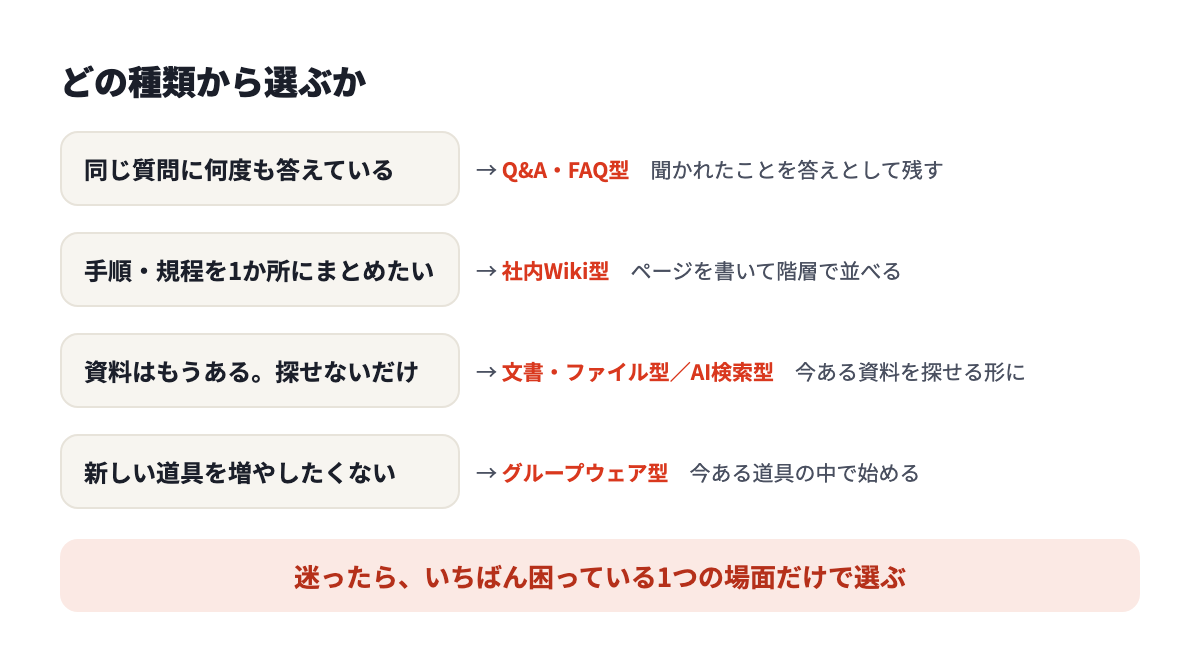
1つの道具で全部の困りごとを解こうとすると、選ぶのに時間がかかり、入れたあとも使い方が決まりません。最初の1つに効けば十分です。
ナレッジ共有ツールを導入するメリット
属人化を防げる
「Aさんしか分からない」仕事が減ります。手順や判断の理由がツールに残っていれば、Aさんが休んでも、ほかの人が同じように進められます。
同じ質問に答える時間が減る
聞かれるたびに説明していた時間が減ります。聞かれたら「ここに書いてあります」とURLを送れば済みます。質問する側も、人の手を止めずに自分で調べられます。
新人や異動してきた人が早く一人立ちできる
教える内容がまとまっていれば、新人は自分で読み進められます。教える側は、読んでも分からなかった所だけを説明すればよくなります。
仕事の質がそろう
人によってやり方が違うと、ミスややり直しが起きます。うまくいったやり方を共有すれば、誰がやっても同じ質に近づきます。お客様から見ると、担当者によって説明が違う、ということがなくなります。とくに、電話や窓口で答える仕事では、答え方がそろうだけで、問い合わせのやり直しが減ります。
失敗をくり返さなくなる
トラブルの原因と対処が残っていれば、同じ失敗を防げます。人が替わっても、会社として経験が残ります。失敗の記録は、誰が悪かったかではなく、何が起きて、次にどうするかを書きます。責める書き方をすると、次から失敗が書かれなくなります。
知識が会社の資産になる
ベテランが退職すると、その人の経験も一緒に消えます。ツールに残しておけば、会社に残ります。退職が決まってから慌てて引き継ぐのではなく、ふだんから少しずつ残しておくことで、引き継ぎの期間も短くなります。
導入する前に知っておきたい注意点
メリットばかりではありません。入れる前に、次の4つを知っておくと失敗が減ります。
- 費用がかかる。多くの製品は1人あたりの月額で、人数が増えるほど高くなる。無料プランは人数や容量に上限がある
- 書く時間が要る。ツールを入れても、書く時間を誰かが作らないと中身は増えない
- 情報が古くなる。直す人がいないと、古い手順が残り、かえって間違いのもとになる
- 置き場所が増える。共有フォルダ、チャット、ツールと、情報が3か所に散らばることがある
どれも、ツールの機能ではなく運用で防ぐものです。防ぎ方は、この記事の「使われなくなる3つの原因」で説明します。
主なナレッジ共有ツールの比較
よく名前が挙がる製品を、種類ごとに並べました。料金と無料プランは、2026年11月24日に各社の公式の料金ページで確かめた内容です。料金は変わることがあるので、申し込む前に必ず公式のページで確かめてください。表の料金は、それぞれの製品で最も安い有料プランです。
| 製品 | 種類 | 無料プラン | 最も安い有料プラン | 無料の試用 |
|---|---|---|---|---|
| Notion | 社内Wiki型 | あり(2人以上で使うと容量などに上限) | 1人月額2,000円(月払い)。年払いは1人月額1,650円 | 記載なし |
| Confluence | 社内Wiki型 | あり(10ユーザーまで、容量2GB) | 1ユーザーごとの月額(Standard) | 7日間 |
| NotePM | 社内Wiki型 | なし | チームで月額5,400円・税抜(書く人10人+見るだけの人30人) | 30日間 |
| Kibela | 社内Wiki型 | あり(5人まで) | 1人月額500円・税別 | 14日間〜(プランによる) |
| DocBase | 社内Wiki型 | なし | チームで使うなら月額1,320円・税込(3人まで) | 30日間 |
| esa | 社内Wiki型 | なし | 1ユーザー月額500円・税込 | チームを作った月から2か月後の月末まで |
| Qiita Team | 社内Wiki型 | なし | チームで使うなら月額1,520円・税込(3人まで) | あり(期間は公式で確認) |
| Qast | Q&A型 | あり(10人以下、AIの機能なし) | 公式では問い合わせ | 公式で確認 |
| Stock | 文書型 | あり(ノート数に上限) | チーム全員での月額(公式で確認) | 公式で確認 |
| kintone | グループウェア型 | なし | 1ユーザー月額1,000円・税抜(10ユーザーから) | 30日間 |
| Google Workspace | グループウェア型 | 料金表に無料プランはない | 1ユーザー月額800円・税別(Business Starter) | 14日間 |
| Microsoft 365 Business Basic | グループウェア型 | なし | 1ユーザー月額1,049円・税抜(年払い) | 1か月 |
| LINE WORKS | グループウェア型 | あり(人数と容量に上限) | 1ユーザー月額450円・税抜(年額契約) | 30日間 |
| GROWI(オープンソース版) | 自社で動かすWiki | ソフトは無料 | なし(サーバーの費用は別) | ― |
| MediaWiki | 自社で動かすWiki | ソフトは無料 | なし(サーバーの費用は別) | ― |
出典:Notion、Confluence、NotePM、Kibela、DocBase、esa、Qiita Team、Qast、Stock、kintone、Google Workspace、Microsoft 365 Business Basic、LINE WORKS、GROWI、MediaWikiの各公式ページ。
料金の数え方は製品ごとに違います。1人ごとに払う製品と、チーム全体で決まった額を払う製品があります。税込と税抜の表示も混ざっています。比べるときは、自社の人数で1年分の額に直してから比べます。
社内Wiki型の主な製品
Notionは、文書・表・データベースを1つのページの中で自由に組み合わせられる道具です。マニュアルだけでなく、議事録やタスクの管理も同じ場所でできます。自由度が高いぶん、ページの並べ方や型を最初に決めないと散らかります。マニュアルの型の作り方は、Notionのマニュアルテンプレートの選び方で説明しています。
 あわせて読みたい
Notionのマニュアルテンプレートの選び方と使い方|公式の型3つ・複製してからの手順・見本つき
Notionでマニュアルを作るテンプレートを、公式の型の違い、選ぶときの5つの基準、複製してから直すまでの6ステップ、1ページの型、運用で形…
Confluenceは、Atlassianのチーム向けのWikiです。同じ会社の課題管理の道具(Jira)と組み合わせて使う開発のチームでよく使われます。無料プランは10ユーザーまでです。
NotePMは、社内のマニュアルやWikiのための国産の道具です。料金はチーム単位で、見るだけの人は、プランのユーザー数の3倍まで無料で加えられます。書く人が少なく、読む人が多い会社に向いています。
Kibelaは、社内の知識を集めて探しやすくする国産の道具です。5人までの無料プランがあり、少人数で試せます。
DocBaseは、メモを書く感覚で使える情報共有の道具です。公式では、書いたメモをAIが要約・整理する機能や、OfficeやPDFの中身まで探せる検索を案内しています。
esaとQiita Teamは、エンジニアのチームで使われることの多い情報共有の道具です。esaは1ユーザーごと、Qiita Teamは人数の幅ごとの定額で払います。
Q&A型・文書型の主な製品
Qastは、質問と答え、メモを貯めていく道具です。10人以下なら無料プランで使えます。有料プランの価格は公開されておらず、人数に応じて見積もりになります。
Stockは、ITに慣れていない人でも使えることを重視した、チームの情報を管理する道具です。無料プランはノートの数に上限があります。
グループウェア型の主な製品
Google Workspaceは、Gmail・Googleドライブ・Googleドキュメントなどのセットです。Google サイトを使えば、社内の情報をまとめたページを作れます。
Microsoft 365は、Teams・SharePoint・OneDriveなどのセットです。Teamsのチャネルで共有したファイルはSharePointに保存されるので、チャットのやり取りと資料を同じ場所で扱えます。
kintoneは、業務のアプリをプログラムを書かずに作って、情報を管理する道具です。ナレッジを、決まった項目の一覧(データベース)として貯めたい場合に向いています。最小は10ユーザーからです。
LINE WORKSは、LINEに近い使い勝手の仕事用のチャットです。掲示板やカレンダーもあり、スマホ中心の現場で使いやすいのが強みです。無料のフリープランがあります。
自社で動かすWiki
GROWIとMediaWikiは、ソースコードが公開されているWikiのソフトです。ソフトの利用料はかかりませんが、自社のサーバーで動かし、更新や保守も自社で行います。
製品を絞るときの目安
| 自社の状況 | まず見る候補 |
|---|---|
| 5〜10人で、まず無料で試したい | 無料プランのある社内Wiki型(Notion、Kibela、Confluence)か、Q&A型のQast |
| 書く人は少なく、読む人が多い | 見るだけの人を安く加えられる製品 |
| すでにMicrosoft 365を使っている | SharePointとTeams |
| すでにGoogle Workspaceを使っている | Google サイトとGoogleドライブ |
| 現場の人がスマホで見る | スマホのアプリがある製品。LINE WORKSなどのチャット型 |
| 社内に詳しい技術者がいて、費用を抑えたい | GROWIやMediaWikiを自社で動かす |
候補が決まったら、次の「選び方:7つの基準」と選定シートで比べます。
無料で使えるナレッジ共有ツールと、無料で始める方法
「まずは無料で試したい」という場合の選び方は、3つあります。
1. 有料の製品の無料プラン・無料の試用を使う
上の比較表のように、Notion・Confluence・Kibela・Qast・LINE WORKSなど、無料プランのある製品があります。無料プランは、人数・容量・ページ数・機能のどれかに上限があります。少人数のチームで、続けられるかを試すには十分なことが多いです。
無料の試用期間がある製品なら、有料の機能を全部使って試せます。期間が終わる前に、続けるか、別の製品に替えるかを決めます。試用で書いたページを、ほかの製品に移せるか(書き出しの形式)も確かめておきます。
2. いま使っている道具の中で始める
すでにMicrosoft 365やGoogle Workspaceを使っているなら、追加の費用なしで始められます。
| 使っている道具 | ナレッジを置く場所 | 向いている使い方 |
|---|---|---|
| Microsoft 365 | SharePointのサイト、Teamsのチャネルとファイル | 部署ごとのサイトにマニュアルを集める |
| Google Workspace | Google サイト、Googleドライブ、Googleドキュメント | サイトに目次を作り、ドキュメントをつなぐ |
| Excel・スプレッドシート | 1行1件の一覧 | FAQや、資料の置き場所の一覧(索引)を作る |
Google サイトは、ページを作って社内の情報をまとめる道具です。作り方は公式のGoogle サイトの使い方にあります。
スプレッドシートで一覧を作る型は、スプレッドシートのマニュアルのテンプレートで配っています。
3. オープンソースのWikiを自社で動かす
GROWIやMediaWikiのように、ソースコードが公開されていて、自社のサーバーで動かせるWikiもあります。ソフトの利用料はかかりません。ただし、サーバーの用意、更新、バックアップ、障害の対応は自社で行います。社内に面倒を見られる人がいない場合は、手間のほうが高くつきます。
無料で使うときの注意
- 上限に達すると書けなくなる。人数や容量の上限を超えたときに、何が止まるのかを確かめる
- サポートが受けにくい。無料プランは、問い合わせ先が限られることが多い
- 権限の細かい設定ができないことがある。見せたくない情報を入れるなら、権限の機能を確かめる
- あとから移すのが大変。続けるつもりなら、早めに有料に替えるか、移せる形で書いておく
料金の目安と、費用が決まる要素
料金は、製品と種類で大きく違います。費用を見積もるときは、次の4つを分けて考えます。
| 費用 | 中身 | 見落としやすい所 |
|---|---|---|
| 利用料 | 1人あたりの月額、またはチームの月額 | 年払いと月払いで単価が違う。税込か税抜か |
| 人数 | 書く人だけでなく、見るだけの人も数えるか | 見るだけの人を無料にできる製品もある |
| 容量・機能 | 保存できる量、AIの機能、権限の細かさ | 上位のプランにしかない機能がある |
| 社内の手間 | 最初のページを書く時間、決まりを作る時間 | いちばん大きいのに、見積もりに入らない |
見積もりのときは、いまの人数だけでなく、3倍に増えたときの額も出しておきます。1人あたりの単価が小さく見えても、全社に広げると大きな額になります。逆に、チーム単位の料金の製品は、人数が増えても上がりにくいことがあります。
30人の会社での試算の例
上の比較表の料金で、30人(書く人10人、見るだけの人20人)の会社が1年使った場合を計算します。2026年11月24日時点の公式の料金で、最も安い有料プランを使った場合です。
| 製品 | 計算 | 1年の額 |
|---|---|---|
| NotePM | チームで月額5,400円(書く人10人+見るだけの人30人まで)× 12か月 | 64,800円(税抜) |
| LINE WORKS | 1ユーザー月額450円(年額契約)× 30人 × 12か月 | 162,000円(税抜) |
| Kibela | 1人月額500円 × 30人 × 12か月 | 180,000円(税別) |
| esa | 1ユーザー月額500円 × 30人 × 12か月 | 180,000円(税込) |
| kintone | 1ユーザー月額1,000円 × 30人 × 12か月 | 360,000円(税抜) |
| Microsoft 365 Business Basic | 1ユーザー月額1,049円(年払い)× 30人 × 12か月 | 377,640円(税抜) |
同じ30人でも、年の額には6倍ほどの差があります。ただし、製品によって入っている機能が違います。Microsoft 365やLINE WORKSは、メールやチャット、予定表などの費用も含んだ額です。すでに使っているなら、ナレッジ共有のための追加の費用はかかりません。見るだけの人を安く加えられる製品は、書く人が少ない会社ほど安くなります。
この計算は、読む人が全員ログインする場合です。製品によっては、見るだけの人の数え方や、最小の契約人数が決まっています。自社の人数で、公式の料金ページの計算に当てはめて確かめてください。
ナレッジ共有ツールの選び方:7つの基準
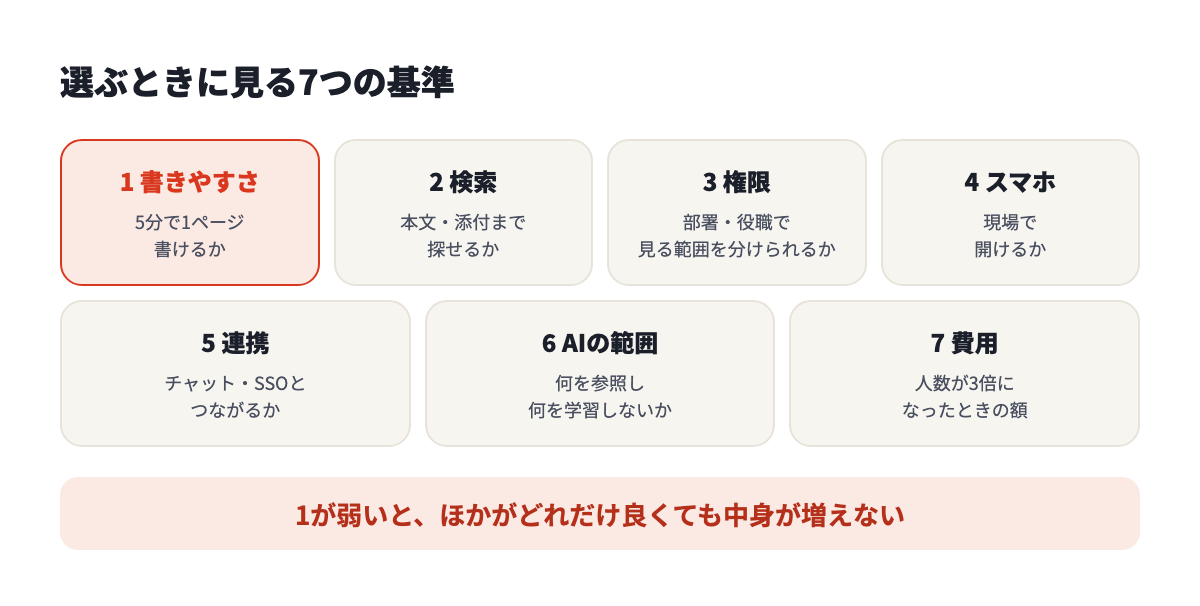
1. 書きやすいか
いちばん大事な基準です。書きにくい道具には、誰も書きません。試用のときに、ふだんパソコンをあまり使わない人に、1ページ書いてもらいます。5分で書けるなら合格です。
見るのは次の所です。
- Wordのように、見たまま書けるか(記号を覚えないと書けない道具は、人を選ぶ)
- 画像をコピーして貼り付けられるか
- 表を作れるか
- 書きかけを下書きで残せるか
- ひな形(テンプレート)を用意しておけるか
2. 探せるか
書いたものが見つからなければ、また人に聞くことになります。試用のときに、10ページほど入れてから、3人に同じものを探してもらいます。
- 本文の中の言葉で探せるか
- 添付したPDFやWordの中まで探せるか
- 表記がゆれても見つかるか(「引継ぎ」と「引き継ぎ」など)
- 部署やタグで絞り込めるか
3. 見る範囲を分けられるか
全員に見せてよい情報ばかりではありません。人事の情報、お客様の情報、役員の資料などは、見られる人を絞ります。
- 部署・役職・個人ごとに、見られる・直せるを分けられるか
- ページ単位で分けられるか、フォルダ単位までか
- 社外の人(取引先や業務委託の人)を招けるか
- ログインの方法(シングルサインオン、二段階認証)に対応しているか
医療や介護、金融のように個人情報を多く扱う仕事なら、どこの国のどのサーバーに保存されるか、どんな認証を取っているかも、各社の公式の案内で確かめます。
4. スマホで開けるか
現場の仕事、外回り、店舗では、パソコンを開けません。スマホのアプリがあるか、ブラウザで見やすく開けるかを確かめます。見るだけでなく、スマホから書けるかも見ておくと、現場からの投稿が増えます。
5. ほかの道具とつながるか
ふだん使うチャット(Slack、Microsoft Teams、LINE WORKSなど)に、更新の通知が届くかを確かめます。人はチャットを1日に何度も開きますが、ナレッジ共有ツールは開きません。通知がチャットに届くかどうかで、見られる回数が大きく変わります。
ほかに、カレンダーやファイルの保存先、シングルサインオンとの連携も見ておきます。
6. AIが何を参照し、何に使われるか
AIの機能がある製品では、次を確かめます。
- AIの答えは、どの範囲のページを参照しているか(見る権限のないページまで答えに出ないか)
- 入れた情報がAIの学習に使われないか
- 答えに、元のページへのリンクが付くか
答えに元のページが付かないと、正しいかどうかを確かめられません。
7. 費用が見合うか
いまの人数での費用と、人数が3倍になったときの費用を出します。そのうえで、ツールを入れたら減る時間(同じ質問に答える時間、新人に教える時間)と比べます。
選定シート(そのまま使える型)
候補を3つまでに絞ったら、次の表で比べます。それぞれの基準に、重み(どれだけ大事か)を先に決めておき、試用のあとに点を付けます。
| 基準 | 重み(1〜3) | 候補A | 候補B | 候補C | 確かめ方 |
|---|---|---|---|---|---|
| 書きやすさ | 3 | 慣れていない人が5分で1ページ書けるか | |||
| 探しやすさ | 3 | 3人が同じページを30秒で見つけられるか | |||
| 権限 | 2 | 部署ごとに見る範囲を分けられるか | |||
| スマホ | 1〜3 | 現場の人がスマホで開けるか | |||
| 連携 | 2 | ふだんのチャットに通知が届くか | |||
| AIの範囲 | 1〜2 | 参照の範囲と学習の扱いが公式に書いてあるか | |||
| 費用 | 2 | 人数が3倍のときの年額 | |||
| 合計 | 点 × 重み の合計 |
点は、1(足りない)・2(使える)・3(とても良い)の3段階で十分です。細かく付けるほど、議論が点数の話になります。大事なのは、試した人の声を点にして残すことです。誰かの好みで決まるのを防げます。
導入から定着までの6つのステップ
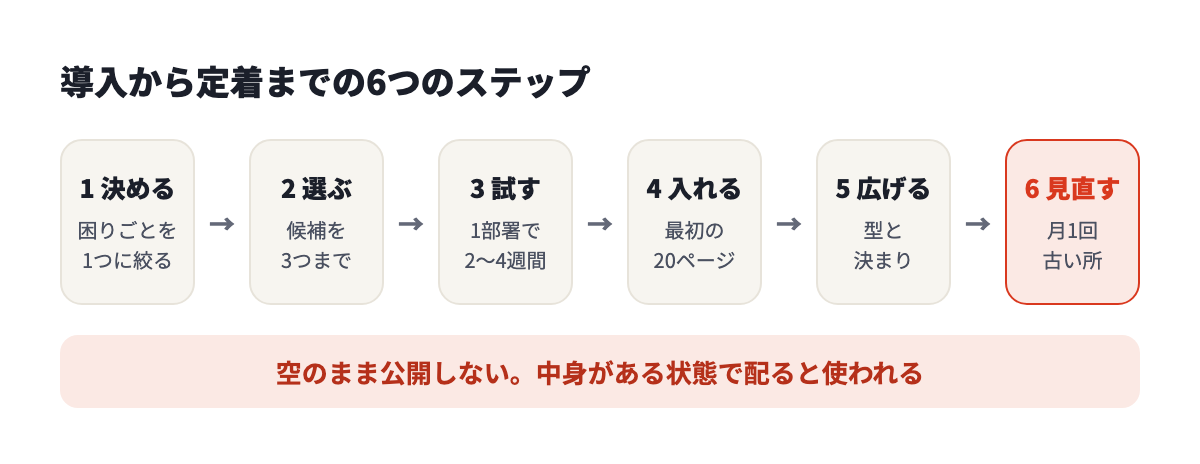
ステップ1:困りごとを1つに絞る
「ナレッジを共有したい」では広すぎます。いちばん困っていることを1つに絞ります。
- 同じ質問に、週に何回も答えている
- 新人が一人立ちするまでに時間がかかる
- 担当者が休むと止まる業務がある
- 資料はあるが、どこにあるか分からない
絞った困りごとが、ツールの種類を決めます。あわせて、うまくいったかを測る数字を1つ決めます。「総務への同じ質問を月に何件減らす」のように、数えられるものにします。
ステップ2:候補を3つまでに絞る
種類が決まったら、その種類の中から候補を3つまでに絞ります。比較の記事を全部読む必要はありません。上の7つの基準のうち、重みを3にした基準で、明らかに合わないものを外します。
ステップ3:1つの部署で試す
全社で試すと、意見がまとまりません。1つの部署か、5〜10人のチームで、2〜4週間試します。
試すときは、本物の仕事のナレッジを入れます。架空のページを作っても、書きやすさは分かりません。実際に聞かれた質問や、実際の手順を10〜20ページ書いてみて、選定シートに点を付けます。
ステップ4:最初の20ページを入れてから公開する
決めたら、すぐに全員に配りたくなります。ただ、空のツールを配っても誰も使いません。開いても何もなければ、二度と開かれません。
公開する前に、よく使われる20ページほどを入れておきます。選び方は、すぐ下の表のとおりです。
最初の20ページの選び方
何から書くかで迷ったら、次の表の順に選びます。上の行ほど、読まれる回数が多く、効果がすぐに見えます。
| 順番 | 選ぶもの | 探し方 | 例 |
|---|---|---|---|
| 1 | 週に何度も聞かれること | チャットや電話で、直近1か月に聞かれたことを書き出す | 経費の精算、勤怠の修正、備品の注文 |
| 2 | 新人が最初の1週間にやること | 新人に「最初に困ったこと」を聞く | パソコンの設定、社内システムへのログイン、日報の出し方 |
| 3 | 月末・年に1回だけやること | カレンダーを1年分さかのぼる | 月末の締め、年末調整、契約の更新 |
| 4 | 1人しかできないこと | 「この人が休むと止まる仕事」を部署ごとに挙げる | 請求書の発行、特定のお客様の対応 |
| 5 | 失敗したときの対処 | 過去のトラブルの記録や、反省会のメモを見る | システムが止まったとき、誤送信したとき |
1つのページを書くのにかける時間は、30分までにします。完璧に書こうとすると、20ページに届きません。まず出して、読んだ人の質問で直していくほうが、早く使われるナレッジになります。
ステップ5:型と決まりを配って広げる
最初の部署でうまくいったら、ほかの部署に広げます。そのときに一緒に配るのが、書き方の型と運用の決まりです。型は、この記事の後半の「ナレッジ1ページの型」をそのまま使えます。
ステップ6:月に1回、古い所を直す
ナレッジは、置いた瞬間から古くなり始めます。月に1回、見られていないページ、更新日が古いページ、質問が来たのに答えがなかったことを見直します。
見直しの日を決めて、カレンダーに入れておきます。見直しは30分で十分です。直したページには更新日を入れ、直したことをチャットで知らせると、読む人がツールを信じるようになります。
使われなくなる3つの原因と防ぎ方
ナレッジ共有ツールが使われなくなる原因は、ほぼ3つに分けられます。
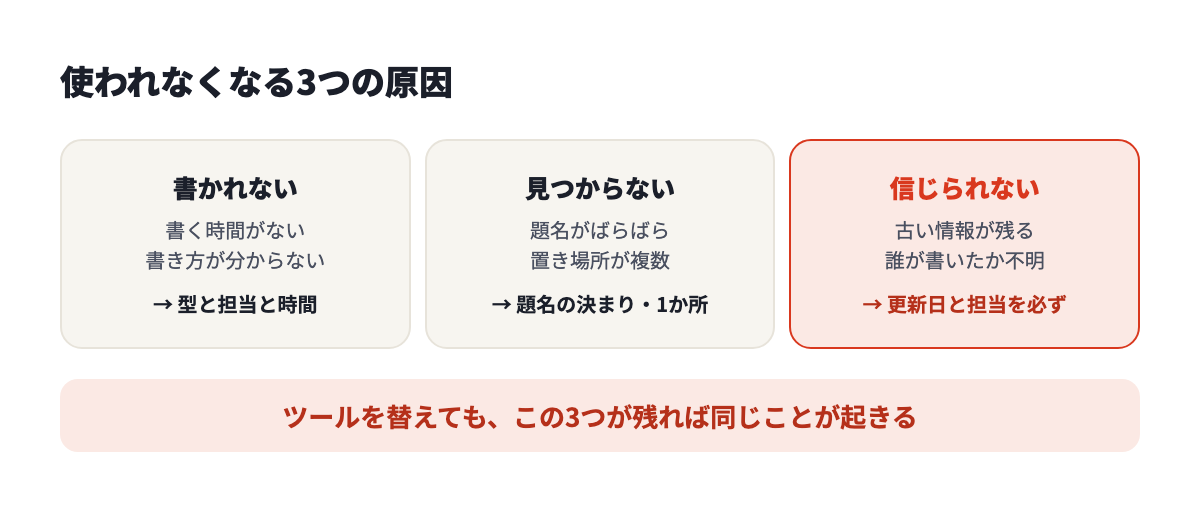
原因1:書かれない
いちばん多い原因です。書く時間がない。何を書けばいいか分からない。書いても誰にも見てもらえない。
防ぎ方は3つです。
- 書く担当と時間を決める。「気づいた人が書く」では誰も書かない。部署ごとに担当を決め、週に30分など、書く時間を仕事として認める
- 型を用意する。白紙から書くのは大変。題名・結論・手順・例外・担当、の欄を埋めるだけにする
- 書いたことを認める。書いたページが使われたら、会議で紹介する。評価の項目に入れる会社もある
原因2:見つからない
書いてあるのに、見つからない。題名が人によってばらばらで、探す言葉と合わない。共有フォルダとツールの両方にあって、どちらが正しいか分からない。
防ぎ方は2つです。
- 題名の決まりを作る。「〜のしかた」「〜したいとき」のように、探す人がやりたいことで題名を付ける。社内の略語は使わない
- 置き場所を1か所にする。古い置き場所には「ここは使いません。こちらへ」と書いて、リンクを置く
原因3:信じられない
一度でも古い手順を信じて失敗すると、人はそのツールを信じなくなります。そして、また人に聞くようになります。
防ぎ方は、どのページにも更新日と担当を書くことです。更新日が見えれば、読む人は古いかどうかを判断できます。担当が見えれば、分からないときに誰に聞けばよいか分かります。
古いページは、消すか、題名の頭に「【古い】」と付けます。迷ったら消します。残しておくと、探す人の邪魔になります。
共有しにくいナレッジを残す方法
ツールを入れても、残しにくいナレッジがあります。言葉にしにくい暗黙知です。種類ごとに残し方を変えます。
| 残しにくいナレッジ | 残し方 | ツールに入れるもの |
|---|---|---|
| 画面の操作 | 操作しながら記録する | 画面つきの手順書(操作マニュアル) |
| 手の動き・作業のコツ | 動画で撮る | 短い動画と、要点の箇条書き |
| 判断の基準 | 「こういうときはこうする」を一覧にする | 判断の表、例外の一覧 |
| 経験・勘 | 本人に聞き取る | 聞き取りのメモ、事例 |
| 段取り | 一緒に作業して、横で書き留める | 作業の順番と、気をつける所 |
判断の基準は、表にする
ベテランは、場面ごとに判断しています。その判断は、本人にとっては当たり前なので、聞かないと出てきません。「こういうときはどうしていますか」と、具体的な場面で聞きます。答えを「場面」「判断」「理由」の3列の表にすると、そのままナレッジになります。
経験は、聞き取って書く
本人に書いてもらうのを待つより、聞き取って代わりに書くほうが速いことがあります。30分の聞き取りで、話したことを録音し、文字に起こして整えます。最後に本人に読んでもらい、違う所を直してもらいます。
聞き取りで使える質問
本人に「知っていることを教えてください」と聞いても、答えは出てきません。具体的な場面で聞くと、言葉になります。聞き取りで使える質問を並べます。
| 聞きたいこと | 質問の例 |
|---|---|
| 判断の基準 | 「この作業で、迷うのはどんなときですか。そのとき、何を見て決めていますか」 |
| 例外 | 「いつもと違うやり方をしたのは、どんなときでしたか」 |
| 失敗 | 「この仕事で、いちばん困ったことは何ですか。次からどうしていますか」 |
| 順番の理由 | 「この順番でやるのは、なぜですか。逆にするとどうなりますか」 |
| 人とのつながり | 「この作業で、誰に何を聞くことが多いですか」 |
| 時期 | 「1年のうち、この作業が忙しくなるのはいつですか」 |
| 道具 | 「この作業で開く画面やファイルを、全部見せてもらえますか」 |
| 新人のつまずき | 「新人に教えたとき、どこで止まることが多かったですか」 |
聞き取りは、作業をしている場面で行うのがいちばんです。会議室で思い出して話してもらうより、実際の画面や現場を見ながら聞くほうが、抜けが減ります。
手の動きは、動画にする
道具の使い方や、体を動かす作業は、文章より動画のほうが伝わります。1本は1〜3分に収め、1本に1つの作業だけを入れます。動画の作り方は動画マニュアルの作り方で説明しています。
画面の操作は、操作しながら記録する
システムの操作は、文章で書くと長くなります。「画面の右上の、歯車の形のボタンを押して、出てきたメニューの上から3番目を選ぶ」。これを読んでも、なかなか伝わりません。画面を見せるのがいちばん速い。
ただ、画面つきの手順書を作るのは手間がかかります。1つの操作ごとに、画面を撮る、貼る、押す場所に印を付ける、説明を書く、の4つの手作業があります。10ステップあれば40回です。これが、操作のナレッジがたまらない理由です。
画面つきの手順書の書き方は、操作マニュアルの作り方で詳しく説明しています。
 あわせて読みたい
操作マニュアルの作り方|5つのステップと見やすく仕上げるコツ【見本つき】
操作マニュアルの作り方を、載せる項目と目次の見本、5つのステップ、わかりやすく書くコツ、見やすいデザインの決まり、WordやExcelと専用…
【実例】画面の操作のナレッジを、操作するだけで残す
ReQuill は、Chromeに追加して使う拡張機能です。記録を始めて、いつも通りに操作して、記録を止めると、画面つきのマニュアルができます。画面を撮る、貼る、印を付ける、説明を書く、の4つを自動で行います。
ここでは、実際にReQuillで作ったマニュアルを載せます。ナレッジ共有ツールに入れる「操作の手順書」を作った例です。
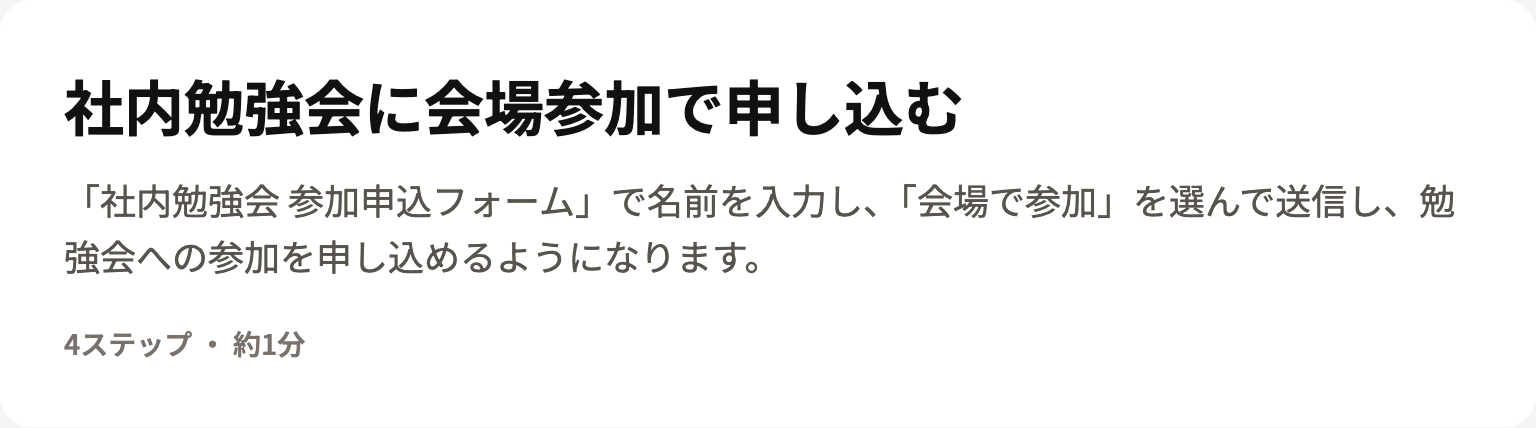
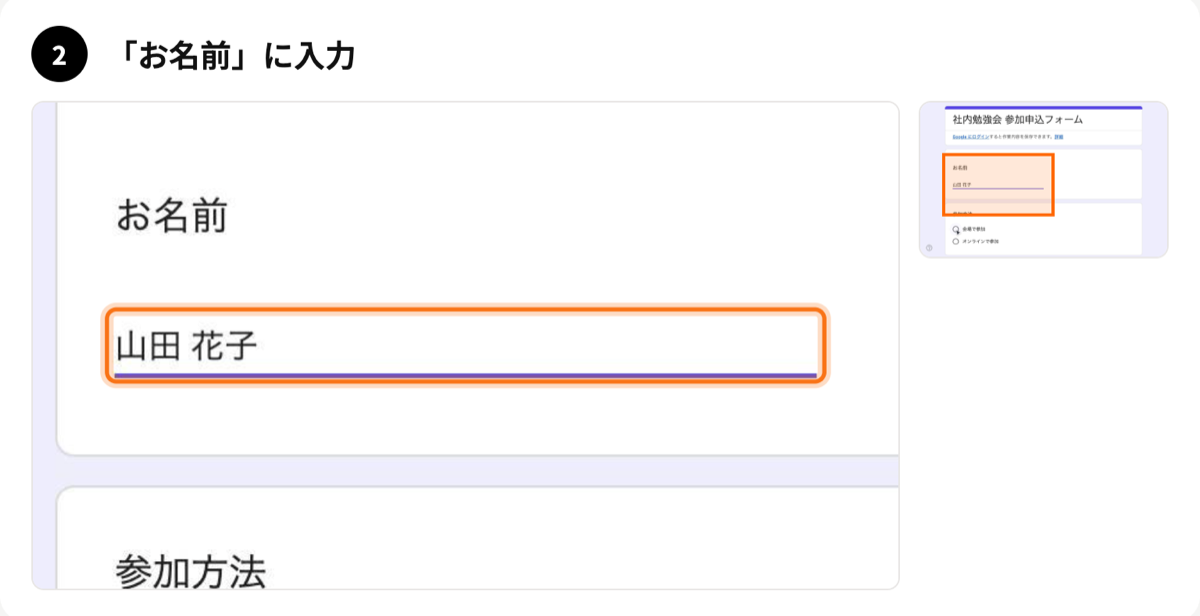
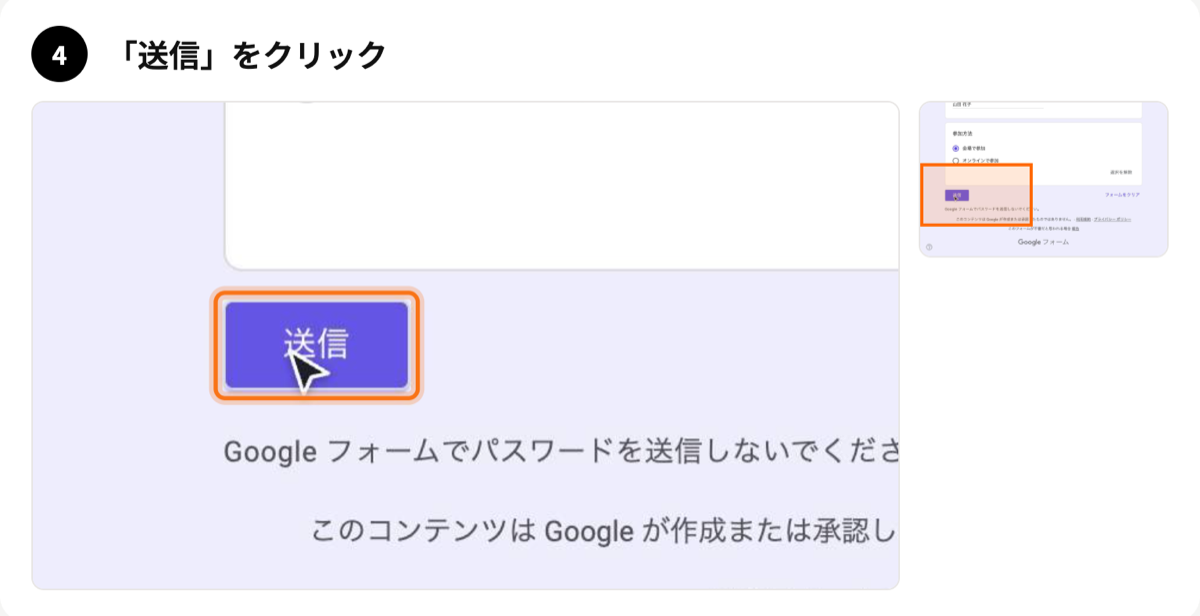
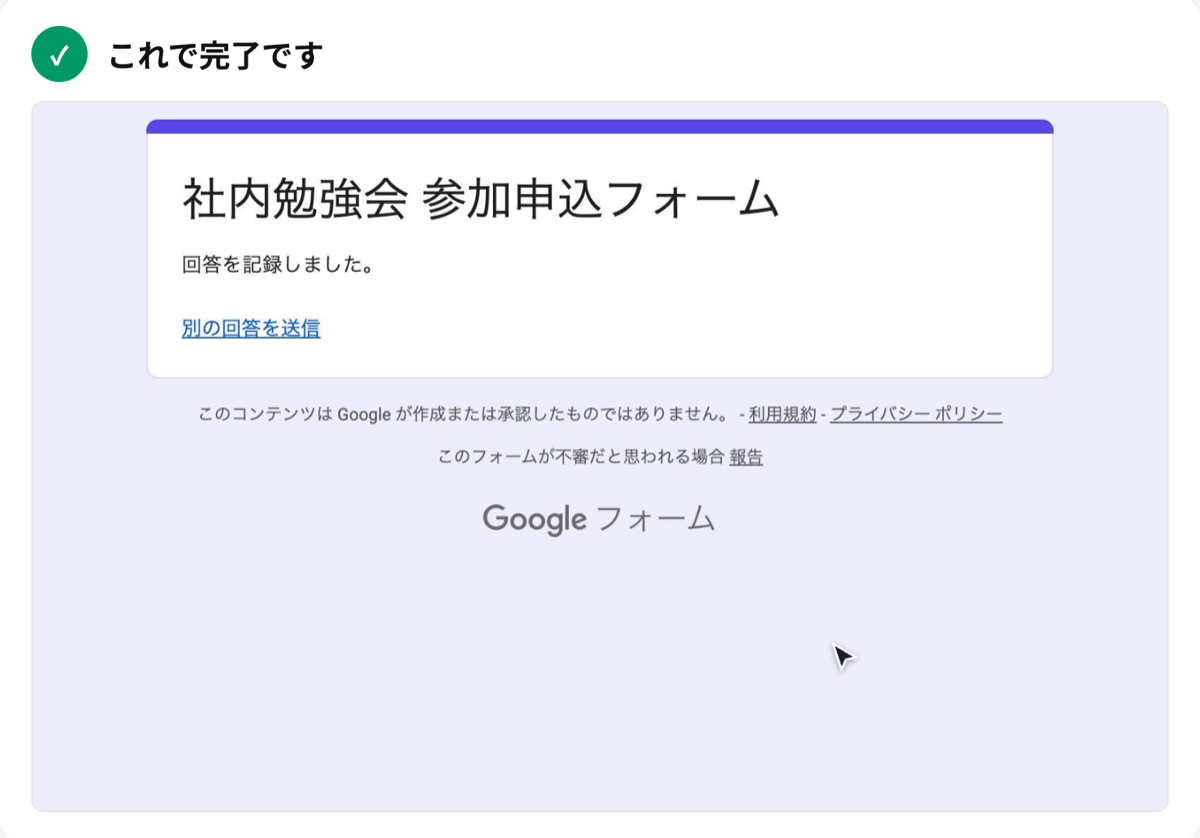
見本1:Googleフォームで社内勉強会に申し込む
申込フォームに入力して送る、4ステップの操作です。操作を終えると、表紙と各ステップができあがります。
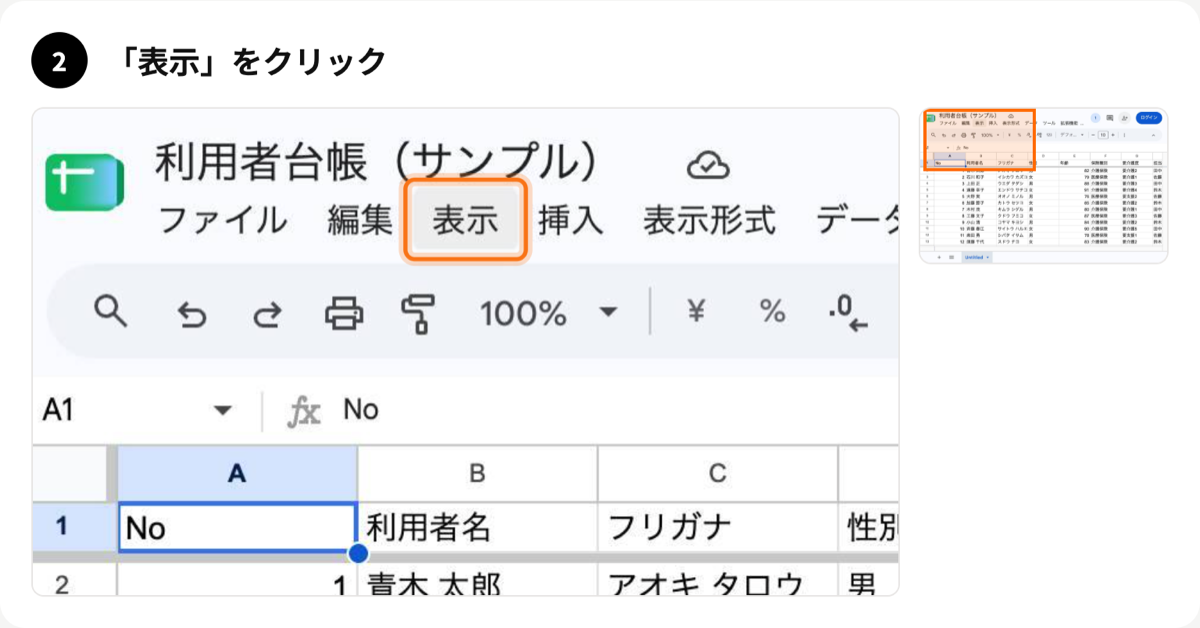
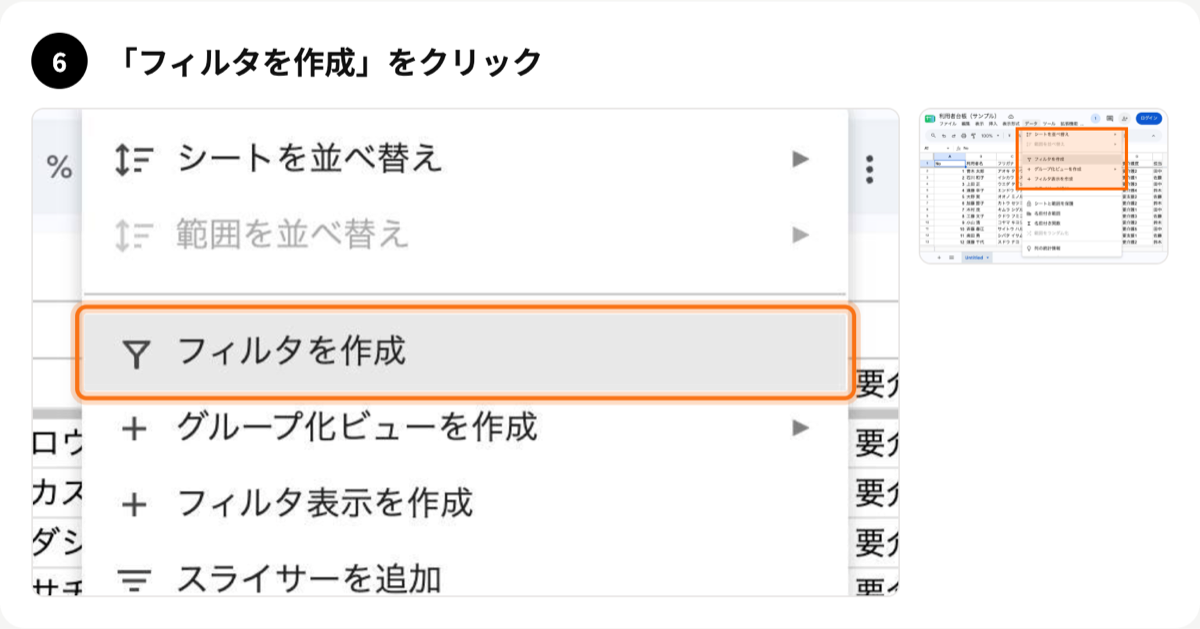
見本2:スプレッドシートで見出しを固定し、フィルタを作る
メニューをたどる操作も、1回押すごとに1ステップになります。メニューの小さな文字も、拡大されて読めます。
できたものに、人が手を入れる所
自動でできたものを、そのまま配るわけではありません。編集の画面で、要らないステップを隠す、順番を入れ替える、補足を書き足す、を行います。
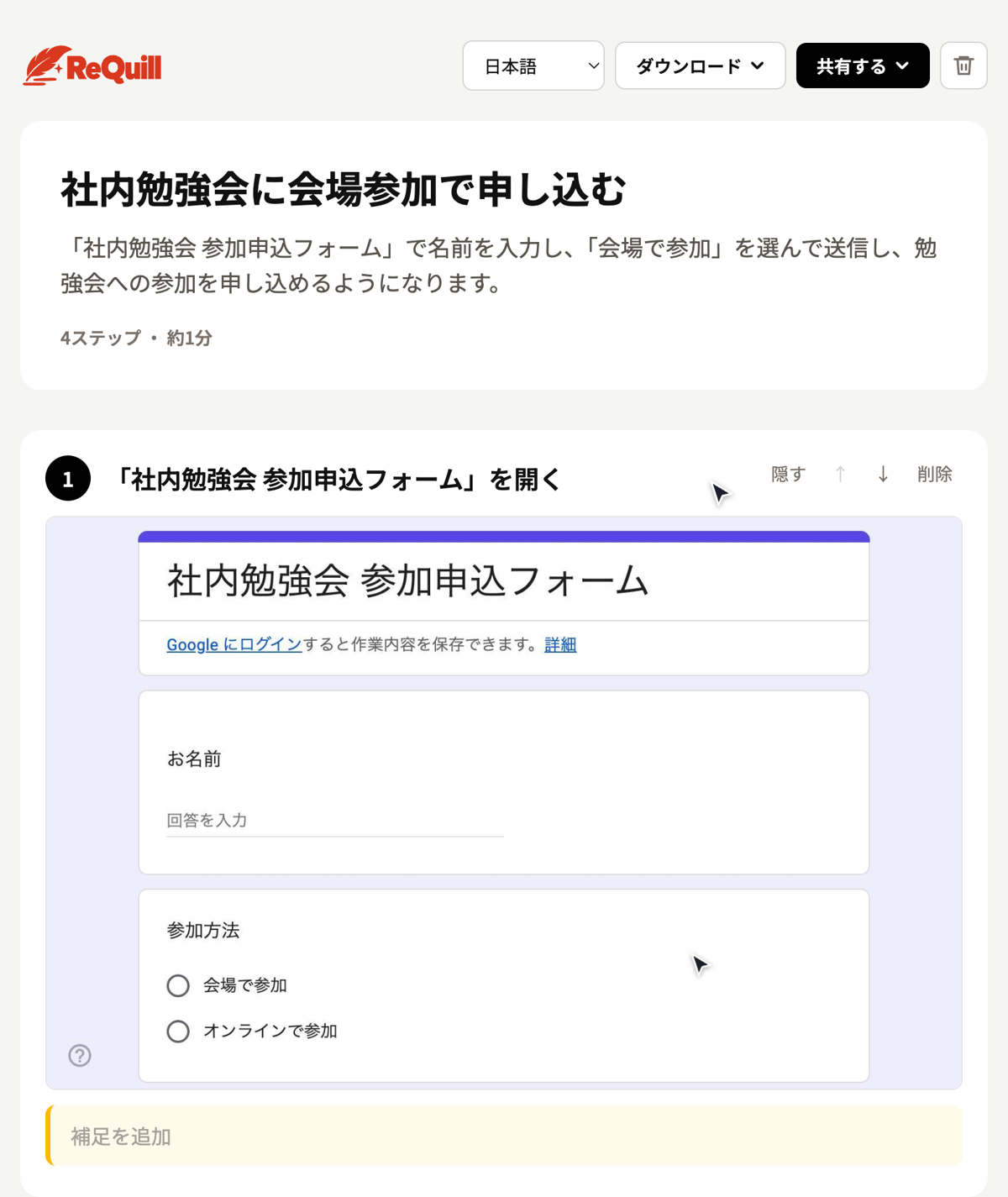
人が手を入れるのは、次の所です。
- 操作の目的。なぜこの操作をするのか、は画面からは分からないので書き足す
- 判断の基準。「会場か、オンラインか、はこう決める」のような判断は、補足に書く
- 間違えやすい所。押し間違えやすいボタン、やり直しのしかたを補足に書く
できたマニュアルは、URLで共有できます。ナレッジ共有ツールのページに、そのURLを貼っておけば、文章のナレッジと画面の手順を分けて管理できます。画面が変わったときは、もう一度操作して作り直すだけです。
ナレッジ1ページの型
書く人が迷わず、読む人が探しやすいように、1ページの型を決めておきます。
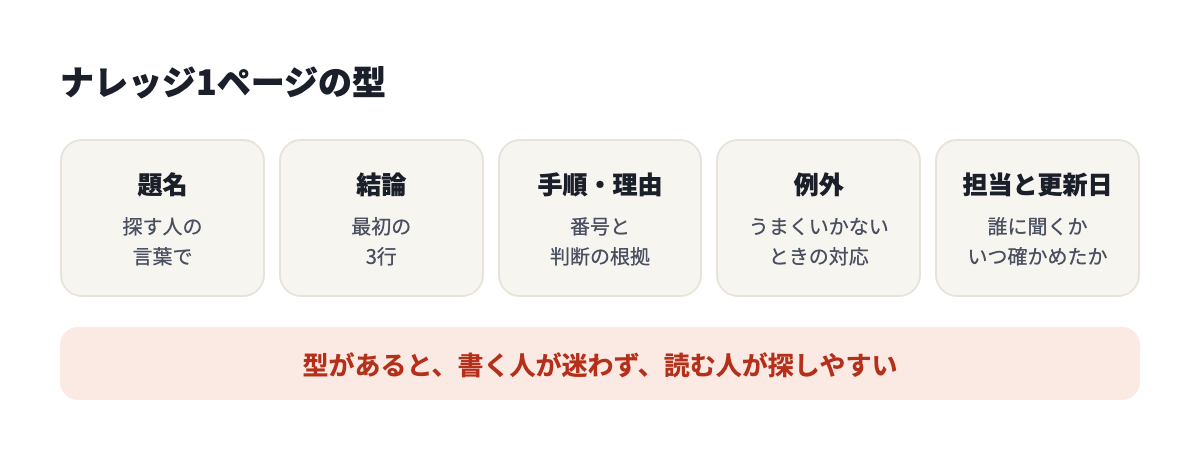
| 欄 | 書くこと | 例(交通費の精算) |
|---|---|---|
| 題名 | 探す人の言葉で。「〜のしかた」「〜したいとき」 | 交通費を精算したいとき |
| 結論 | 最初の3行で、何をすればよいか | 月末までに、経費の画面から申請する。領収書がない電車代は、経路の画面の写しを付ける |
| 手順 | 番号つきで、1つの番号に1つの操作 | 1. 経費の画面を開く 2. 「新規申請」を押す 3. 日付と経路を入れる…… |
| 理由 | なぜそうするのか | 月をまたぐと経理の締めに間に合わないため |
| 例外 | うまくいかないとき、特別な場合 | 出張の交通費は、出張の申請と一緒に出す |
| 関連 | ほかのページ、画面の手順書のURL | 出張の申請のしかた/経費の画面の操作マニュアル |
| 担当と更新日 | 誰に聞くか、いつ確かめたか | 経理課・○○(内線000)/2026年11月確認 |
ポイントは、結論を先に書くことです。読む人は、急いでいます。最初の3行で答えが分かれば、残りは読まなくても仕事が進みます。
記入例1:トラブルの対処を残すページ
題名:複合機で「用紙がつまりました」と出たとき
結論:表示された番号のふたを開け、紙を手前にまっすぐ引く。斜めに引くと紙がちぎれて残る。
手順:1. 画面に出た番号(A・Bなど)を確かめる 2. その番号のふたを開ける 3. 紙を両手で持ち、手前にまっすぐ引く 4. ふたを閉め、画面の「完了」を押す
例外:紙がちぎれて奥に残ったときは、無理に取らず総務に連絡する
担当と更新日:総務課/2026年11月確認
トラブルのページは、起きたときに慌てて開かれます。結論の1文目だけで、まず何をすればよいかが分かるようにします。
記入例2:うまくいった仕事を残すページ
題名:見積もりの返事が来ないお客様への、2回目の連絡のしかた
結論:最初の見積もりから1週間後に、値段ではなく「導入の日程」の話で連絡する。値引きの話から入らない。
理由:返事が来ない理由は、値段より社内の決裁の順番待ちのことが多い。日程の話をすると、決裁の状況を聞き出せる
例外:見積もりの期限が近いときは、期限の案内を先に伝える
担当と更新日:営業部/2026年11月確認
うまくいった仕事のページでは、やったことより「なぜうまくいったか」を残します。やったことだけでは、場面が少し違うとまねできません。理由が書いてあれば、ほかの人が自分の場面に当てはめられます。
手順の書き方のルールは、手順書の作り方にまとめています。
ナレッジの整理のしかた:階層とタグの決め方
ページが増えてくると、並べ方が問題になります。最初に決めておくと、あとで並べ替える手間が減ります。
階層は「部署」か「仕事の流れ」で切る
いちばん上の階層は、2通りの切り方があります。
| 切り方 | いちばん上の階層の例 | 向いている会社 |
|---|---|---|
| 部署で切る | 総務/経理/営業/現場 | 部署ごとに仕事がはっきり分かれている |
| 仕事の流れで切る | 入社したら/毎日の仕事/月末/年に1回/困ったとき | 少人数で、1人が何役もこなす |
階層は3段までにします。4段を超えると、どこに置くかで迷い、探す人も途中で迷います。
例として、総務で切った場合の並べ方を挙げます。
- 総務
- 入社・退職
- 入社した日にやること
- 退職するときの手続き
- 休み・勤怠
- 有給休暇を申請したいとき
- 打刻を忘れたとき
- 備品
- 名刺を注文したいとき
- パソコンが壊れたとき
- 入社・退職
タグは「横に串を刺す」ために使う
階層は1つしか選べませんが、タグはいくつでも付けられます。部署をまたいで探したいものに、タグを使います。「新人向け」「月末」「急ぎ」「お客様対応」のようなタグです。
タグは、決まった一覧の中から選ぶようにします。誰でも自由に作れると、「新人」「新入社員」「入社1年目」のように、同じ意味のタグが増えて役に立たなくなります。最初は10個くらいで十分です。
題名で探せるのが、いちばん強い
階層とタグを整えても、多くの人は検索で探します。だから、いちばん大事なのは題名です。題名に、探す人が打ちそうな言葉が入っていれば、階層がどうであっても見つかります。
AIの機能の使いどころと注意
AIの機能が付いた製品が増えています。うまく使えば、探す時間と書く時間が減ります。
| 使いどころ | できること | 注意すること |
|---|---|---|
| 探す | 質問を文で打つと、関係するページから答えを返す | 答えの元のページを必ず開いて確かめる |
| 要約する | 長いページや議事録を短くまとめる | 数字や固有名詞が正しいかを見る |
| 下書きする | 箇条書きのメモから、文章の下書きを作る | 下書きは書いた人が読み直してから公開する |
| 整理する | タグや分類の候補を出す | 決まった一覧から外れたタグが増えないようにする |
AIは、書いてあることしか使えません。書いていないことを聞かれると、それらしい答えを作ってしまうことがあります。答えに元のページが示される製品を選び、元のページを確かめる習慣を付けます。
運用の決まりの例
ツールと一緒に配る決まりは、1枚に収まる量にします。長い決まりは読まれません。
| 決めること | 決まりの例 |
|---|---|
| 書く人 | 部署ごとに担当を1人。担当以外も書いてよい |
| 書く時間 | 毎週金曜の午後に30分。仕事として予定に入れる |
| 題名 | やりたいことで付ける。「〜のしかた」「〜したいとき」。略語は使わない |
| 置き場所 | 部署ごとのフォルダ。どこに置くか迷ったら総務のフォルダ |
| タグ | 決まった一覧の中から選ぶ。新しいタグは担当が足す |
| 見る範囲 | 原則は全員に見せる。個人情報・お客様の情報は、決まったフォルダだけに置く |
| 更新 | どのページにも更新日と担当を書く。半年直していないページは、担当が見直す |
| 消す | 使わなくなったページは消す。消すか迷ったら「【古い】」を付けて1か月後に消す |
| 質問 | 人に聞く前にツールで探す。答えた人は、答えをツールに書く |
いちばん効くのは、最後の「答えた人は、答えをツールに書く」です。チャットで答えると、答えはその場で流れて消えます。答えをツールに書いてURLを返す習慣ができると、同じ質問が少しずつ減っていきます。
社内に導入を提案するときの書き方
ツールを入れるには、上司や経営者の了解が要ることがほとんどです。提案の資料は、1枚で十分です。次の型で書くと、判断する人が知りたいことがそろいます。
| 欄 | 書くこと | 書き方の例 |
|---|---|---|
| 困りごと | いま起きていること。数字で | 総務への同じ質問が、週に15件ほど来ている |
| 原因 | なぜ起きているか | 手続きのしかたが、人の頭と古い共有フォルダに分かれている |
| やること | 何を入れて、何をするか | 社内Wiki型のツールを総務で試し、よく聞かれる20件を書く |
| 試す期間と範囲 | どこで、いつまで | 総務の5人で1か月。全社に広げるかは結果で決める |
| 費用 | 試す期間の額と、全社に広げたときの年額 | 試用は無料。全社で使うと、年におよそ○○円 |
| 測る数字 | うまくいったかをどう判断するか | 同じ質問の件数が、週15件から半分になるか |
| 止める条件 | うまくいかなかったときにどうするか | 1か月で20件が書けなければ、別の種類を試す |
いちばん効くのは、「止める条件」を書くことです。判断する人が不安に思うのは、入れたあとに使われず、費用だけがかかり続けることです。小さく試して、だめなら止める、と書いてあれば、了解を得やすくなります。
よくある失敗と直し方
導入でつまずく所は、多くの会社で似ています。
| よくある失敗 | 起きること | 直し方 |
|---|---|---|
| 全社に一度に入れる | 使い方の質問が殺到し、決まりもそろわない | 1つの部署で試してから広げる |
| 空のまま配る | 開いても何もなく、二度と開かれない | 20ページを入れてから配る |
| 機能の多さで選ぶ | 使わない機能のせいで画面が難しくなる | 書きやすさと探しやすさを先に見る |
| 「気づいた人が書く」にする | 誰も書かない | 部署ごとに担当と時間を決める |
| 型を決めない | ページごとに書き方が違い、探しにくい | 1ページの型を配る |
| 古いページを残す | 古い手順で失敗し、信用を失う | 更新日を見せ、半年たったら見直す |
| チャットで答えて終わる | 同じ質問がくり返される | 答えをツールに書いてURLを返す |
| ツールを何個も入れる | どこに何があるか分からなくなる | 置き場所を1つに決める |
失敗の多くは、ツールを替えても直りません。ツールを替える前に、上の表のどれに当てはまるかを確かめます。
部署・場面ごとの使い方の例
同じツールでも、部署によって入れるものが違います。入れるものが決まっていると、書く人は迷いません。
営業
うまくいった提案の資料と、その理由を残します。「どのお客様に、何を、どう提案して、なぜ決まったか」を1ページにまとめます。失注した理由も残すと、同じ失敗を防げます。お客様ごとの細かい情報は、顧客管理の道具に入れ、ナレッジ共有ツールには型と事例を入れる、と分けると整理しやすくなります。
総務・人事
社内の手続きのしかたを集めます。入社や退職の手続き、休みの申請、備品の注文、名刺の発注など、社員から聞かれることが多い部署です。FAQの形にして、質問が来たらURLを返すと、問い合わせが目に見えて減ります。
経理
月末や年末の締めの手順を残します。年に1回しかやらない作業は、やった本人も翌年には忘れています。作業をした日に、その場で画面つきの手順を残しておくと、翌年の自分が助かります。
お客様の問い合わせの窓口
よく来る問い合わせと答えを集めます。答え方をそろえることで、担当者によって説明が違う、ということが減ります。お客様向けのFAQに出せる答えと、社内だけの答え(対応の判断の基準など)は、見る範囲を分けて置きます。
現場の仕事(店舗・工場・介護や医療の現場)
作業の手順と、気をつける所を残します。パソコンを開けない場面が多いので、スマホで見やすいことが大事です。文章より、写真や短い動画が伝わります。
社内のシステムの担当
システムの操作のしかたと、困ったときの対処を残します。「パスワードを忘れたとき」「画面が動かないとき」のように、困りごとを題名にします。操作の説明は画面がないと伝わらないので、画面つきの手順書を作り、ナレッジのページからリンクします。
ツールを乗り換えるときの注意
すでに何かのツールを使っていて、乗り換えることもあります。乗り換えでつまずく所は、だいたい決まっています。
| つまずく所 | 起きること | 先にやること |
|---|---|---|
| 書き出し | 前のツールから、ページをまとめて出せない | 書き出せる形式(Markdown・HTML・PDFなど)を、前のツールと次のツールの両方で確かめる |
| 画像と添付 | 本文は移せたが、画像や添付が切れる | 少しのページで試しに移して、画像が残るかを見る |
| リンク | ページどうしのリンクが、前のツールのURLのまま残る | 移したあとに、リンクを直す担当を決める |
| 権限 | 見る範囲の設定は、移せないことが多い | 移す前に、見る範囲の一覧を作っておく |
| 古いページ | 使わないページまで全部移してしまう | 移す前に、半年見られていないページを消す |
乗り換えは、古いページを整理するよい機会です。全部を移すのではなく、使われているページだけを移すと決めると、作業も減り、移した先もすっきりします。
移したあとしばらくは、前のツールを読むだけの状態で残し、トップに新しい場所へのリンクを置きます。前のツールに書き足す人がいなくなったら、閉じます。
ナレッジ共有ツールを入れる前のチェックリスト
- いちばん困っていることを1つに絞った
- うまくいったかを測る数字を1つ決めた
- ツールの種類(Wiki・Q&A・文書・グループウェア・AI検索)を決めた
- 候補を3つまでに絞った
- 選定シートの重みを、試す前に決めた
- 1つの部署で、本物の仕事のナレッジを入れて試した
- 慣れていない人が、5分で1ページ書けた
- 3人が、同じページを30秒で見つけられた
- 見る範囲を分けられることを確かめた
- AIの参照の範囲と学習の扱いを、公式の案内で確かめた
- 人数が3倍になったときの年額を出した
- 公開する前に、よく使う20ページを入れた
- 1ページの型と、運用の決まりを1枚にまとめた
- 書く担当と、書く時間を決めた
- 月1回の見直しの日をカレンダーに入れた
よくある質問
無料で使えるナレッジ共有ツールはありますか
あります。有料の製品の無料プラン、いま使っているMicrosoft 365やGoogle Workspaceの機能、オープンソースのWikiの3つです。無料プランは人数・容量・機能に上限があるので、続けるつもりなら、上限を超えたときに何が止まるかを確かめてから始めます。
社内Wikiとナレッジ共有ツールは、何が違いますか
社内Wikiは、ナレッジ共有ツールの種類の1つです。ページを書いて、階層やタグで整理する型を社内Wikiと呼びます。ナレッジ共有ツールには、ほかにQ&A型、文書・ファイル型、グループウェア型、AI検索型があります。
Excelや共有フォルダで代わりになりますか
少人数で、ナレッジの数が少ないうちは代わりになります。Excelなら、1行1件で、題名・中身・担当・更新日の列を作り、フィルタで探せるようにします。ただ、数が増えると、探すのに時間がかかり、同時に直すとぶつかります。50件を超えたあたりで、専用の道具を考えます。
Teamsやチャットでナレッジを共有できますか
チャットは、その場で聞いて答えるのには向いています。ただ、答えは会話の中で流れていき、あとから探しにくくなります。チャットで答えたら、その答えをWikiやFAQに書いて、URLをチャットに返すのが使い分けのコツです。Microsoft 365では、Teamsのチャネルで共有したファイルはSharePointに保存され、チャネルにはタブを足して資料を並べられます(Microsoft Teams のチーム とチャネルの概要)。
導入しても、社員が使ってくれません
原因は、書かれない・見つからない・信じられない、のどれかです。まず、よく使う20ページが入っているかを確かめます。次に、質問が来たら答えをツールに書いてURLを返すことを、詳しい人から始めます。書く担当と時間を決めることも効きます。
何人くらいの会社から入れたほうがよいですか
人数より、困りごとで決めます。5人の会社でも、担当者が1人しかいない業務があれば、休んだときに止まります。人数が少ないうちに入れておくほうが、決まりを作りやすく、あとが楽です。
セキュリティが心配です
確かめるのは、見る範囲を分けられるか、ログインの方法(シングルサインオン・二段階認証)、データを保存する場所、第三者の認証を取っているか、AIの学習に使われないか、の5つです。どれも、各社の公式のセキュリティの案内に書いてあります。個人情報やお客様の情報は、入れてよい場所を決めて、それ以外には入れない決まりにします。
AIがあれば、ナレッジを書かなくてもよくなりますか
なりません。AIが答えに使うのは、社内にある資料です。書かれていない知識には答えられません。古い資料が残っていれば、古い答えが返ってきます。AIの機能は、書いたナレッジを探しやすくする道具として考えます。
ナレッジ共有ツールに、手順書やマニュアルを入れるときのコツは
1つの作業を1ページにします。複数の作業を1ページに詰めると、探す人が目的の手順にたどり着けません。題名は「〜のしかた」のように、やりたいことで付けます。画面の操作がある手順は、画面つきの手順書を別に作り、ページにはURLと要点だけを書くと、画面が変わったときに直す所が1か所で済みます。
小さな会社には、どの種類が向いていますか
10人くらいまでなら、いま使っているグループウェアか、無料プランのある社内Wiki型から始めるのが手軽です。困っているのが「同じ質問」なら、FAQの一覧を1枚作るだけでも効果があります。人数が少ないうちは、ツールの機能よりも、誰が書くかを決めることのほうが大事です。
ナレッジ共有ツールの導入の効果は、どう測りますか
導入する前に、測る数字を1つ決めておきます。同じ質問の件数、新人が一人立ちするまでの日数、問い合わせに答える時間などです。ツールの中の数字(ページ数、見られた回数)も見ますが、それだけでは仕事が楽になったかは分かりません。導入の前と、3か月後で比べます。
NotionとConfluenceは、どちらがよいですか
どちらも社内Wiki型です。Notionは、文書と表やデータベースを自由に組み合わせられるので、マニュアルとタスクの管理を一緒にしたいチームに向いています。Confluenceは、同じ会社の課題管理の道具(Jira)と組み合わせる開発のチームでよく使われます。どちらも無料プランがあるので、本物のナレッジを10ページ入れて、書きやすさと探しやすさで比べます。
無料プランから有料に替えるのは、いつがよいですか
無料プランの上限(人数・容量・ページ数)に近づいたときと、見る範囲を細かく分ける必要が出たときです。上限に達してから慌てて替えると、書けない期間ができます。上限の8割ほどになったら、替えるかどうかを決めます。
共有フォルダ(ファイルサーバー)と、何が違いますか
共有フォルダは、ファイルを置く場所です。中身を探すには、ファイルを1つずつ開く必要があります。ナレッジ共有ツールは、ページの本文で探せて、更新の通知やコメント、直した履歴も残ります。共有フォルダは「置く」、ナレッジ共有ツールは「探して使う」ための道具だと考えると分かりやすくなります。今ある資料を活かしたいなら、共有フォルダはそのままにして、資料への入口になるページだけをツールに作る方法もあります。
個人情報やお客様の情報を入れてもよいですか
入れてよい場所を決めて、そこ以外には入れない決まりにします。ナレッジとして残したいのは、ほとんどの場合、やり方や判断の基準です。お客様の名前や連絡先は、顧客管理の道具など、決まった場所に置きます。手順の説明に画面の画像を使うときは、架空のデータで撮るか、名前や番号をぼかしてから載せます。
書く人に、何を書けばよいかをどう伝えますか
「何でも書いてください」と言うと、何も書かれません。「今週、人に聞かれたことを1つ書いてください」のように、範囲を小さくして頼みます。1ページの型を渡し、題名と結論の2つだけでも書けばよい、と伝えると、書き始めのハードルが下がります。中身は、読んだ人の質問で少しずつ足していけば十分です。
あわせて読む
-
マニュアルの作り方
社内wikiの作り方|7つの手順と構成・ページの型、無料で作る方法【構成表テンプレートつき】
2026-11-27 ・ 約29分で読めます
-
マニュアルの作り方
FAQの作り方|6つの手順と質問文・回答文の書き方【社内FAQの型つき】
2026-11-25 ・ 約26分で読めます
-
マニュアルの作り方
説明書(取扱説明書)の作り方|8つの手順と載せる項目、注意書きの書き方【Wordテンプレートつき】
2026-11-17 ・ 約25分で読めます
-
マニュアルの作り方
Wordでのマニュアルの作り方|6つのステップと崩れない設定、見やすく仕上げるコツ【テンプレートつき】
2026-11-10 ・ 約27分で読めます