マニュアルの作り方
操作マニュアルの作り方|5つのステップと見やすく仕上げるコツ【見本つき】
榎本 諒 ・ 更新 2026-10-14 ・ 約24分で読めます
新しいシステムを入れた。担当が替わる。新人が入ってくる。そのたびに「操作マニュアルを作っておいて」と頼まれます。
ところが、いざ作り始めると手が止まります。何から書くのか。どこまで細かく書くのか。Wordで作るのか、Excelで作るのか。
この記事では、操作マニュアルの作り方を5つのステップで説明します。載せる項目と目次の見本、わかりやすく書くコツ、見やすくするデザインの決まり、作る道具の選び方も入れました。後半には、実際に作った操作マニュアルの見本を全ステップ載せています。
操作マニュアルとは
操作マニュアルは、システムや機械の使い方を、操作の順番どおりに説明した資料です。会計ソフト、勤怠システム、予約サイトの管理画面、複合機、レジなど、対象は「道具」です。
役割は3つあります。
- はじめて使う人が、人に聞かずに操作できるようにする
- 同じ質問に何度も答える時間を減らす
- 人によって操作のしかたが違う状態をなくす
業務マニュアル・手順書との違い
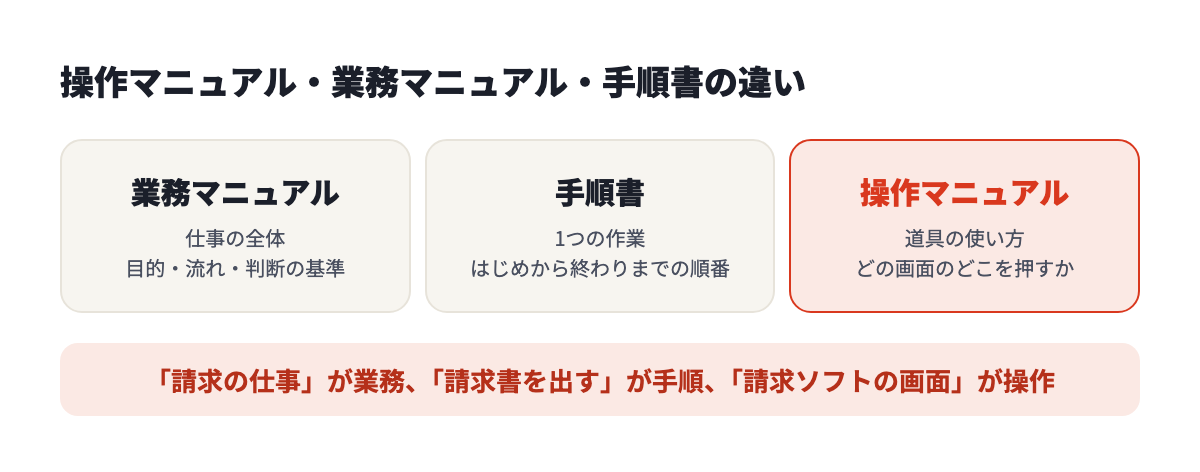
似た言葉に「業務マニュアル」と「手順書」があります。違いは、どこまでを扱うかです。
| 扱う範囲 | 書いてあること | 例 | |
|---|---|---|---|
| 業務マニュアル | 仕事の全体 | 目的、流れ、判断の基準、担当 | 請求業務マニュアル |
| 手順書 | 1つの作業 | はじめから終わりまでの順番 | 請求書を発行する手順書 |
| 操作マニュアル | 道具の使い方 | どの画面のどこを押すか | 請求ソフトの操作マニュアル |
会社の決まりや行動の基準をまとめたものは「規範マニュアル」と呼ばれます。接客の心得や情報の取り扱いの決まりがこれに当たります。操作マニュアルとは目的が違うので、同じ資料に混ぜないほうが読みやすくなります。
仕事の全体をまとめる側は業務マニュアルの作り方、1つの作業の順番をまとめる側は手順書の作り方で説明しています。
 あわせて読みたい
業務マニュアルの作り方|6つのステップと構成の見本、事務の仕事での書き方の例
業務マニュアルの作り方を、業務の洗い出しから運用まで6つのステップで説明します。手順書や操作マニュアルとの違い、誰が作るか、構成と目次の見本…
あわせて読みたい
業務マニュアルの作り方|6つのステップと構成の見本、事務の仕事での書き方の例
業務マニュアルの作り方を、業務の洗い出しから運用まで6つのステップで説明します。手順書や操作マニュアルとの違い、誰が作るか、構成と目次の見本…
実際の現場では、言葉の境目はあいまいです。「手順書」と呼びながら中身は画面の操作、ということもよくあります。名前より、読んだ人がその道具を操作できるかで考えれば十分です。
操作マニュアルが必要になる場面
- 新しいシステムを入れたとき、入れ替えたとき
- 新人や異動してきた人に使い方を教えるとき
- 月に1回、年に1回しかやらない操作があるとき
- 担当者が休むと誰も操作できない業務があるとき
- お客様や取引先に、自社のサービスの使い方を伝えるとき
担当が替わるときは、操作マニュアルとあわせて引き継ぎ資料の作り方も確かめておくと抜けが減ります。引き継ぐ内容を1枚にまとめる型は、引き継ぎ書のフォーマットで配っています。
とくに効くのは、たまにしかやらない操作です。毎日やる操作は体が覚えます。年に1回の操作は、やった本人も翌年には忘れています。
操作マニュアルに載せる項目と目次の見本
書き始める前に、何を載せるかを決めます。操作マニュアルに載せる項目は、ほぼ決まっています。
| 項目 | 中身 | 要るかどうか |
|---|---|---|
| 表紙 | 題名、対象のシステム、更新日、作った部署 | 必ず |
| はじめに | 誰のための資料か、これを読むと何ができるか | 必ず |
| 目次 | 操作の名前の一覧 | 3つ以上の操作を載せるなら |
| 準備 | 必要なアカウント、権限、使うブラウザ | あれば |
| 操作の説明 | 1つの操作ごとに、画面と説明文 | 必ず |
| よくある質問 | つまずきやすい所と答え | できれば |
| 困ったときの連絡先 | 部署、担当、連絡の手段、受付時間 | 必ず |
| 更新の記録 | いつ、何を変えたか | 長く使うなら |
目次は、読む人が「やりたいこと」で探せる名前にします。機能の名前ではなく、動詞で終わる名前です。
勤怠システムの操作マニュアルなら、目次はこうなります。
- はじめに(この資料でできること・対象の人)
- 準備(ログインのしかた・パスワードを忘れたとき)
- 出勤と退勤を打刻する
- 打刻を忘れたときに修正を申請する
- 有給休暇を申請する
- 申請を取り消す
- 月末に勤務表を確認して提出する
- よくある質問
- 困ったときの連絡先
「打刻機能」「申請管理」のような機能の名前を並べると、読む人は自分のやりたいことがどこにあるのか分かりません。「打刻を忘れたときに修正を申請する」と書いてあれば、迷わずそこを開けます。
操作マニュアルの作り方:5つのステップ
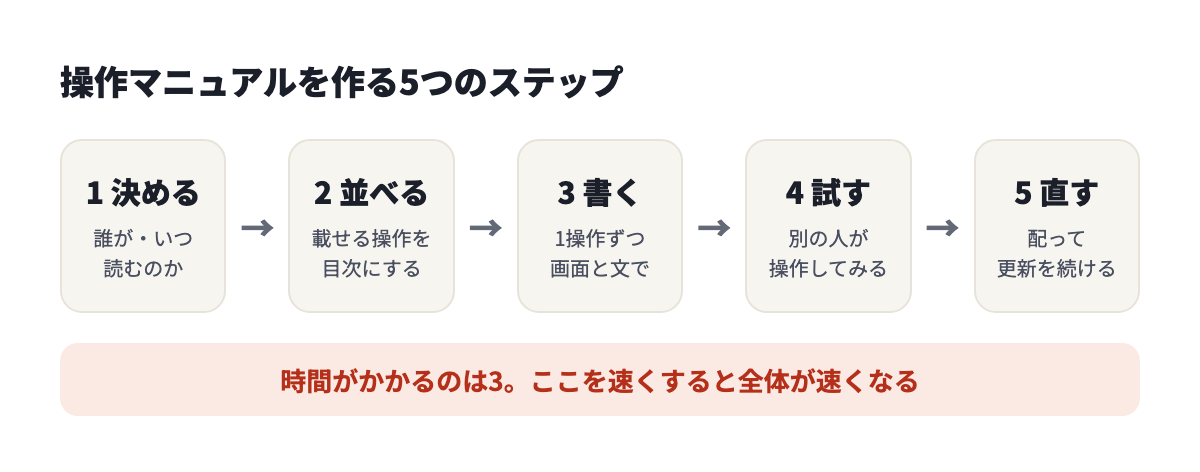
ステップ1:誰が、いつ読むのかを決める
最初に決めるのは読む人です。同じシステムでも、読む人によって書き方が変わります。
- パソコンに慣れていない人が読むなら、「ブラウザを開く」から書く
- 毎日使っている人が読むなら、たまにしかやらない操作だけを書く
- 外国人スタッフが読むなら、短い文と画面を中心にする
あわせて「いつ読むのか」も決めます。研修で最初から順番に読むのか、操作の途中で分からなくなって開くのか。後者なら、目次から1回で目的のページに行けることがいちばん大事になります。
決めたことは「はじめに」に書いておきます。「経理担当になった方が、月末の締め処理を1人でできるようになるための資料です」と1文あれば、読む人は自分のための資料かどうかを判断できます。
ステップ2:載せる操作を並べて、目次にする
対象のシステムでできる操作を書き出します。全部を載せる必要はありません。
書き出したら、3つに分けます。
- 必ず載せる:その仕事で全員がやる操作
- できれば載せる:一部の人がやる操作、たまにやる操作
- 載せない:管理者しか触らない設定、ほとんど使わない機能
最初は「必ず載せる」だけで作ります。全部を載せようとすると完成しません。小さく出して、質問が来た操作を足していくほうが、使われるマニュアルになります。
並べる順番は、仕事で使う順番です。ログイン、毎日の操作、月に1回の操作、困ったとき、の順が読みやすくなります。
ステップ3:1つの操作ごとに、画面と文で書く
ここが本体です。実際にシステムを操作しながら、1ステップずつ書いていきます。頭の中で思い出しながら書くと、必ず手順が抜けます。
1つのステップに入れるものは4つです。
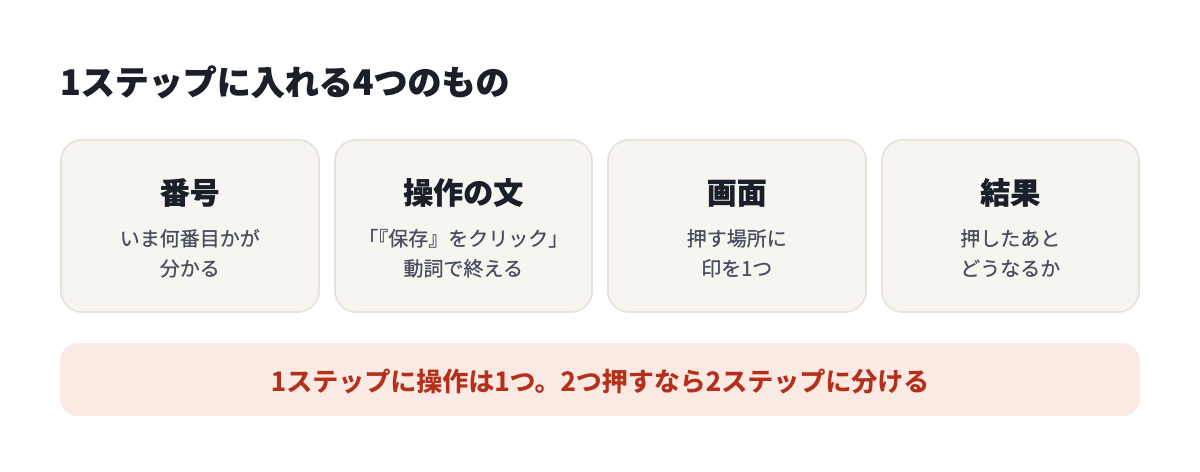
- 番号:いま何番目かが分かる
- 操作の文:「『保存』をクリック」のように、動詞で終える
- 画面:押す場所に印を付けたスクリーンショット
- 結果:押したあとにどうなるか(「登録しました、と表示されます」)
結果を書くのを忘れがちです。結果が書いてあると、読む人は自分の操作が合っていたのかを確かめられます。
画面のスクリーンショットは、パソコンに入っている機能で撮れます。
| 必要な部分だけ撮る | 画面全体を撮る | |
|---|---|---|
| Windows | Windows + Shift + S | PrintScreen |
| Mac | Shift + Command + 4 | Shift + Command + 3 |
Windowsは切り取った画像をそのまま貼り付けられ、Snipping Toolで開いて保存もできます(Snipping Tool を使ってスクリーンショットをキャプチャする)。Macは、初期設定ではデスクトップに保存されます(Macでスクリーンショットを撮る)。
撮る前に、架空のデータを用意しておきます。本物のお客様の名前や金額が写ると、あとで1枚ずつ塗りつぶすことになります。
操作を書き終えたら、よくある質問と連絡先を足します。
- よくある質問:自分がはじめて使ったときに迷った所、これまで人から聞かれた所を3〜5個。「ボタンが押せないとき」「エラーが出たとき」のように、起きることを題名にします
- 困ったときの連絡先:部署、担当、連絡の手段、受付時間。人の名前だけを書くと異動で古くなるので、部署や共有のアドレスも書きます
分かれ道とエラーの書き方
操作は一本道とは限りません。「上長の承認が要る場合」「金額が10万円を超える場合」のように、途中で分かれることがあります。
分かれ道は、ステップの文の中に押し込まず、条件を見出しにして分けます。「承認が要るとき」「承認が要らないとき」と並べ、読む人が自分に当てはまるほうだけを読めるようにします。分かれ道が3つを超えるなら、別のマニュアルに分けたほうが読みやすくなります。
エラーも同じです。よく出るエラーは、出る場所のステップのすぐ下に「『入力に誤りがあります』と出たとき」と書き、直し方を添えます。エラーの文は画面に出るとおりに書きます。読む人は、その文で検索して探すからです。
システムの操作マニュアルで抜けやすい所
業務システムの操作マニュアルでは、操作そのものより前後の所が抜けがちです。
- ログインのしかた:URL、IDの形式、パスワードを忘れたときの手続き
- 権限:その操作ができる人とできない人。ボタンが表示されない理由の多くは権限です
- 使える環境:対応しているブラウザ、社外から使えるかどうか
- 締め切り:何日の何時までにその操作を終える必要があるか
- やり直し方:間違えて登録したときに、取り消せるのか、誰に頼むのか
「ボタンが見当たらない」「ログインできない」は、どのシステムでも最初に来る質問です。先に書いておけば、同じ質問に何度も答えずに済みます。
ステップ4:別の人に操作してもらう
書いた本人は、自分のマニュアルの抜けに気づけません。操作を知っているので、書いていない所を頭が勝手に補ってしまうからです。
その操作をやったことがない人に、マニュアルだけを見て最後まで操作してもらいます。横で見ているだけで、口は出しません。
見る所は3つです。
- どこで手が止まったか
- どこで画面とマニュアルを見比べたか
- 何を聞きたそうにしたか
手が止まった所が、直す所です。5分の試しで、たいてい2〜3か所見つかります。
ステップ5:配って、更新を続ける
できたら配ります。配り方は、読む人がいつも開く場所に合わせます。
- 社内のポータルや共有フォルダに置く
- チャットの固定メッセージにURLを貼る
- システムのログイン画面やヘルプから開けるようにする
メールに添付して送るだけだと、次に必要になったときに探せません。「あのマニュアルどこでしたっけ」と聞かれるようなら、置き場所を変えます。
配ったあとは更新です。決めておくことは3つあります。
- 誰が直すか(部署ではなく役割で決める)
- いつ見直すか(システムの更新のあと、年度の変わり目など)
- どこが最新か(置き場所を1つにして、古い版を残さない)
表紙に更新日を書いておくと、読む人は画面とマニュアルが違っていたときに「古い情報だ」と気づけます。
わかりやすい操作マニュアルにする9つのコツ
1. 1ステップに操作は1つ
「氏名を入力し、部署を選んで、保存を押します」は3つの操作です。3ステップに分けます。1ステップが短ければ、読む人は画面とマニュアルを行き来しても迷子になりません。
2. 文は短く、動詞で終える
1文に入れる操作は1つ、長さは1行までが目安です。「〜していただいたうえで」のような丁寧な言い回しは要りません。「クリック」「入力」「選ぶ」で終えます。
3. 画面に書いてある言葉をそのまま使う
ボタンに「登録する」と書いてあるなら、マニュアルにも「『登録する』をクリック」と書きます。「保存ボタンを押す」と言い換えると、読む人は画面の中から「保存」を探して見つけられません。
4. 操作の順番どおりに書く
「保存を押す前に、必ず日付を確認してください」は順番が逆です。「日付を確認する」「保存をクリック」の順に、ステップとして並べます。
5. 当たり前だと思うことも書く
作る人にとっての当たり前は、はじめての人には当たり前ではありません。「画面を下にスクロールする」「入力のあとEnterキーを押す」は、抜けやすい手順の代表です。
6. 操作の目的を書く
なぜその操作をするのかが分かると、画面が少し変わっても読む人は自分で対応できます。「締め日を過ぎると修正できなくなるので、ここで金額を確かめます」のように、理由を1文添えます。
7. やってはいけない操作を目立たせる
取り消せない操作、データが消える操作は、その手前のステップに注意を書きます。色を変えるか、囲みにして、本文と見分けが付くようにします。マニュアルの最後にまとめて書いても、読む人がそこに着く前に操作は終わっています。
8. 専門用語には説明を付ける
社内でしか通じない略語や、システムに特有の言葉は、最初に出てきた所で説明します。「締め(その月の入力を確定して、変更できなくすること)」のように、かっこで足せば十分です。
9. 数字で書く
「しばらく待つ」は「10秒ほど待つ」、「早めに申請する」は「3営業日前までに申請する」と書きます。あいまいな言葉は、読む人ごとに受け取り方が違います。
書き方の直し方(見本)
同じ操作を、直す前と直したあとで並べます。
| 直す前 | 直したあと | |
|---|---|---|
| 文 | 申請画面から必要事項を入力のうえ、内容に問題がなければ申請ボタンを押下してください。 | 1.「休暇の種類」を選ぶ 2.「開始日」と「終了日」を入力 3.「申請する」をクリック |
| 言葉 | 申請ボタン(画面の表示は「申請する」) | 「申請する」(画面の表示のまま) |
| 結果 | 書いていない | 「申請を受け付けました」と表示されます |
| 注意 | 最後にまとめて書く | 2の手前に「開始日の3営業日前まで申請できます」 |
書き方の直し方は、マニュアル作成のコツでさらに多くの例を挙げています。
 あわせて読みたい
マニュアル作成のコツ|上手い人がやっていることと、書き方の直し方【見本つき】
マニュアル作成のコツを、作る前・書くとき・仕上げ・配ったあとの4つの段階に分けてまとめました。マニュアル作りが上手い人がやっていること、文章…
あわせて読みたい
マニュアル作成のコツ|上手い人がやっていることと、書き方の直し方【見本つき】
マニュアル作成のコツを、作る前・書くとき・仕上げ・配ったあとの4つの段階に分けてまとめました。マニュアル作りが上手い人がやっていること、文章…
直したあとのほうが字数は増えています。それでも読む時間は短くなります。読む人が考えずに済むからです。
見やすくするデザインの決まり
見やすさは、センスではなく決まりで作れます。作り始める前に決めておき、最後まで変えません。
- 文字:本文の大きさは1種類。見出しは大・中の2段階まで
- 色:使うのは3色まで。黒(本文)、印の色(赤が一般的)、注意の色
- 画像:横幅を全部同じにする。撮るときのウィンドウの大きさも最後まで変えない
- 印:枠の色と太さを揃える。1枚の画像に印は1つ
- 余白:1ページに詰め込まない。1ページ2〜3ステップまで
- 番号:操作には必ず番号を振る。箇条書きの点は、順番のないものにだけ使う
印を1枚に3つも4つも付けると、読む人はどれが今の操作なのか分かりません。2か所押すなら、画像を2枚に分けます。
余白や視線の流れまで含めた整え方は、見やすいマニュアルのレイアウトにまとめました。
何人かで分担して作るなら、この決まりを1ページにまとめて先に配ります。あとから揃えるのは、最初から揃えるより何倍も手間がかかります。
操作マニュアルは何で作る?道具の選び方
| 道具 | 向いている所 | 気をつける所 |
|---|---|---|
| Word | 文章が多い資料。目次を自動で作れる。印刷に強い | 画像を貼ると位置がずれやすい |
| Excel | 一覧やチェック表。社内で慣れている人が多い | 印刷で切れやすい。画像が多いと重くなる |
| PowerPoint | 1画面1ステップの資料。画像と印を置きやすい | ページが増えると目的の所を探しにくい |
| Googleドキュメント | 何人かで同時に直す。URLで配れる | 細かいレイアウトは苦手 |
| マニュアル作成の専用ツール | スクショや説明文を自動で入れる。更新と共有が楽 | 道具を入れる手間がある。費用がかかるものもある |
Word・Excel・PowerPointには、開いているウィンドウをそのまま貼れる機能があります。「挿入」タブの「スクリーンショット」です(スクリーンショットまたは画面の領域を挿入する)。
テンプレートを使う手もあります。Wordは新しい文書を作る画面でテンプレートを検索できます。WordやExcelの型をそのまま使いたい場合は、マニュアル作成のテンプレートで配っています。テンプレートが助けてくれるのは、表紙や目次、見出しの形です。中身の画面と説明文は、どのテンプレートを使っても自分で作ることになります。
なお、Windowsには以前「ステップ記録ツール」があり、クリックのたびに画面を撮ってくれました。マイクロソフトはこのツールを非推奨としているので、新しく使い始めるのはおすすめしません(Steps Recorder deprecation)。
操作マニュアル作りに時間がかかる理由
5つのステップのうち、時間の大半はステップ3で使います。1ステップごとに手作業が4つあるからです。
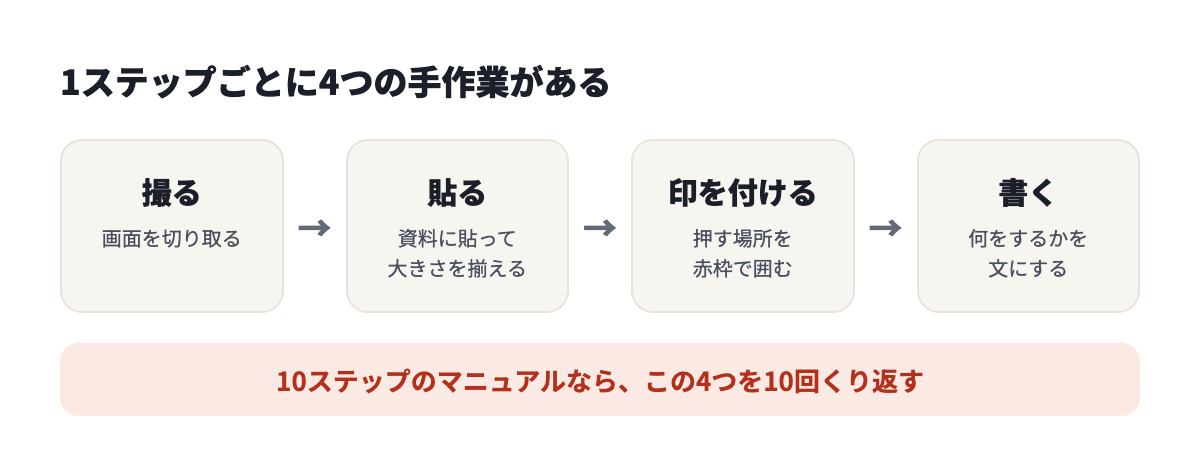
1回は1〜2分の作業でも、ステップの数だけくり返します。途中で撮り忘れに気づくと、その画面まで操作を戻します。画面が変われば、撮り直して貼り替えます。
速く作るには、この4つを道具に任せるのが近道です。操作を記録すると、スクショと説明文の入ったマニュアルを自動で組み立てる道具があります。次の章で、実際に作ったものを見せます。
【見本】実際に自動で作った操作マニュアル
ReQuill で作った操作マニュアルを、そのまま載せます。ReQuillはChromeに追加して使う無料の拡張機能です。使い方は、記録を始める、いつも通りに操作する、記録を止める、の3つです。
見本1:Googleフォームで申し込む(4ステップ)
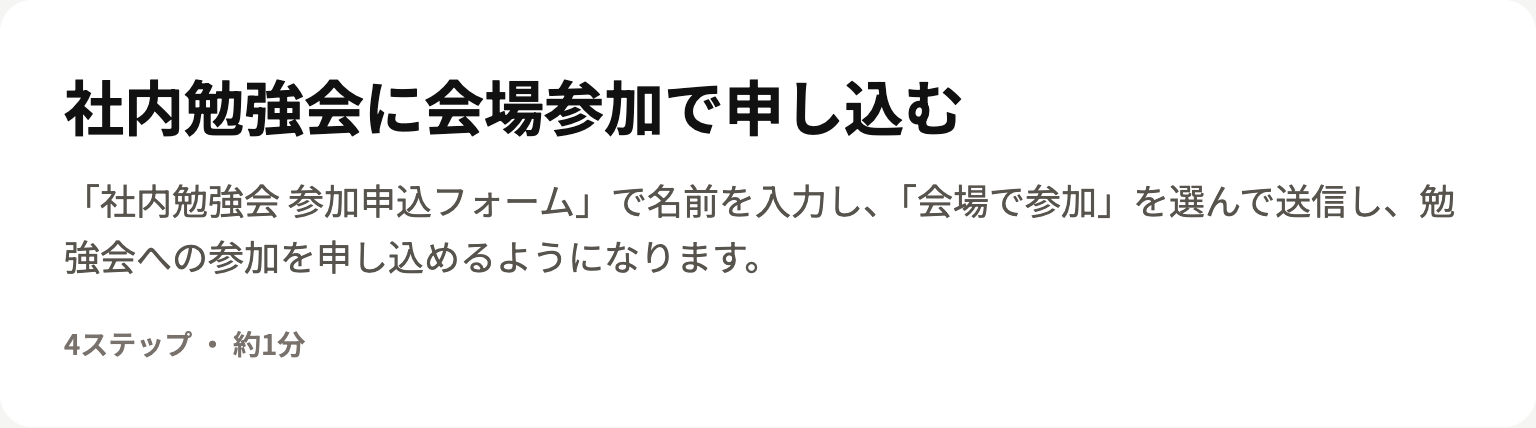
社内勉強会の申込フォームに回答する操作を記録しました。やった操作は「名前を入力する」「参加方法を選ぶ」「送信を押す」の3つです。名前は架空のものを入れています。
記録を止めると、次の表紙ができました。題名と概要は、AIが操作の内容から下書きしたものです。
ここから下が各ステップです。画像には手を加えていません。
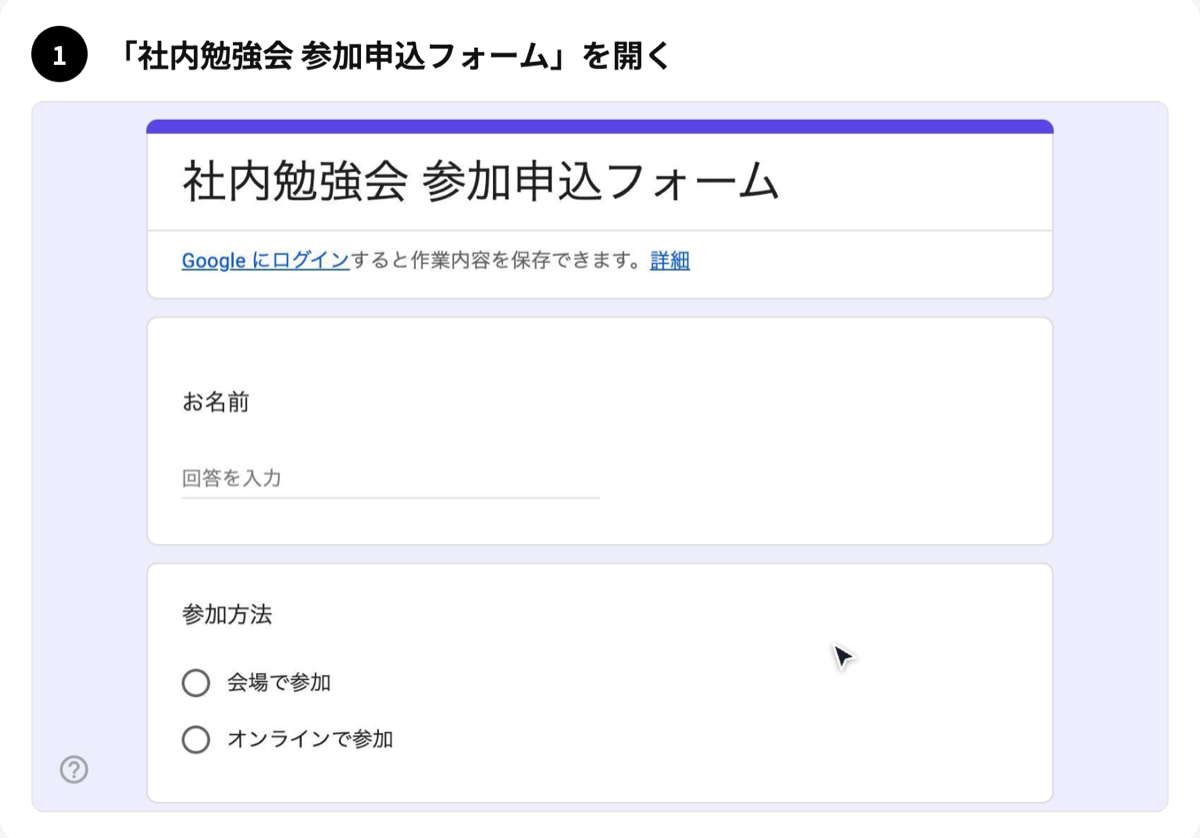
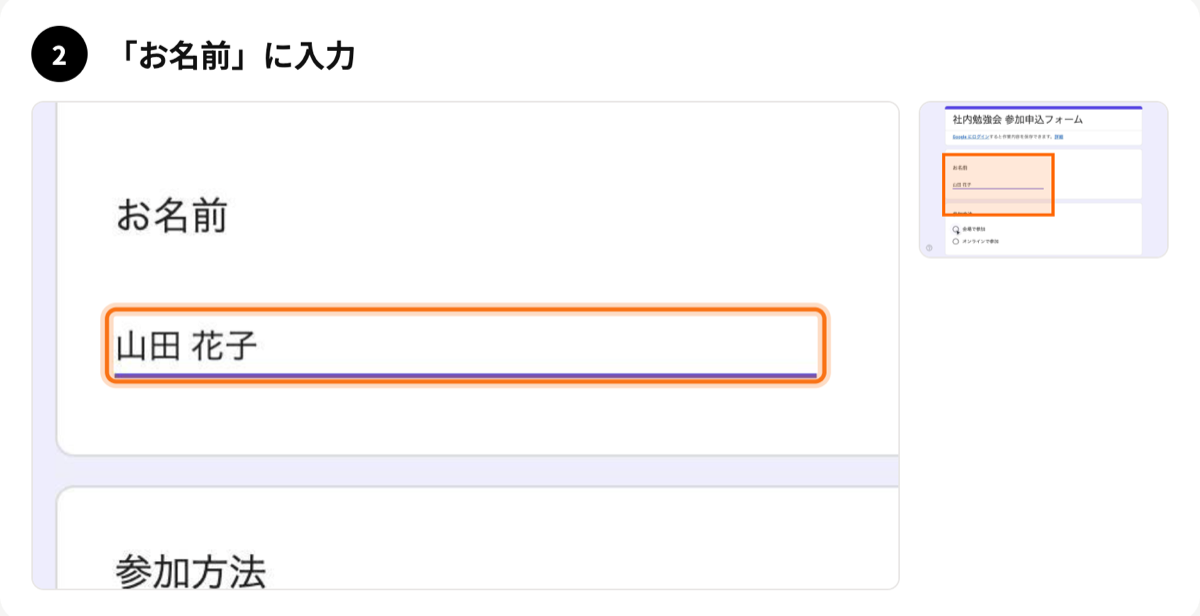
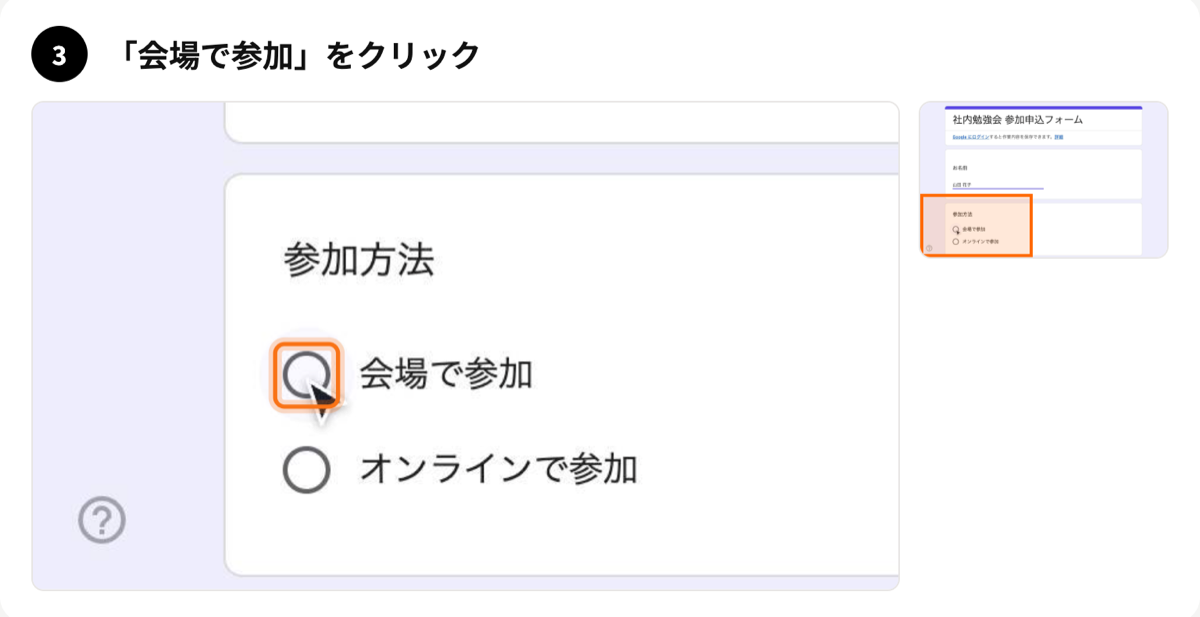
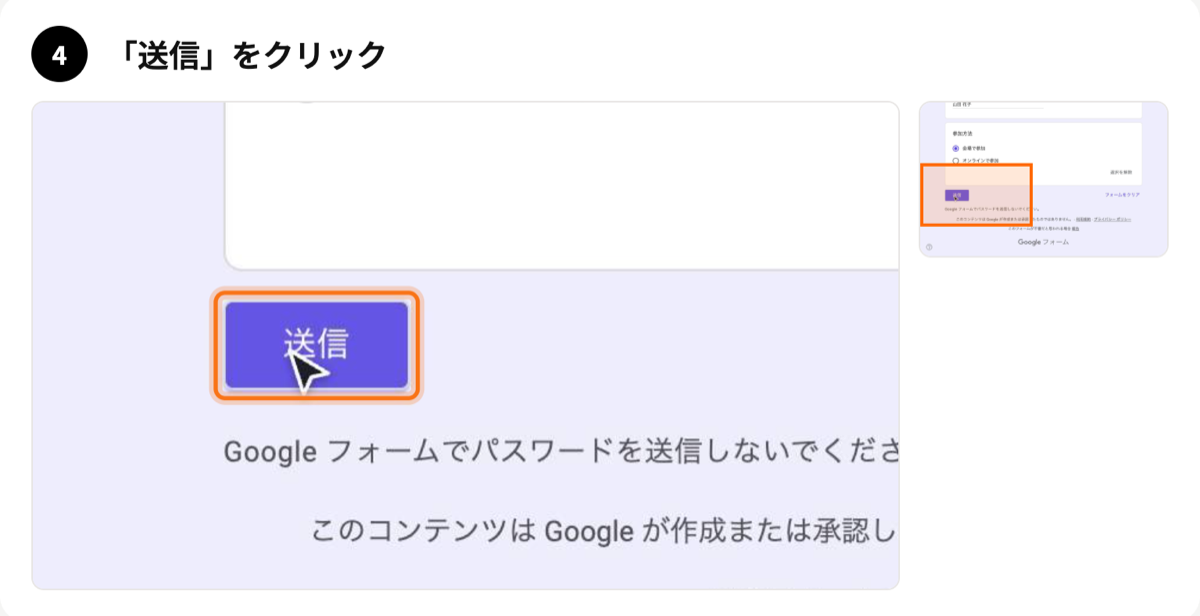
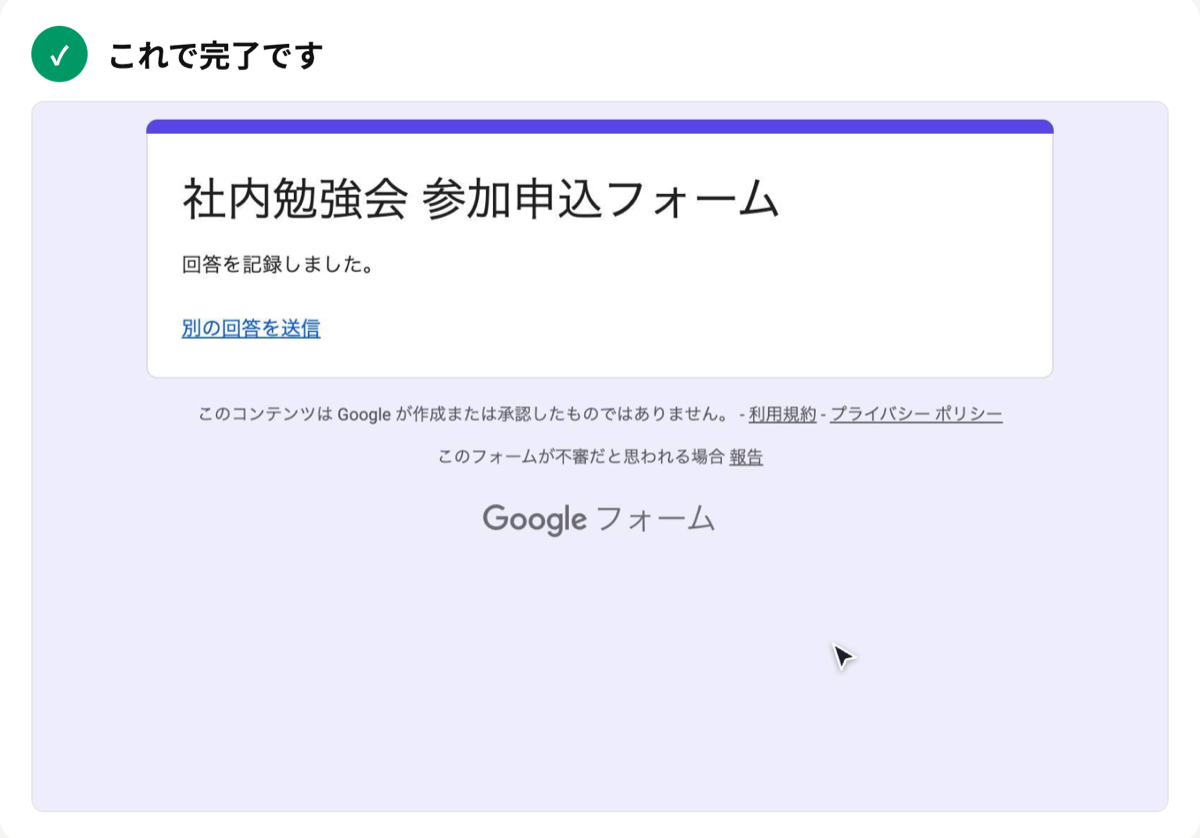
この記事で書いた決まりと比べてみます。
- 1ステップに操作は1つになっている
- 説明文は「『送信』をクリック」と、画面の言葉のまま、動詞で終わっている
- 印は1枚に1つで、色と太さが揃っている
- 最後に「こうなっていれば完了」の画面がある
見本2:Googleスプレッドシートで見出しを固定する(6ステップ)
メニューをたどる操作も記録してみました。利用者台帳のサンプル(架空のデータ)で、見出しの行を固定して、フィルタを付けるまでの操作です。
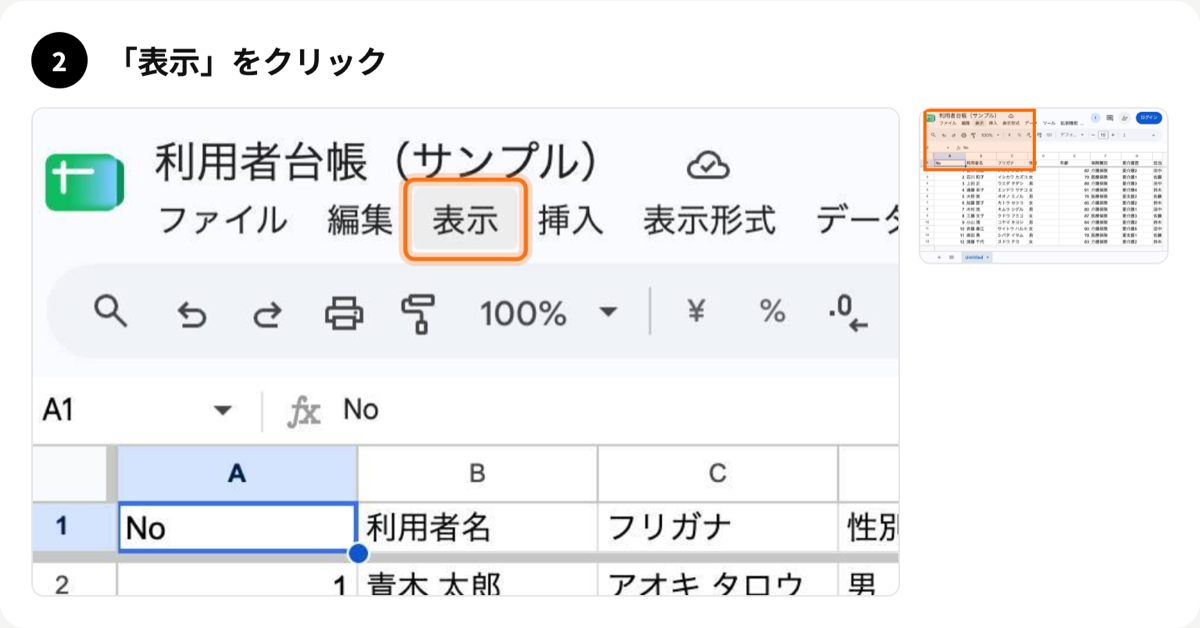
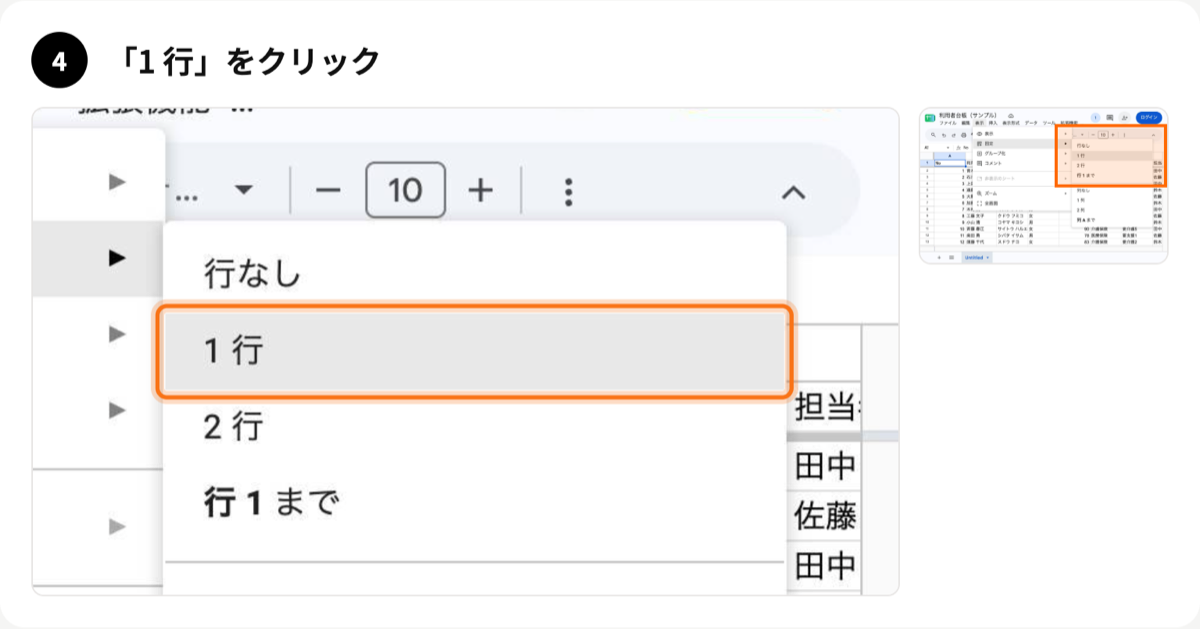
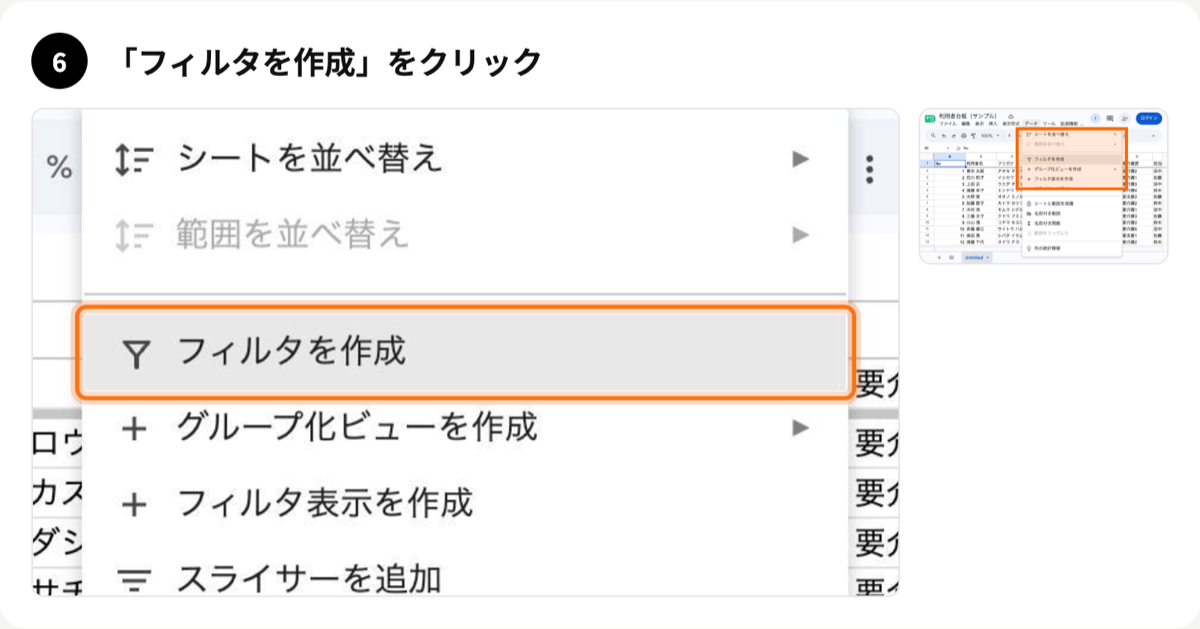
メニューを開く、項目を選ぶ、という細かい操作は、手作業だと撮るのがいちばん面倒な所です。メニューを開いたままスクショを撮り、小さい文字を囲む必要があるからです。
人が手を入れた所、入れる所
自動でできたものが、そのまま完成ではありません。編集の画面で直します。
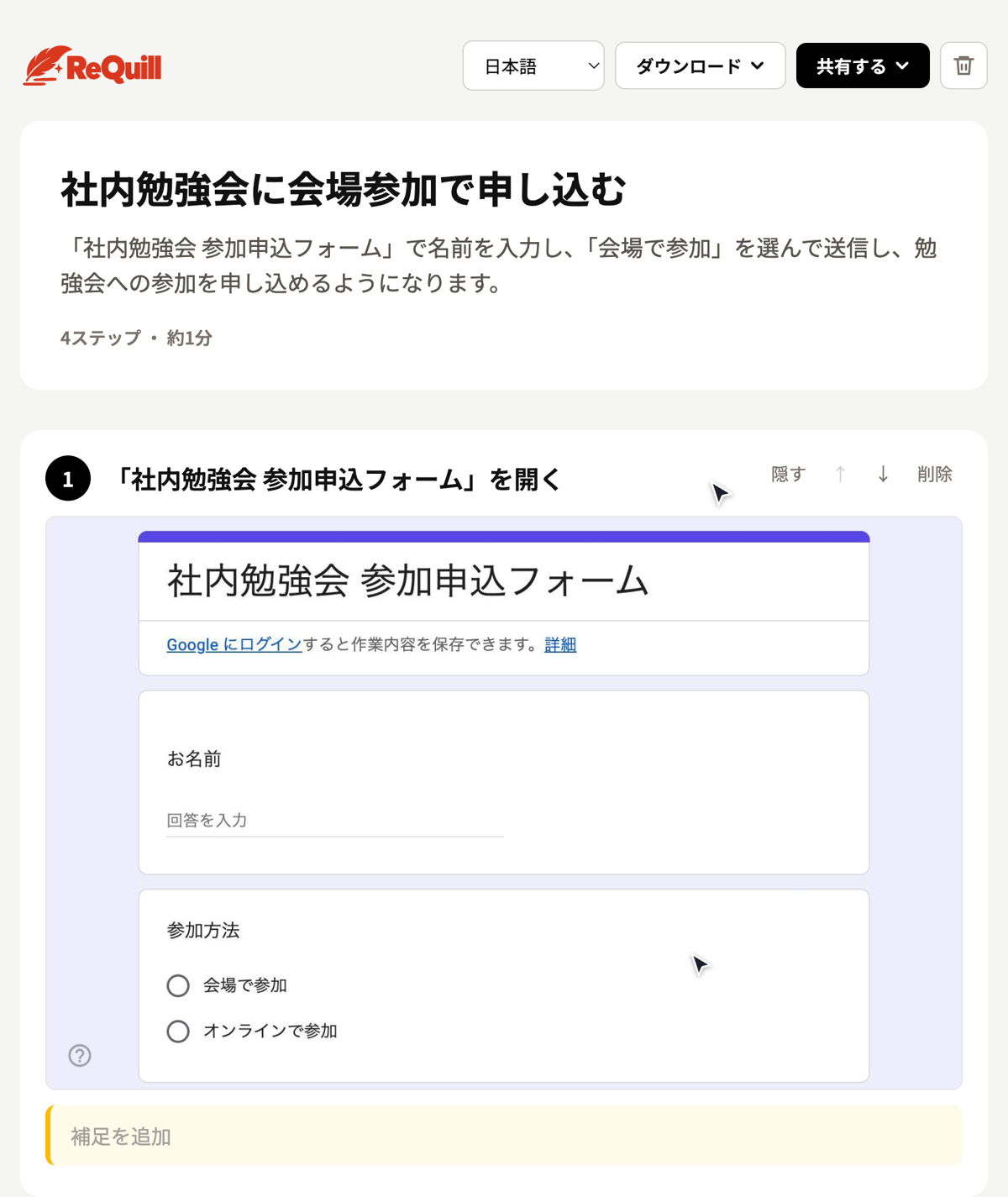
- 入力した文字がスクショに写ります。架空のデータで操作するか、「隠す」で範囲を選んで塗りつぶします
- 説明文は「どこを押すか」までです。なぜその操作をするのか、注意、数字の決まりは「補足を追加」に書きます。この記事のコツ6〜9に当たる所です
- 間違えて押した操作もステップになります。要らないステップは「削除」で消します
- 「はじめに」やよくある質問、連絡先は自分で書きます
- 記録できるのは、パソコンのChromeで開く画面です。デスクトップのアプリや機械の操作は記録できません
できたマニュアルはURLで共有でき、受け取った人は登録なしで読めます。PDFにもできます。説明文は日本語・英語・ドイツ語・ポルトガル語に切り替えられます。
手作業・録画・自動作成のどれで作るか
| 手作業で貼る | 録画する | 自動で作る | |
|---|---|---|---|
| 始めやすさ | すぐ始められる | すぐ始められる | 拡張機能を入れる |
| 作る手間 | ステップの数だけ増える | 少ない | 少ない |
| 読みやすさ | 作り方しだい | 探しにくい | 1ステップずつ読める |
| 直しやすさ | 撮り直して貼り替える | 撮り直し | ステップを消す・文を直す |
| 向いている操作 | 短くて変わらない | 動きを見せたい | 長い・よく変わる・数が多い |
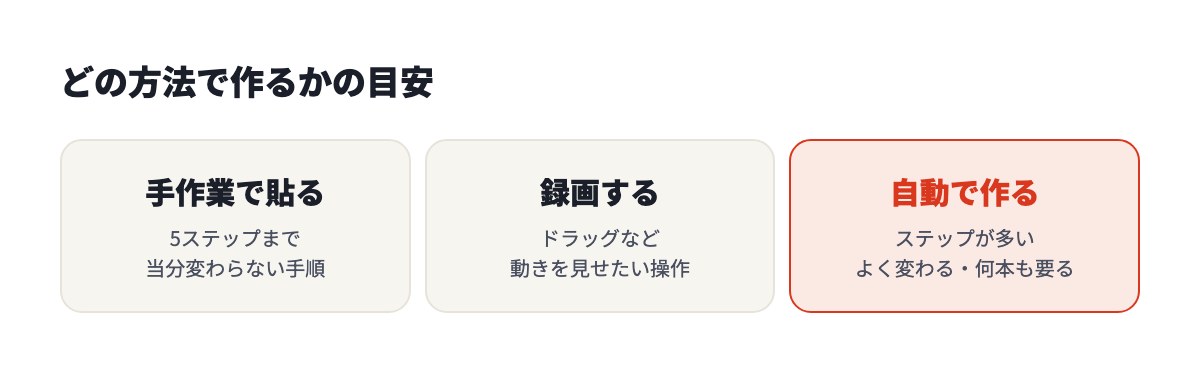
録画(動画)は、ドラッグの動きや画面の切り替わり方を見せたい操作に向いています。Windowsは Snipping Tool の「録画」、Macは Shift + Command + 5 で撮れます。ただ、動画は知りたい1か所を探すのに再生し直すことになります。操作の途中で開くマニュアルは、1ステップずつ読める形を主にして、動きが要る所だけ動画を添えるのが現実的です。
機械やデスクトップのアプリの操作は、手作業か録画で作ります。ブラウザで開くシステムの操作は、自動で作る方法が使えます。
作ったあと:読まれるマニュアルにする
「作ったのに読まれない」は、操作マニュアルでいちばん多い悩みです。理由はだいたい3つです。
- どこにあるか分からない:置き場所を1つにし、システムを使う場面から1回で開けるようにします
- 古い:画面と違うマニュアルは、1回で信用されなくなります。更新日を書き、変わったらその日に直します
- 長い:1冊にまとめず、操作ごとに分けます。「有給休暇を申請する」だけの短いマニュアルのほうが、30ページの1冊より開かれます
質問が来たときの返し方も効きます。口で答えずに、マニュアルのURLを送ります。マニュアルに書いていない質問なら、答えたあとでマニュアルに足します。これを続けると、マニュアルが質問の答えの置き場所になり、開く習慣が付きます。
外に頼むか、自分たちで作るか
マニュアルの制作を引き受ける会社もあります。お客様に配る製品のマニュアルや、何百ページもある基幹システムのマニュアルは、外に頼む理由があります。
社内で使うシステムの操作マニュアルは、自分たちで作るほうが合っています。画面や運用が変わるたびに直す必要があり、直せるのはその操作を知っている人だからです。作る時間が取れないことが理由なら、外に頼む前に、ステップ3の手作業を道具に任せる方法を試す価値があります。
配る前のチェックリスト
- 「はじめに」に、誰のための資料で、何ができるようになるかが書いてある
- 目次が、やりたいことで探せる名前になっている
- 1ステップに操作は1つになっている
- 説明文が画面の言葉のままで、動詞で終わっている
- 押したあとの結果が書いてある
- 画像の横幅と、印の色・太さが揃っている
- 取り消せない操作の手前に、注意が書いてある
- 個人情報や社外秘の情報が写っていない
- 最後に「こうなっていれば完了」の画面がある
- 困ったときの連絡先と、更新日が書いてある
- 操作したことがない人が、マニュアルだけを見て最後まで操作できた
確認の項目を自分の職場に合わせて作り直すなら、チェックリストの作り方が参考になります。
 あわせて読みたい
チェックリストの作り方|Excel・Wordでの手順と、形だけにしない項目の書き方【テンプレートつき】
チェックリストの作り方を、作業の洗い出しから運用まで5つのステップで説明します。項目の書き方の見本(直す前・直したあと)、Excel・Wor…
あわせて読みたい
チェックリストの作り方|Excel・Wordでの手順と、形だけにしない項目の書き方【テンプレートつき】
チェックリストの作り方を、作業の洗い出しから運用まで5つのステップで説明します。項目の書き方の見本(直す前・直したあと)、Excel・Wor…
最後の1つがいちばん大事です。ここを通っていれば、ほかの項目もたいてい通っています。
よくある質問
操作マニュアルは何で作るのがよいですか
決まりはありません。文章が多いならWord、1画面1ステップで見せるならPowerPoint、何人かで直すならGoogleドキュメントが向いています。ブラウザで開くシステムの操作で、ステップが多いか何本も作るなら、自動で作る道具が速くなります。
無料でマニュアルを作れるツールはありますか
パソコンに入っているスクリーンショットの機能と、Googleドキュメントの組み合わせなら費用はかかりません。自動で作る道具にも無料で使えるものがあります。ReQuillは、記録・編集・共有・PDFが無料で、カードの登録も要りません。
Excelで操作マニュアルを作ってもよいですか
作れます。社内で慣れている人が多く、表やチェック欄を作りやすいのが利点です。ただ、画像の位置がずれやすく、印刷したときに切れることがあります。配る前に印刷プレビューで確かめるか、PDFにしてから配ります。シートの分け方や目次のリンクの付け方は、エクセルでのマニュアルの作り方で説明しています。
マニュアル作りが上手い人は何が違いますか
読む人を1人に決めてから書いています。そして、書いたあとに必ず別の人に試してもらっています。文章の上手さより、この2つの差が大きく出ます。
テンプレートを使えば早く作れますか
表紙や目次、見出しの形を決める時間は減ります。画面を撮って説明を書く時間は変わりません。全体の時間を減らしたいなら、テンプレートより、ステップ3の手作業を減らす方法のほうが効きます。
操作マニュアルは何ページくらいが適切ですか
決まったページ数はありません。1冊を長くするより、操作ごとに分けて短くするほうが使われます。1つの操作が15ステップを超えるなら、途中で2つに分けられないかを考えます。
動画のマニュアルとどちらがよいですか
操作の途中で開いて確かめるなら、1ステップずつ読める形が向いています。動きを見せたい操作や、機械の扱い方は動画が向いています。迷ったら、読む形を主にして、動きが要る所だけ動画を添えます。