テンプレート
運用マニュアルのテンプレート|Word・Excelの無料の型と記入例、作り方6ステップ
榎本 諒 ・ 更新 2026-10-22 ・ 約30分で読めます
システムを入れた。担当は自分と、もう1人。「運用マニュアルを作っておいて」と言われて「運用マニュアル テンプレート」と検索した。この記事は、そういう人に向けて書いています。
運用マニュアルは、ふつうのマニュアルと型が違います。いちばん大事なのは手順ではありません。いつ・誰が・何をするかの一覧と、止まったときにどうするかです。
先にテンプレートを配ります。そのあとで、運用マニュアルとは何か、載せる項目、記入例、種類別に足す項目、作り方、古くしないコツを順に説明します。
運用マニュアルのテンプレート(Word・Excel、無料)
WordとExcelの2つの形式で用意しました。中身の章は同じです。会員登録は要りません。社内で自由に書き換えて使ってください。
- 運用マニュアルのテンプレート(Word):A4横。見出しから目次を作れます。配る・印刷する資料向け
- 運用マニュアルのテンプレート(Excel):章ごとにシートを分けています。実施記録を毎回付けるならこちら
どちらにも、次のものが入っています。
- 使い方の説明
- 8つの章(対象と目的、体制と役割、定常作業の一覧、作業ごとの手順、異常時の対応、連絡先と知らせる順番、実施記録、更新の記録)
- 勤怠システムの運用を例にした記入例(架空の内容)
Excel版の「実施記録」は、結果の列を「済」「異常あり」「やらなかった」から選べます。印刷はA4横で、表の見出しの行が全ページに入る設定にしてあります。
書き方のヒントは青い文字にしてあります。自分の運用の内容で上書きするか、消してください。書き終えたら、使い方と記入例のページは消して構いません。
運用マニュアルとは
運用マニュアルは、システムや仕事を止めずに回し続けるために、いつ・誰が・何をするかと、止まったときの動き方をまとめた資料です。
作る目的は「使い方を教えること」ではありません。担当が休んでも、交代しても、同じように回ることです。
「運用マニュアル」は3つの意味で使われる
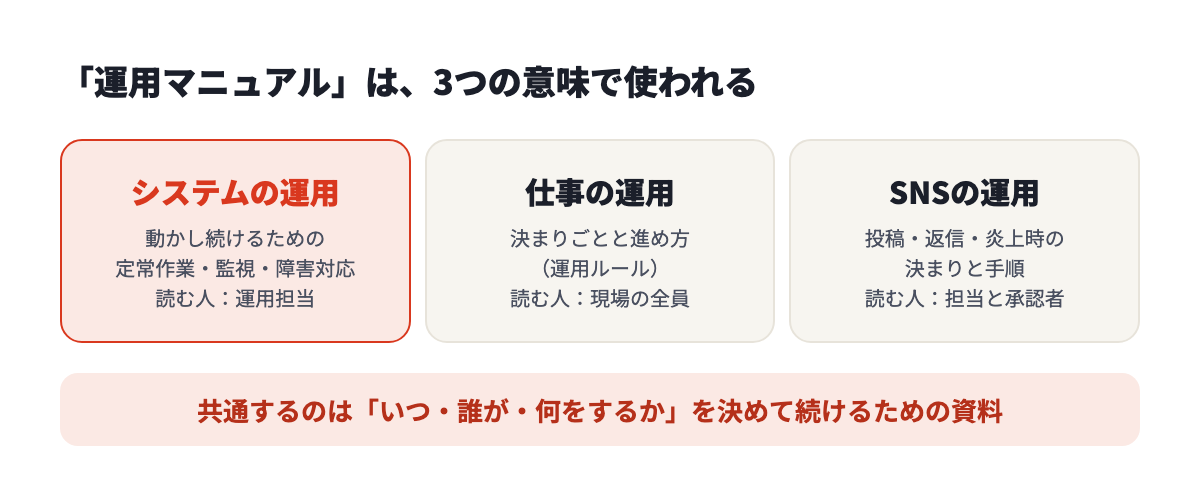
同じ「運用マニュアル」でも、検索する人が思い浮かべるものは3つに分かれます。
| 対象 | 中身 | 主に読む人 | |
|---|---|---|---|
| システムの運用 | 業務システム、サーバー、クラウドのサービス | 定常作業、確認、障害が起きたときの対応 | 運用担当、情報システムの担当 |
| 仕事の運用 | 店舗、窓口、事務の仕事 | 決まりごと(運用ルール)と進め方 | 現場の全員 |
| SNSの運用 | 会社の公式アカウント | 投稿・返信・承認の決まり、炎上したときの対応 | SNSの担当、承認する人 |
どれも、決まった作業をくり返し、たまに起きる異常に備える、という形は同じです。この記事のテンプレートは、いちばん形が決まっている「システムの運用」を基本にしています。仕事やSNSの運用に使うときに足す項目は、後半の「種類別:テンプレートに足す項目」で説明します。
運用マニュアルがあると何が変わるか
- 担当が休んでも回る:月末の締めのような「その人しか知らない作業」が無くなります
- やり忘れが減る:月に1回、年に1回の作業は、一覧が無いと必ず抜けます
- 異常のときに早く動ける:誰に知らせて、何を止めるかを、その場で考えずに済みます
- 引き継ぎが短くなる:一覧と記録を渡せば、口で説明することが減ります
- やり方が揃う:人によって確認の深さが違う、という状態が無くなります
担当の交代が決まっているなら、運用マニュアルとあわせて引継ぎ資料の作り方も確かめておくと抜けが減ります。
運用手順書・操作マニュアル・運用ルールとの違い
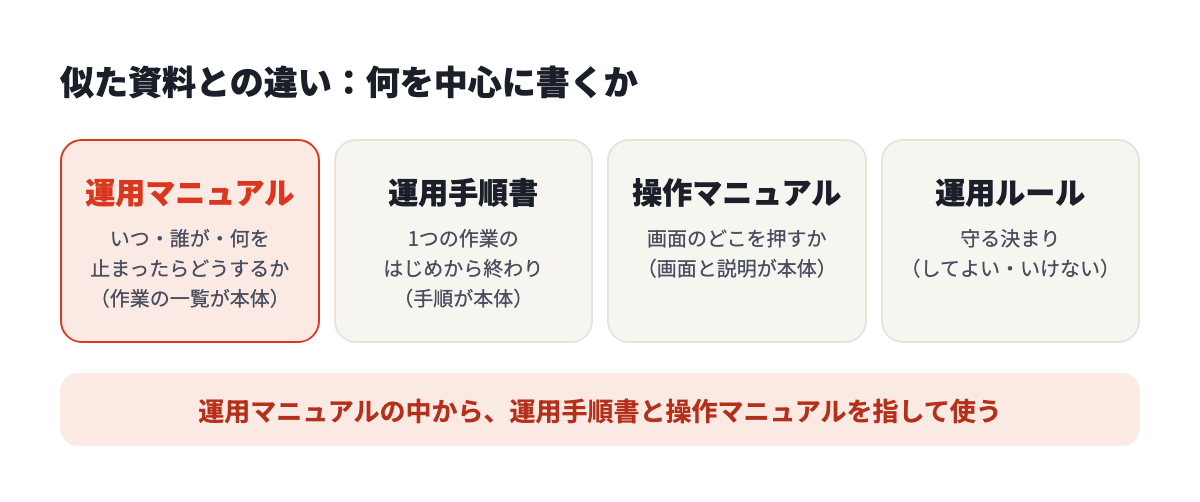
似た名前の資料がいくつもあります。違いは、何を中心に書くかです。
| 中心に書くこと | 例 | |
|---|---|---|
| 運用マニュアル | いつ・誰が・何をするか、止まったらどうするか | 勤怠システム 運用マニュアル |
| 運用手順書 | 1つの作業の、はじめから終わりまでの順番 | 月の締めをする手順書 |
| 操作マニュアル | 画面のどこを押すか | 勤怠システムの管理画面の操作マニュアル |
| 運用ルール | 守る決まり(してよいこと、いけないこと) | 打刻の修正は3営業日以内に申請する |
| 業務マニュアル | 仕事の全体の目的、流れ、判断の基準 | 給与計算の業務マニュアル |
実際には、運用マニュアルの中に運用手順書が入っていることがほとんどです。作業が少なければ1冊にまとめ、作業が多い・画面の操作が長いなら、運用手順書や操作マニュアルを別に作って、運用マニュアルからは「手順の場所」で指します。
1つの作業の手順の書き方は手順書の作り方、画面の操作の書き方は操作マニュアルの作り方で詳しく説明しています。
 あわせて読みたい
操作マニュアルの作り方|5つのステップと見やすく仕上げるコツ【見本つき】
操作マニュアルの作り方を、載せる項目と目次の見本、5つのステップ、わかりやすく書くコツ、見やすいデザインの決まり、WordやExcelと専用…
あわせて読みたい
操作マニュアルの作り方|5つのステップと見やすく仕上げるコツ【見本つき】
操作マニュアルの作り方を、載せる項目と目次の見本、5つのステップ、わかりやすく書くコツ、見やすいデザインの決まり、WordやExcelと専用…
運用マニュアルに載せる8つの項目
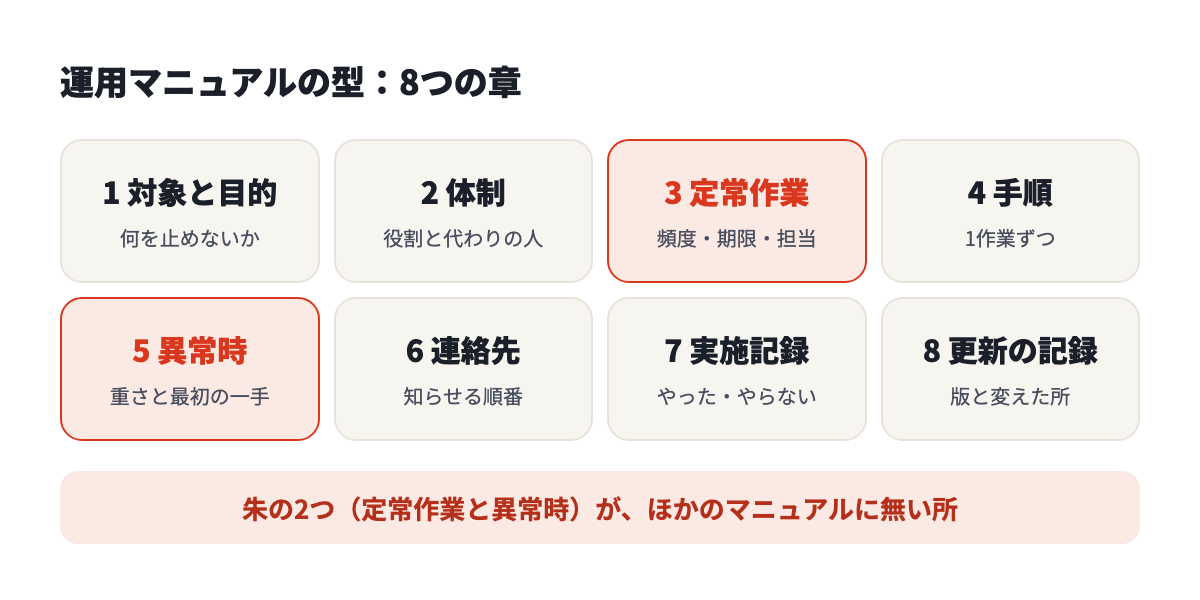
テンプレートの章は、次の8つです。
| 章 | 中身 | 要るかどうか |
|---|---|---|
| 1 対象と目的 | 対象のシステム・仕事、何を止めないための資料か、運用する時間、含めないこと | 必ず |
| 2 体制と役割 | 役割、担当、代わりの人、やること | 必ず |
| 3 定常作業の一覧 | 作業、頻度、期限、担当、手順の場所、記録する所 | 必ず |
| 4 作業ごとの手順 | 目的、前もって要るもの、やること、確かめること、うまくいかないとき | 必ず |
| 5 異常時の対応 | こんなとき、重さ、最初にやること、知らせる相手、元に戻ったと言える状態 | 必ず |
| 6 連絡先と知らせる順番 | 順番、相手、手段、受け付ける時間、伝えること | 必ず |
| 7 実施記録 | 日付、作業、やった人、結果、メモ | 長く続けるなら |
| 8 更新の記録 | 版、更新日、変えた所、理由、担当 | 長く使うなら |
ほかのマニュアルと比べて特徴的なのは、3の定常作業の一覧と、5の異常時の対応です。ここが薄いと、運用マニュアルではなく、ただの操作説明になります。
ふつうの業務マニュアルの型と比べたいときは、マニュアル作成のテンプレートで配っているWord・Excel・PowerPointの型も見てください。運用マニュアルの型は、そこから「業務の流れ」を「定常作業の一覧」に、「判断に迷ったとき」を「異常時の対応」に置き換えたものです。
 あわせて読みたい
マニュアル作成テンプレート|Word・Excel・PowerPointの無料の型と記入例
マニュアル作成に使えるテンプレートを、Word・Excel・PowerPointの3つの形式で無料で配布します。表紙・目次・業務の概要・手順…
あわせて読みたい
マニュアル作成テンプレート|Word・Excel・PowerPointの無料の型と記入例
マニュアル作成に使えるテンプレートを、Word・Excel・PowerPointの3つの形式で無料で配布します。表紙・目次・業務の概要・手順…
テンプレートの中身と記入例
ここからは、テンプレートの章を1つずつ、記入例とあわせて説明します。例は、総務が運用する勤怠システムです。内容はすべて架空です。
1 対象と目的
最初のページで、この資料が何のためのものかをはっきりさせます。
| 項目 | 記入例 |
|---|---|
| 対象のシステム・仕事 | 勤怠システム(クラウド型)と、出退勤を打つ事務所のタブレット |
| この資料の目的 | 毎日の打刻と月末の締めを止めない。担当が休んでも同じ品質で回す |
| 対象の人 | 総務の運用担当(正・副の2名) |
| 運用する時間 | 平日 9:00〜18:00。月末の締めの日は 20:00 まで |
| この資料に含めないこと | 職員向けの打刻のしかた(操作マニュアルに書く)、給与の計算 |
| 関係する資料 | 共有フォルダ「総務/勤怠」:職員向け操作マニュアル、提供会社との契約書 |
「含めないこと」を書くのがコツです。書いておかないと、職員向けの使い方まで同じ資料に入ってきて、運用担当が読む所が埋もれます。
2 体制と役割
| 役割 | 担当 | 代わりの人 | やること |
|---|---|---|---|
| 運用担当(正) | 総務 運用担当A | 運用担当B | 定常作業をする。異常に気づいたら初動をとる |
| 運用担当(副) | 総務 運用担当B | 運用担当A | 正が休みの日の定常作業。月末は二人で確かめる |
| 責任者 | 総務課長 | 管理部長 | 止める・切り替えるの判断。職員への一斉連絡の承認 |
| 提供会社の窓口 | 提供会社のサポート | — | システムの不具合の調べと復旧 |
人の名前だけで書くと、異動のたびに古くなります。役割で書いて、担当の欄に今の人を入れます。代わりの人の欄を空けないことが大事です。空いていれば、その作業は1人に頼っている、ということです。
3 定常作業の一覧
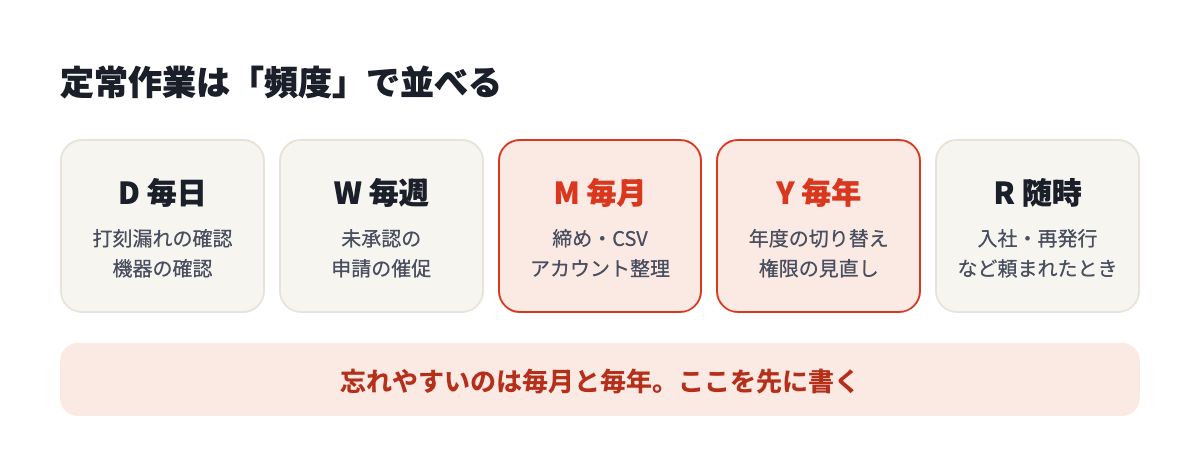
運用マニュアルの本体です。くり返す作業を、頻度の順に並べます。
| No | 作業 | 頻度 | いつまでに | 担当 | 手順の場所 |
|---|---|---|---|---|---|
| D1 | 前日の打刻漏れを確かめ、本人に知らせる | 毎日 | 9:30 | 運用担当 | 手順 D1 |
| D2 | タブレットの電源と通信を確かめる | 毎日 | 9:00 | 運用担当 | 手順 D2 |
| W1 | 承認されていない申請を承認者に知らせる | 毎週月曜 | 12:00 | 運用担当 | 手順 W1 |
| M1 | 月の締めをして、給与用のCSVを出す | 毎月第1営業日 | 第3営業日 | 運用担当(二人で) | 手順 M1 |
| M2 | 退職・異動した人のアカウントを止める | 毎月末 | 末日 | 運用担当 | 手順 M2 |
| Y1 | 新しい年度の祝日と勤務の区分を登録する | 毎年3月 | 3月末 | 運用担当 | 手順 Y1 |
| Y2 | 管理者の権限を持つ人を見直す | 毎年4月 | 4月末 | 責任者 | 手順 Y2 |
| R1 | 入社した人のアカウントを作る | 随時 | 入社日の前日 | 運用担当 | 手順 R1 |
| R2 | パスワードの再発行を受け付ける | 随時 | 受けた日 | 運用担当 | 手順 R2 |
Noの頭の文字を頻度にしています(D=毎日、W=毎週、M=毎月、Y=毎年、R=随時)。番号を見ただけで頻度が分かり、手順や記録から呼ぶときも短く書けます。
忘れやすいのは、毎月と毎年の作業です。毎日の作業は体が覚えます。年に1回の作業は、やった本人も翌年には忘れています。一覧を作るときは、毎年の作業から先に埋めると抜けが減ります。
退職した人のアカウントを止める作業は、どの運用でも入れておきます。止め忘れると、辞めた人が社外からログインできる状態が残ります。入社のときの作成(R1)と、退職のときの停止(M2)を対にして一覧に載せると、片方だけ抜けることがなくなります。
4 作業ごとの手順
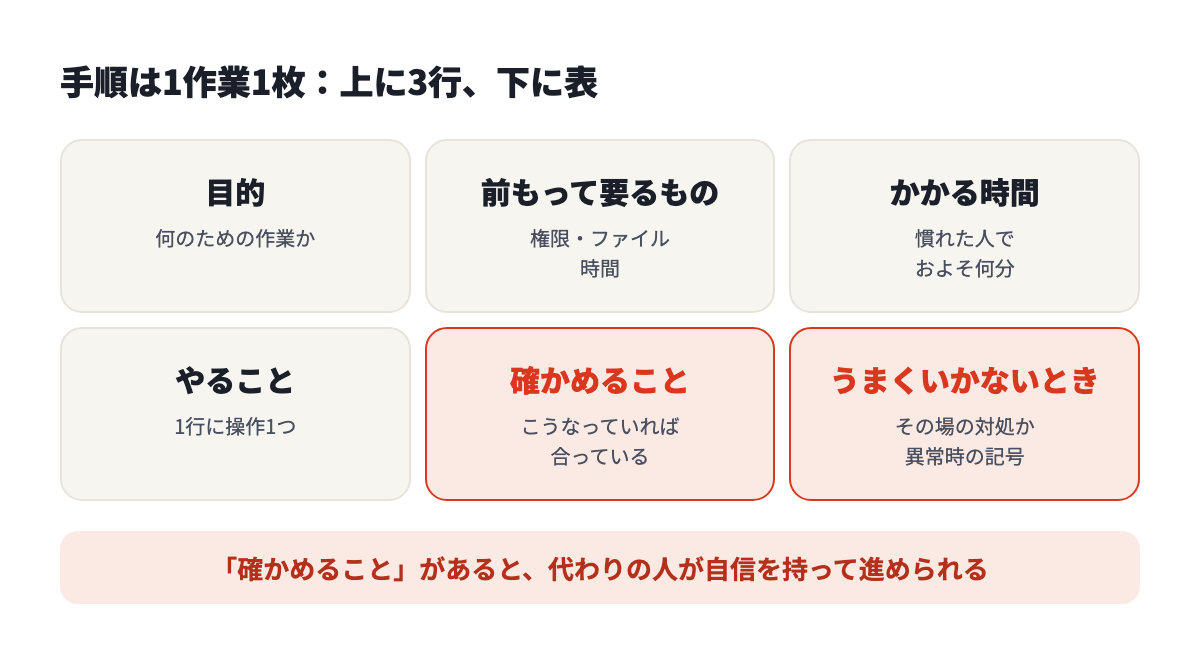
一覧の作業ごとに、手順を1枚ずつ書きます。上に3行、下に表、の形です。
手順 M1:月の締めをして、給与用のCSVを出す
目的:給与の計算に使う勤務時間を確定させる/前もって要るもの:管理者の権限/かかる時間:30分(打刻漏れがなければ)
| No | やること | 確かめること | うまくいかないとき |
|---|---|---|---|
| 1 | 勤怠システムに管理者でログインする | 右上に「管理者」と出ている | ログインできない→異常時の対応 A |
| 2 | 「締め処理」を開き、対象の月を先月にする | 画面の上に先月の年月が出ている | — |
| 3 | 「打刻漏れ」と「未承認」の件数を見る | どちらも0件 | 1件以上→本人と承認者に知らせ、15時にもう一度見る |
| 4 | 「締める」を押す | 「締めました」と出る | 押すと職員は先月を直せない。3が0件になってから押す |
| 5 | 「給与用CSV」を出し、共有フォルダ「給与/月」に置く | ファイル名に先月の年月が入っている | CSVが空→異常時の対応 C |
| 6 | 副担当に「締めの確認表」を見てもらう | 副担当の確認の欄が埋まる | — |
ふつうの手順書との違いは、「確かめること」と「うまくいかないとき」の列です。運用の作業は、やったつもりで終わっていた、が一番こわい失敗です。確かめることが書いてあれば、代わりの人も自信を持って次へ進めます。うまくいかないときの列には、その場で直せることを書くか、異常時の対応の記号(A・B・C…)を書いて飛ばします。
取り消せない操作(例の4)は、その行に注意を書きます。手順の最後にまとめて書いても、読む人がそこに着く前に押しています。
5 異常時の対応
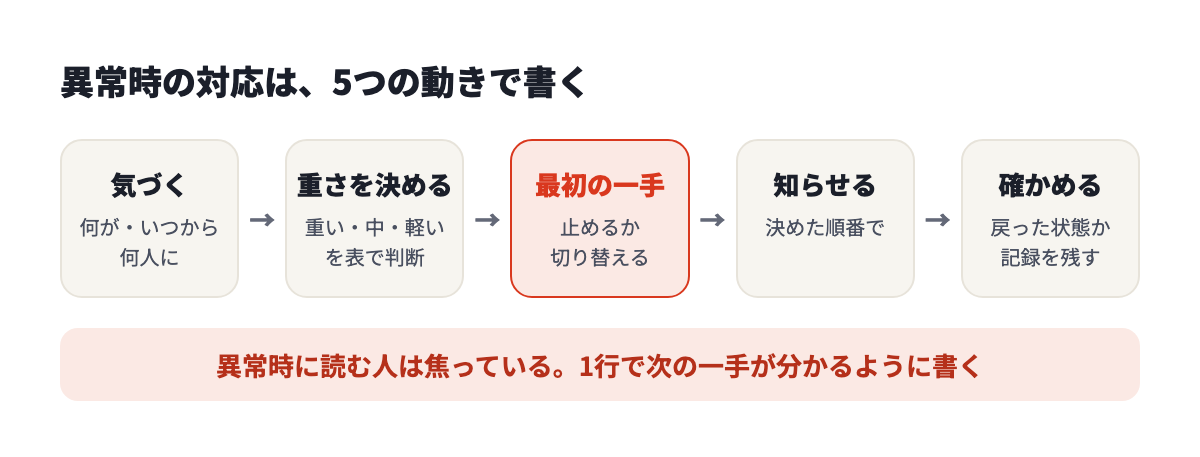
止まったとき、おかしいときの動き方です。起きたことの多い順、起きると困る順に書きます。
| 記号 | こんなとき | 重さ | 最初にやること | 知らせる相手 | 元に戻ったと言える状態 |
|---|---|---|---|---|---|
| A | 3人以上がログインできない | 重い | 提供会社の障害情報を見る。紙の出勤簿に切り替える | 責任者→全職員 | 全員がログインでき、紙の分を入力し終えた |
| B | タブレットで打刻できない | 中 | 電源と通信を確かめる。直らなければスマホでの打刻を案内する | 責任者 | タブレットで打刻できる |
| C | 給与用のCSVが空、または件数が合わない | 重い | 締めを取り消さずに、提供会社に問い合わせる | 責任者・給与の担当 | 件数が在籍の人数と合う |
| D | 打刻漏れが同じ人に3日続く | 軽い | 本人と上長に知らせる | 上長 | 本人が修正の申請を出した |
書き方のポイントは3つです。
- 最初の一手は「直す」ではなく「止める・切り替える」:原因を探すのは後です。まず仕事を止めない手を打ちます(例のAなら紙に切り替える)
- 重さを先に決めておく:重さで知らせる相手と速さが変わります。テンプレートでは、重い=すぐ責任者へ、中=その日のうちに、軽い=定常作業の中で、としています
- 戻ったと言える状態を書く:「直った」の判定が人によって違うと、紙の分の入力のような後始末が抜けます
6 連絡先と知らせる順番
| 順番 | 相手 | 手段 | 受け付ける時間 | 伝えること |
|---|---|---|---|---|
| 1 | 運用担当(副) | チャット「総務」 | 平日 9:00〜18:00 | 何が起きたか、いつからか、何人に影響があるか |
| 2 | 総務課長(責任者) | 電話(内線 000) | 平日 9:00〜18:00 | 上に加えて、紙に切り替えるかどうかの判断を頼む |
| 3 | 提供会社のサポート | 問い合わせフォーム | 提供会社の案内のとおり | 契約の番号、画面のエラーの文、起きた時刻 |
「伝えること」の列があると、焦っていても伝え漏れが減ります。提供会社に問い合わせるときに要る契約の番号は、探すのに時間がかかる情報の代表です。置き場所ごと書いておきます。
7 実施記録と 8 更新の記録
実施記録は、作業のたびに1行足す表です。
| 日付 | 作業No | 作業 | やった人 | 結果 | メモ |
|---|---|---|---|---|---|
| 2026/10/01 | M1 | 月の締めとCSV | 運用担当A | 済 | 打刻漏れ2件→15時に0件を確かめて締めた |
| 2026/10/02 | D2 | タブレットの確認 | 運用担当B | 異常あり | 通信が切れていた→再起動で直った(異常時 B) |
記録があると、「先月の締めは誰がやったか」「この異常は前にもあったか」がすぐ分かります。同じ異常が何度も出ていれば、異常時の対応に書き足す合図です。
更新の記録は、運用マニュアルそのものを直した履歴です。版、更新日、変えた所、理由、担当を1行ずつ残します。
種類別:テンプレートに足す項目
8つの章はどの運用でも共通です。対象によって、次の項目を足します。
システムの運用(サーバー・クラウドのサービス)
- バックアップ:何を、いつ、どこに取るか。戻す手順と、最後に戻せることを確かめた日
- 監視:何を見るか(動いているか、容量、エラーの件数)、どこで知らせが来るか
- 保守の窓口と契約:提供会社・保守会社の連絡先、契約の番号、対応する時間
- アカウントと権限:管理者の権限を持つ人の一覧と、見直す時期。管理者のアカウントに多要素認証を設定しているか。IPAは不正ログインの対策として、長く複雑で使い回さないパスワードと、多要素認証の設定をすすめています(IPA:不正ログイン対策特集ページ)
- 計画的な停止:更新や保守で止まる日の知らせ方
サーバーやクラウドのサービスの運用で、定常作業の一覧によく入る作業を挙げます。自分の運用に当てはまるものを拾って、一覧の下書きにしてください。
| 頻度 | よく入る作業 |
|---|---|
| 毎日 | 夜の間に動く処理(連携・集計・バックアップ)が終わったかを見る。エラーの知らせを見る |
| 毎週 | 容量の残りを見る。止まらずに動いているかの記録を見る |
| 毎月 | 利用料金を見る。使っていないアカウントを止める。ソフトの更新の知らせを見る |
| 毎年 | 契約と証明書の期限を見る。管理者の権限を見直す。バックアップから戻せるかを試す |
| 随時 | アカウントの作成と停止。パスワードの再発行。計画的な停止の知らせ |
社内のエンジニアが運用するサーバーなら、ここが厚くなります。クラウドのサービスを使うだけなら、提供会社がやる所と自社がやる所の境目を「対象と目的」に書いておくと、異常時に迷いません。
仕事の運用(運用ルール)
- してよいこと・いけないこと:例「打刻の修正は3営業日以内に申請する」
- 例外のときの判断:決まりに当てはまらないときに、誰が決めるか
- 決まりの理由:理由が書いてあると、決まりが守られやすく、見直しもしやすくなります
運用ルールは「守ってもらう決まり」なので、読む人は現場の全員です。運用担当が読む定常作業や異常時の対応とは読む人が違うので、1冊に混ぜずに分けるほうが読みやすくなります。
SNSの運用
- アカウントの方針:目的、誰に向けて発信するか、口調
- 投稿の決まり:書かないこと、画像や引用の扱い、承認の流れ
- 返信の決まり:返信する・しないの基準、よくある問い合わせへの答え方
- 炎上したときの対応:投稿を止める判断、謝罪の出し方、知らせる順番
- 広告の表示:広告であることを隠した表示(いわゆるステルスマーケティング)は、2023年10月1日から景品表示法の違反になっています(消費者庁:ステルスマーケティングは景品表示法違反となります)。依頼した投稿やPRの表示のしかたを決めておきます
SNSの運用でも、「毎日の投稿」「毎月の振り返り」のような定常作業と、炎上という異常時がある点は同じです。テンプレートの3と5の章がそのまま使えます。
運用マニュアルの作り方:6つのステップ
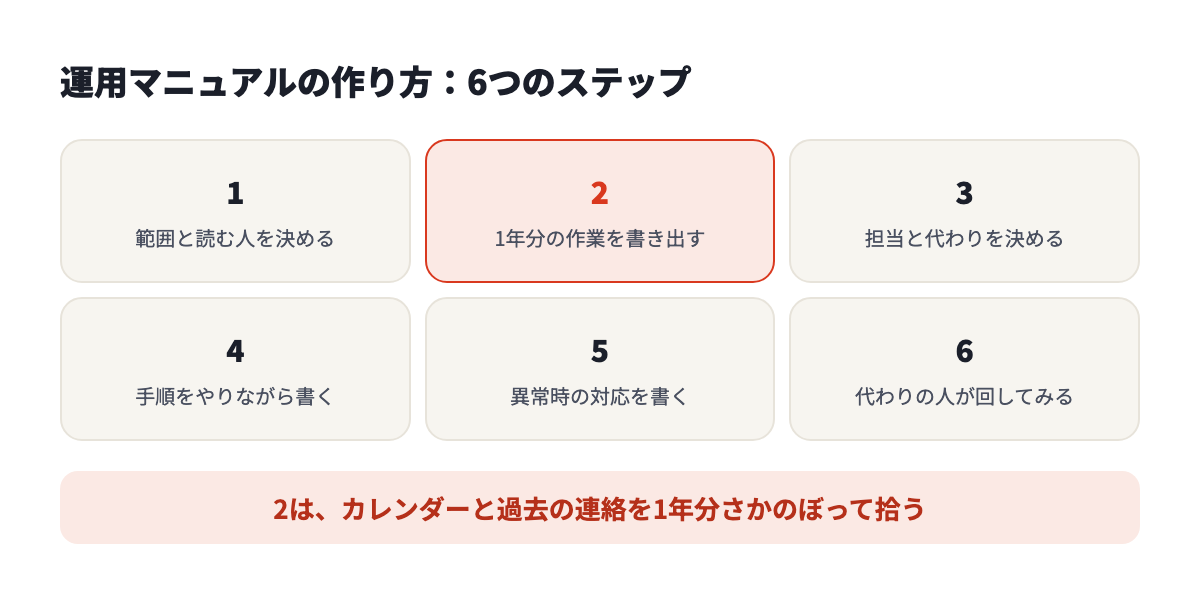
ステップ1:範囲と読む人を決める
何を止めないための資料かを1文で書きます。読む人は、運用担当なのか、現場の全員なのか。ここで決めたことが「対象と目的」の章になります。
ステップ2:1年分の作業を書き出す
一覧の抜けは、ここで決まります。記憶だけで書き出すと、年に1回の作業が必ず抜けます。
- カレンダーの予定を1年分さかのぼる
- チャットやメールで、そのシステムについてやり取りした記録を見返す
- 提供会社からのお知らせ(更新、料金、契約の更新)を見る
- 「頼まれたらやる作業」を、問い合わせの記録から拾う
書き出したら、頻度ごとに並べて、定常作業の一覧にします。
作業を拾い出す12の質問(自作)
記録を見返しても出てこない作業があります。担当している人に、次の質問を順に聞くと拾えます。答えが「ある」なら、それは一覧に載せる作業です。
- 毎朝、仕事を始める前に必ず見る画面はありますか
- 月の初めと終わりに、決まってやることはありますか
- 年度の変わり目(3月・4月)にやることはありますか
- 年末年始や大型連休の前と後にやることはありますか
- 人が入る・辞める・異動するときにやることはありますか
- 「〇〇さんに頼んで」と言われる作業はありますか
- あなたが1週間休んだら、止まる作業はありますか
- 提供会社や保守会社とやり取りするのは、どんなときですか
- 契約や料金の更新はいつですか。誰が手続きしますか
- 去年、困ったこと・止まったことは何でしたか
- 自分だけが知っているパスワードや設定はありますか
- やらなくても誰にも気づかれないが、やらないと後で困る作業はありますか
7と12の答えに、いちばん大事な作業が出てきます。とくに12は、運用担当本人も作業だと思っていないことが多い所です。11の答えが「ある」なら、運用マニュアルとは別に、権限のある人だけが見られる場所に保管のしかたを決めます。パスワードそのものを運用マニュアルに書いてはいけません。
ステップ3:担当と代わりの人を決める
作業ごとに担当と代わりの人を入れます。代わりの人が決まらない作業が見つかったら、それが今いちばんの弱点です。
ステップ4:手順を、実際にやりながら書く
手順は、作業をする日に、やりながら書きます。思い出しながら書くと、確かめる所や待つ所が抜けます。毎月の作業なら、次の締めの日に書けば、1か月で一通りそろいます。
画面の操作が長い作業は、手順の中に全部を書かずに、操作マニュアルとして別に作るほうが直しやすくなります。運用マニュアルの手順には「操作マニュアル『月の締め』を見る」とだけ書きます。
ステップ5:異常時の対応を書く
過去に困ったことから書きます。「去年、締めの日にログインできなくなった」のような経験は、そのまま異常時の対応の1行になります。経験が無い運用なら、「止まると困る順」に3つだけ書いて始めます。
ステップ6:代わりの人に、マニュアルだけで回してもらう
書いた本人は抜けに気づけません。代わりの人に、運用マニュアルだけを見て定常作業を1回やってもらいます。手が止まった所、聞きたそうにした所が、直す所です。
月末の締めのような大事な作業は、最初の1回は二人並んでやり、次の月に代わりの人が1人でやります。
テンプレートを使う利点と、気をつけること
| 利点 | 気をつけること |
|---|---|
| 書く項目を考えずに済み、抜けが減る | 自分の運用に要らない章は消す。空欄のまま残すと読みにくい |
| 作る人が替わっても、形が揃う | 型を埋めることが目的になりやすい。目的は「回ること」 |
| 異常時の章があるので、平時に備えを考えるきっかけになる | 記入例をそのまま残さない。自分の運用の言葉で書き直す |
| 実施記録の欄で、やったかどうかが残る | 記録を付ける場所を1つに決める(Excelと紙の両方にしない) |
テンプレートが助けてくれるのは、章の立て方と、表の列です。中身の作業と手順は、自分の運用を見て書くしかありません。
WordやExcelには、作った型を「テンプレート」として保存する機能があります。Wordは「ファイル」の「テンプレートとして保存」で .dotx 形式にできます(テンプレートを作成する)。Excelも同じようにブックをテンプレートとして保存できます(ブックをテンプレートとして保存する)。システムごとに運用マニュアルを作るなら、自社の版を1つ作ってテンプレートにしておくと、次から速くなります。
わかりやすい運用マニュアルにする7つのコツ
1. 作業の名前は動詞で終える
「締め処理」ではなく「月の締めをして、給与用のCSVを出す」。何をすれば終わりなのかが、名前だけで分かります。
2. 期限は時刻か日付で書く
「早めに」「月初に」ではなく「9:30まで」「第3営業日まで」。期限が書いてあると、遅れたことに気づけます。
3. 画面の言葉をそのまま使う
ボタンに「締める」と書いてあるなら、手順にも「『締める』を押す」と書きます。言い換えると、代わりの人は画面の中から探せません。
4. 理由を1文添える
「3が0件になってから押す。押すと職員は先月を直せないため」。理由が分かれば、画面が少し変わっても判断を誤りません。
5. 異常時の章は短く書く
異常時に読む人は焦っています。1行で次の一手が分かるように書き、細かい説明は後ろに回します。
6. 専門用語にはかっこで説明を足す
「締め(その月の勤務時間を確定させて、職員が直せないようにすること)」のように、最初に出てきた所で説明します。
7. 1冊を長くしない
作業が20を超えたら、システムごと、または頻度ごとに分けることを考えます。長い1冊は、開かれなくなります。
画面の操作の部分は、操作を記録して作る
運用マニュアルを書いていて、いちばん時間がかかるのは、作業の中の画面の操作です。画面を撮り、貼り、押す場所に印を付け、説明を書く。これをステップの数だけくり返します。そして、提供会社が画面を変えるたびに撮り直しです。
ブラウザで開くシステムの操作なら、この部分を道具に任せられます。ReQuill は、Chromeに追加して使う無料の拡張機能です。記録を始める、いつも通りに操作する、記録を止める。これでスクリーンショットと説明文の入ったマニュアルができます。
実例:月次の作業「先月の職員別のデータをCSVで出す」
月次の定常作業の例として、経営ダッシュボードのサンプル画面(数字も名前も架空のデータ)で記録しました。やった操作は、「職員別」のタブを開く、期間を「先月」にする、職種を「看護」に絞る、「CSVダウンロード」を押す、の4つです。
記録を止めると、次のステップができました。画像には手を加えていません。
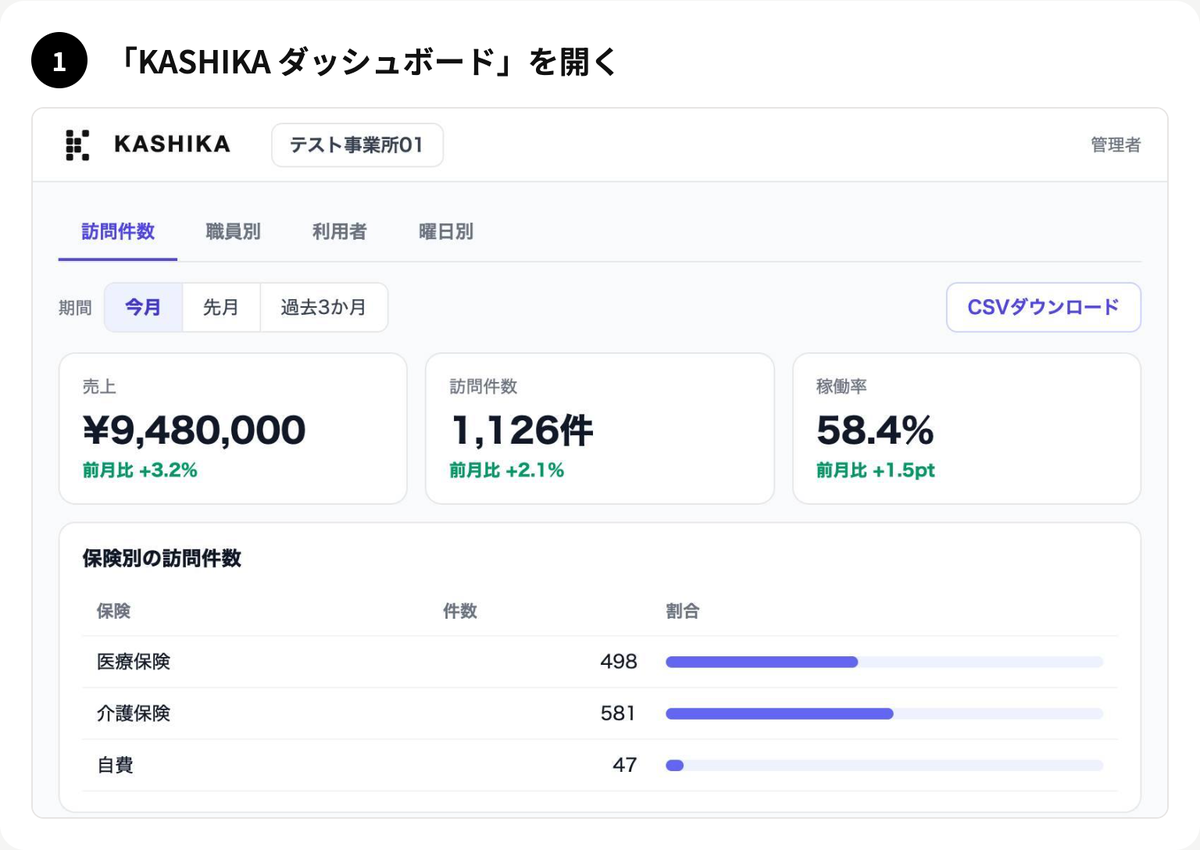
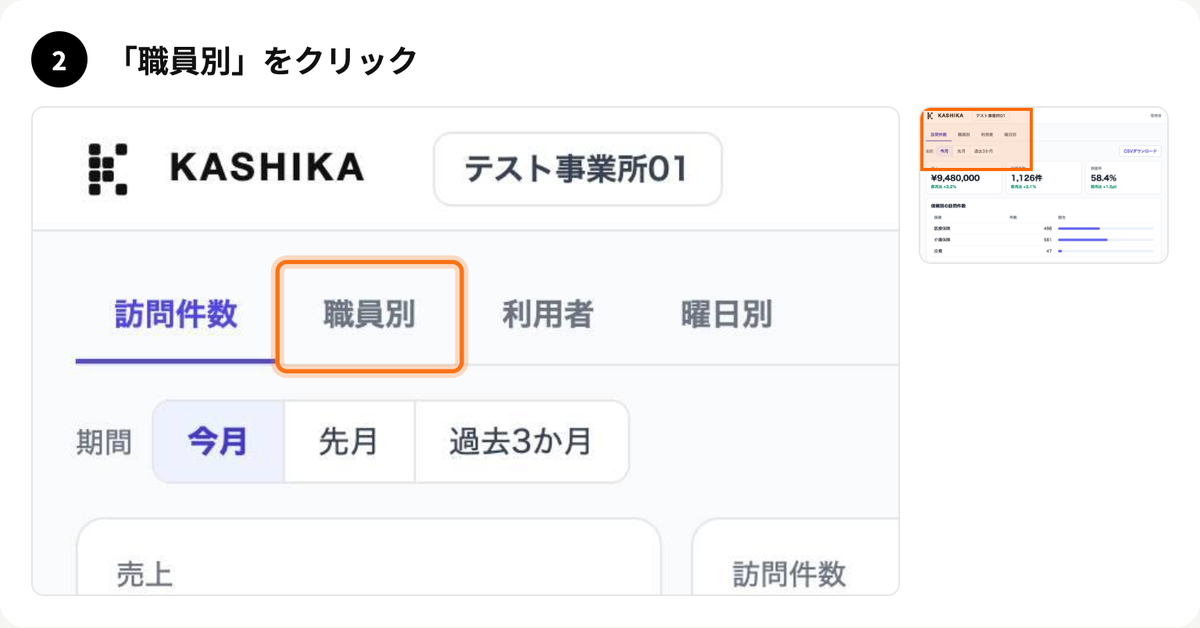
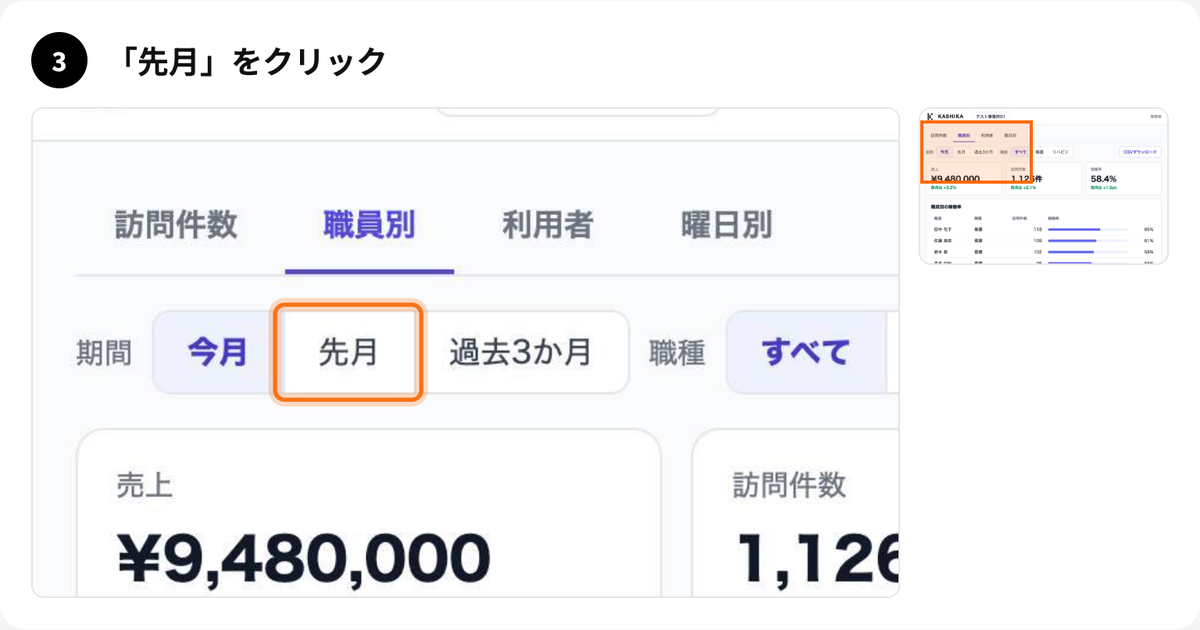
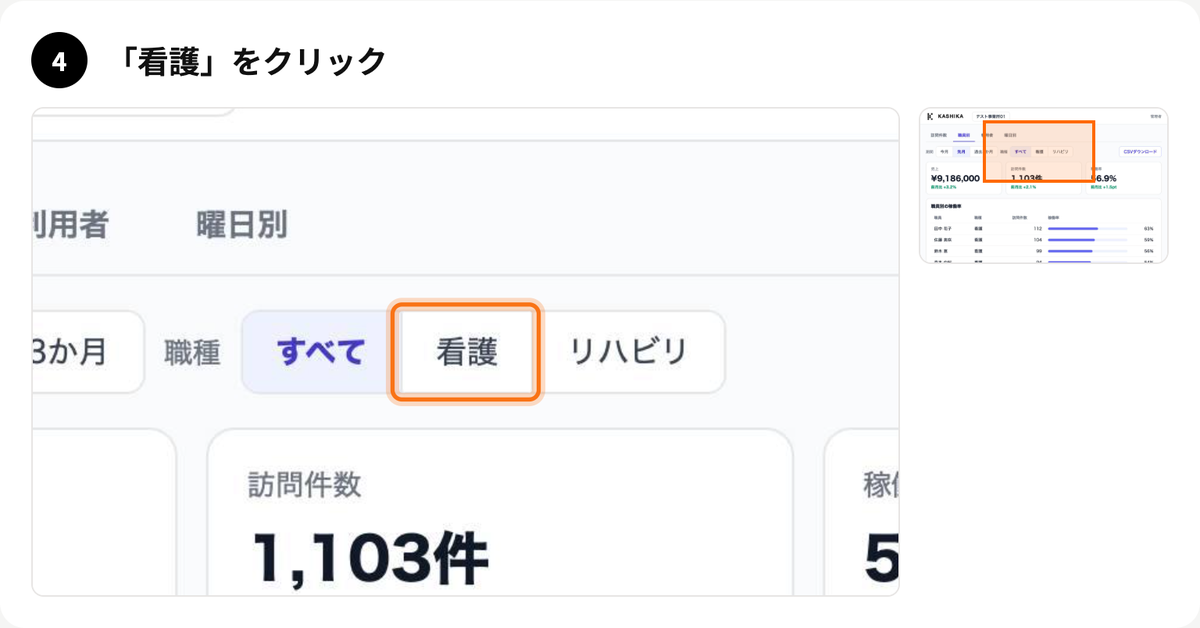
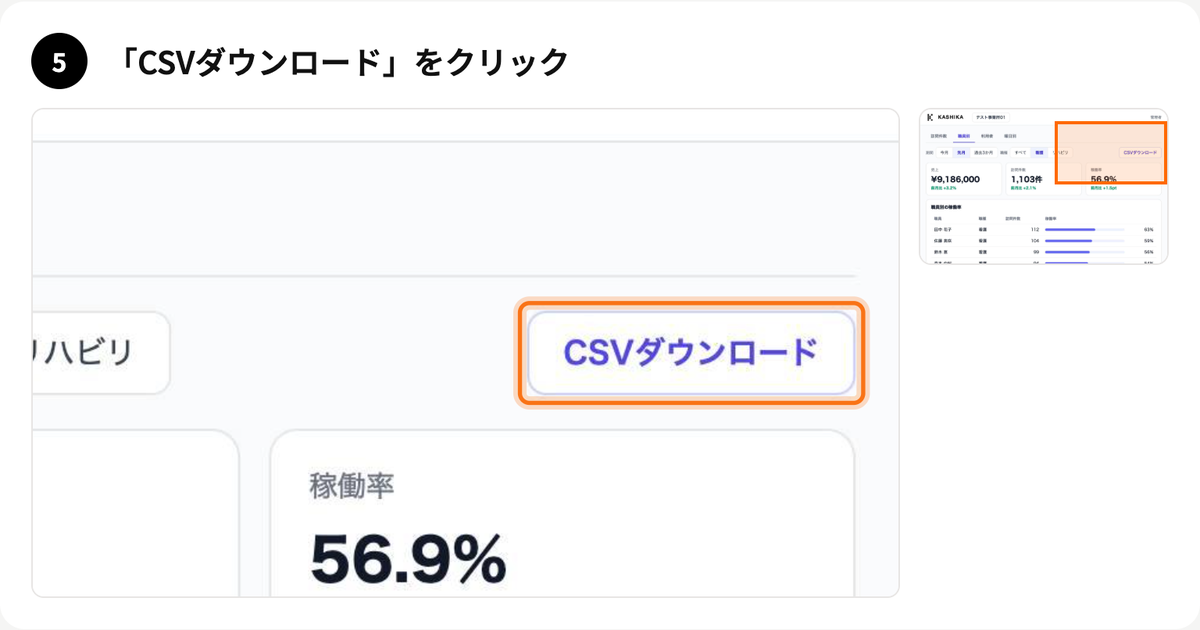
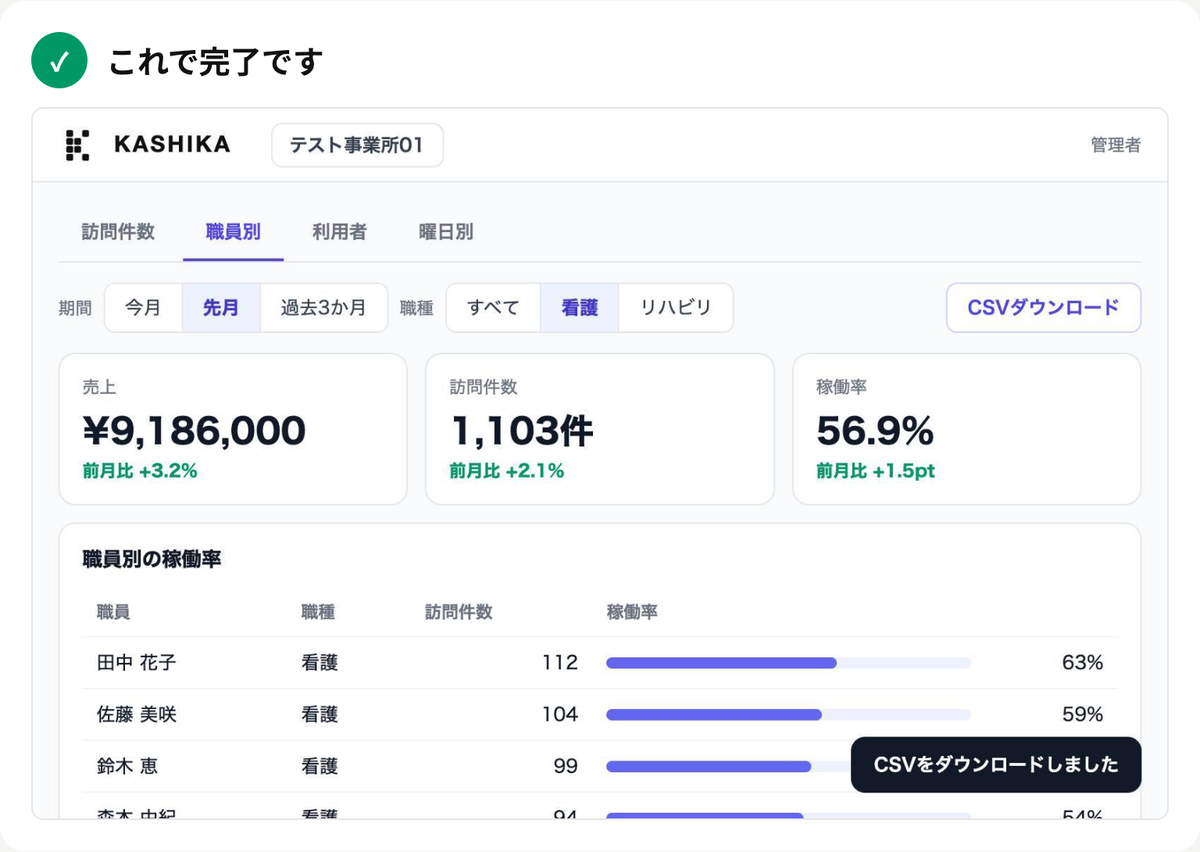
できたマニュアルはURLで共有できます。運用マニュアルの手順の欄には、このURLを貼るだけで済みます。画面が変わったら、もう一度記録すれば作り直せます。
運用マニュアルとして人が足す所
できたものは「どこを押すか」の説明です。運用マニュアルにするには、人が足す所があります。
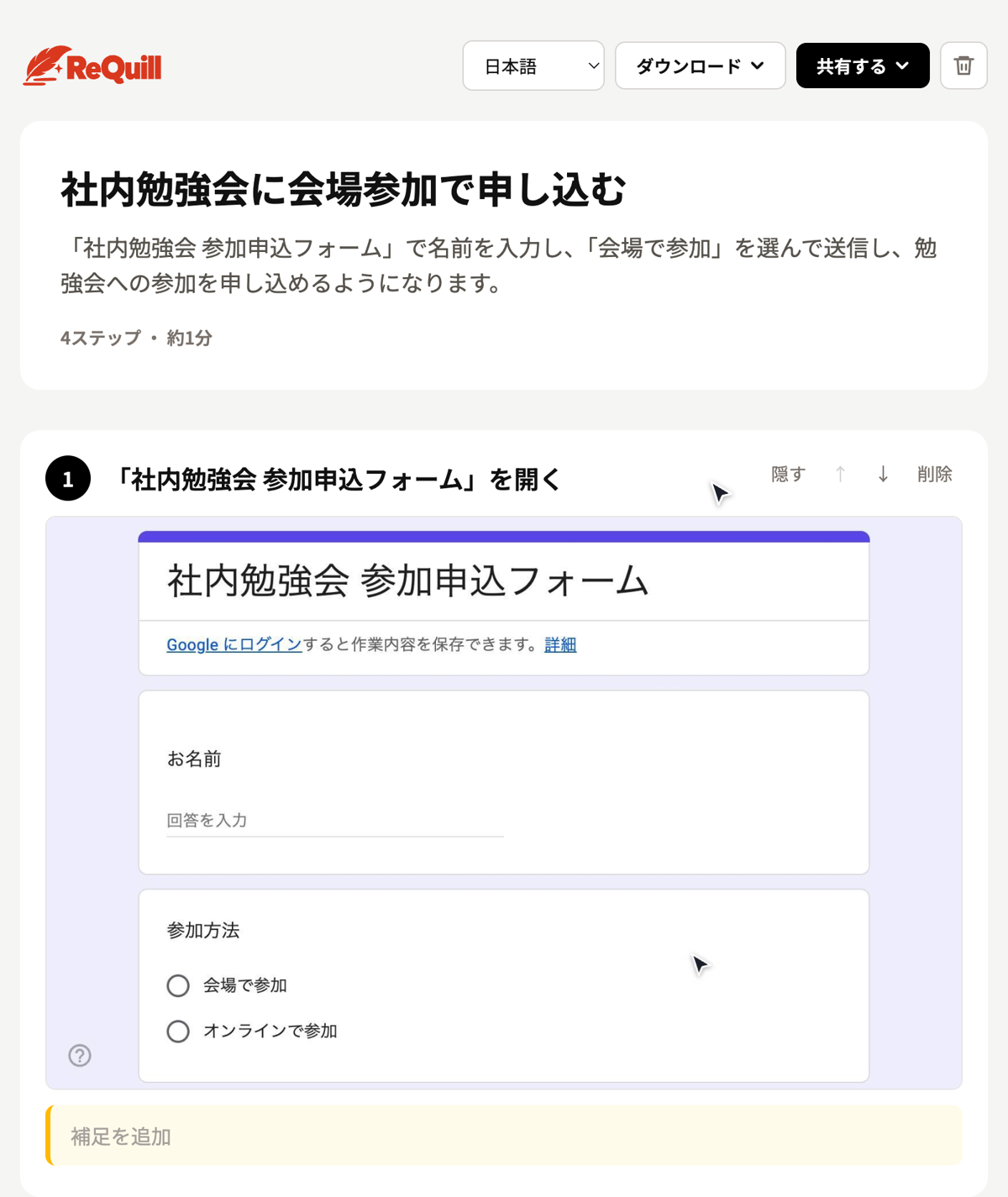
- なぜ「先月」で「看護」なのか:運用の決まりに当たる所です。編集の画面の「補足を追加」で、そのステップに書き足します
- 確かめること:「ファイル名に先月の年月が入っている」のような確かめる所は、運用マニュアルの手順の表に書きます
- 頻度・期限・担当:いつ誰がやるかは、定常作業の一覧で決めます。記録した操作の中には入りません
- 入力した文字はスクリーンショットに写ります:架空のデータで操作するか、「隠す」で範囲を選んで塗りつぶします
- 記録できるのは、パソコンのChromeで開く画面です。サーバーのコマンドの操作や、デスクトップのアプリ、機器の操作は記録できません
運用マニュアルは何で作るか
| 道具 | 向いている所 | 気をつける所 |
|---|---|---|
| Word | 配る・印刷する。見出しから目次を作れる | 実施記録を毎回付けるには向かない |
| Excel | 定常作業の一覧と実施記録。並べ替えや絞り込みができる | 長い文章や画像が多いと読みにくい |
| 共有のドキュメント・社内wiki | 何人かで直す。URLで開ける。更新が速い | 置き場所が散らばりやすい |
| マニュアル作成の専用ツール | 画面の操作の手順を速く作れる。撮り直しが楽 | 一覧や異常時の章は、別に作ることになる |
おすすめは組み合わせです。定常作業の一覧と実施記録はExcel、手順と異常時の対応はWordか共有のドキュメント、画面の操作は専用ツールで作ってURLで指す。こうすると、それぞれを直しやすい場所に置けます。
Wordで作るなら、見出しのスタイルを付けておけば目次を自動で作れます(目次を挿入する)。Excelで一覧を印刷するなら、表の見出しの行を全ページに入れる設定にしておきます(全ページの先頭の列見出しとともに行を印刷する)。配ったテンプレートのExcel版は、この設定を済ませてあります。
古くならない運用マニュアルにする
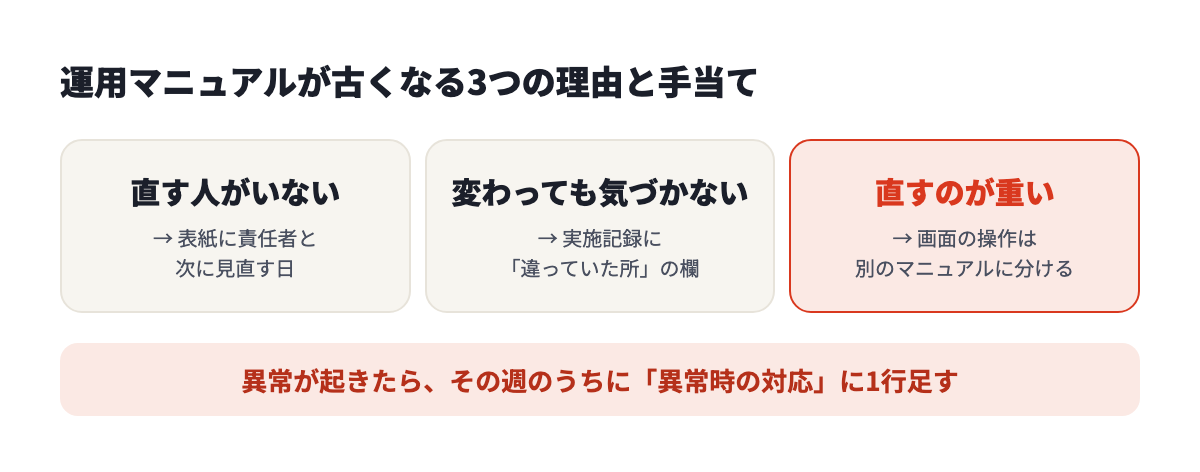
運用マニュアルは、作った日から古くなり始めます。システムの画面が変わる、担当が替わる、作業が増える。古くなる理由は、だいたい3つです。
- 直す人がいない:表紙に責任者と「次に見直す日」を書きます。見直す日は、年度の変わり目や、提供会社の大きな更新のあとに置きます
- 変わっても気づかない:実施記録のメモに「マニュアルと違っていた所」を書く決まりにします。作業する人が、そのまま直す人になります
- 直すのが重い:画面の操作は別のマニュアルに分けます。運用マニュアルの本体は一覧と判断なので、画面が変わっても直す所が少なくなります
異常が起きたら、その週のうちに「異常時の対応」に1行足します。異常時の章は、経験が増えるほど強くなります。
運用マニュアルを含めて、マニュアルが更新されなくなる理由と仕組みづくりは、業務マニュアルの作り方の後半でも説明しています。
配る前のチェックリスト
- 何を止めないための資料かが、1文で書いてある
- すべての作業に、担当と代わりの人が入っている
- 定常作業の一覧に、毎年の作業が入っている
- 期限が時刻か日付で書いてある
- 手順に「確かめること」の列がある
- 取り消せない操作の行に、注意が書いてある
- 異常時の対応に、重さと最初の一手と知らせる相手が書いてある
- 連絡先に、提供会社の窓口と契約の番号の置き場所が書いてある
- 実施記録を付ける場所が1つに決まっている
- 表紙に、責任者と次に見直す日が書いてある
- 代わりの人が、マニュアルだけで定常作業を1回やり通せた
このチェックリストを自分の運用に合わせて作り直すなら、チェックリストの作り方が参考になります。
 あわせて読みたい
チェックリストの作り方|Excel・Wordでの手順と、形だけにしない項目の書き方【テンプレートつき】
チェックリストの作り方を、作業の洗い出しから運用まで5つのステップで説明します。項目の書き方の見本(直す前・直したあと)、Excel・Wor…
あわせて読みたい
チェックリストの作り方|Excel・Wordでの手順と、形だけにしない項目の書き方【テンプレートつき】
チェックリストの作り方を、作業の洗い出しから運用まで5つのステップで説明します。項目の書き方の見本(直す前・直したあと)、Excel・Wor…
最後の1つがいちばん大事です。ここを通っていれば、ほかの項目もたいてい通っています。
よくある質問
運用マニュアルの作り方は?
範囲と読む人を決め、1年分の作業を書き出して頻度ごとに並べ、担当と代わりの人を決めます。そのあとで作業ごとの手順と異常時の対応を書き、代わりの人に回してもらって直します。この記事の「作り方:6つのステップ」の順です。
運用ルールのテンプレートはありますか?
この記事のテンプレートの「対象と目的」と「定常作業の一覧」の間に、「決まり」の章を足すと運用ルールとして使えます。してよいこと・いけないこと、例外のときに誰が決めるか、決まりの理由を書きます。現場の全員に配るなら、運用担当向けの章とは別の資料に分けます。
運用手順書と運用マニュアルは分けたほうがよいですか?
作業が10個くらいまでなら、1冊にまとめて構いません。作業が多い、画面の操作が長い、作業ごとに担当が違う、のどれかに当てはまるなら、手順を運用手順書として分け、運用マニュアルからは手順の場所で指すほうが直しやすくなります。
わかりやすいマニュアルのテンプレートはありますか?
運用以外のマニュアル(仕事の全体、1つの作業、画面の操作)なら、マニュアル作成のテンプレートでWord・Excel・PowerPointの型を配っています。どのテンプレートでも、わかりやすさを決めるのは型より書き方です。1行に操作を1つ、動詞で終える、画面の言葉をそのまま使う、の3つを守るだけで読みやすくなります。
マニュアル作りが上手い人の特徴は?
読む人を1人に決めてから書いています。そして、書いたあとに必ず別の人に試してもらっています。運用マニュアルなら、試してもらう相手は代わりの人です。
運用マニュアルは何ページくらいが適切ですか?
決まったページ数はありません。目安は、定常作業の一覧が1〜2ページに収まることです。収まらないなら、システムごとか頻度ごとに分けます。手順は1作業1ページを目安にします。
WordとExcelのどちらで作ればよいですか?
一覧と記録を中心に使うならExcel、配ったり印刷したりするならWordが向いています。迷ったら、Excelで定常作業の一覧と実施記録を作り、手順と異常時の対応はWordで作る組み合わせがおすすめです。
クラウドのサービスでも運用マニュアルは要りますか?
要ります。システムの保守は提供会社がやっても、アカウントの追加と削除、月の締め、権限の見直し、止まったときの社内への連絡は、自社の作業として残るからです。提供会社がやる所と自社がやる所の境目を、「対象と目的」に書いておきます。
あわせて読む
-
テンプレート
Notionのマニュアルテンプレートの選び方と使い方|公式の型3つ・複製してからの手順・見本つき
2026-10-20 ・ 約26分で読めます
-
テンプレート
マニュアル作成テンプレート|Word・Excel・PowerPointの無料の型と記入例
2026-10-21 ・ 約30分で読めます
-
テンプレート
作業手順書のフォーマット|Excel・Wordの無料テンプレートと項目ごとの書き方【記入例つき】
2026-10-14 ・ 約42分で読めます
-
マニュアルの作り方
仕事マニュアルノートの作り方|自分用の書き方6ステップと1ページの型【テンプレートつき】
2026-10-20 ・ 約24分で読めます