テンプレート
マニュアル作成テンプレート|Word・Excel・PowerPointの無料の型と記入例
榎本 諒 ・ 更新 2026-10-14 ・ 約29分で読めます
マニュアルを作ることになった。白紙のWordを開いたものの、表紙に何を書くのか、見出しをどう並べるのかで手が止まる。そこで「マニュアル作成 テンプレート」と検索した。この記事は、そういう人に向けて書いています。
先にテンプレートを配ります。そのあとで、入れる項目、Word・Excel・PowerPointの使い分け、用途別の型、選び方、埋め方の記入例、使うときの注意を順に説明します。
業務マニュアルのテンプレート(無料・登録なし)
Word・Excel・PowerPointの3つの形式で用意しました。どれも中身の項目は同じです。会員登録は要りません。社内で自由に書き換えて使ってください。
- 業務マニュアルのテンプレート(Word):文章が多い業務向け。見出しから目次を作れます
- 業務マニュアルのテンプレート(Excel):手順を表で並べたい業務向け。チェック欄つき。A4横で印刷できます
- 1画面1ステップのテンプレート(PowerPoint):画面や写真が主役の操作向け。A4横のスライドです
3つとも、次のものが入っています。
- 表紙(題名、対象の人、版、更新日)
- 目次
- 業務の概要(目的、いつやるか、使うもの、関係する人、守ること)
- 業務の流れ
- 手順(やること、画面・写真、ポイント・注意、こうなれば合っている)
- 判断に迷ったとき、よくある質問、困ったときの連絡先
- 更新の記録
- 記入例(「備品を発注する」という架空の業務で全部の欄を埋めたもの)
青い文字は書き方のヒントです。自分の業務の内容で上書きして使います。書き終えたら、使い方のページと記入例は消してください。
マニュアルのテンプレートとは
マニュアルのテンプレートは、載せる項目と見た目をあらかじめ決めてある、空の型です。フォーマット、ひな形と呼ばれることもあります。指しているものは同じです。
型があると、作る人は「何を書くか」だけを考えれば済みます。「どう並べるか」「文字をどの大きさにするか」は型が決めてくれます。
テンプレートを使う利点
作る人にとっての利点は3つです。
- 項目の抜けが減る:対象の人、連絡先、更新日は、白紙から書くと忘れやすい所です。欄があれば埋めます
- 書き始めるまでが速い:構成を考える時間が要りません。欄を上から埋めていけば形になります
- 人によるばらつきが減る:5人が別々に作っても、同じ並びの資料ができます
読む人にとっての利点もあります。どのマニュアルも同じ場所に同じ項目があるので、探す場所を覚えられます。注意はいつも右の列、連絡先はいつも最後のページ、と分かっていれば、はじめて開くマニュアルでも迷いません。
引き継ぎや新人教育でも効きます。教える人が替わっても、同じ形の資料で教えられるからです。
テンプレートの弱い所
テンプレートにも弱い所があります。使う前に知っておくと、あとで困りません。
- 業務に合わない欄がある:配られている型は、いろいろな業務に使えるように作られています。自分の業務には要らない欄、足りない欄が必ず出ます
- 埋めること自体が目的になる:欄があると、全部を埋めたくなります。書くことが無い欄を無理に埋めると、読む人の時間を奪います
- 型を変えると、過去の分が古くなる:途中でテンプレートを直すと、前に作ったマニュアルと形が揃わなくなります
- 中身を作る手間は減らない:これがいちばん大きい点です。あとの章で詳しく書きます
要らない欄は消して構いません。テンプレートは守るものではなく、出発点です。
テンプレートに入れる項目
配っているテンプレートに入れた項目と、その理由を説明します。自分でテンプレートを作るときも、この8つがあれば足ります。
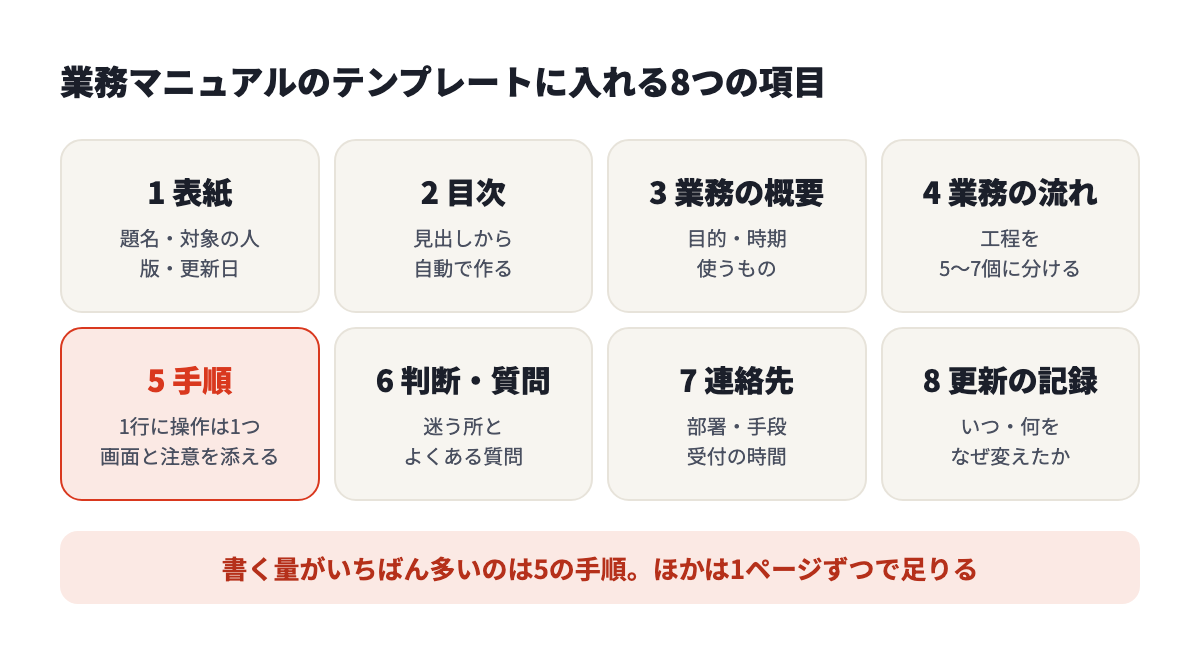
| 項目 | 書くこと | 抜けると起きること |
|---|---|---|
| 表紙 | 題名、対象の人、作った部署、版、更新日 | 古い版と新しい版の見分けがつかない |
| 目次 | 見出しの一覧とページ | 知りたい所を探すのに全部めくる |
| 業務の概要 | 目的、いつやるか、かかる時間、使うもの、関係する人、できあがるもの、守ること | 何のための作業か分からず、例外に対応できない |
| 業務の流れ | 工程を5〜7個に分けた一覧。担当と時期 | 自分がいま全体のどこにいるのか分からない |
| 手順 | 工程ごとの操作。画面、注意、結果 | そもそも作業ができない |
| 判断に迷ったとき・よくある質問 | 金額や期限の決まり、例外の扱い、つまずく所 | 同じ質問が作った人に何度も来る |
| 困ったときの連絡先 | 部署、手段、受付の時間 | 止まったときに誰にも聞けない |
| 更新の記録 | 版、日付、変えた所、理由、担当 | いつの情報か分からず、信用されなくなる |
「最低限どれが要るか」と聞かれたら、表紙の更新日、対象の人、手順、連絡先の4つです。5ステップで終わる短い手順なら、この4つを1枚に収めれば十分です。
表紙:版と更新日を必ず入れる
表紙でいちばん大事なのは、題名ではなく更新日です。読む人は、まず「これは今の情報か」を確かめます。
題名は「◯◯マニュアル」より、「備品を発注する」のようにやることが分かる名前にします。対象の人も書きます。「総務担当。はじめて発注を担当する人」とあれば、読む人は自分のための資料かどうかを判断できます。
業務の概要:目的と「守ること」を書く
概要は読み飛ばされがちですが、例外が起きたときに効きます。目的が「備品を切らさない」と書いてあれば、いつもの品が売り切れのときに、代わりの品を探すという判断ができます。
「守ること」には、金額の上限や締め切りのように、破ると問題になる決まりを書きます。手順の中に埋もれさせず、最初に見える場所に置きます。
手順:列を4つに分ける
手順の表は、列を次の4つに分けています。
- やること:1行に操作を1つ。動詞で終える
- 画面・写真:押す場所や、扱う物が分かる画像
- ポイント・注意:まちがえやすい所、数字の決まり、取り消せない操作の警告
- こうなれば合っている:操作のあとの状態
4つ目の「こうなれば合っている」は、配られているテンプレートにはあまり無い列です。この列があると、読む人は1行ごとに自分の操作を確かめられます。3行進んでからまちがいに気づく、ということが減ります。
更新の記録:理由まで書く
更新の記録は「いつ・何を」だけでなく「なぜ」まで書きます。「上限を2万円から3万円に変更。社内の決まりが変わったため」とあれば、次に直す人が、その変更を元に戻してよいのかを判断できます。
Word・Excel・PowerPoint の使い分け
どの形式のテンプレートを使うかは、中身が文章か、表か、画像かで決めます。
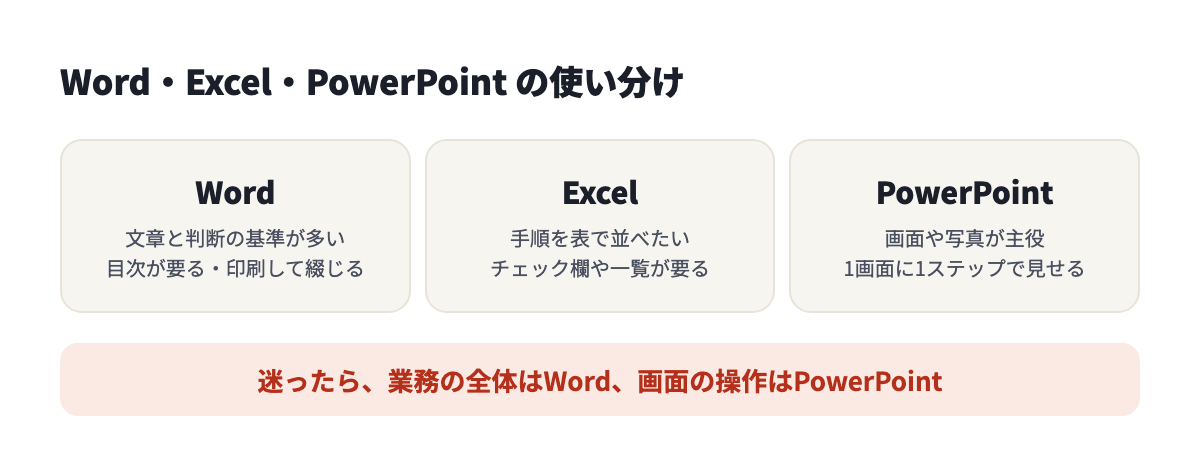
| Word | Excel | PowerPoint | |
|---|---|---|---|
| 向いている中身 | 文章、判断の基準、決まり | 手順の一覧、チェック表 | 画面のスクショ、写真 |
| 目次 | 見出しから自動で作れる | シートの見出しで代える | 手で作る |
| 画像の置きやすさ | 文字と一緒に動くのでずれやすい | セルに合わせる手間がある | 好きな所に置ける |
| 印刷 | 得意 | 設定しないと切れる | 1枚ずつきれいに出る |
| ページが増えたとき | 目次とページ番号で探せる | シートを分けて探す | 探しにくくなる |
| 向いているマニュアル | 業務マニュアル、規程 | 作業手順書、点検表 | 操作マニュアル、研修資料 |
Wordのテンプレートが向く場合
業務の全体を説明する、文章の多いマニュアルに向いています。強みは目次です。Wordの目次は文書の見出しをもとに作られます。見出しのスタイルを付けておけば、あとで章を足しても、目次を更新するだけでページ番号まで揃います(目次を挿入する - Microsoft サポート)。
配っているWord版も、章の見出しに「見出し1」「見出し2」のスタイルを付けてあります。目次の所を右クリックして「フィールドの更新」を選ぶと、見出しから目次ができます。
気をつけるのは画像です。文章を足すと画像の位置が動き、ページをまたいで離れることがあります。Word版では、画像を表の欄の中に貼る形にして、ずれにくくしています。
Excelのテンプレートが向く場合
手順を1行ずつ並べ、担当やチェック欄を付けたいマニュアルに向いています。行を足す、並べ替える、列を増やす、が簡単です。
弱いのは印刷です。何も設定しないと、右の列が次のページにはみ出します。配っているExcel版は、A4横で、横幅が1ページに収まる設定にしてあります。手順が2ページ以上になっても、見出しの行が全ページに入ります。Excelには、印刷する全ページに見出しの行をくり返す機能があり、「ページ レイアウト」タブの「印刷タイトル」で設定できます(全ページの先頭の列見出しとともに行を印刷する - Microsoft サポート)。
1つのセルに長い文章を書くと読みにくくなります。文章で説明したい所が多いなら、Wordに替えます。
PowerPointのテンプレートが向く場合
画面のスクショや写真が主役のマニュアルに向いています。1枚のスライドに1つの操作を載せ、画像を大きく見せます。
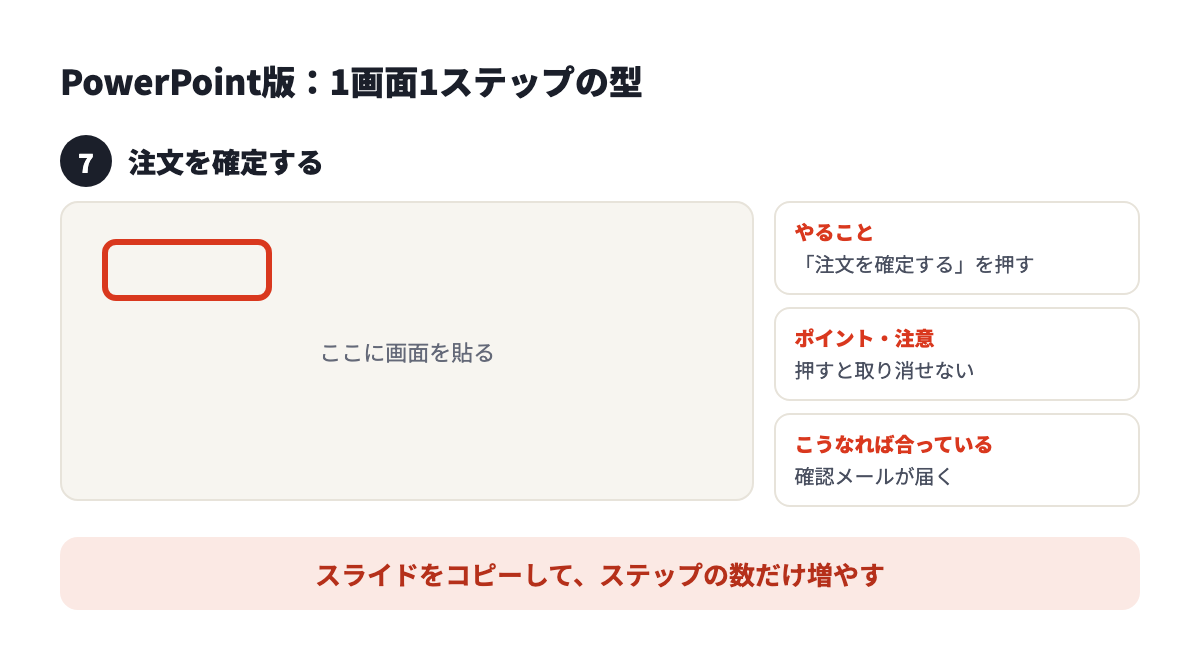
配っているPowerPoint版は、左に画面を貼る枠、右に3つの欄を置いた型です。手順のスライドをコピーして、ステップの数だけ増やします。スライドの大きさはA4横にしてあるので、そのまま印刷でき、PDFにもできます。
弱いのは、枚数が増えたときです。50枚を超えると、知りたい操作を探すのが大変になります。1つのファイルに1つの操作、と決めて、ファイルを分けるほうが使われます。
Googleドキュメントなどを使う場合
Googleドキュメント・スプレッドシート・スライドにも、テンプレートからファイルを作る機能があります(テンプレートからファイルを作成する - Google ドキュメント エディタ ヘルプ)。配っているWord・Excel・PowerPointのファイルをGoogleドライブに上げて開き、Googleの形式で使うこともできます。その場合は、表の幅や改ページがずれていないかを一度確かめてください。
何人かで同時に直す、URLで配る、という使い方をするなら、Googleの形式のほうが楽です。印刷して綴じるならWord・Excelのままが安心です。
用途別:テンプレートの型と足す項目
マニュアルには種類があります。1つの型で全部を作ろうとすると、どれにも合わない資料になります。用途ごとに、元の型へ何を足すかを決めます。
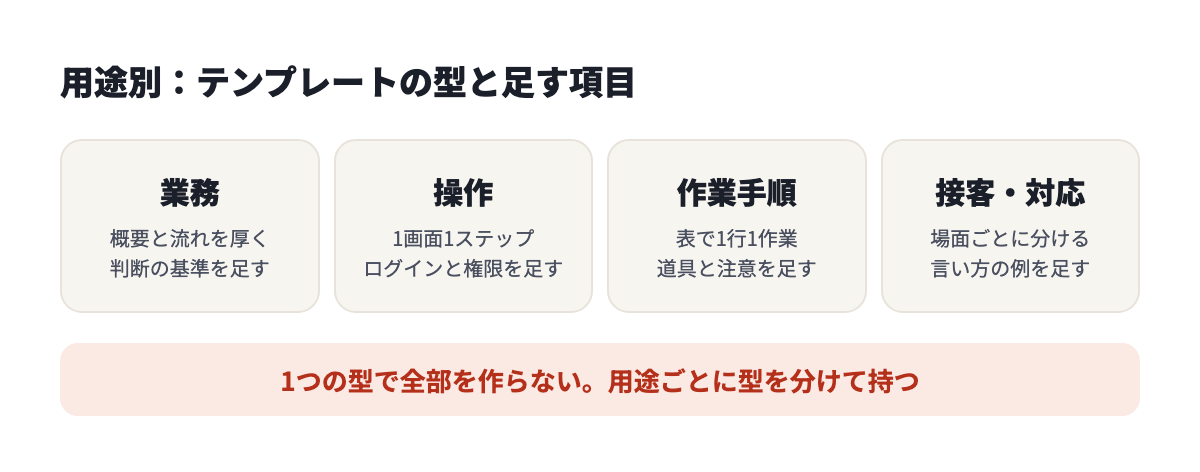
| 用途 | 合う形式 | 元の型から足すもの | 削ってよいもの |
|---|---|---|---|
| 業務マニュアル | Word | 判断の基準、例外の扱い、関係する部署 | 細かすぎる画面の説明(別の資料に分ける) |
| 操作マニュアル | PowerPoint | ログインのしかた、権限、使える環境、エラーが出たとき | 業務の流れ(1つの操作なら不要) |
| 作業手順書 | Excel | 使う道具と材料、安全の注意、作業の時間、確認者の欄 | よくある質問(注意の列に入れる) |
| 接客・電話対応 | Word | 場面の一覧、言い方の例、言ってはいけない言葉、引き継ぐ基準 | 画面・写真の列 |
| 新人研修用 | PowerPoint | 1日目・1週目の予定、覚える順番、確かめる問題 | 更新の記録(表紙の更新日だけ残す) |
業務マニュアルの型
配っているテンプレートは、この型です。概要と流れを厚くして、「なぜこの順番なのか」「迷ったら誰に聞くのか」が分かるようにします。作る順番や、業務の洗い出し方は業務マニュアルの作り方で説明しています。
 あわせて読みたい
業務マニュアルの作り方|6つのステップと構成の見本、事務の仕事での書き方の例
業務マニュアルの作り方を、業務の洗い出しから運用まで6つのステップで説明します。手順書や操作マニュアルとの違い、誰が作るか、構成と目次の見本…
あわせて読みたい
業務マニュアルの作り方|6つのステップと構成の見本、事務の仕事での書き方の例
業務マニュアルの作り方を、業務の洗い出しから運用まで6つのステップで説明します。手順書や操作マニュアルとの違い、誰が作るか、構成と目次の見本…
操作マニュアルの型
システムの画面を説明するマニュアルです。PowerPoint版の「1画面1ステップ」がそのまま使えます。ログインのしかた、権限、対応しているブラウザは、手順の前に1枚足します。載せる項目と目次の見本は、操作マニュアルの作り方にあります。
作業手順書の型
機械の操作、清掃、検品のように、体を動かす作業の手順です。Excel版の「手順」のシートが土台になります。道具、材料、安全の注意、確認者の欄を足します。列の決め方や現場向けの見本は、作業手順書のフォーマットで詳しく扱っています。
接客・電話対応の型
接客は一本道の手順になりません。「来店したとき」「待たせたとき」「苦情を受けたとき」のように場面で分け、場面ごとに、することと言い方の例を並べます。手順の表の「画面・写真」の列を「言い方の例」に替えると、そのまま使えます。
担当が替わるときに渡す資料は、マニュアルとは別の型になります。進行中の案件や引き継ぐ日付の欄が要るからです。こちらは引き継ぎ書のテンプレートを使ってください。
テンプレートの選び方
自分のテンプレートを使うにしても、配られているものを探すにしても、見るのは見た目ではありません。次の4つを上から順に確かめます。
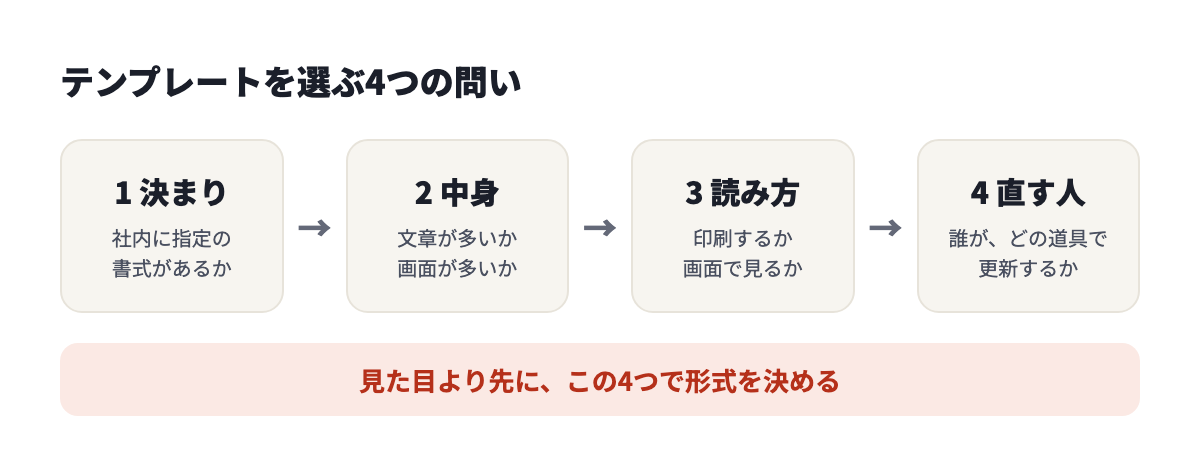
- 社内の決まりがあるか:指定の書式、文書番号の付け方、置き場所の決まりがある会社は多いです。まず総務や品質管理の担当に聞きます。決まりがあるなら、それに合わせます
- 中身は文章か、画面か:文章が多いならWord、表ならExcel、画像ならPowerPointです
- 印刷するか、画面で見るか:現場で紙を見るなら、A4に収まること、白黒でも読めることを確かめます。パソコンやスマホで見るなら、横に長い表は避けます
- 誰が、どの道具で直すか:直す人のパソコンに入っている道具で開ける形式にします。作った本人しか直せないテンプレートは、半年で古くなります
無料のテンプレートをダウンロードするときに確かめること
配布サイトのテンプレートを使うときは、次の点を先に見ます。
- 利用規約:商用で使えるか、書き換えてよいか、社外に配ってよいか。社内で使うのは自由でも、再配布や販売を禁じているものは多くあります。お客様に渡す資料に使うなら、必ず確かめます
- 会員登録が要るか:ダウンロードに登録が要るサイトもあります
- ファイルの形式とマクロ:拡張子が
.docm.xlsmのファイルは、マクロを入れられる形式です。出どころが分からないマクロつきのファイルは開かないほうが安全です - 欄の数:欄が多いテンプレートは立派に見えますが、埋める手間も増えます。空欄だらけになるなら、欄の少ないものを選びます
- 記入例があるか:空の型だけだと、どの粒度で書くのかが分かりません
装飾の多いデザインは、最初は見栄えがします。ただ、あとから直す人が同じ装飾を再現できず、ページごとに見た目がばらつく原因になります。色は2色まで、飾りの無いものが長く使えます。
記入例:テンプレートの埋め方
テンプレートがあっても、埋め方で読みやすさは大きく変わります。配っているテンプレートの記入例から、手順の表を抜き出します。題材は「備品を発注する」という架空の業務です。
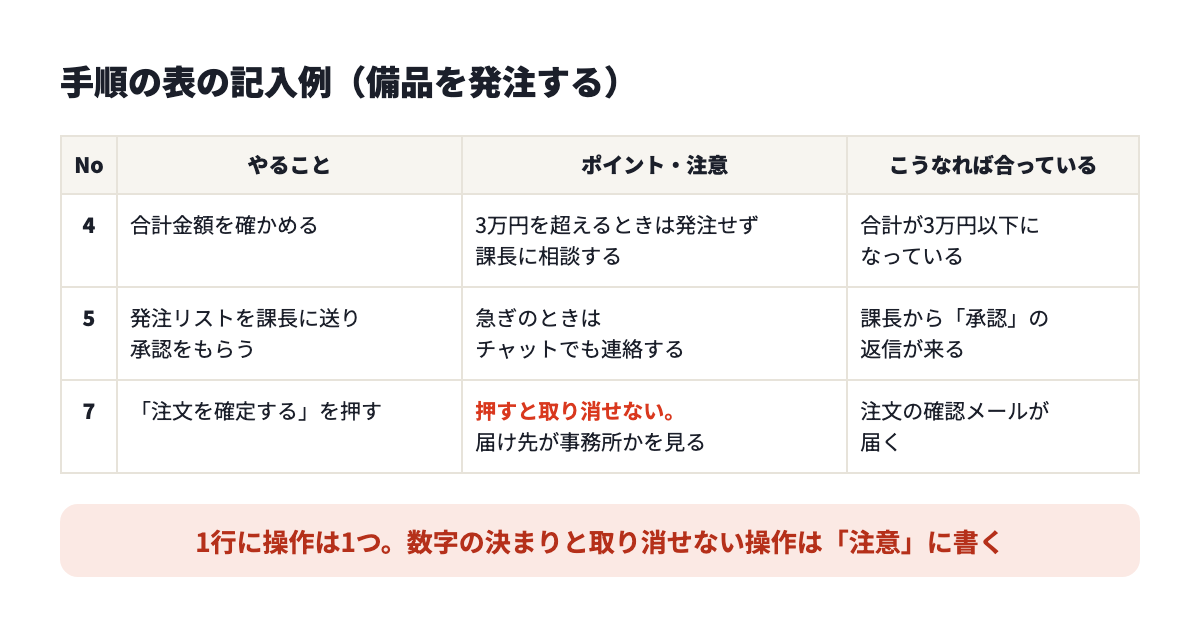
埋めるときの決まりは5つです。
- 1行に操作は1つ。「入力して保存する」は2行に分けます
- 動詞で終える。「在庫の確認」ではなく「在庫を数える」
- 画面に出ている言葉をそのまま書く。ボタンの名前を言い換えません
- 数字で書く。「多めに」「早めに」ではなく「3万円まで」「第1営業日の午前」
- 取り消せない操作の手前に注意を書く。押したあとに読んでも間に合いません
直す前と直したあと
同じ欄でも、書き方でこれだけ変わります。
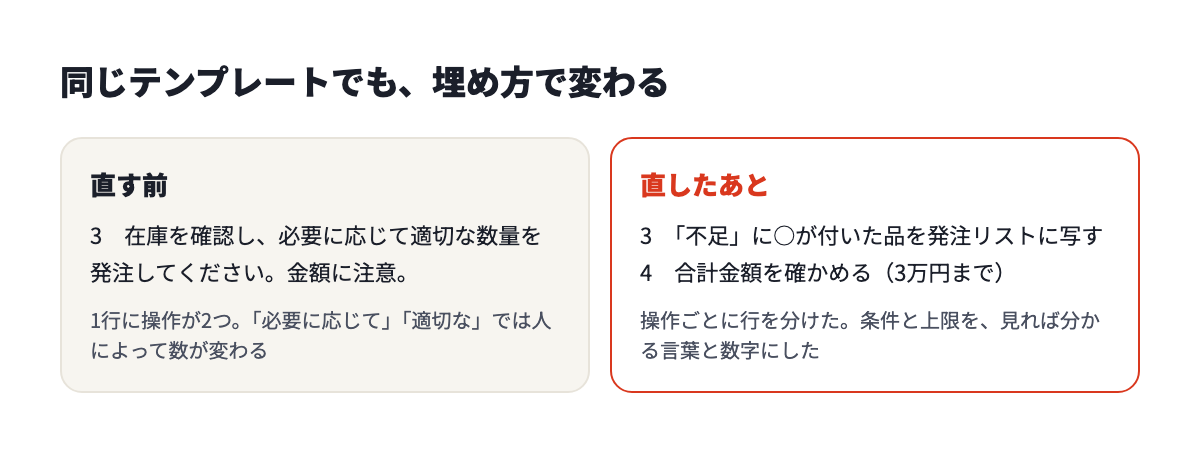
直す前の「必要に応じて適切な数量を」は、書いた人の頭の中には基準があります。読む人には伝わりません。直したあとは、「不足に○が付いた品」という見れば分かる条件に替えています。
概要の欄も同じです。
| 欄 | 直す前 | 直したあと |
|---|---|---|
| 目的 | 備品の発注業務を適切に行うため | 事務所の備品を切らさない。発注の金額と時期を揃える |
| いつやるか | 定期的に | 毎月第1営業日と第3営業日。急ぎの依頼があったとき |
| 使うもの | 管理表、通販サイト | 備品管理表(共有フォルダ)、通販サイトの法人アカウント |
| 守ること | 金額に注意する | 1回の発注は3万円まで。超えるときは課長に相談してから発注する |
直す前の文は、どの業務のマニュアルにも書けてしまいます。その業務にしか書けない言葉と数字に替えるのが、埋めるときの仕事です。書き方のコツはマニュアル作成のコツにまとめています。
 あわせて読みたい
マニュアル作成のコツ|上手い人がやっていることと、書き方の直し方【見本つき】
マニュアル作成のコツを、作る前・書くとき・仕上げ・配ったあとの4つの段階に分けてまとめました。マニュアル作りが上手い人がやっていること、文章…
あわせて読みたい
マニュアル作成のコツ|上手い人がやっていることと、書き方の直し方【見本つき】
マニュアル作成のコツを、作る前・書くとき・仕上げ・配ったあとの4つの段階に分けてまとめました。マニュアル作りが上手い人がやっていること、文章…
テンプレートを使って作る流れ
- 概要の欄を埋める(目的、対象の人、いつやるか)
- 業務の流れを5〜7個の工程に分ける
- 実際に作業をしながら、工程ごとに手順を1行ずつ書く
- 画面や写真を撮って貼る
- 判断に迷う所、よくある質問、連絡先を書く
- その作業をしたことがない人に、マニュアルだけで作業してもらう
- つまずいた所を直し、版と更新日を入れて配る
3と4は、机で思い出しながら書くと必ず抜けます。作業をしながら書きます。6を飛ばすと、書いた本人にしか読めないマニュアルになります。
テンプレートを使うときの注意:形は決まるが、手間は残る
ここまでの話で、ひとつ正直に書いておくことがあります。テンプレートが減らしてくれるのは、形を決める時間です。
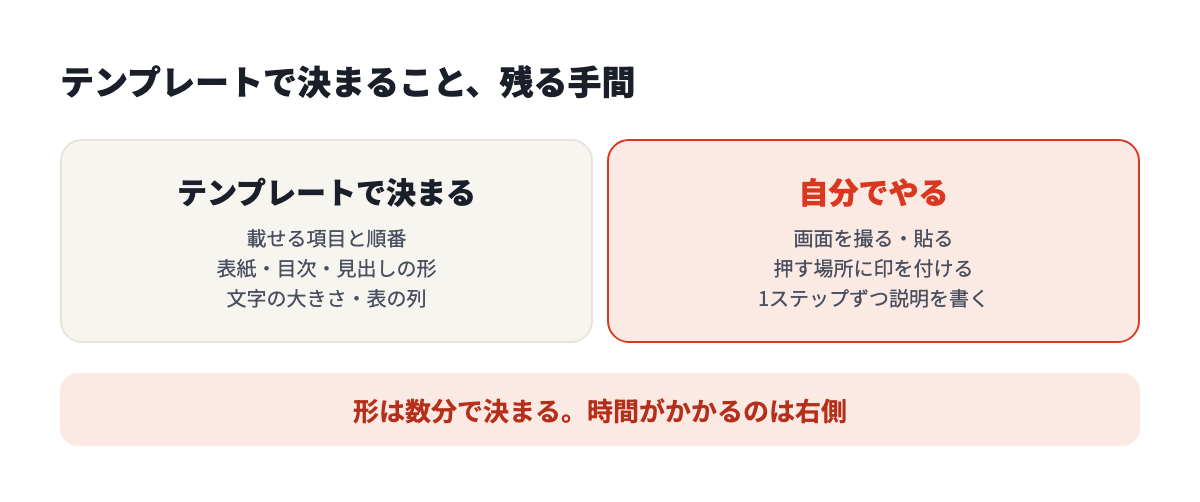
表紙、目次、見出しの並びは、テンプレートを開いた時点で決まっています。ここは数分で済みます。
残るのは中身です。画面の操作を説明するマニュアルなら、1ステップごとに次の作業があります。
- 画面を撮る
- テンプレートに貼り、大きさを揃える
- 押す場所を赤い枠で囲む
- 何をするかを文にする
Word・Excel・PowerPointには、開いているウィンドウをそのまま貼れる「スクリーンショット」の機能があります(スクリーンショットまたは画面の領域を挿入する - Microsoft サポート)。撮って貼る手間は少し減ります。それでも、ステップの数だけ同じ作業をくり返すことは変わりません。20ステップなら20回です。
画面が変わったときも同じです。撮り直して、貼り替えて、枠を付け直します。テンプレートは、この作業を1つも代わってくれません。
「テンプレートを入れたのにマニュアルが増えない」という職場は、たいていここで止まっています。型の問題ではなく、埋める手間の問題です。
型を埋める手間そのものを省く方法
画面の操作については、埋める作業そのものを道具に任せる方法があります。操作を記録すると、スクショと説明文が入ったマニュアルを組み立ててくれる道具です。
ReQuill で実際に作ったものを載せます。ReQuillはChromeに追加して使う無料の拡張機能です。記録を始める、いつも通りに操作する、記録を止める。これでマニュアルができます。
実例:経営ダッシュボードで職員別の稼働率をCSVにする
サンプルのダッシュボード画面(架空のデータ)で、「職員別」のタブを開き、期間を「先月」に、職種を「看護」に絞って、CSVをダウンロードする操作を記録しました。5ステップです。画像には手を加えていません。
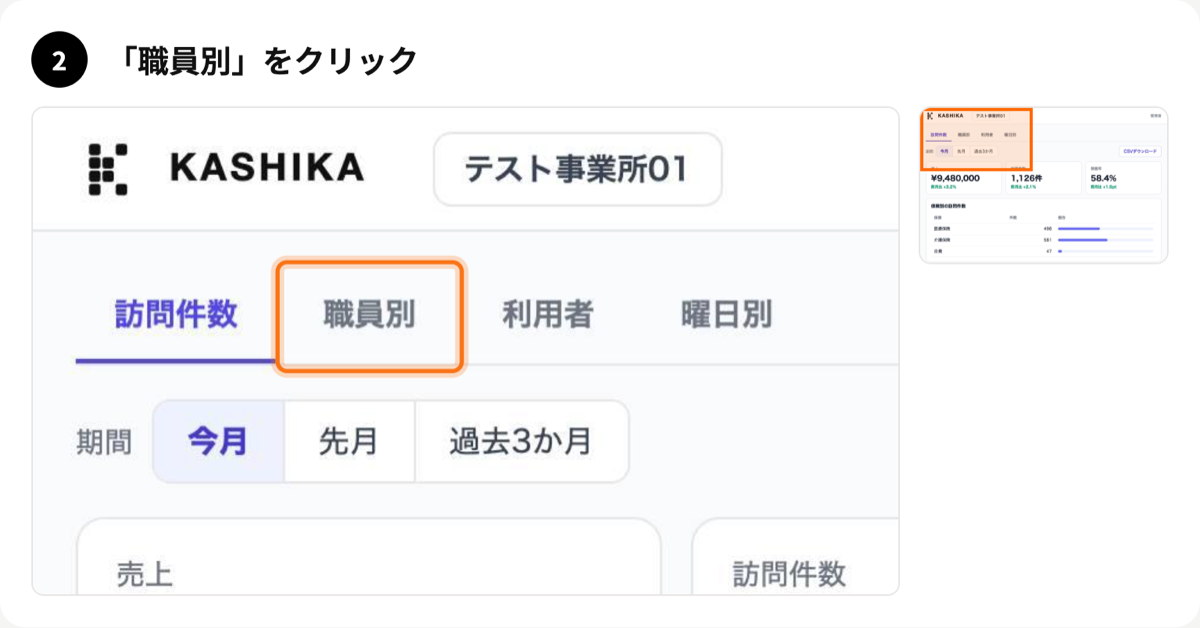
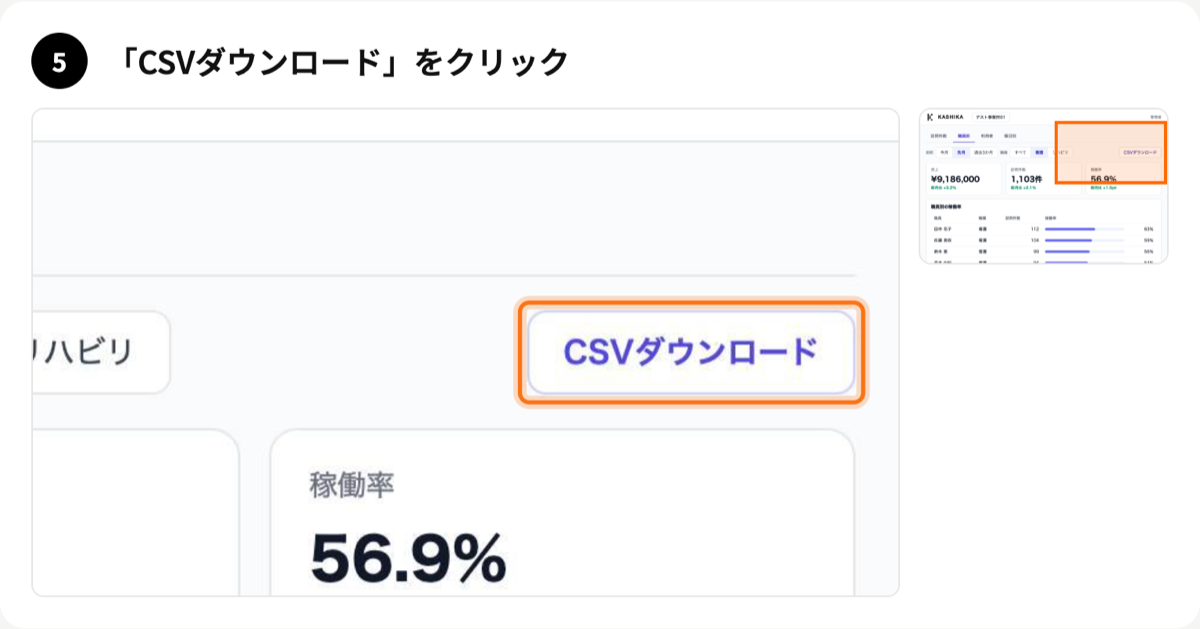
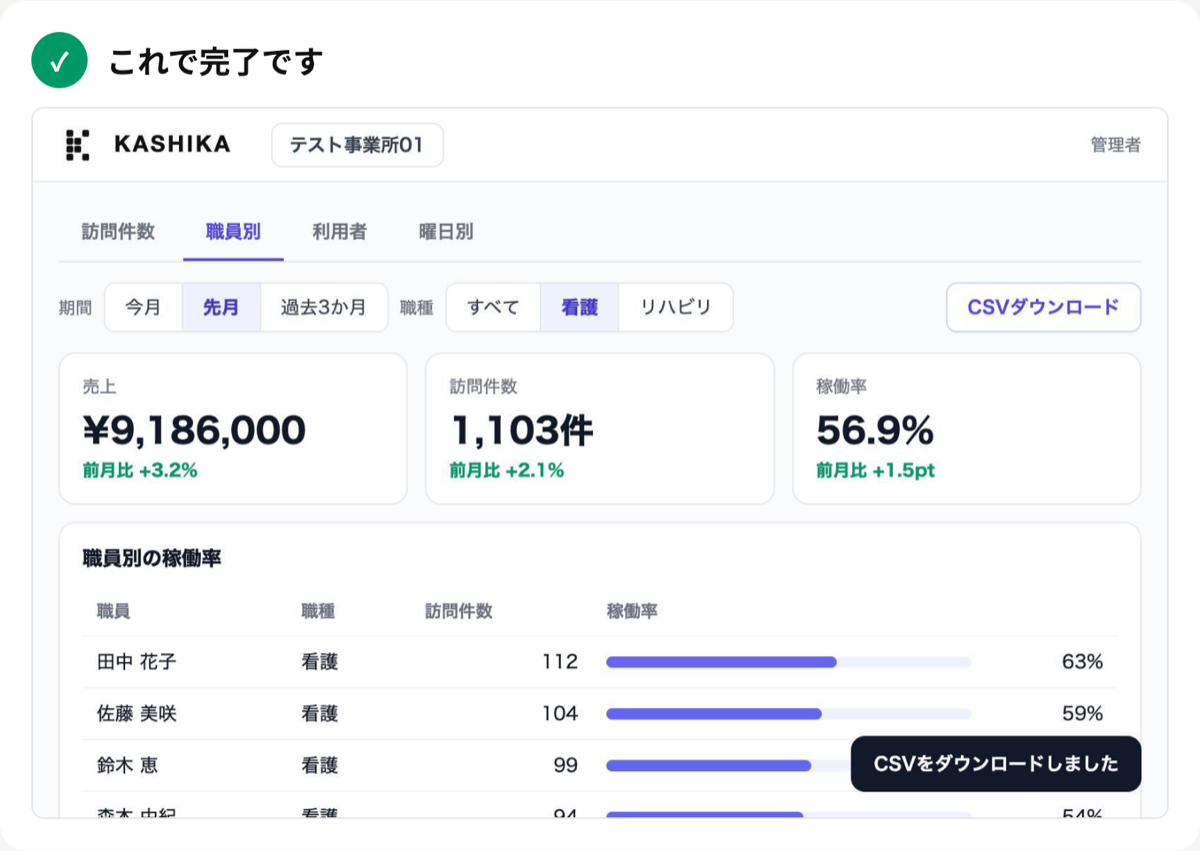
テンプレートの欄と見比べます。
| テンプレートの欄 | ReQuillでできたもの |
|---|---|
| 番号 | 自動で入る |
| やること | 「『職員別』をクリック」のように、画面の言葉で入る |
| 画面・写真 | スクショ、押した場所の拡大と印、画面全体のどこかを示す小さな図 |
| こうなれば合っている | 最後に完了の画面が入る |
| ポイント・注意 | 入らない。自分で「補足を追加」に書く |
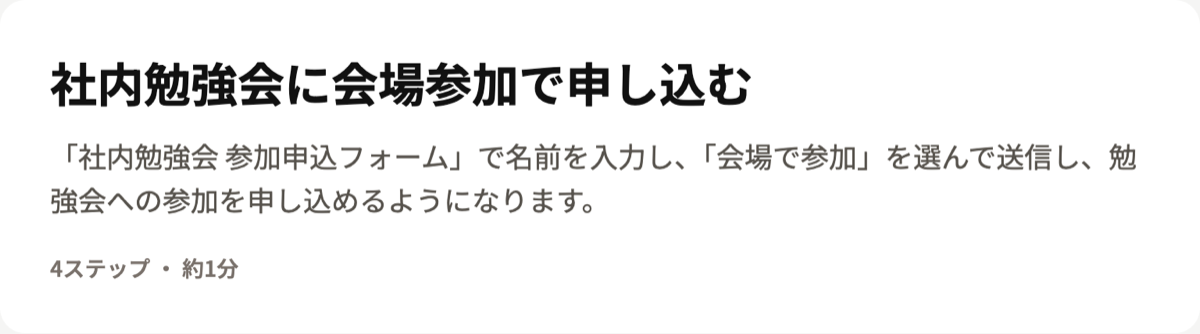
表紙も自動でできます。次の画像は、別の操作(Googleフォームで社内勉強会に申し込む)を記録したときの表紙です。題名と概要は、AIが操作の内容から下書きしました。
自分で手を入れる所
自動でできたものが、そのまま完成ではありません。編集の画面で直します。次の画像は、Googleフォームのマニュアルを編集している画面です。
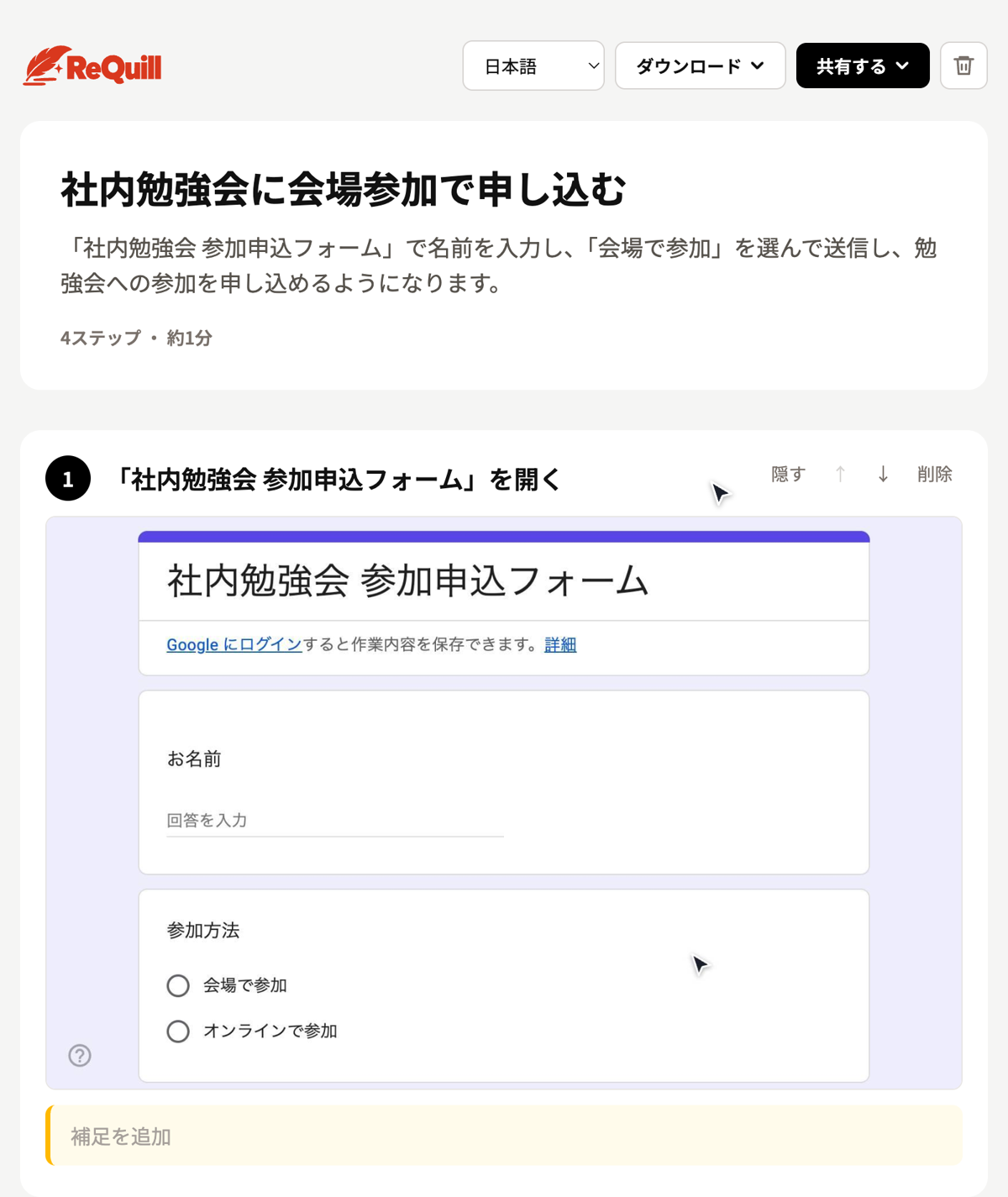
- ポイント・注意は自分で書きます。「3万円を超えるときは課長に相談」のような決まりは、操作からは分かりません。「補足を追加」に書きます
- 入力した文字や画面の中身はスクショに写ります。見せたくない所は「隠す」で範囲を選んで塗りつぶします
- まちがえて押した操作もステップになります。「削除」で消します
- 業務の概要、判断の基準、連絡先、更新の記録は入りません。ここはテンプレートの出番です
- 記録できるのは、パソコンのChromeで開く画面です。デスクトップのアプリ、機械、紙の作業は記録できません
できたマニュアルはURLで共有でき、受け取った人は登録なしで読めます。PDFにもできます。記録・編集・共有・PDFは無料で、カードの登録は要りません。
テンプレートと組み合わせる
テンプレートと、操作を記録する道具は、取り合いになりません。得意な所が違います。
- 業務の概要、流れ、判断の基準、連絡先、更新の記録:テンプレートに書く
- 画面の操作の手順:記録して作り、テンプレートの「手順」の欄にURLを書くか、PDFを添える
- 機械や紙の作業の手順:写真を撮って、テンプレートの表に書く
こうすると、テンプレートには人が考えて書く所だけが残ります。画面が変わったときも、その操作だけを記録し直せば済みます。
自分の会社用のテンプレートを作る方法
配っているテンプレートを直して、自分の会社用の型にしておくと、次からはそれを開くだけで済みます。
Wordでテンプレートとして保存する
- 配っているテンプレートを開き、要らない欄を消し、足りない欄を足す
- 記入例と使い方のページを消す。会社名やロゴを入れる
- 「ファイル」→「名前を付けて保存」で、ファイルの種類に「Word テンプレート」を選んで保存する
テンプレートの形式(拡張子は .dotx)で保存すると、開くたびに新しい文書として開きます。元の型をうっかり上書きすることがありません。保存したテンプレートは、「ファイル」→「新規」の「個人用」から選べます(テンプレートを作成する - Microsoft サポート)。「個人用」は「カスタム」と表示されることもあります。
Excel・PowerPointでも同じことができる
Excelはブックをテンプレート(.xltx)として保存できます(ブックをテンプレートとして保存する - Microsoft サポート)。PowerPointも、ファイルの種類に「PowerPoint テンプレート」(.potx)を選んで保存できます(PowerPoint テンプレートを作成して保存する - Microsoft サポート)。
テンプレートの形式を使わない方法もあります。共有フォルダに「【原本】業務マニュアル_テンプレート」という名前で置き、使うときは必ずコピーしてから開く、と決めるだけです。小さな職場ならこれで足ります。
会社用のテンプレートを作るときの決まり
- 用途ごとに分けて持つ:業務用、操作用、作業手順用の3つがあれば、ほとんどの場面に足ります。1つで全部を兼ねようとしません
- 最初から欄を増やさない:使ってみて、毎回書き足している項目があれば欄にします。毎回空欄の項目は消します
- 直す担当を決める:テンプレートを直してよい人を1人決めます。各自が直すと、型が何種類もできます
- 型にも版を付ける:テンプレートのファイル名に版を入れます。どの型で作ったマニュアルかが分かります
- 見た目の決まりは型の中で済ませる:文字の大きさ、色、表の線は、型の側で決めておきます。作る人が毎回悩まなくて済みます。決め方は見やすいマニュアルのレイアウトで説明しています
テンプレートを使ってもうまくいかないとき
テンプレートを使ったのに、読まれない、使われない。よくある形は4つです。
| 起きること | 理由 | 直し方 |
|---|---|---|
| 言葉が難しくて読めない | 作る人の言葉で書いている。社内の略語や専門の言葉が説明なしで出てくる | 対象の人を「入社1か月の人」のように決め、その人が知らない言葉に説明を付ける |
| 文章ばかりで読む気がしない | 「画面・写真」の欄を空のままにした | 1ステップに1枚、画像を入れる。文は1行にする |
| 実際の作業と違う | 机で思い出しながら書いた。決まりどおりの手順を書き、現場のやり方を見ていない | 作業をしながら書く。現場の人に試してもらう |
| 古いまま放っておかれる | 直す担当と時期が決まっていない | 更新の記録に次の見直し日を書く。画面や決まりが変わった日に直す |
4つとも、テンプレートの形では防げません。防ぐのは、作る流れの6番目、別の人に試してもらうことです。
作ったあとの置き場所と見直し
マニュアルは、作った日がいちばん新しく、そこから古くなっていきます。配るときに次の3つを決めます。
- 置き場所を1つにする:共有フォルダ、社内のポータル、どこでも構いません。メールに添付して配ると、古い版が各自のパソコンに残ります
- 見直す時期を決める:年に1回の決まった月と、システムや決まりが変わったとき、の2つにします
- 変えたら知らせる:更新の記録に1行足し、使う人に「どこが変わったか」を伝えます。知らせないと、古い手順のまま作業が続きます
マニュアルが増えてくると、WordやExcelのファイルでは探しにくくなります。ファイル名に「業務名_版_更新日」を入れる、一覧表を1つ作って全部のマニュアルへのリンクを並べる、の2つで、しばらくは持ちます。それでも探せなくなったら、検索できる置き場所や専用の道具を考える時期です。
よくある質問
Excelでマニュアルを作成するテンプレートはありますか
あります。この記事で配っている業務マニュアルのテンプレート(Excel)は、表紙・概要、業務の流れ、手順、判断と質問、更新の記録をシートに分けたものです。A4横で印刷できる設定にしてあり、記入例のシートも入っています。操作ごとにシートを分け、目次からリンクで飛ぶ形の型は、エクセルでのマニュアルの作り方で配っています。
 あわせて読みたい
エクセルでのマニュアルの作り方|5つの手順と見やすく仕上げる設定【テンプレートつき】
エクセルでのマニュアルの作り方を、向き不向きの見分け方、シートの分け方、5つの手順、見やすくする設定、印刷と共有、ワードやパワーポイントとの…
あわせて読みたい
エクセルでのマニュアルの作り方|5つの手順と見やすく仕上げる設定【テンプレートつき】
エクセルでのマニュアルの作り方を、向き不向きの見分け方、シートの分け方、5つの手順、見やすくする設定、印刷と共有、ワードやパワーポイントとの…
マニュアルのテンプレートは、WordとExcelのどちらがよいですか
文章で説明する所が多いならWord、手順を表で並べてチェックを付けたいならExcelです。画面のスクショが中心ならPowerPointが向いています。迷ったら、業務の全体をWordで作り、細かい操作は別の資料に分けます。
無料でマニュアルを作成できるソフトはありますか
Word・Excel・PowerPointが入っていれば、テンプレートを使って追加の費用なしで作れます。Googleドキュメントなども無料で使えます。ブラウザの画面の操作を説明するマニュアルなら、ReQuillで記録・編集・共有・PDFまで無料でできます。
マニュアルを自分で作る方法はありますか
あります。テンプレートを開き、概要を埋め、作業をしながら手順を1行ずつ書き、別の人に試してもらう、という流れで作れます。はじめてなら、5〜10ステップで終わる短い作業を1つ選んで作ると、要領がつかめます。
マニュアル作りが上手い人の特徴は何ですか
読む人を1人に決めてから書いています。そして、書いたあとに必ず別の人に試してもらっています。もう1つ、全部を1冊にまとめず、作業ごとに短く分けています。文章の上手さより、この3つの差が大きく出ます。
マニュアルに最低限入れる項目は何ですか
対象の人、手順、困ったときの連絡先、更新日の4つです。短い手順なら、この4つを1枚に収めれば足ります。長く使う業務マニュアルなら、目的、業務の流れ、判断の基準、更新の記録を足します。
無料のテンプレートを社外に配ってもよいですか
配布元の利用規約によります。社内で使うことは認めていても、再配布や販売を禁じているものは多くあります。お客様に渡す資料の土台に使うときは、規約を読んでから使ってください。この記事で配っているテンプレートは、社内で書き換えて自由に使えます。
操作マニュアルのテンプレートはどれを使えばよいですか
PowerPoint版の「1画面1ステップ」の型が合います。左に画面、右に「やること」「ポイント・注意」「こうなれば合っている」を書きます。ブラウザで開くシステムの操作なら、テンプレートに貼る代わりに、操作を記録して作る方法も使えます。
マニュアルはどのくらいの頻度で見直せばよいですか
決まった頻度は、年に1回で足ります。それとは別に、システムの画面や社内の決まりが変わったら、その日に直します。画面と違うマニュアルは、1回で信用されなくなるからです。
テンプレートで作ったマニュアルを新人教育に使うには、どうすればよいですか
最初に概要と流れのページを一緒に読み、仕事の全体を伝えます。そのあと、手順のページを見ながら本人に作業をしてもらいます。つまずいた所は、その場でマニュアルに書き足します。新人が入るたびにマニュアルが良くなっていきます。