テンプレート
スプレッドシートのマニュアルのテンプレート|無料の型と作り方5ステップ、見やすくする設定と共有のしかた
榎本 諒 ・ 更新 2026-10-28 ・ 約25分で読めます
マニュアルを作ることになった。会社ではGoogleスプレッドシートを使っている。それなら、スプレッドシートで作ろう。何人かで直せるし、URLを送れば配れる。考えとしては自然です。
ところが、白紙のシートを開いたところで手が止まります。どこから書くのか。シートは分けるのか。何列にすればいいのか。作ったあと、誰に直す権限を渡せばいいのか。
この記事では、スプレッドシートで作るマニュアルのテンプレートを無料で配ります。そのうえで、向き不向きの見分け方、シートの分け方、5つの手順、見やすくする設定、権限と共有のしかた、起きやすい失敗と先に打つ手を順に説明します。記入例と、配る前のチェックリストも付けました。
スプレッドシートのマニュアル テンプレート(無料・登録なし)
先に、この記事の型をそのまま入れたファイルを置いておきます。
Googleドライブにアップロードして開くと、Googleスプレッドシートで編集できます。入っているシートは8枚です。
| シート | 中身 |
|---|---|
| 使い方 | このファイルの使い方。配るときは削除します |
| 表紙 | 題名、対象の人、版、更新日、連絡先 |
| 目次 | やりたいことの一覧。クリックするとシートが開きます。状態はプルダウンで選びます |
| 00_全体の流れ | 工程、担当、いつ、できあがるもの、手順のシート |
| 01_手順(型) | 空の型。操作の数だけ複製して使います |
| 02_手順(記入例) | 「取引先を登録する」の記入例(架空の業務) |
| よくある質問 | 起きることと直し方 |
| 更新履歴 | 日付、版、直したシート、直した所、理由 |
設定してあることは3つです。手順の見出しの行の固定、目次と各シートを行き来するリンク、目次の状態のプルダウン。青い文字は書き方の説明なので、書き終えたら消してください。
xlsxをスプレッドシートに変換したときに、リンクやプルダウンが外れる場合があります。外れていたら、目次で入れ直してください(入れ方は手順2に書きました)。この記事では、変換後の見え方まで確かめてはいません。
Word・Excel・PowerPointの型が欲しい場合は、マニュアル作成のテンプレートで3つの形式を配っています。
 あわせて読みたい
マニュアル作成テンプレート|Word・Excel・PowerPointの無料の型と記入例
マニュアル作成に使えるテンプレートを、Word・Excel・PowerPointの3つの形式で無料で配布します。表紙・目次・業務の概要・手順…
スプレッドシートが向くマニュアル、向かないマニュアル
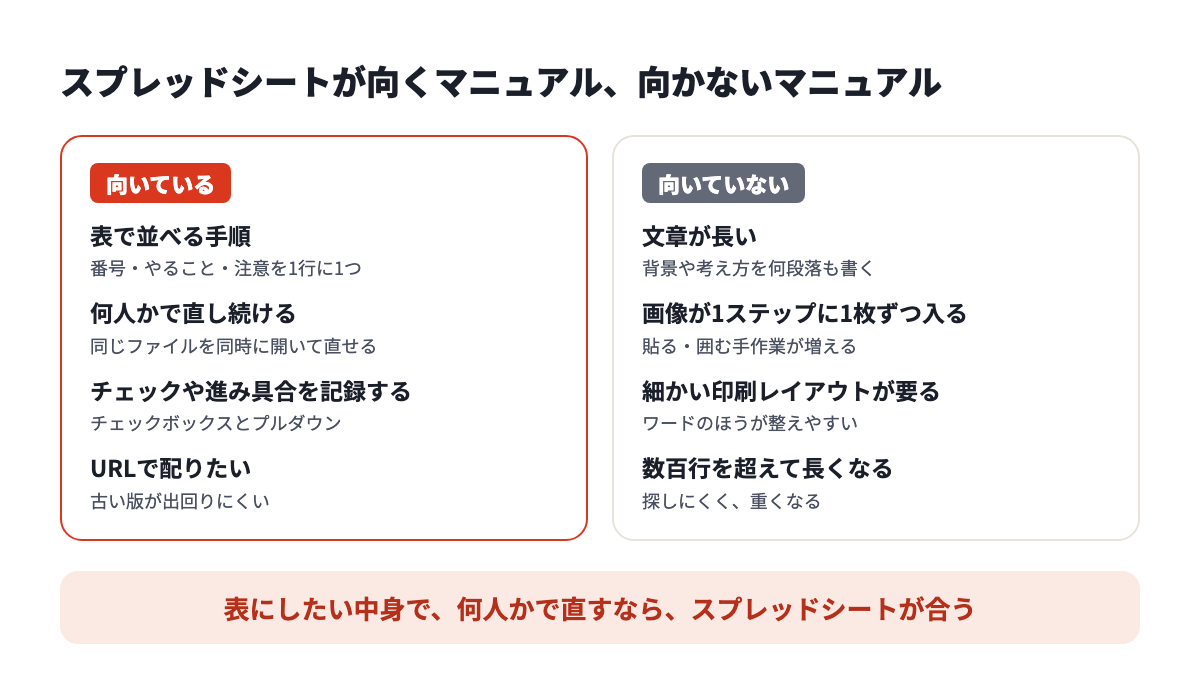
スプレッドシートは表計算のソフトです。マニュアルを作るためのソフトではありません。それでも向いている中身はあります。作り始める前に、自分の作りたいものがどちらなのかを見ておきます。
向いているマニュアル
- 手順を表で並べたいもの。番号、やること、注意を1行に1つずつ書く形は、表計算がいちばん得意です
- 何人かで直し続けるもの。同じファイルを複数の人が開いて直せるので、「どれが最新か」が起きにくくなります
- チェックや進み具合を記録したいもの。開店の準備、月末の締め、点検など、済んだ印を付ける手順に合います
- URLで配りたいもの。ファイルを送らず、リンクを共有するだけで済みます
- 基準や条件の一覧が要るもの。「金額がいくら以上なら誰の承認」といった表をまとめられます
向いていないマニュアル
- 文章が長いもの。仕事の背景や考え方を何段落も書くなら、文書のソフトのほうが読みやすくなります
- 画像が1ステップに1枚ずつ入るもの。システムの操作マニュアルがこれに当たります。撮る、貼る、囲む、の手作業が増えます
- 細かい印刷のレイアウトが要るもの。紙で配る冊子は、ワードなどのほうが整えやすくなります
- 数百行を超えるもの。1つの表が長くなると、探しにくくなります。操作ごとにシートを分けます
向いていないものを無理にスプレッドシートで作ると、作る時間より直す時間のほうが長くなります。画面の操作を説明するマニュアルの作り方は、操作マニュアルの作り方にまとめています。
 あわせて読みたい
操作マニュアルの作り方|5つのステップと見やすく仕上げるコツ【見本つき】
操作マニュアルの作り方を、載せる項目と目次の見本、5つのステップ、わかりやすく書くコツ、見やすいデザインの決まり、WordやExcelと専用…
スプレッドシートでマニュアルを作る利点
- 無料で始められる。Googleアカウントがあれば、新しい道具を入れる手続きも費用も要りません
- 同時に開いて直せる。何人かが同じファイルを開き、互いの変更がそのまま見えます
- 履歴が残る。誰がいつ直したかをあとから見られ、前の版に戻せます
- コメントで質問を残せる。本文を直さずに、気づいたことをセルに書き込めます
- URLで配れる。ファイルを添付して送る必要がなく、古い版が人の手元に残りにくくなります
- 表を作りやすい。列を足す、行を入れ替える、並べ替える、絞り込む、がすぐにできます
- プルダウンやチェックボックスを置ける。選べる値を決めたり、済んだ手順に印を付けたりできます
履歴とコメントの使い方は、公式のヘルプに載っています(ファイルの変更内容を確認する、コメント、アクション アイテム、絵文字のリアクションを使用する)。
スプレッドシートでマニュアルを作る弱い所
- 表が複雑になる。列を足し、色を足し、結合を足すうちに、作った本人にしか読めない表になります
- 誰でも書き換えられる。編集の権限を持つ人は、手順をうっかり消せてしまいます
- 権限の設定を間違えやすい。共有の範囲を広げすぎると、見せるつもりのない人にも見えます
- 古いまま放置される。作ったときは新しかった手順が、画面の変更に追いつかなくなります
- 画像を入れるのが面倒。画面の操作を載せるなら、1ステップごとに手作業がかかります
- スマホでは読みにくい。表が小さくなり、横にも縦にも動かさないと読めません
弱い所の多くは、作り始める前の設計で防げます。この先の手順とコツは、その防ぎ方を中心に書いています。
スプレッドシートでのマニュアルの作り方:5つの手順
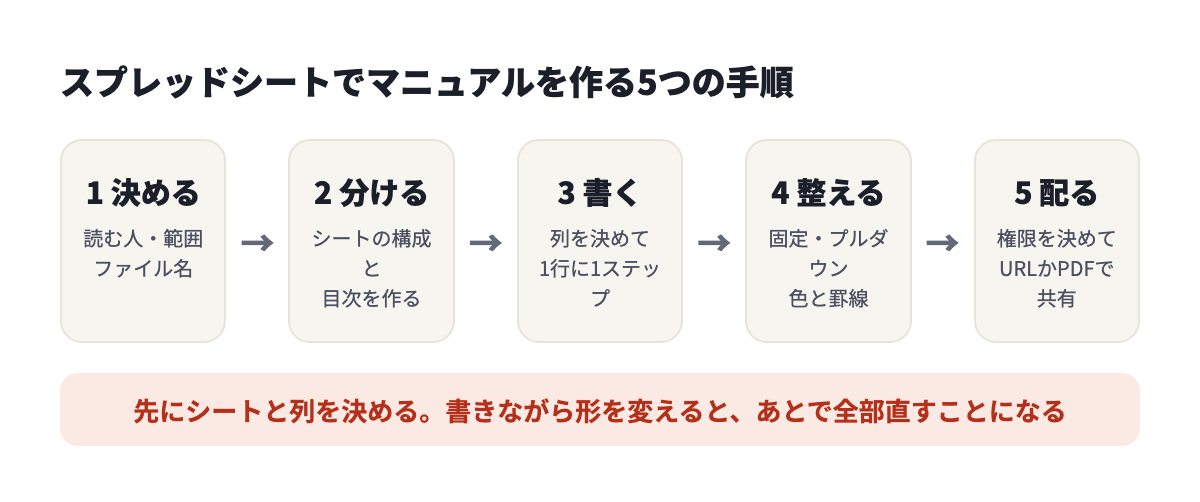
手順1:読む人と範囲を決めて、ファイル名を付ける
スプレッドシートを開く前に、3つを決めます。
- 誰が読むのか。新人なのか、たまにその仕事をする人なのか。読む人が決まると、どこまで細かく書くかが決まります
- どこからどこまでを書くのか。「取引先の登録」のように、始まりと終わりがはっきりした範囲にします
- いつ、どこで読むのか。パソコンで操作しながら横で開くのか、スマホで見るのか。読む場所で、列の数と画像の大きさが変わります
決めたら、ファイル名を付けて保存します。ファイル名には、業務の名前と版を入れます。「取引先登録_マニュアル_v1.0」のような形です。「マニュアル(最新)」「マニュアル_修正2」のような名前は、どれが新しいのかが分からなくなります。
仕事の洗い出しから始めたい場合は、業務マニュアルの作り方の最初の2つのステップが使えます。
手順2:シートの構成を決めて、目次を作る
スプレッドシートのマニュアルは、1つの操作を1枚のシートにします。1枚のシートに全部を縦に並べると、目的の所まで延々と下に動かすことになります。
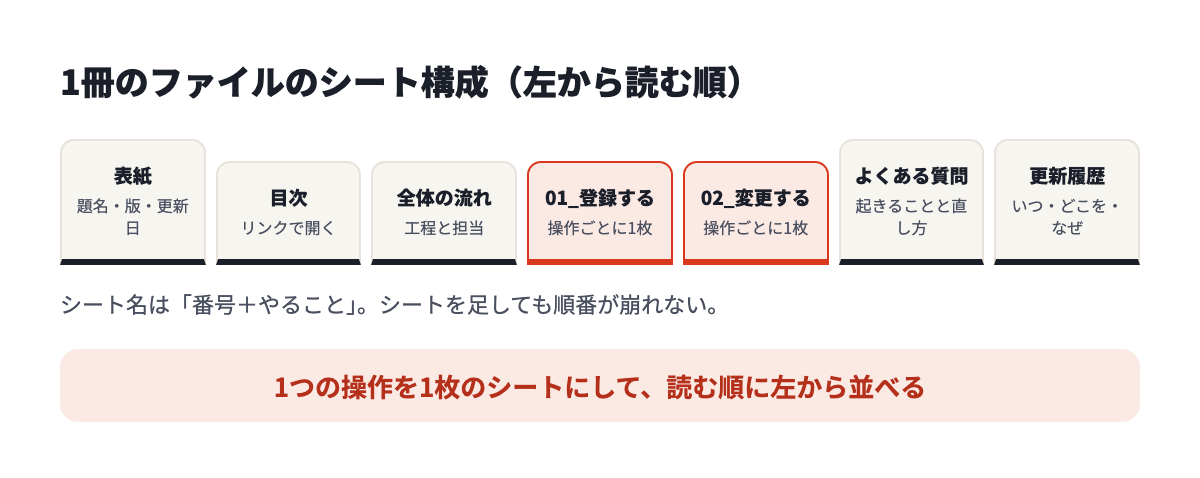
シートは、読む順に左から並べます。
- 表紙
- 目次
- 全体の流れ
- 手順(操作の数だけ)
- よくある質問
- 更新履歴
シートの名前は「01_取引先を登録する」のように、番号+やることにします。「シート1」「手順2」のままだと、開かないと中身が分かりません。番号を付けておけば、シートを足しても順番が崩れません。
目次のシートには、操作の名前を縦に並べ、それぞれにシートへのリンクを付けます。リンクの付け方は、次のとおりです。
- 目次の、操作の名前を書いたセルを選ぶ
Ctrl + K(Macは⌘ + K)を押す- 開いた入力欄で「シート」の中から、飛ばしたいシートを選ぶ
- 「適用」をクリック
各シートの左上には、目次に戻るリンクを置きます。行きと帰りの両方があると、読む人はシートのタブを探さずに行き来できます。メニューの呼び方は、バージョンによって少し違うことがあります。
目次には「状態」の列を付けておくと便利です。下書き、確認中、公開中をプルダウンで選べるようにします。プルダウンは、セルを選んで「挿入」から「プルダウン」を選ぶと作れます(セル内にプルダウン リストを作成する)。どの手順が確認済みで、どれがまだなのかが、目次を見れば分かります。
手順3:列を決めて、1行に1ステップで書く
手順のシートは、先に列を決めます。おすすめは5つです。
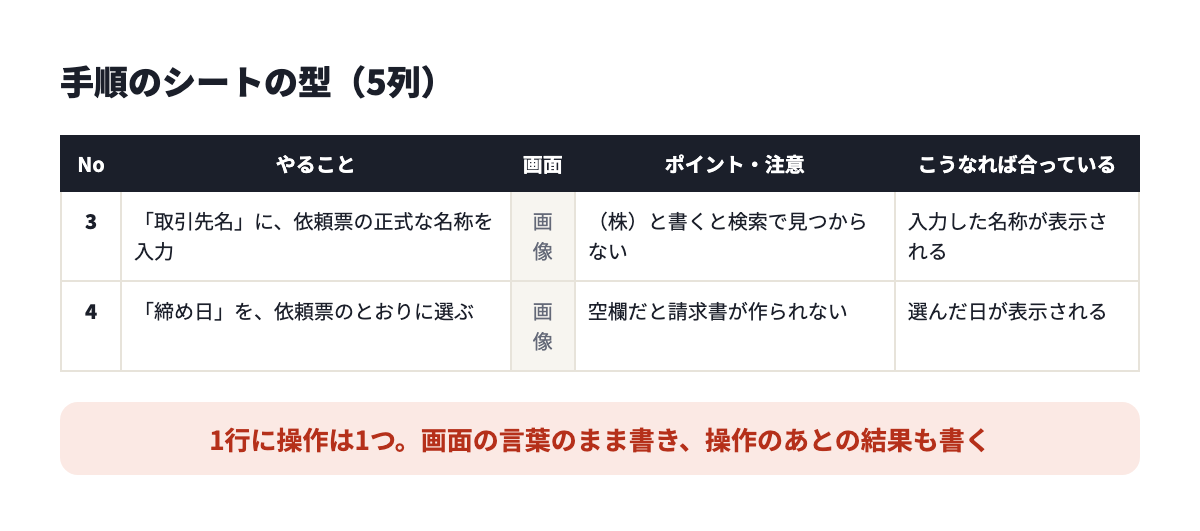
| 列 | 中身 |
|---|---|
| A No | 何番目の操作か |
| B やること | 操作を1つ。動詞で終える |
| C 画面 | スクリーンショットや写真 |
| D ポイント・注意 | 間違えやすい所、判断の基準、やってはいけないこと |
| E こうなれば合っている | 操作のあとに画面がどうなるか |
画像を載せないマニュアルなら、Cの列を消して4列にします。スマホで読む人がいるなら、4列に収めると、表が小さくなりすぎません。
書くときの決まりは4つです。
- 1行に操作は1つ。「入力して、選んで、押す」は3行に分けます
- 画面の言葉をそのまま使う。ボタンに「登録する」と書いてあるなら、「『登録する』をクリック」と書きます
- 結果を書く。Eの列が空いていると、読む人は自分の操作が合っていたのかを確かめられません
- セルの中で文を折り返す。文が長いときは「テキストの折り返し」を「折り返す」にして、隣のセルにはみ出させません
記入例:取引先を登録する
テンプレートの「02_手順(記入例)」のシートから、3行を抜き出します。架空の業務です。
| No | やること | ポイント・注意 | こうなれば合っている |
|---|---|---|---|
| 2 | 「取引先」→「新規登録」をクリック | 先に検索して、同じ取引先が登録されていないかを確かめます | 空の登録画面が開く |
| 3 | 「取引先名」に、依頼票の正式な名称を入力 | 「株式会社」は略さずに入力します。(株)と書くと検索で見つかりません | 入力した名称が表示される |
| 5 | 「登録する」をクリック | 登録のあとは取引先コードを変えられません。押す前に名称をもう一度確かめます | 「登録しました」と表示され、取引先コードが出る |
「ポイント・注意」の列には、操作の説明をくり返しません。書くのは、間違えるとどうなるか、どう見分けるか、です。この列が「注意して入力する」のような言葉で埋まっているなら、書くことがまだ見つかっていません。その操作で実際に起きた間違いを、担当の人に聞いて書きます。
手順の表の上には、その操作の目的、いつ・誰がやるか、準備するもの、かかる時間を書いておきます。下には、困ったときの連絡先を書きます。文の書き方そのものは、マニュアル作成のコツに直す前と直したあとの例を載せています。
手順4:画面の画像を入れて、見やすく整える
画面の操作を説明するなら、画像を入れます。入れ方は2つあります。画像をセルの中に入れる方法と、セルの上に置く方法です。メニューの「挿入」から「画像」を選ぶと、どちらかを選べます。
- セルの中に入れる。画像がセルに収まり、行を入れ替えても、画像はその行に付いて動きます
- セルの上に置く。画像の大きさを自由に変えられますが、セルとは別に浮いているので、行を足すと位置がずれます
手順の表に入れるなら、セルの中に入れるほうが崩れにくくなります。貼る前に、決めておくことがあります。
- 行の高さと列の幅を先に決める。数字で決めておくと、シートを増やしても同じ大きさになります
- 画像の幅を揃える。画面の列に合わせ、全部の画像を同じ幅にします
- 撮る前に架空のデータを用意する。本物のお客様の名前や金額が写ると、あとで1枚ずつ塗りつぶすことになります
押す場所には印を付けます。印の色と太さは最初に決め、最後まで変えません。1枚の画像に付ける印は1つです。画像のほうに先に印を描いてから入れると、あとでずれません。
見た目は、次の6つを揃えれば整います。
- 見出しの行を固定する。「表示」から「固定」を選び、「1行」を選びます。長い手順でも、列の名前が見え続けます
- 文字の大きさと色を揃える。見出しの色は1つ、注意の色は1つにします
- 罫線は表の範囲だけに引く。枠の外までは引きません
- セルの結合は、題名だけにする。結合したセルが混ざると、行の並べ替えや絞り込みがしにくくなります
- 折り返しを使う。長い文は、はみ出させずに、セルの中で折り返します
- 枠線の表示を整理する。格子を消して、罫線を引いた所だけが表に見えるようにすると、読みやすくなります
画像と枠の位置を揃える考え方は、見やすい手順書の作り方に、画面に沿って載せています。
手順5:権限を決めて、配る
最後に、誰が読んで、誰が直せるのかを決めます。スプレッドシートの共有は、権限を3つに分けられます。
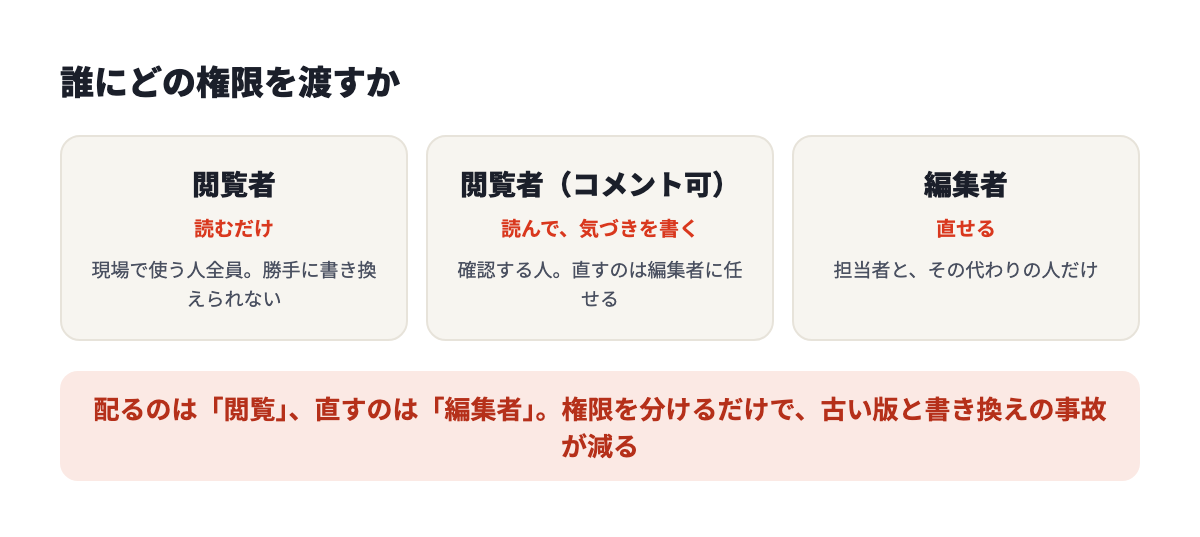
右上の「共有」から、人を追加して権限を選びます。権限の名前は、「閲覧者」「閲覧者(コメント可)」「編集者」です。決め方は、こうです。
- 現場で使う人全員は、閲覧者にします。手順を読むだけで、書き換えられません
- 内容を確認する人は、閲覧者(コメント可)にします。気づいたことをコメントで残せます
- 直す人は、編集者にします。担当者と、その代わりの人だけにします
「リンクを知っている全員」に設定すると、リンクを知った社外の人にも見えます。社内のマニュアルなら、会社のアカウントの人だけに絞ります。
読むだけの人には、PDFにして渡す方法もあります。「ファイル」の「ダウンロード」から、PDFを選びます(ファイルを作成、表示、ダウンロードする)。Googleのアカウントを持っていない人にも渡せます。
ウェブに公開する機能もありますが、公開すると、設定に応じて、ウェブ上の誰でも読めるようになります。個人情報や社外秘の内容は、公開しません(Google ドキュメント、スプレッドシート、スライド、フォームを公開する)。
配ったあとは、その操作をやったことがない人に、マニュアルだけを見て最後まで操作してもらいます。手が止まった所が、直す所です。
マニュアルに使うスプレッドシートの便利な機能
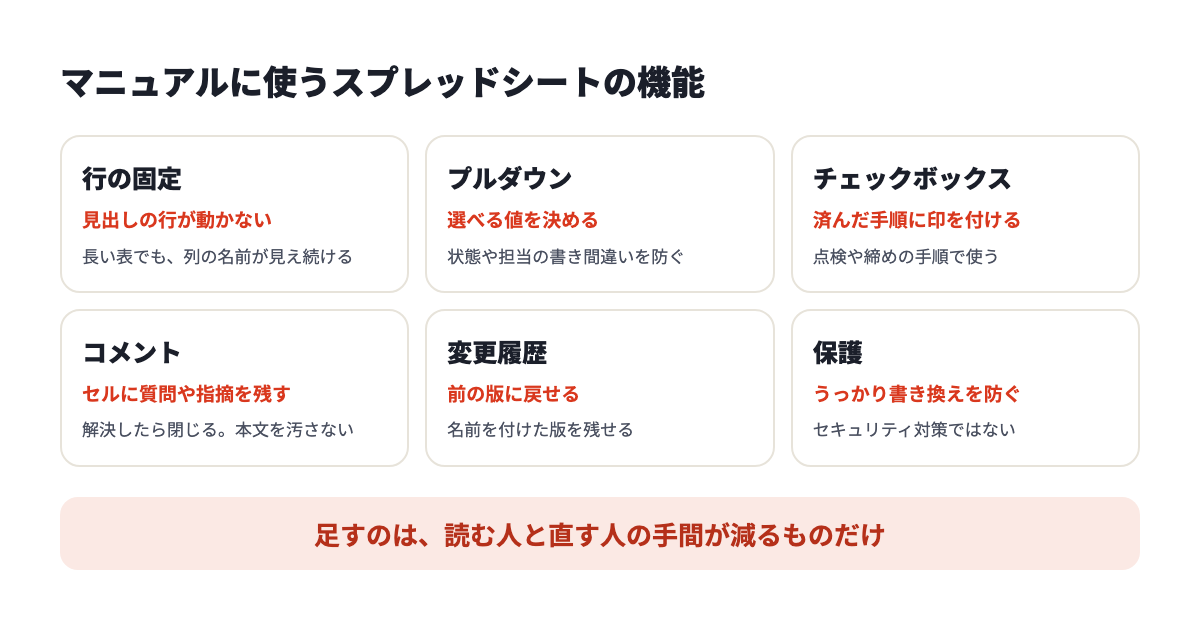
入れる仕掛けは、読む人や直す人の手間が減るものだけにします。
行の固定
手順が長いシートは、下に動かすと列の名前が見えなくなります。見出しの行を固定すると、動かしても見え続けます。「表示」から「固定」を選び、「1行」を選びます。
プルダウン
「状態」や「担当」のように、選べる値が決まっている列に使います。書き間違いが減り、あとで絞り込みやすくなります。作り方は、セル内にプルダウン リストを作成するに載っています。
チェックボックス
点検や締めの手順で、済んだ行に印を付けます。「挿入」から「チェックボックス」を選びます。チェックボックスは、チェックのときの値とチェックなしのときの値を決められます(チェックボックスを追加して使用する)。
コメント
読んだ人が、手順の分からない所にコメントを残せます。本文を直さずに済み、直す人はあとから見て対応し、終わったら解決にします。コメントの使い方は、コメント、アクション アイテム、絵文字のリアクションを使用するに載っています。
変更履歴
「ファイル」の「変更履歴」から、前の版を見て戻せます。「名前付きの版」にしておくと、「v1.0」のように、区切りの版を残せます(ファイルの変更内容を確認する)。ただし、スプレッドシートを前の版に戻すと、戻す前のセル単位の編集履歴は消えます。履歴を残したいときは、コピーを作ってから戻します。
シートの保護
読むだけの人が間違って消さないように、シートや範囲を保護できます。ただし、これはセキュリティ対策ではない、とGoogleは説明しています。保護していても、ほかの人は、コピーを作って印刷や書き出しができます(シートを保護する、非表示にする、編集する)。見せたくない人には、共有そのものをしません。
テンプレートの使い方
スプレッドシートには、Googleが作ったテンプレートを使う機能があります。履歴書や予算書などの型で、マニュアル専用の型ではありません(テンプレートからファイルを作成する)。マニュアルの型は、この記事で配っているものを使うのが近道です。
スプレッドシートのマニュアルをうまく続ける5つのコツ
1. 1つの操作を1枚のシートにする
シートが長くなったら分けます。目安は、1枚のシートで15行までです。それより長いなら、途中で2つの操作に分けられないかを考えます。
2. 言葉を揃える
「クリック」と「押す」、「入力」と「記入」、「取引先」と「得意先」。同じ意味の言葉が混ざると、読む人は別のものだと受け取ります。使う言葉を先に決め、「検索と置換」でまとめて直します。
3. 色は3つまで
本文の黒、見出しの色、注意の色。この3つで足ります。大事な所を全部赤くすると、どこも大事に見えなくなります。色の使い方や余白の取り方は、見やすいマニュアルのレイアウトに図で説明しています。
4. 表紙に更新日と担当を書く
マニュアルが古いままになる原因は、「誰が見直すのか」が決まっていないことです。表紙に、版、更新日、見直す部署を書きます。見直す月も決めておきます。
5. 直したら、更新履歴を1行足す
いつ、どこを、なぜ直したかを、更新履歴のシートに1行ずつ足します。理由まで書いておくと、数か月後に「なぜこの手順になっているのか」が分かります。
起きやすいことと、先に打つ手
ここまでの内容を、起きることから引けるようにまとめます。
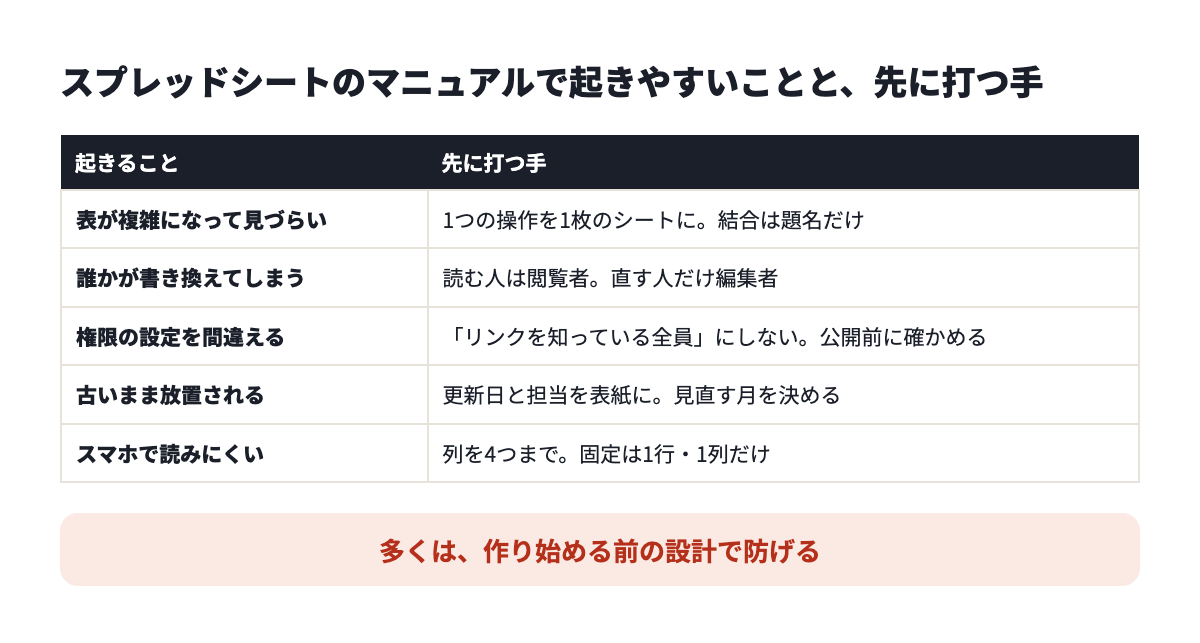
特に多いのが、古いまま放置されることです。スプレッドシートは直しやすい道具なので、作った直後は新しい手順が載っています。ところが、直す人が決まっていないと、システムの画面が変わっても、誰も手を付けません。表紙に担当を書き、見直す月を決め、更新履歴を足す。この3つだけで、放置はだいぶ減ります。
スプレッドシート・エクセル・ドキュメント・専用ツールのどれで作るか
「マニュアルは何で作ればいいのか」は、作り始める前に一度考えておく価値があります。
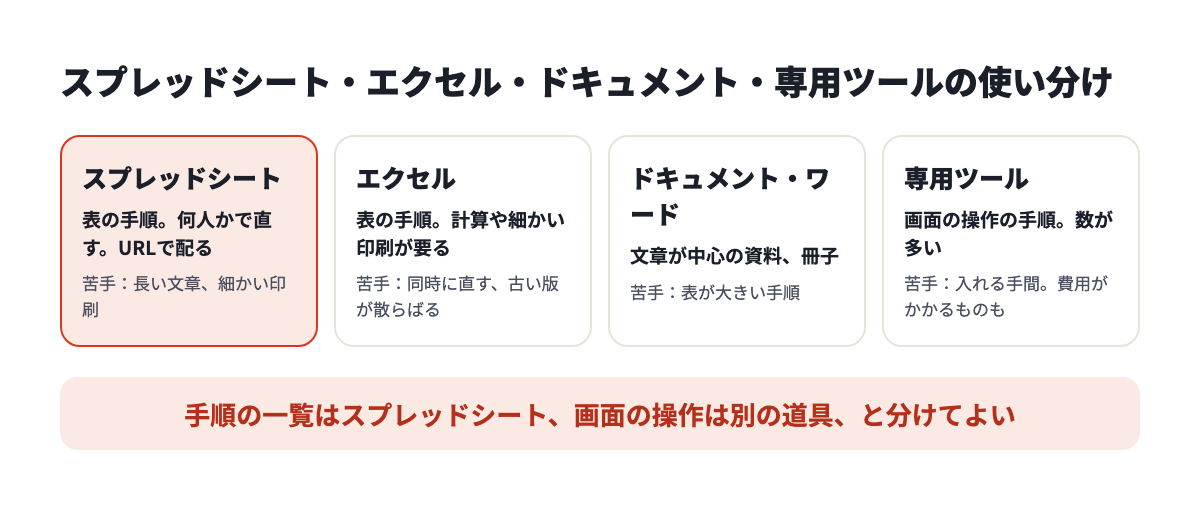
| 向いている中身 | 苦手な所 | |
|---|---|---|
| スプレッドシート | 表の手順、チェック表、基準の一覧、何人かで直すもの、URLで配るもの | 長い文章、細かい印刷 |
| エクセル | 表の手順に加えて、計算が出てくるもの、細かい印刷が要るもの | 同時に直す、古い版が散らばりやすい |
| ドキュメント・ワード | 文章が中心の資料、目次つきの冊子 | 表が大きい手順 |
| マニュアル作成の専用ツール | 画面の操作の手順、数が多い・よく変わるもの | 道具を入れる手間。費用がかかるものもある |
エクセルとスプレッドシートの違いは、公式のヘルプにまとまっています(Excel と Google スプレッドシートの相違点)。エクセルで作る場合の型と設定は、エクセルでのマニュアルの作り方に書きました。
 あわせて読みたい
エクセルでのマニュアルの作り方|5つの手順と見やすく仕上げる設定【テンプレートつき】
エクセルでのマニュアルの作り方を、向き不向きの見分け方、シートの分け方、5つの手順、見やすくする設定、印刷と共有、ワードやパワーポイントとの…
1冊を1つの道具で作る必要はありません。手順の一覧と基準の表はスプレッドシートで作り、画面の操作は別の道具で作ってリンクを貼る、という分け方ができます。
スプレッドシートで時間がかかるのは、画面の操作を載せるとき
表だけのマニュアルなら、スプレッドシートは速く作れます。時間がかかるのは、画面の画像を載せるときです。
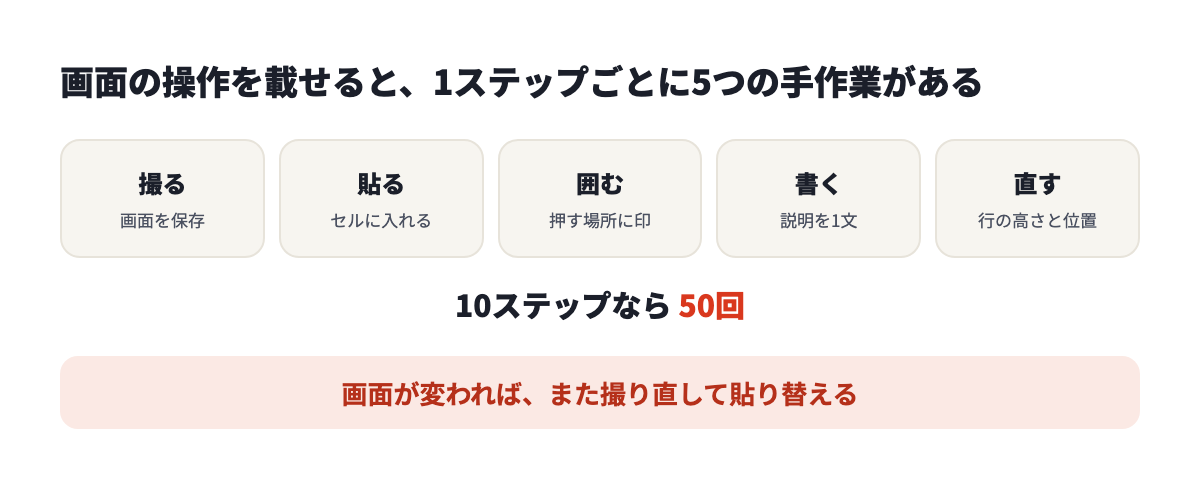
1ステップごとに、画面を撮る、セルに入れて大きさを揃える、押す場所を囲む、文を書く、行の高さと位置を直す、の5つがあります。10ステップの操作なら50回です。画面が変われば、撮り直して貼り替えます。
この部分だけを、操作を記録して自動で作る道具に任せる方法があります。動画で作る方法は、動画マニュアルの作り方で説明しています。
実例:スプレッドシートの操作を、記録して手順にした
ReQuill は、Chromeに追加して使う無料の拡張機能です。記録を始めて、いつも通りに操作して、記録を止めると、スクリーンショットと説明文の入ったマニュアルができます。
Googleスプレッドシートで、利用者台帳のサンプル(架空のデータ)の見出しの行を固定し、フィルタを付ける操作を記録しました。できたのは6ステップのマニュアルです。そのうちの4枚を載せます。画像には手を加えていません。
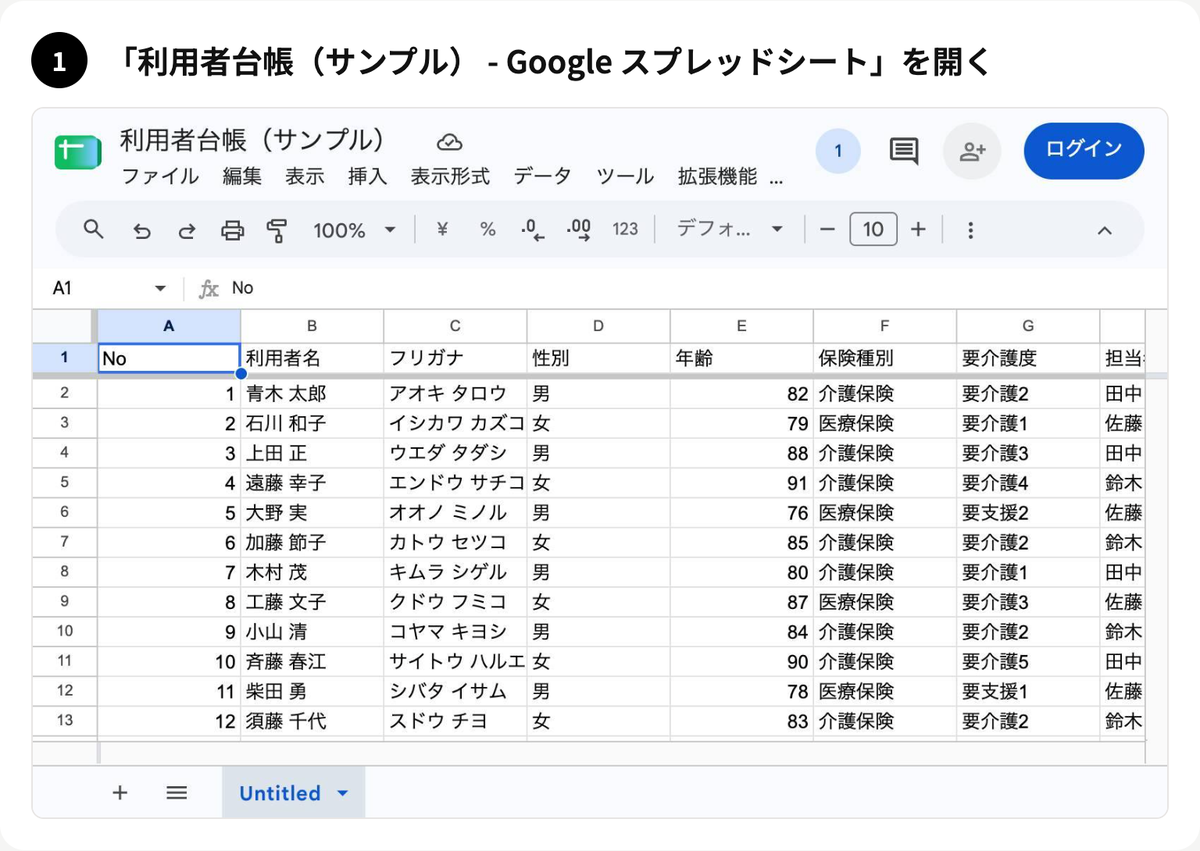
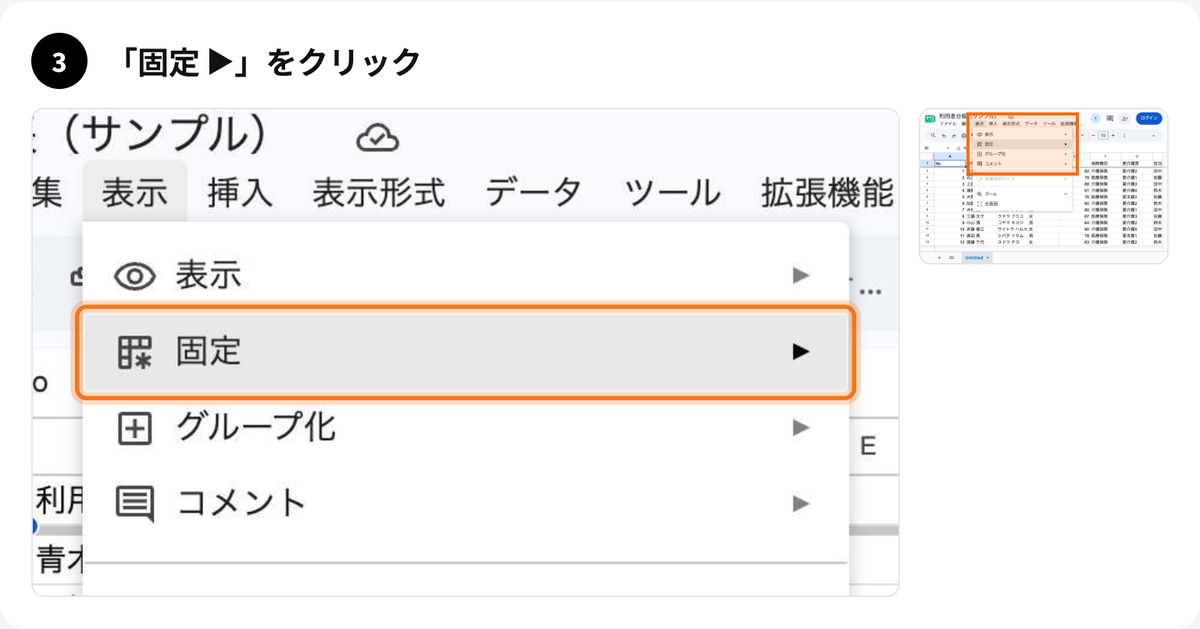
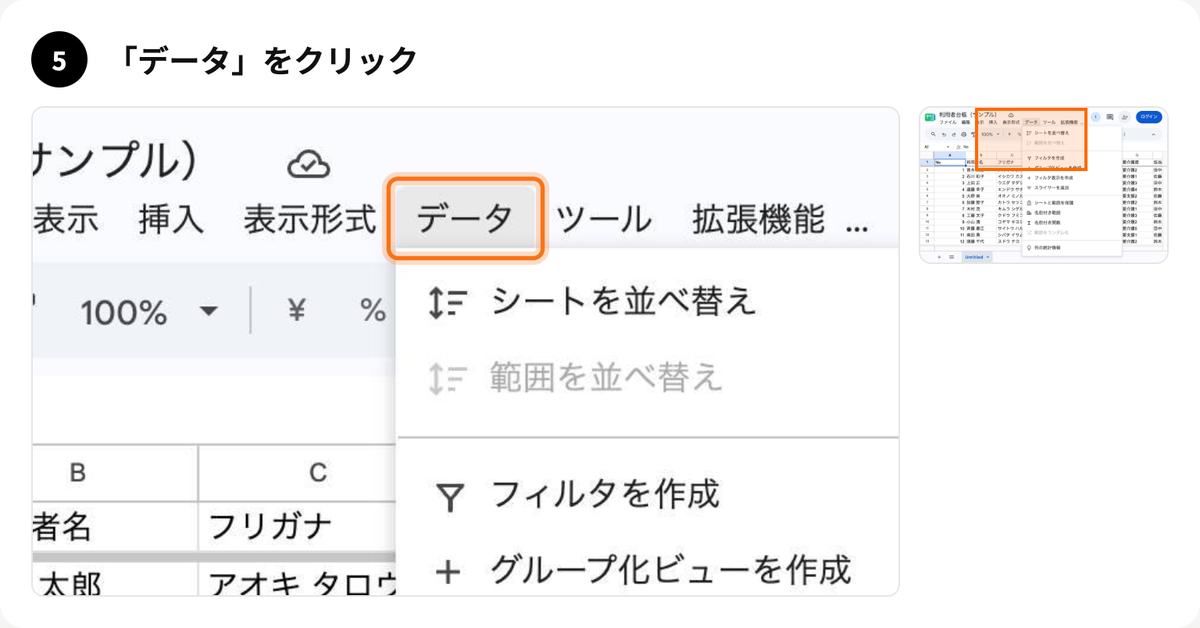
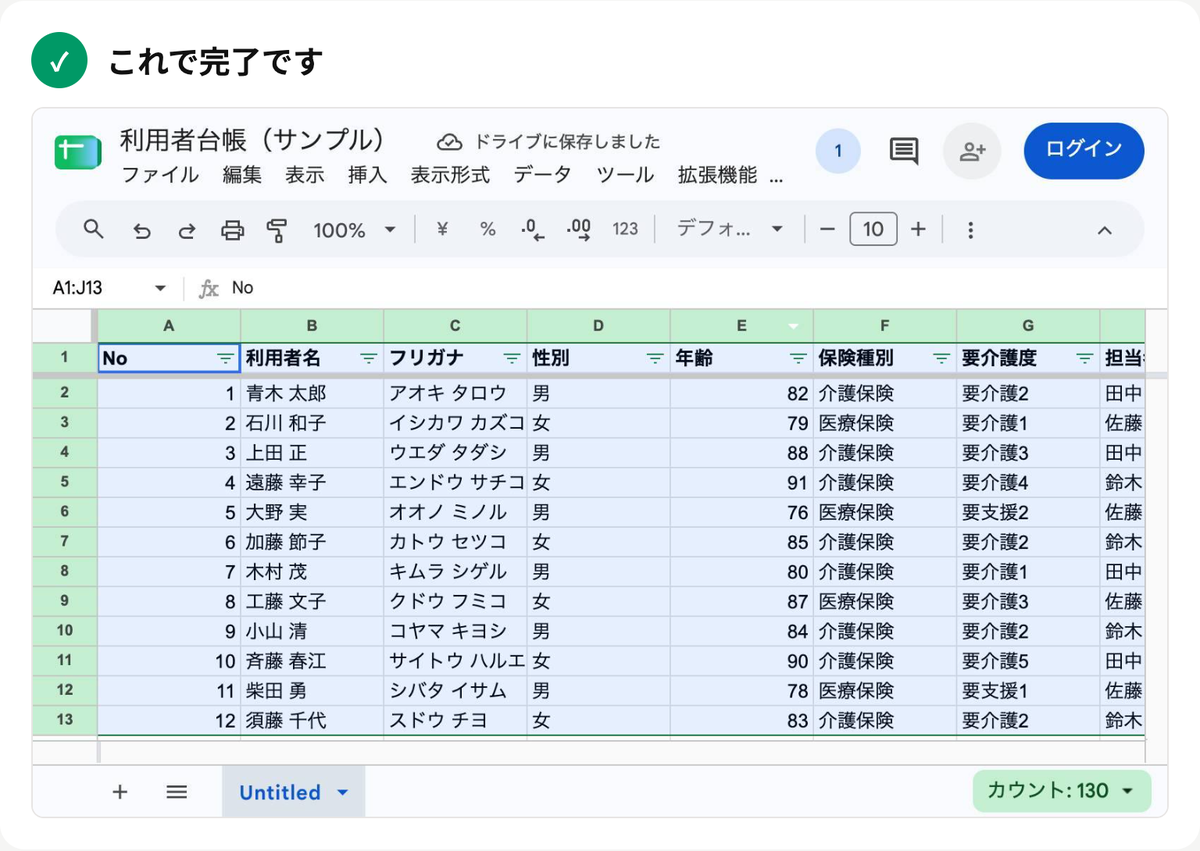
スプレッドシートで同じものを作るなら、メニューを開いたままの画面を撮り、セルに入れ、小さい文字を枠で囲む、を6回くり返すことになります。
できたマニュアルは、編集の画面で直します。
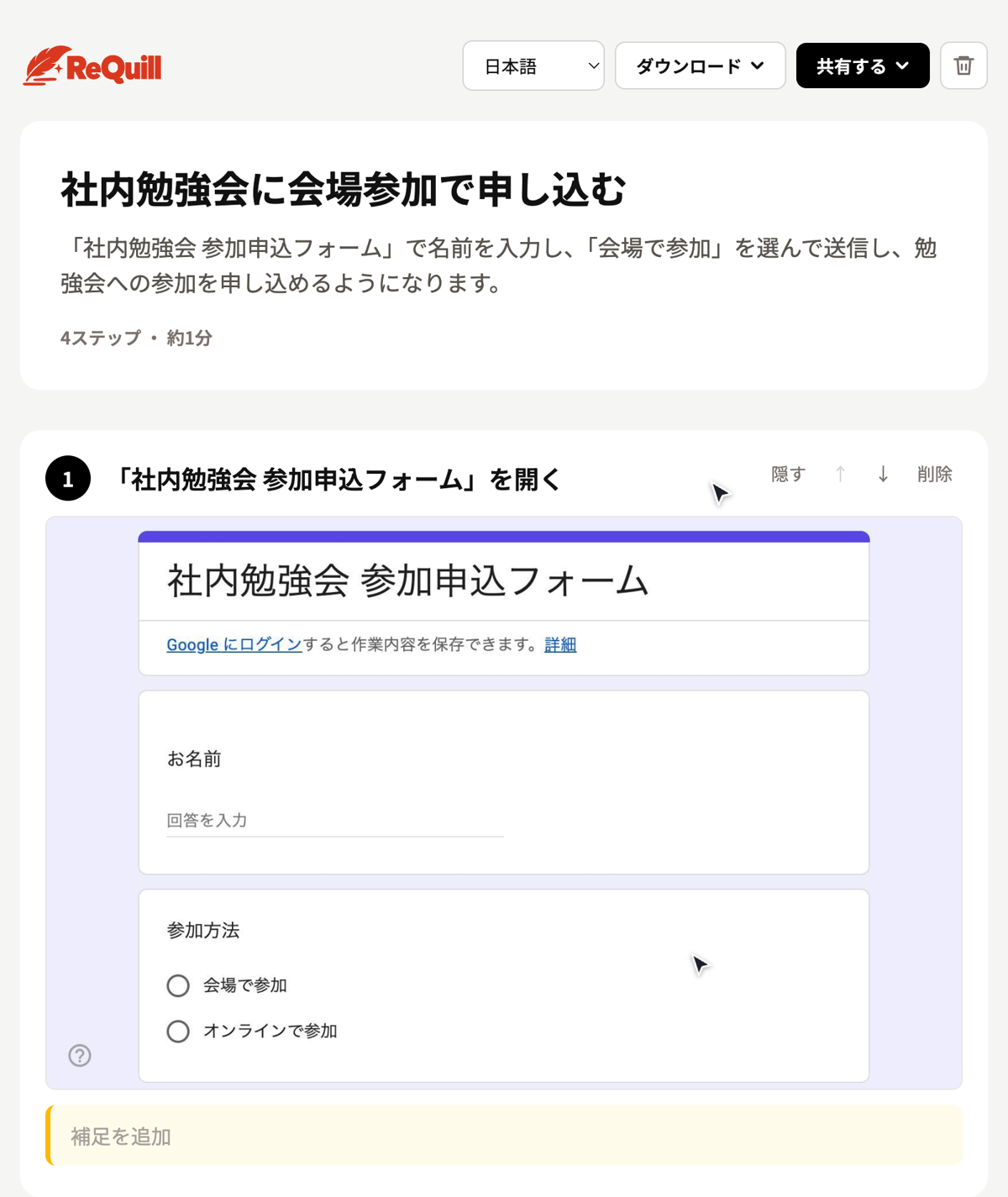
自動で作れる所と、作れない所
できないことも書いておきます。
- 記録できるのは、パソコンのChromeで開く画面だけです。パソコンに入れて使うアプリの操作は記録できません
- 説明文は「どこを押すか」までです。なぜその操作をするのか、判断の基準、注意は「補足を追加」に自分で書きます
- 入力した文字はスクリーンショットに写ります。架空のデータで操作するか、「隠す」で塗りつぶします
- 間違えて押した操作もステップになります。要らないステップは「削除」で消します
できたマニュアルはURLで共有でき、受け取った人は登録なしで読めます。PDFにもできます。
スプレッドシートと組み合わせる
スプレッドシートをやめる必要はありません。組み合わせ方は、こうです。
- 全体の流れ、基準の表、チェック欄は、スプレッドシートで作る
- ブラウザで開くシステムの操作は、記録して作り、そのURLをスプレッドシートの手順のセルにリンクとして貼る
- アプリや現場の作業は、スプレッドシートの手順のシートに画像を入れて作る
配っているテンプレートの「00_全体の流れ」のシートには、「手順のシート」の列があります。そこにURLを貼れば、スプレッドシートが入口になり、画面の操作だけが別のページで開きます。
配る前のチェックリスト
- ファイル名に、業務の名前と版が入っている
- 表紙に、対象の人・版・更新日・連絡先・見直す部署が書いてある
- シートが読む順に並び、名前が「番号+やること」になっている
- 目次から各シートへ、各シートから目次へ、リンクで行き来できる
- 1行に操作は1つで、画面の言葉のまま書いてある
- 操作のあとの結果が書いてある
- セルの結合が、題名のほかに残っていない
- 見出しの行が固定されている
- 画像の幅と、印の色・太さが揃っている
- 個人情報や社外秘の情報が、画像に写っていない
- 読む人は「閲覧者」、直す人だけが「編集者」になっている
- 共有の範囲が、会社のアカウントの人に絞られている
- 使い方の説明や記入例など、要らないシートを削除してある
- 更新履歴に、今回の版が1行入っている
- 操作したことがない人が、マニュアルだけを見て最後まで操作できた
よくある質問
スプレッドシートでマニュアルを作れますか
作れます。表で並べる手順、チェック表、基準の一覧は得意です。向かないのは、文章が長いものと、画像が1ステップに1枚ずつ入る操作マニュアルです。後者は、画像を入れる手作業が増えます。
スプレッドシートのマニュアルにテンプレートはありますか
この記事で配っているスプレッドシートのマニュアル テンプレートは、表紙、目次、全体の流れ、手順、よくある質問、更新履歴をシートに分けたものです。Googleのテンプレートは、履歴書や予算書などの型が中心で、マニュアル専用の型ではありません。
マニュアルを作るなら、スプレッドシートとエクセルのどちらがいいですか
何人かで同時に直す、URLで配る、ならスプレッドシートです。計算が出てくる、細かい印刷が要る、ならエクセルです。2つの違いはGoogleのヘルプにまとまっています。
スプレッドシートに画像をきれいに入れるには
行の高さと列の幅を先に決め、全部の画像を同じ幅にします。「挿入」の「画像」から「セル内の画像」を選ぶと、行を入れ替えても画像が付いて動きます。押す場所の印は、入れる前の画像に描いておくと、あとでずれません。
スプレッドシートのマニュアルを、勝手に書き換えられないようにするには
読む人を「閲覧者」にして、編集者は直す人だけにします。シートの保護も使えますが、セキュリティ対策ではなく、うっかり書き換えを防ぐためのものです。
スプレッドシートのマニュアルを、社外の人に見せてもよいですか
見せる相手だけを共有に追加するか、PDFにして渡します。「リンクを知っている全員」や、ウェブへの公開は、リンクを知った人なら誰でも読めるようになります。個人情報や社外秘の内容は載せません。
マニュアルが古くならないようにするには
表紙に版、更新日、見直す部署を書き、見直す月を決めます。直したら更新履歴に1行足します。画面の操作を載せたマニュアルは、画面が変わったときに撮り直す手間がいちばんかかります。そこだけを記録して作る道具に任せる方法もあります。
あわせて読む
-
テンプレート
パワーポイントの手順書テンプレート|A4横・A4縦の無料の型と作り方7ステップ【記入例つき】
2026-11-26 ・ 約44分で読めます
-
テンプレート
マニュアルの表紙テンプレート|書く項目と見本7種、Word・PowerPointでの作り方【無料ダウンロード】
2026-11-26 ・ 約51分で読めます
-
テンプレート
緊急対応マニュアルのテンプレート|Word・Excelの無料の型と記入例、作り方6ステップ
2026-10-23 ・ 約26分で読めます
-
テンプレート
運用マニュアルのテンプレート|Word・Excelの無料の型と記入例、作り方6ステップ
2026-10-23 ・ 約30分で読めます