マニュアルの作り方
見やすいマニュアルの作り方|レイアウトの基本と4つの型【図解と見本つき】
榎本 諒 ・ 更新 2026-10-14 ・ 約39分で読めます
内容は合っているのに、読んでもらえないマニュアルがあります。開いた瞬間に文字がびっしり並んでいて、どこから読めばいいのか分からない。そういう資料です。
見やすさは、センスの問題だと思われがちです。実際には、いくつかの決まりを最初に決めて、最後まで守るかどうかで決まります。デザインの経験は要りません。
この記事では、見やすいマニュアルのレイアウトを図解で説明します。見にくいマニュアルの共通点、レイアウトの基本、文字・色・見出し・画像の決め方、すぐ使えるレイアウトの型4つ、Word・Excel・PowerPointでの整え方の順に進めます。後半には、直す前と直したあとの見本、実際に自動で作ったマニュアルの実物、配る前のチェックリストを載せました。
見やすいマニュアルとは
見やすいマニュアルは、読む前に、どこに何が書いてあるかが分かるマニュアルです。条件は3つあります。
- 探せる:目次と見出しを見れば、知りたいことがどのページにあるか分かる
- 追える:番号と画像を上から順に追うだけで、操作が進む
- 迷わない:同じ役割のものが、どのページでも同じ場所に同じ形で置いてある
マニュアルは、小説のように最初から最後まで読むものではありません。作業の途中で開き、必要な所だけを見て、すぐ画面や手元に目を戻します。目を戻したあと、もう一度マニュアルを見たときに「さっきの続き」がすぐ見つかること。これが見やすさの中身です。
「わかりやすい」と「見やすい」は別のものです。わかりやすさは、何をどんな言葉で書くかで決まります。見やすさは、それをページのどこにどう置くかで決まります。この記事が扱うのは置き方です。言葉の選び方や文の書き方はマニュアル作成のコツにまとめています。
 あわせて読みたい
マニュアル作成のコツ|上手い人がやっていることと、書き方の直し方【見本つき】
マニュアル作成のコツを、作る前・書くとき・仕上げ・配ったあとの4つの段階に分けてまとめました。マニュアル作りが上手い人がやっていること、文章…
あわせて読みたい
マニュアル作成のコツ|上手い人がやっていることと、書き方の直し方【見本つき】
マニュアル作成のコツを、作る前・書くとき・仕上げ・配ったあとの4つの段階に分けてまとめました。マニュアル作りが上手い人がやっていること、文章…
レイアウトを整えると何が変わるか
レイアウトが整うと、読む人だけでなく作る人も楽になります。
- 読む人は、探す時間と読み返す回数が減る
- 教える人は、同じ質問に口で答える回数が減る
- 作る人は、ページごとに置き方を考えなくて済む。型に流し込むだけになる
- 何人かで分担しても、出来上がりが1人で作ったように揃う
とくに3つ目は見落とされがちです。レイアウトを決めずに書き始めると、ページを作るたびに「画像は右か下か」「見出しは何ポイントか」を考え直すことになります。先に決めておけば、迷う時間がなくなります。
見にくいマニュアルに共通する5つ
直し方の前に、見にくいマニュアルに共通する所を並べます。手元の資料がいくつ当てはまるか、数えてみてください。
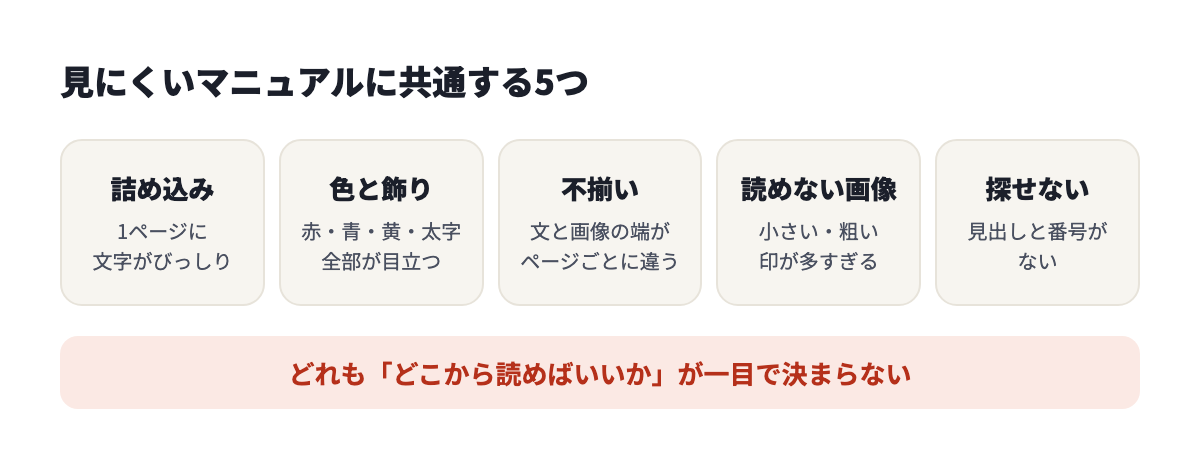
1. 1ページに情報を詰め込んでいる
ページ数を減らそうとして、余白を削り、文字を小さくし、1ページに5つも6つも手順を入れてしまう形です。ページ数は減りますが、読む人は「読む気がしない」と感じて閉じます。ページが増えても、1ページが軽いほうが最後まで読まれます。
2. 色と飾りが多すぎる
大事な所を赤にする。もっと大事な所は赤の太字にする。さらに黄色の背景を付ける。こうして足していくと、ページ全体が目立つ所だらけになります。全部が目立つと、何も目立ちません。
3. 文と画像の位置が揃っていない
見出しは中央、本文は左、画像は右寄り。次のページでは画像が左。置き方がページごとに違うと、読む人はページをめくるたびに「番号はどこか」「画像はどれか」を探し直します。
4. 画像が小さい、粗い、印が多い
画面全体のスクリーンショットをそのまま小さく貼ると、ボタンの文字が読めません。そこに赤枠を3つも4つも付けると、どれが今の操作なのかも分からなくなります。
5. 見出しと番号がなく、探せない
文章がひと続きで、区切りがない資料です。最初から読めば分かりますが、途中から開いた人は自分の知りたい所にたどり着けません。
5つに共通するのは、どこから読めばいいかが一目で決まらないことです。次の章から、これを1つずつ直していきます。
レイアウトの基本は4つ
デザインの基本としてよく挙げられるのが、近づける、揃える、くり返す、差を付ける、の4つです。マニュアルに使いやすい形にすると、次の4つになります。
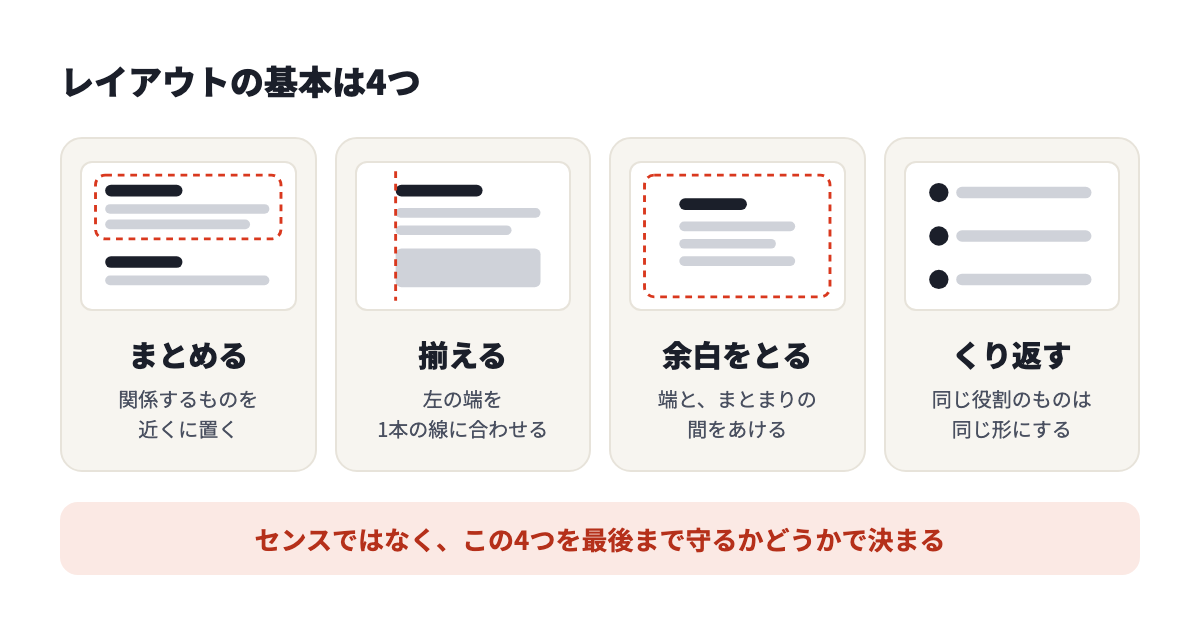
| 基本 | やること | マニュアルでの例 |
|---|---|---|
| まとめる | 関係するものを近くに置く | 手順の文と、その画面の画像を離さない |
| 揃える | 端を見えない線に合わせる | 番号、文、画像の左端を1本の線に揃える |
| 余白をとる | 端と、まとまりの間をあける | 手順と手順の間を、手順の中より広くあける |
| くり返す | 同じ役割のものは同じ形にする | 見出し、番号、枠の色を全ページで同じにする |
差を付けることは、文字の大きさと色の所で扱います。順に見ていきます。
まとめる:関係するものを近くに置く
人は、近くにあるものを1つのまとまりとして見ます。手順の文とその画像が離れていて、間に別の手順の文が入っていると、読む人はどの文がどの画像の説明なのかを考えることになります。
守ることは2つです。
- 手順の文と画像を、ページをまたいで分けない。文がページの最後、画像が次のページの頭、という形を作らない
- 注意は、関係する手順のすぐそばに置く。資料の最後にまとめて書かない
ページの終わりで手順が切れそうなときは、その手順をまるごと次のページに送ります。ページの下が空いても構いません。ページの区切りと内容の区切りが合っているほうが読みやすくなります。
揃える:端を1本の線に合わせる
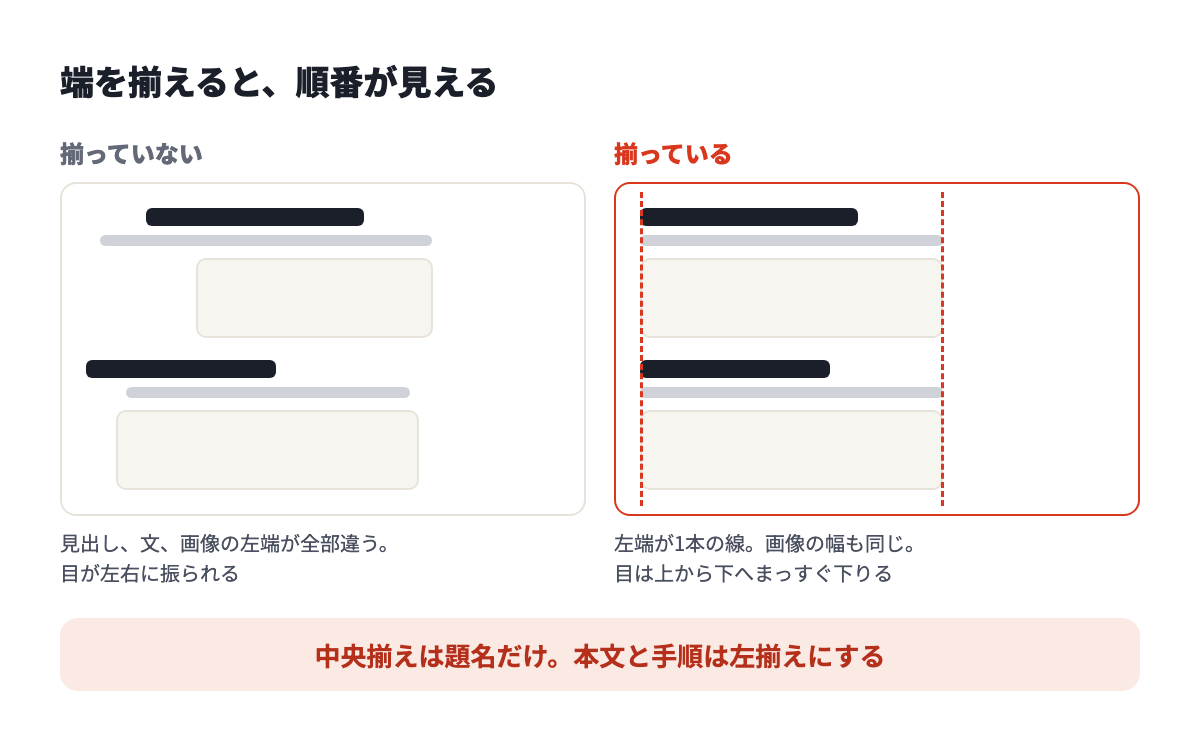
揃っているページでは、目が上から下へまっすぐ下ります。揃っていないページでは、行が変わるたびに目が左右に振られます。
揃える所は3つです。
- 左端:見出し、番号、本文、画像の左端を同じ線に合わせる
- 画像の幅:全部の画像を同じ幅にする。大きさがばらばらだと、それだけで散らかって見える
- 間隔:番号と文の間、文と画像の間を、全部の手順で同じにする
中央揃えは、表紙の題名くらいにします。本文や手順を中央揃えにすると、行ごとに左端が変わり、次の行の頭を探すことになります。
余白をとる:まとまりを見せる
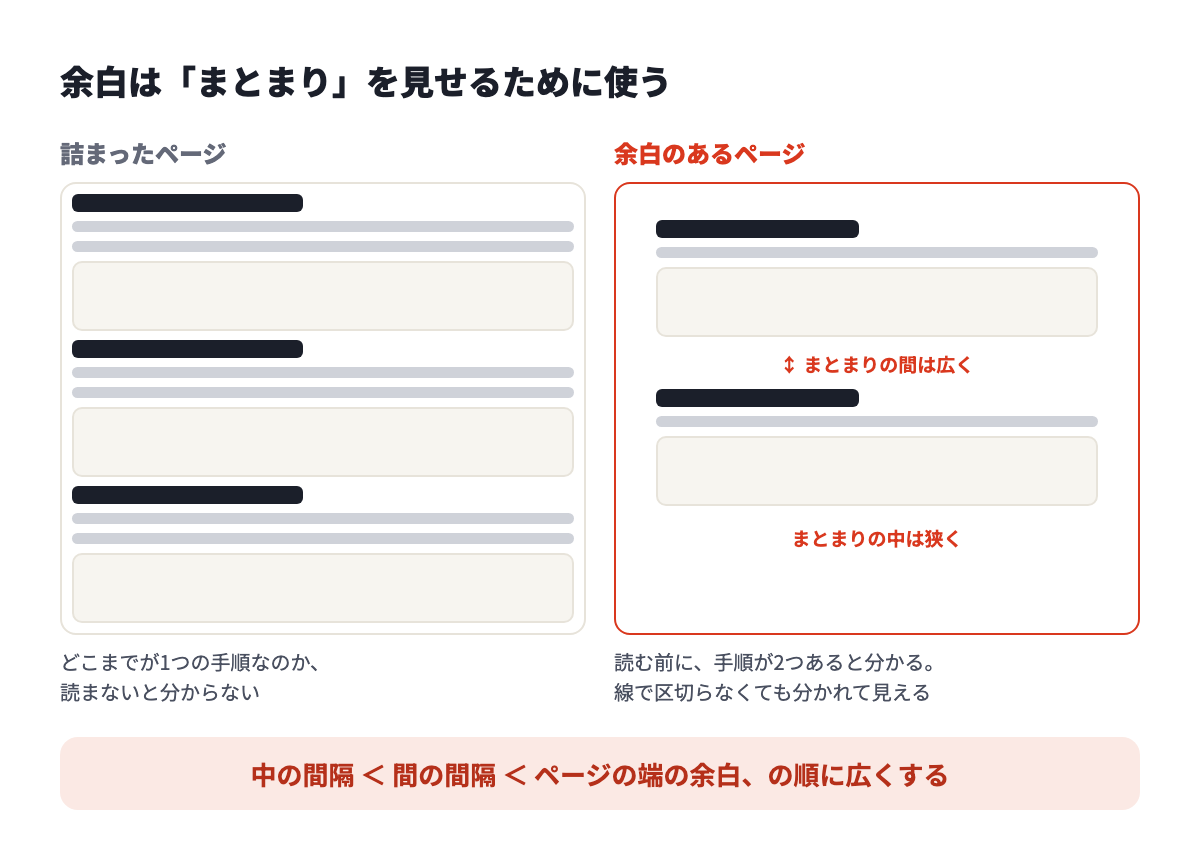
余白は、もったいない空きではありません。どこからどこまでが1つのまとまりなのかを、読む前に伝える役目があります。
余白には3種類あり、広さに順番を付けます。
- まとまりの中(番号と文、文と画像の間):いちばん狭く
- まとまりの間(手順と手順の間):中より広く
- ページの端(紙や画面の端から本文まで):いちばん広く
この順番が逆になると、まとまりが崩れます。手順の中の間隔が、手順どうしの間隔より広いと、文は上の画像の説明なのか下の画像の説明なのか分からなくなります。
余白でまとまりが見えていれば、罫線や枠で区切る必要はありません。線を足すより、間をあけるほうがページは静かになります。
くり返す:同じ役割は同じ形に
1ページ目で「見出しは太字で左に線」「番号は黒い丸」「注意は薄い色の囲み」と決めたら、最後のページまで変えません。
読む人は、最初の2〜3ページで形の意味を覚えます。黒い丸を見たら手順、薄い色の囲みを見たら注意、と読む前に分かるようになります。途中で形が変わると、その学習がやり直しになります。
何人かで分担して作るときは、とくにここが崩れます。防ぎ方は後半の「決まりを1枚にまとめる」で説明します。
視線の流れに合わせて置く
人の目は、横書きのページを左上から読み始めます。この流れに逆らわない置き方をします。
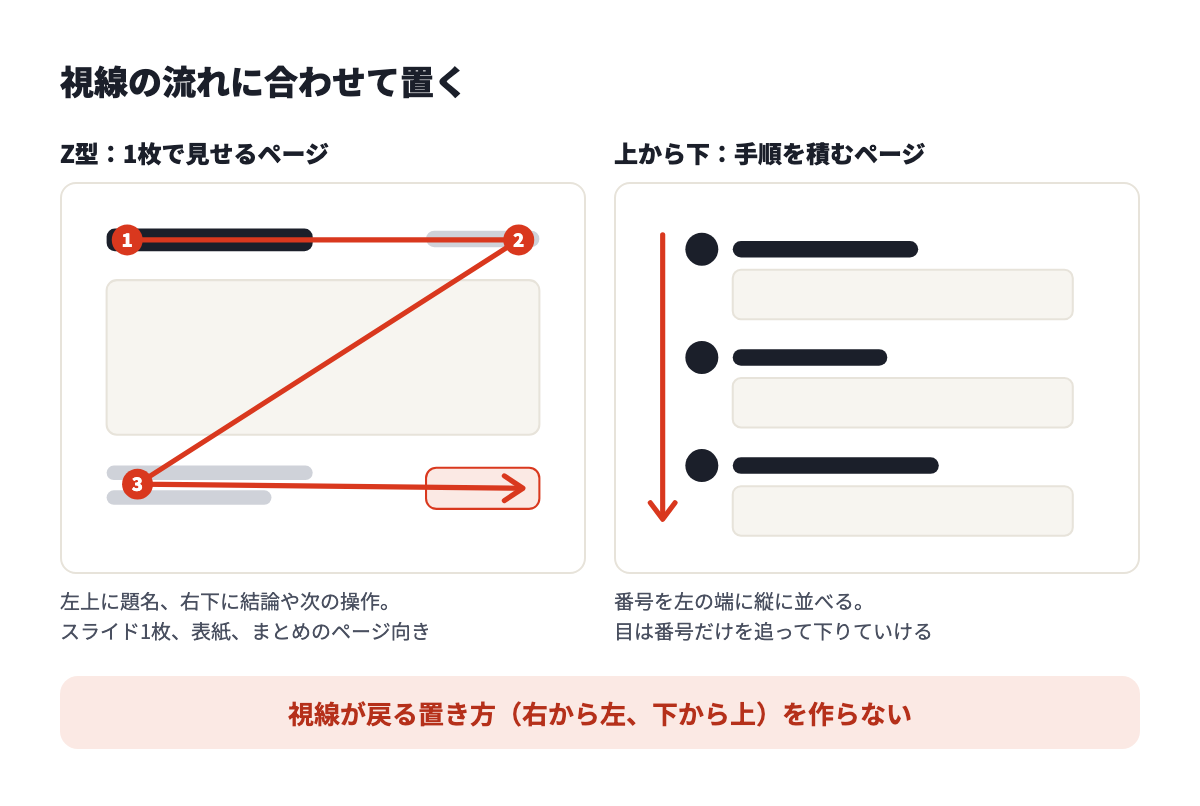
よく知られているのが「Zの法則」です。左上から右上へ、そこから左下へ、最後に右下へ、とZの字に目が動くという考え方です。1枚で全体を見せるページ(スライド、表紙、まとめのページ)は、この順に置きます。左上に題名、右下に結論や次の操作、という並びです。
文字の多いページでは、動きが変わります。ウェブページの読まれ方を視線の計測で調べた研究では、上の行を横に読み、少し下でもう一度短く横に読み、あとは左端を縦に流し見る、というF字の形が報告されています(F-Shaped Pattern For Reading Web Content)。左端にあるものほど目に入り、行の右のほうは読み飛ばされやすい、ということです。
手順を縦に積むマニュアルは、この動きに合わせます。
- 番号を左端に縦に並べる。目は番号だけを追って下りていける
- 手順の文は、行の頭に大事な言葉を置く。「『送信』をクリック」のように、押すものを先に書く
- 右から左、下から上に戻る置き方を作らない。手順3が右上、手順4が左下、のような並びは避ける
縦書きの資料や、漫画のように右上から左下へ読ませるページでは、右上から読み始める流れになります。業務のマニュアルは横書きがほとんどなので、左上から、と覚えておけば足ります。
文字の決め方:大きさ・書体・行間
大きさは4段階まで
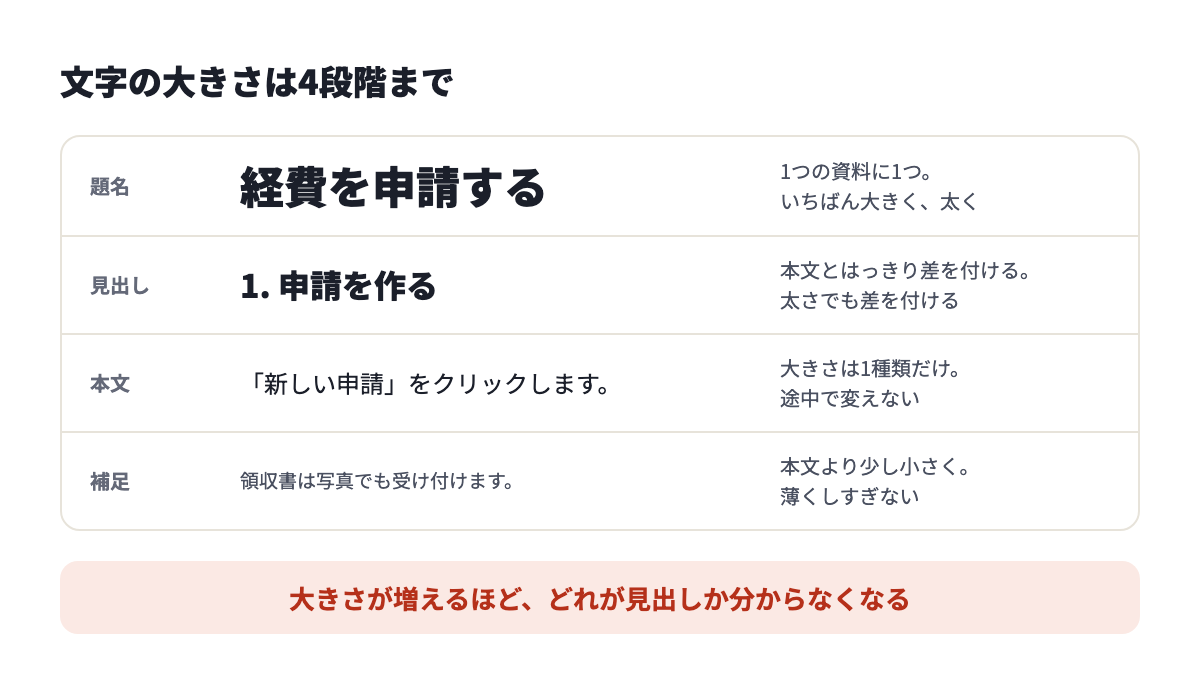
使う大きさは、題名・見出し・本文・補足の4つまでにします。見出しを2段にするなら5つです。それ以上に増やすと、どれが見出しでどれが本文なのかが、大きさで見分けられなくなります。
差は、はっきり付けます。本文が11ポイントで見出しが12ポイント、という差では見出しに見えません。見出しは本文より目で見て分かるだけ大きくし、太字にします。
では本文を何ポイントにするか。画面で読む資料については、公的な目安があります。デジタル庁のデザインシステムは、ウェブの本文の文字を16px以上とし、14px未満は原則使わないとしています(デジタル庁デザインシステム:タイポグラフィ)。
紙に印刷する資料については、「何ポイント以上」という公的な基準を確かめられませんでした。読む人の年齢や、紙を置く距離で変わるからです。決め方は単純で、1ページ印刷して、読む人に実際の場所で読んでもらいます。机に置いて読むのか、壁に貼って立って読むのかで、要る大きさは違います。
大きさの組み合わせの例を1つ挙げます。決まりではなく、出発点にする記入例です。
| 役割 | 大きさの例(A4に印刷) | 太さ |
|---|---|---|
| 題名 | 20ポイント | 太字 |
| 見出し | 14ポイント | 太字 |
| 本文・手順の文 | 11ポイント | 標準 |
| 補足・画像の説明 | 9ポイント | 標準 |
書体は1つ、ゴシック体を主にする
書体は1つの資料で1種類にします。見出しと本文で書体を変える必要はありません。太さで差が付きます。
日本語の書体は、大きく明朝体とゴシック体に分かれます。明朝体は横の線が細く、小さい文字や粗い印刷、画面の表示では線がかすれることがあります。ゴシック体は線の太さがほぼ一定で、小さくても形が崩れにくい書体です。手順の文は短く、画面や印刷のどちらでも読まれるので、ゴシック体を主にするのが無難です。
デジタル庁のデザインシステムも、本文の書体にゴシック体の一種である Noto Sans JP を挙げています(出典は上と同じ)。
何を使うにしても、気をつけることは3つです。
- その書体が、読む人のパソコンにも入っているか。入っていないと別の書体に置き換わり、行がずれる。配るときにPDFにすれば防げる
- 数字と英字の見分けが付くか。0とO、1とlとIが似ている書体は、IDやパスワードを載せる資料に向かない
- 飾りの書体を使わない。丸文字や手書き風の書体は、題名でも避ける
行間は文字の1.5倍から
行と行の間が狭いと、次の行の頭を探すときに同じ行をもう一度読んでしまいます。
デジタル庁のデザインシステムは、読み物の本文の行の高さを文字の大きさの1.5倍以上とすることを勧めています(出典は上と同じ)。Wordで言えば、行間が「1行」のままだと日本語では詰まって見えることが多く、少し広げると読みやすくなります。
逆に、見出しのように文字が大きい所は、行間を本文より狭くします。大きい文字で行間が広いと、2行の見出しが別々の見出しに見えます。
強調は太字だけにする
強調のしかたは1つに決めます。おすすめは太字です。
下線はリンクと紛らわしくなります。斜体は日本語では形が崩れて読みにくくなります。色を変える強調は、次の章で説明する色の役割とぶつかります。
太字にするのは、1つの段落で1か所までを目安にします。段落の半分が太字になっているなら、それは強調ではなく、段落の書き方を見直す合図です。
色の決め方:役割を3つに絞る
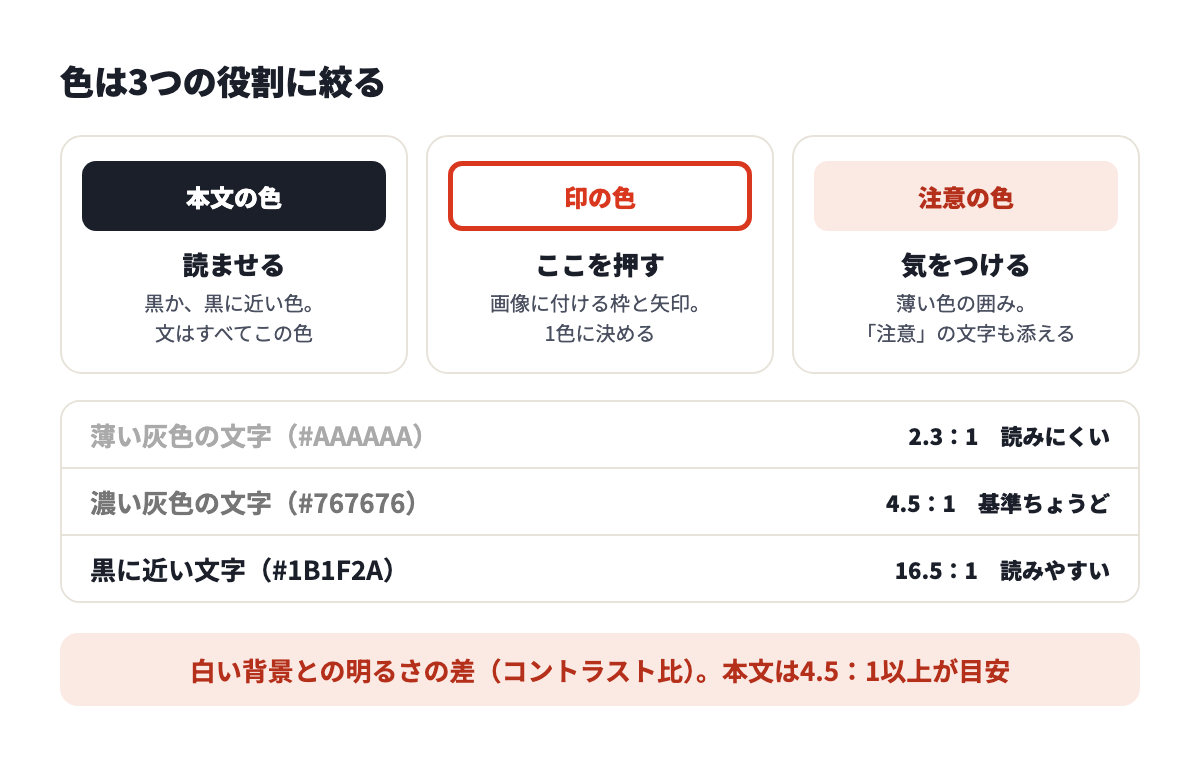
色は「何色まで」と数で考えるより、役割で考えるほうが迷いません。マニュアルで色に持たせる役割は3つです。
| 役割 | 使う所 | 色の例 |
|---|---|---|
| 読ませる | 本文、見出し、手順の文 | 黒、または黒に近い色 |
| ここを押す | 画像に付ける枠、矢印 | 赤や橙など、画面の中で目立つ色を1色 |
| 気をつける | 注意の囲みの背景 | 薄い黄色や薄い赤 |
これ以外に色を足したくなったら、その色に役割があるかを考えます。「なんとなく寂しいから」足した色は、読む人には意味のある色に見えます。意味を探させてしまうだけ、邪魔になります。
章ごとに色を変える方法もあります。「準備は青、毎日の操作は緑、月末の操作は橙」のように、見出しの帯の色で章を見分けさせる形です。ページ数が多い冊子では役に立ちます。この場合も、色を変えるのは見出しの帯だけにして、本文や印の色は変えません。
文字と背景は、明るさの差をはっきり付ける
薄い灰色の文字は、上品に見えますが読みにくくなります。プロジェクターで映したり、白黒で印刷したりすると、さらに薄くなります。
目安になる数字があります。ウェブのアクセシビリティの指針であるWCAG 2.2は、文字と背景のコントラスト比(明るさの差)を少なくとも4.5:1とすることを基準にしています。大きな文字(18ポイント以上、または14ポイント以上の太字)は3:1です(WCAG 2.2 達成基準 1.4.3 コントラスト(最低限))。
ウェブ向けの指針ですが、PDFや紙のマニュアルでも目安として使えます。上の図の3行は、白い背景に対するコントラスト比を、この指針の計算式で出したものです。薄い灰色(#AAAAAA)は2.3:1で、基準に届きません。
真っ赤な文字(#FF0000)も、白い背景では4.0:1で、本文の大きさでは基準に届きません。赤で長い文を書くと読みにくいのは、気のせいではないということです。
色だけで伝えない
「赤い所が必須、青い所は任意です」のように、色だけで意味を分けると、色の見分けが付きにくい人や、白黒で印刷した人には伝わりません。
WCAG 2.2も、色を「情報を伝える唯一の視覚的手段」にしないことを基準にしています(達成基準 1.4.1 色の用途)。アクセシビリティの基本を知りたいときは、デジタル庁が公開しているウェブアクセシビリティ導入ガイドブックが入口になります。
やり方は、色に文字か形を添えることです。
- 注意の囲みには、色に加えて「注意」という文字を入れる
- 必須の欄には、赤い色に加えて「必須」と書く
- 画像の印は、色だけでなく枠で囲む。押す順番があるなら番号を付ける
確かめ方は簡単です。1ページを白黒で印刷して、意味が通じるかを見ます。
見出しと番号の付け方
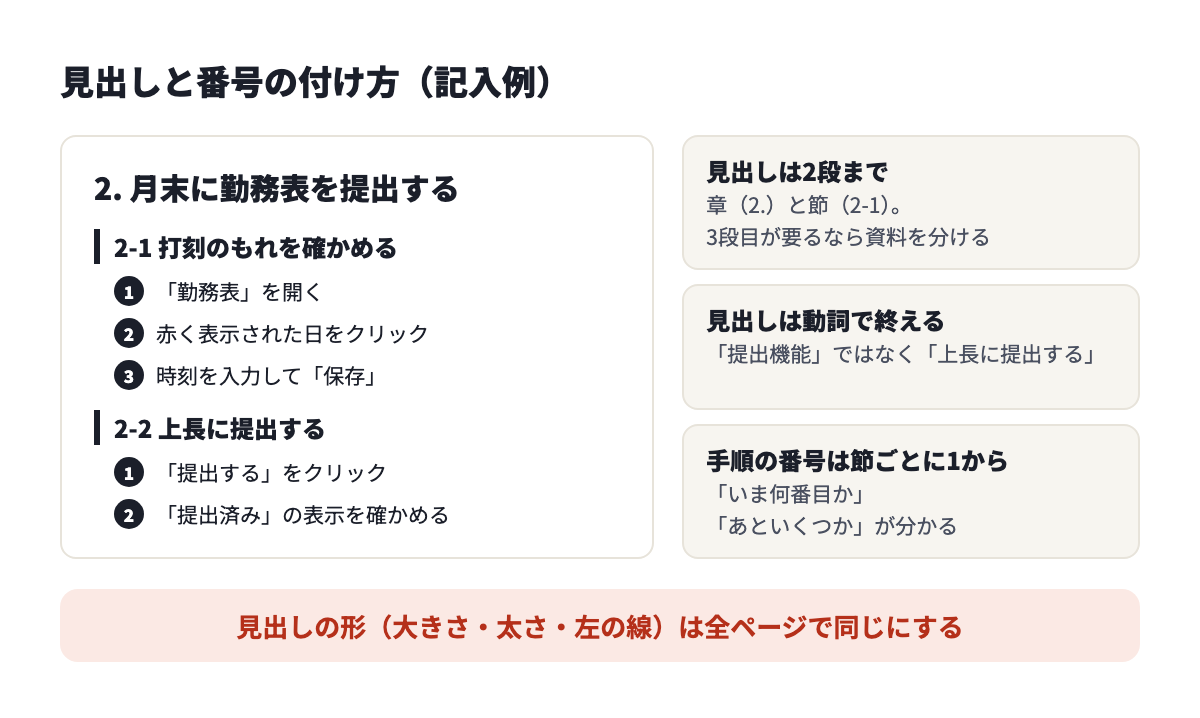
見出しは2段まで、大きい話から小さい話へ
見出しは、章と節の2段までにします。「2. 月末に勤務表を提出する」が章、「2-1 打刻のもれを確かめる」が節です。3段目(2-1-1)が要りそうなら、1つの資料に入れすぎています。資料を分けます。
並べる順番は2つの決まりに従います。
- 時間の順:仕事で先にやることを先に書く。ログイン、毎日の操作、月に1回の操作、困ったとき、の順
- 大きい話から小さい話へ:全体の流れを先に見せてから、1つひとつの操作に入る
見出しの文は、やることで書きます。「提出機能」ではなく「上長に提出する」です。読む人は機能の名前ではなく、やりたいことで探します。
見出しの粒も揃えます。ある章は「勤怠システムの使い方」で、次の章は「保存ボタンを押す」では、大きさが違いすぎます。同じ段の見出しは、同じくらいの大きさの話にします。
手順には必ず番号を振る
操作の順番があるものには、番号を付けます。番号があると、読む人は「いま何番目か」「あといくつあるか」が分かります。電話で教えるときも「4番の所です」と言えます。
番号は、節が変わるたびに1から振り直します。資料の最初から通しで「手順47」まで振ると、途中に1つ足しただけで後ろの番号が全部ずれます。
目次は見出しから自動で作る
3つ以上の操作を載せるなら、目次を付けます。目次は手で打たず、見出しから自動で作ります。手で打った目次は、ページが増えたときに必ずずれます。Wordでのやり方は後の章で説明します。
目次に載せる項目の決め方や、目次の見本は操作マニュアルの作り方で詳しく扱っています。
 あわせて読みたい
操作マニュアルの作り方|5つのステップと見やすく仕上げるコツ【見本つき】
操作マニュアルの作り方を、載せる項目と目次の見本、5つのステップ、わかりやすく書くコツ、見やすいデザインの決まり、WordやExcelと専用…
あわせて読みたい
操作マニュアルの作り方|5つのステップと見やすく仕上げるコツ【見本つき】
操作マニュアルの作り方を、載せる項目と目次の見本、5つのステップ、わかりやすく書くコツ、見やすいデザインの決まり、WordやExcelと専用…
画像と印の付け方
操作を説明するマニュアルでは、画像が主役です。文は画像を補うもの、と考えたほうがうまくいきます。
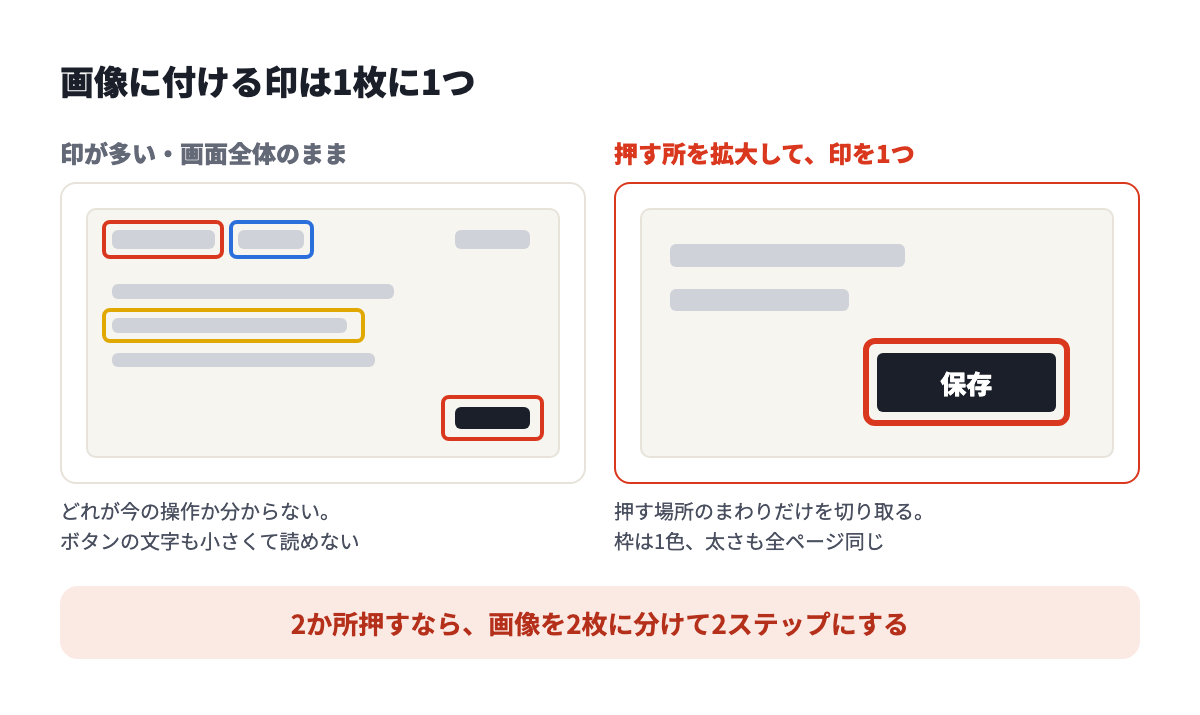
1枚の画像に印は1つ
1枚の画像に付ける印は1つにします。2か所押すなら、画像を2枚に分けて、2つの手順にします。
どうしても1枚に複数の印が要るとき(入力する欄が3つ並んでいる、など)は、印に番号を付け、文の番号と合わせます。
押す所のまわりだけを切り取る
画面全体を貼ると、ボタンは豆粒のようになります。押す所のまわりだけを切り取れば、文字が読める大きさになります。
ただ、切り取りすぎると「これは画面のどのあたりなのか」が分からなくなります。対策は2つあります。
- 切り取る範囲に、目印になるもの(画面の題名、メニューの並び)を入れる
- 画面全体の小さな図を横に添えて、どこを拡大しているのかを示す
印の形と色を決めておく
| 印 | 使う所 | 決めておくこと |
|---|---|---|
| 枠 | 押すボタン、入力する欄 | 色、線の太さ、角の丸み |
| 矢印 | 枠だけでは見つけにくい小さな所 | 色、太さ、向き(左上から差す、など) |
| 番号 | 1枚に複数の印があるとき | 丸の大きさ、色 |
| 塗りつぶし | 見せてはいけない所 | 色(灰色か黒)。ぼかしは透けて読めることがあるので使わない |
枠の色は、画面の中にあまり使われていない色を選びます。赤いボタンの多い画面に赤い枠を付けても目立ちません。その場合は橙や青にします。
画像の幅と置く場所を揃える
画像の横幅は全部同じにします。撮るときのウィンドウの大きさも、最初から最後まで変えません。途中でウィンドウを広げると、同じ幅に縮めたときに文字の大きさが変わります。
画像の画質にも気をつけます。小さく撮った画像を引き伸ばすと、文字がにじみます。引き伸ばすのではなく、大きく撮って縮めるか、切り取ります。
表・箇条書き・番号の使い分け
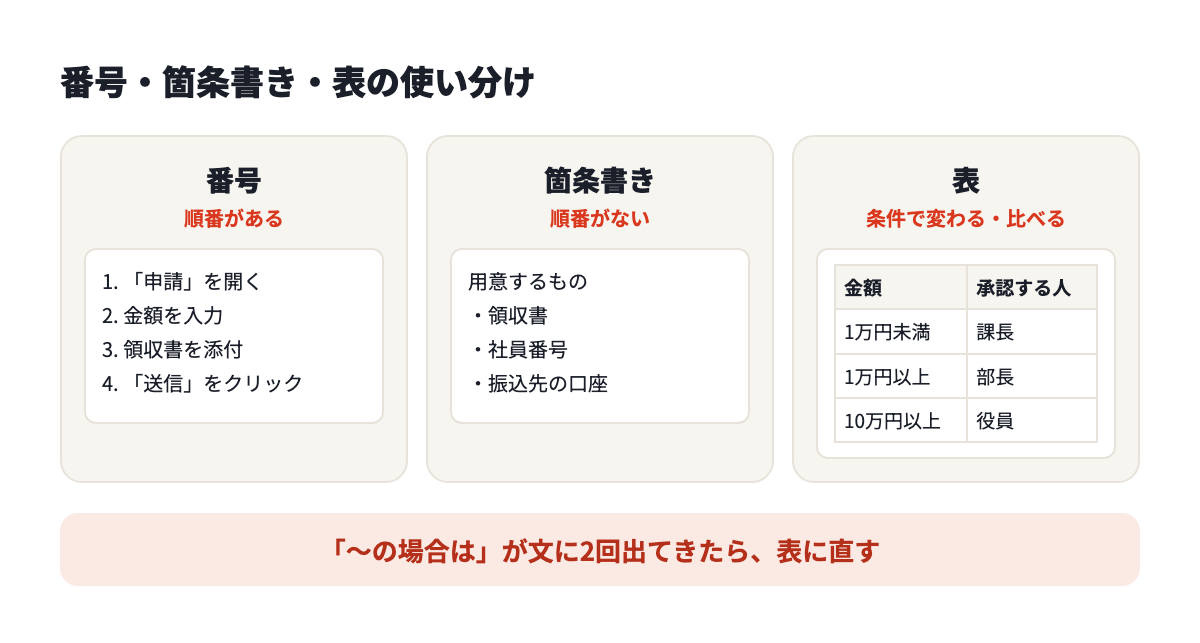
長い文章を、番号・箇条書き・表に直すだけで、ページは見違えます。どれを使うかは、中身の形で決まります。
| 中身の形 | 使うもの | 例 |
|---|---|---|
| 順番がある | 番号 | 操作の手順 |
| 順番がない、並んでいる | 箇条書き | 用意するもの、対象の人 |
| 条件によって変わる | 表 | 金額ごとの承認する人 |
| いくつかを比べる | 表 | 申請の種類ごとの締め切り |
| 終わったかどうかを確かめる | チェックリスト | 提出前の確認 |
| 理由や背景 | 文章 | なぜこの手順なのか |
見分け方を1つ挙げます。文の中に「〜の場合は」が2回出てきたら、表に直します。「1万円以上の場合は部長、10万円以上の場合は役員、それ以外の場合は課長」は、表にすれば一目で分かります。
箇条書きにも決まりがあります。
- 1つの箇条書きは7項目くらいまで。それより多いなら、小見出しで分ける
- 項目の終わり方を揃える。「〜する」と「〜こと」と体言止めを混ぜない
- 箇条書きの中に箇条書きを入れるのは1段まで
何でも箇条書きにすればよいわけではありません。理由や背景のように、つながりが大事なことは、短い文章のほうが伝わります。
確認のためのチェックリストは、手順とは別の道具です。作り方はチェックリストの作り方で説明しています。
 あわせて読みたい
チェックリストの作り方|Excel・Wordでの手順と、形だけにしない項目の書き方【テンプレートつき】
チェックリストの作り方を、作業の洗い出しから運用まで5つのステップで説明します。項目の書き方の見本(直す前・直したあと)、Excel・Wor…
あわせて読みたい
チェックリストの作り方|Excel・Wordでの手順と、形だけにしない項目の書き方【テンプレートつき】
チェックリストの作り方を、作業の洗い出しから運用まで5つのステップで説明します。項目の書き方の見本(直す前・直したあと)、Excel・Wor…
1ページに入れる量
「1ページ1メッセージ」という言い方があります。1ページで伝えることを1つに絞る、という意味です。マニュアルでは、**1ページに1つの操作(または1つの場面)**と読み替えます。
入れる量の目安は、資料の形で変わります。
| 資料の形 | 1ページの量 | 理由 |
|---|---|---|
| A4縦に印刷 | 画像つきの手順を2〜3つ | 画像を読める大きさで置くと、これくらいになる |
| スライド(横長) | 手順を1つ | 画像を大きく1枚置ける |
| 画面で縦に読むページ | 区切りなく積む。1手順ごとに余白で分ける | ページの切れ目がないので、余白が区切りになる |
量を決めるときの決まりは3つです。
- ページの終わりと、内容の終わりを合わせる。1つの操作が、ページの途中から次のページの途中まで、という形にしない
- 文は、画像を見れば分かることを書かない。「画面の右上にある青い色の『保存』と書かれたボタンを」は、印の付いた画像があれば「『保存』をクリック」で足りる
- 入りきらないときは、文字を小さくせず、ページを分ける
1ページに入れる量が決まると、情報の細かさも揃ってきます。ある操作は1行で済ませ、別の操作は半ページかけて説明している、という偏りに気づけるからです。
マニュアルのレイアウトの型 4つ
ここまでの決まりを組み合わせた、すぐ使える型を4つ挙げます。
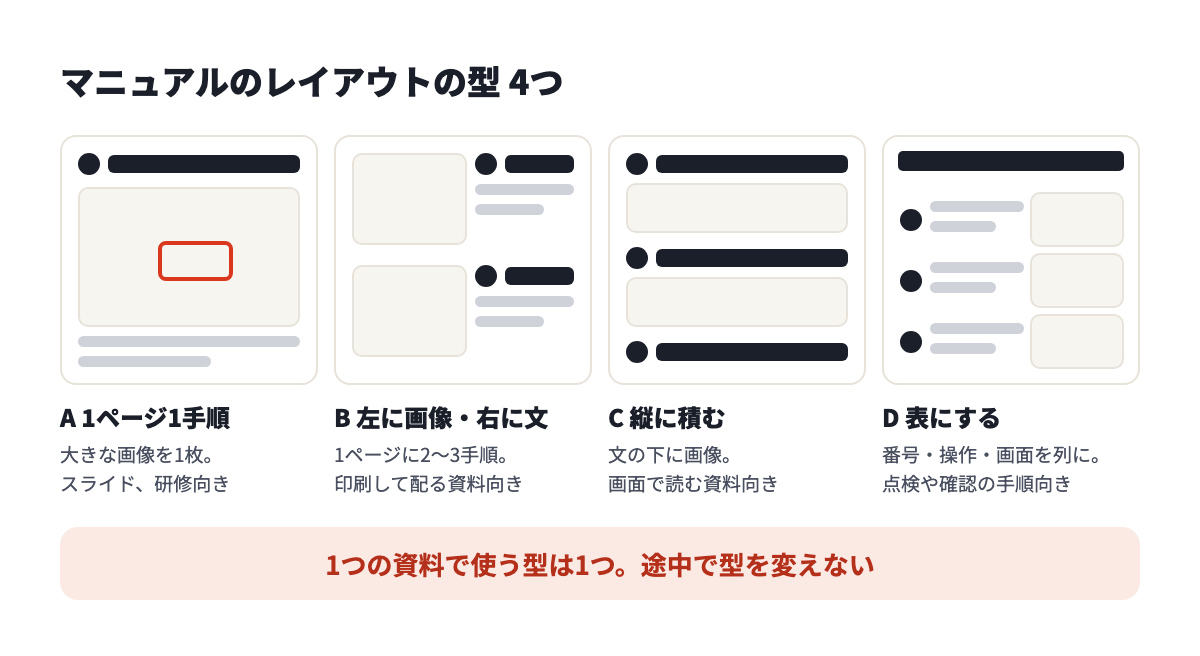
| 型 | 置き方 | 向いている資料 | 作りやすい道具 |
|---|---|---|---|
| A 1ページ1手順 | 上に番号と文、下に大きな画像を1枚 | 研修で映す、はじめての人向け | PowerPoint |
| B 左に画像・右に文 | 画像と文を横に並べ、1ページに2〜3手順 | 印刷して机に置く | Word(表を使う)、PowerPoint |
| C 縦に積む | 番号と文、その下に画像、を縦にくり返す | 画面で読む、スマホでも読む | Word、Googleドキュメント、専用ツール |
| D 表にする | 番号・操作・画面・注意を列にする | 点検、設定の一覧、確認しながら進める作業 | Excel、Word |
A 1ページ1手順
1ページに操作を1つだけ置きます。画像を大きくできるので、小さなボタンも読めます。ページ数は増えますが、研修で映して見せるときや、パソコンに慣れていない人に渡すときに向いています。
気をつけるのは、全体が見えにくくなることです。最初のページに「全部で8ステップです」と流れを載せ、各ページに「3/8」のように位置を入れます。
B 左に画像・右に文
画像を左、文を右に並べます。日本語は左から読むので、まず画像が目に入り、次に文を読む流れになります。A4縦で1ページに2〜3手順が入り、印刷する枚数を抑えられます。
画像と文の幅の割合は、全ページで同じにします。Wordで作るなら、2列の表を作り、罫線を消す方法がずれにくくなります。
C 縦に積む
番号と文を書き、その下に画像を置き、次の番号へ進みます。横に並べないので、画面の幅が変わっても崩れません。パソコンでもスマホでも同じ順番で読めます。
ブラウザで読むマニュアルや、社内のポータルに載せる資料はこの型が合います。紙に印刷すると枚数が増えるので、印刷が主ならBを選びます。
D 表にする
番号、操作、画面、注意を列にして、1行を1手順にします。一覧しやすく、終わった行に印を付けながら進められます。機械の点検、初期設定、月次の締め作業のように、抜けなく順に進めることが大事な作業に向いています。
列が増えると1つの列が狭くなり、画像が小さくなります。列は4つまでにします。Excelで表の形のマニュアルを作るときの細かい決まりは、見やすい手順書の作り方で扱っています。
型の選び方
迷ったら、読む人がどこで、何で読むかで決めます。
- 研修室で映して見る → A
- 印刷して、作業する机に置く → B
- 自分のパソコンやスマホで、作業しながら見る → C
- 1行ずつ確かめながら進める → D
1つの資料の中で型を混ぜないことも決まりです。前半がBで後半がC、という資料は、読む人がページごとに読み方を切り替えることになります。
見本:直す前と直したあと
同じ内容を、レイアウトだけ変えて並べます。経費の申請を例にした、架空の資料です。
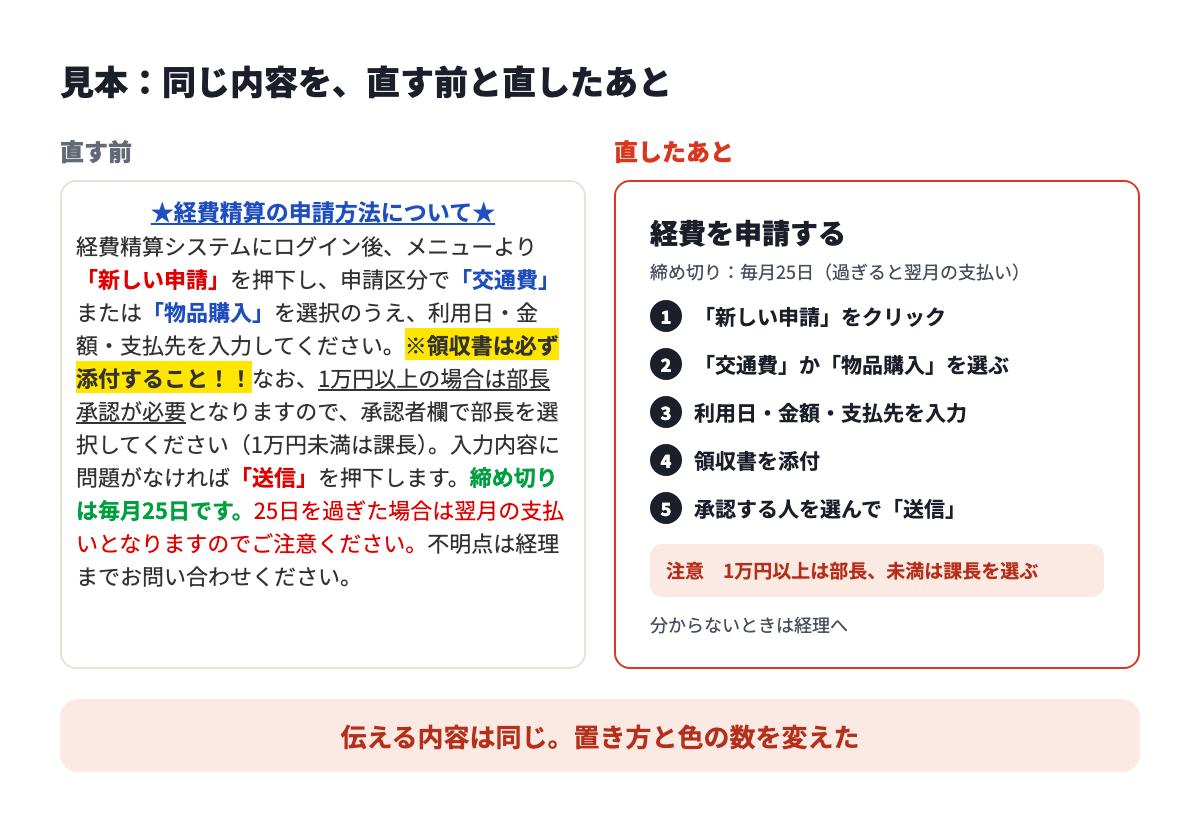
直したのは次の所です。書いてある内容は変えていません。
| 直す前 | 直したあと | |
|---|---|---|
| 題名 | 記号で飾り、下線と色を付け、中央に置く | 飾りを取り、大きい太字で左に置く |
| 手順 | ひと続きの文章 | 番号を付けて5行に分ける |
| 色 | 赤・青・緑・黄の4色 | 本文の黒と、注意の色の2つ |
| 強調 | 色、太字、下線、背景色、記号が混ざる | 手順の文を太字にするだけ |
| 条件 | 文の中に「1万円以上の場合は」 | 注意の囲みに出す |
| 締め切り | 文章の最後のほう | 題名のすぐ下 |
| 余白 | 端まで文字 | 端と、行の間をあける |
直す前の資料は、手を抜いて作られたものではありません。むしろ、大事な所を伝えようと色と飾りを足していった結果です。足すのをやめて、置き方で伝えるほうへ切り替えます。
もう1つ、直す順番にもこつがあります。古い資料を直すときは、次の順に手を付けると戻りが少なくなります。
- 色と飾りを全部取る(いったん黒1色にする)
- 見出しを付け、手順に番号を振る
- 左端と画像の幅を揃える
- 余白を入れ、入りきらない所はページを分ける
- 最後に、印の色と注意の色だけを戻す
Word・Excel・PowerPointでの整え方
道具ごとに、レイアウトを揃えるための機能があります。手で1つずつ整えるのではなく、機能に任せます。メニューの名前は、使っている版によって少し違うことがあります。
Word:スタイルで見出しを揃える
Wordでレイアウトが崩れる原因の多くは、見出しを「文字を大きくして太字にする」で作っていることです。これだと、見出しごとに大きさが微妙に違ってきます。
- 見出しはスタイルで付ける。「ホーム」タブのスタイルから「見出し 1」「見出し 2」を選びます(Word 文書に見出しを追加する)。見た目を変えたいときはスタイルのほうを直せば、全部の見出しが一度に変わります
- 目次は自動で作る。見出しスタイルを付けておけば、「参考資料」タブの「目次」から目次を入れられます。見出しを変えたら、目次を更新します(目次を挿入する)
- 画像の「文字列の折り返し」を揃える。Wordは、貼った画像を初期設定で「行内」として扱います(Word で画像の周囲で文字列を折り返す)。行内の画像は文字と同じように並ぶので、勝手に動きません。縦に積む型(C)なら行内のままが安定します
- 横に並べるなら表を使う。左に画像・右に文の型(B)は、2列の表に入れて罫線を消すと、ページが増えてもずれません
PowerPoint:スライド マスターで全ページを揃える
PowerPointは自由に置けるぶん、ページごとに位置がずれやすい道具です。
- スライド マスターに型を作る。「表示」タブの「スライド マスター」で、題名の位置、文字の大きさ、ロゴを決めると、全部のスライドに反映されます(PowerPoint のスライド マスターとは)。番号、文、画像の置き場所をここで決めておきます
- 「配置」で揃える。複数の図や文字の枠を選び、「配置」から左揃えや上揃えを選ぶと、端がぴったり合います。等間隔に並べることもできます(オブジェクトを整列または配置する)
- ガイドを出す。「表示」タブの「ガイド」をオンにすると、揃えるための線が出ます。図を動かすと、ほかの図と揃う位置で線が表示される機能もあります(スライド上に物を配置するためのガイド)
1枚目を作ったら、そのスライドを複製して中身を入れ替えていくと、位置がずれません。
Excel:印刷したときの見え方を先に決める
Excelのマニュアルで多い失敗は、画面ではきれいなのに、印刷すると右端が切れたり、表の途中でページが変わったりすることです。
- 1ページの幅に収める。「ページ レイアウト」タブのページ設定で、横を1ページに合わせて印刷できます(Excel で 1 ページに合わせる)。縦まで1ページに収めると文字が小さくなりすぎるので、合わせるのは横だけにします
- 改ページ プレビューで切れ目を確かめる。「表示」タブの「改ページ プレビュー」で、どこでページが変わるかが見えます。線をドラッグして、手順の途中で切れないように動かします(ワークシート内の改ページを挿入、移動、削除する)
- 見出しの行を全ページに出す。表の型(D)で何ページにもなるときは、「ページ レイアウト」タブの「印刷タイトル」で、列の見出しの行を各ページの頭にくり返します(全ページの先頭の列見出しとともに行を印刷する)
- 印刷する範囲を決める。メモや作業用のセルが一緒に印刷されないように、印刷範囲を設定します(ワークシートの印刷範囲を設定またはクリアする)
シートの分け方や目次の作り方まで含めた手順は、エクセルでのマニュアルの作り方にまとめました。
道具の向き不向き
| 道具 | レイアウトで得意な所 | 崩れやすい所 |
|---|---|---|
| Word | 見出しと目次を自動で揃える。長い資料 | 画像を自由に置くとずれる |
| PowerPoint | 画像と印を好きな場所に置ける。1ページ1手順 | ページごとに位置がずれる。マスターで防ぐ |
| Excel | 表の型。チェック欄 | 印刷で切れる。画像が多いと重くなる |
| Googleドキュメントなど、ブラウザで使う文書の道具 | 何人かで同時に直せる。URLで配れる | 細かい置き方は苦手 |
| デザイン用の道具 | 表紙や1枚もののポスター | 手順が多い資料は直すのに手間がかかる |
| 動画 | ドラッグなど、動きを見せる | 知りたい1か所を探しにくい |
| マニュアル作成の専用ツール | 型が最初から決まっていて、揃う | 型から外れた置き方はしにくい |
WordやExcelで作ったマニュアルは、ファイルが人のパソコンに散らばりやすいという弱みもあります。どれが最新か分からなくなると、せっかく整えたレイアウトも古い版のまま使われます。置き場所を1つに決めておきます。
Word・Excel・PowerPointの型をそのまま使いたい場合は、マニュアル作成のテンプレートにまとめています。
作り始める前に決めておくこと
レイアウトは、中身を書く前に決めます。あとから揃えるのは、最初から揃えるより何倍も手間がかかります。
目的・読む人・読む場所・配る形
| 決めること | 決め方の例 | レイアウトへの影響 |
|---|---|---|
| 目的 | 新人が1人で月末の締めをできるようにする | 載せる範囲が決まる |
| 読む人 | パソコンに慣れていない人が多い | 文字を大きく、1ページ1手順にする |
| 読む場所 | 作業しながら、同じパソコンの画面で | 縦に積む型にする |
| 配る形 | PDFにしてポータルに置く | 書体のずれを気にしなくてよい |
読む場所は、見落とされがちです。現場で立ったままタブレットで読むのか、机で印刷物を読むのかで、文字の大きさも型も変わります。
誰が、いつ、どこで、何を、なぜ、どのように、の6つ(5W1H)で書き出すと、決め忘れが減ります。業務の洗い出しや、全体の作る順番は業務マニュアルの作り方で説明しています。
決まりを1枚にまとめる(記入例)
決めたことは、1枚にまとめておきます。何人かで作るなら、書き始める前に全員に配ります。
| 項目 | 決まり(記入例) |
|---|---|
| 型 | C 縦に積む。番号と文の下に画像 |
| 用紙 | A4縦。上下左右の余白は初期設定より狭くしない |
| 書体 | ゴシック体を1種類。数字と英字も同じ書体 |
| 文字の大きさ | 題名20、見出し14、本文11、補足9(ポイント) |
| 強調 | 太字だけ。1つの段落に1か所まで |
| 色 | 本文は黒。印は橙。注意は薄い黄色の囲み |
| 見出し | 2段まで。やることを動詞で終える |
| 番号 | 手順は節ごとに1から |
| 画像 | 横幅は本文の幅いっぱい。押す所のまわりを切り取る |
| 印 | 橙の枠、太さは同じ。1枚に1つ |
| 注意 | 関係する手順のすぐ下に、囲みで書く。「注意」の文字を入れる |
| 1ページの量 | 手順は3つまで。手順の途中でページを変えない |
この1枚があると、できあがった資料を見直すときの基準にもなります。「見やすいかどうか」ではなく「決まりどおりかどうか」で見られるので、直す所を人に伝えやすくなります。
凝りすぎない、完璧を目指さない
レイアウトに時間をかけすぎるのも失敗の1つです。影を付ける、角を丸くする、アイコンを探す。こうした作業は、読みやすさにはほとんど効きません。そのうえ、凝った資料は直すのが面倒になり、更新されなくなります。
最初から完璧な1冊を目指す必要もありません。決まりを1枚決めて、いちばんよく聞かれる操作を1本作り、使ってもらって直します。読む人が「これなら読める」と思える軽さのほうが、見た目の完成度より大事です。分厚くて立派な資料は、開くこと自体が負担になります。
実物:最初からレイアウトが揃っているマニュアル
ここまでの決まりを、道具の側で最初から守ってくれる作り方もあります。ReQuill で作ったマニュアルを見本として載せます。ReQuillは、Chromeに追加して使う無料の拡張機能です。記録を始めて、いつも通りに操作し、記録を止めるとマニュアルができます。
下は、社内勉強会の申込フォームに回答する操作を記録してできたページです。画像には手を加えていません。名前は架空のものを入れています。
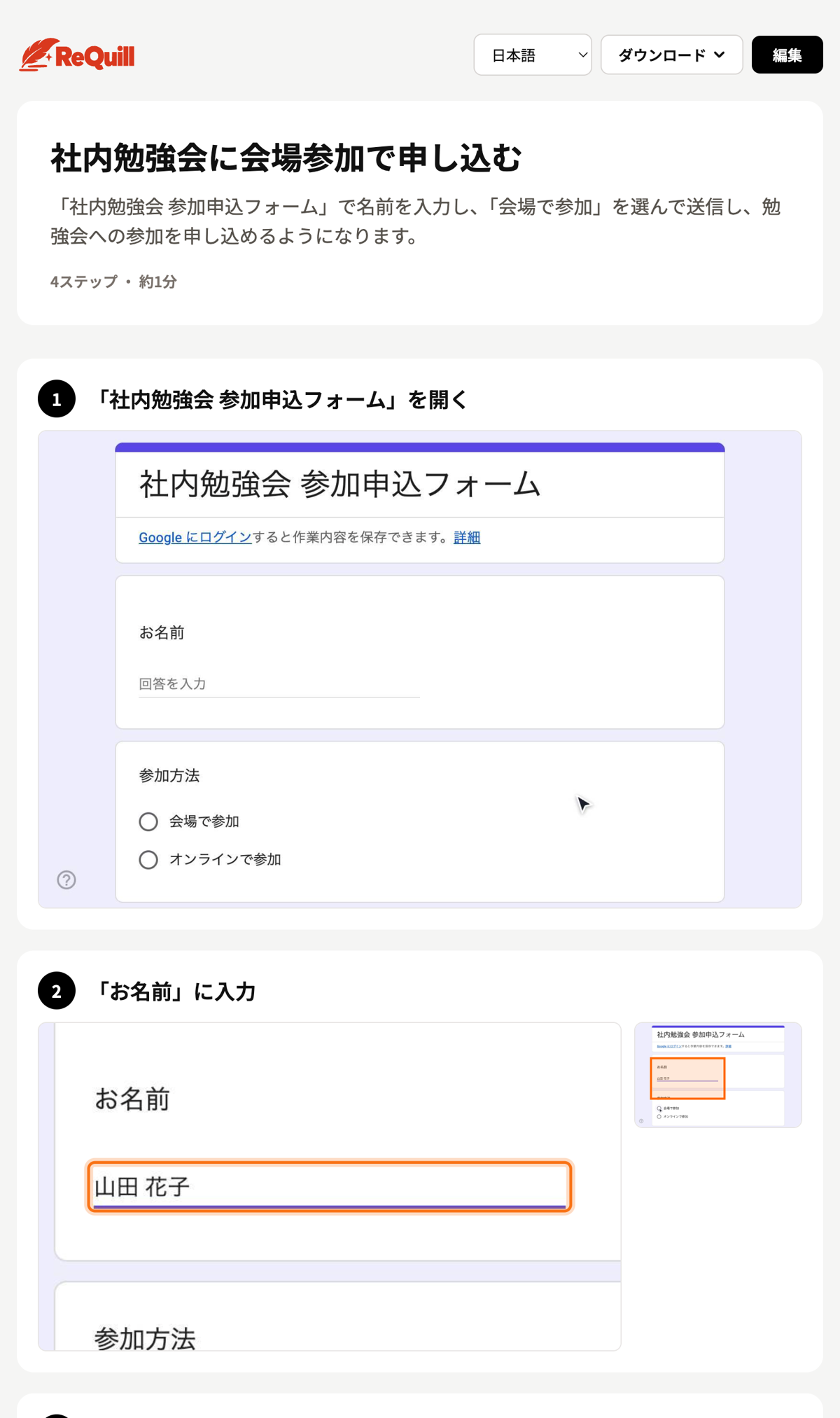
この記事の決まりと比べてみます。
- 型:C(縦に積む)。番号と文の下に画像、という形がくり返される
- 揃え:番号の黒い丸、文、画像の左端が1本の線に揃っている
- 余白:ステップごとに白い囲みで分かれ、間があいている
- 文字:題名、手順の文、概要の3段階。手順の文は太字
- 色:本文は黒、印は橙の1色
各ステップは、どれも同じ置き方になります。
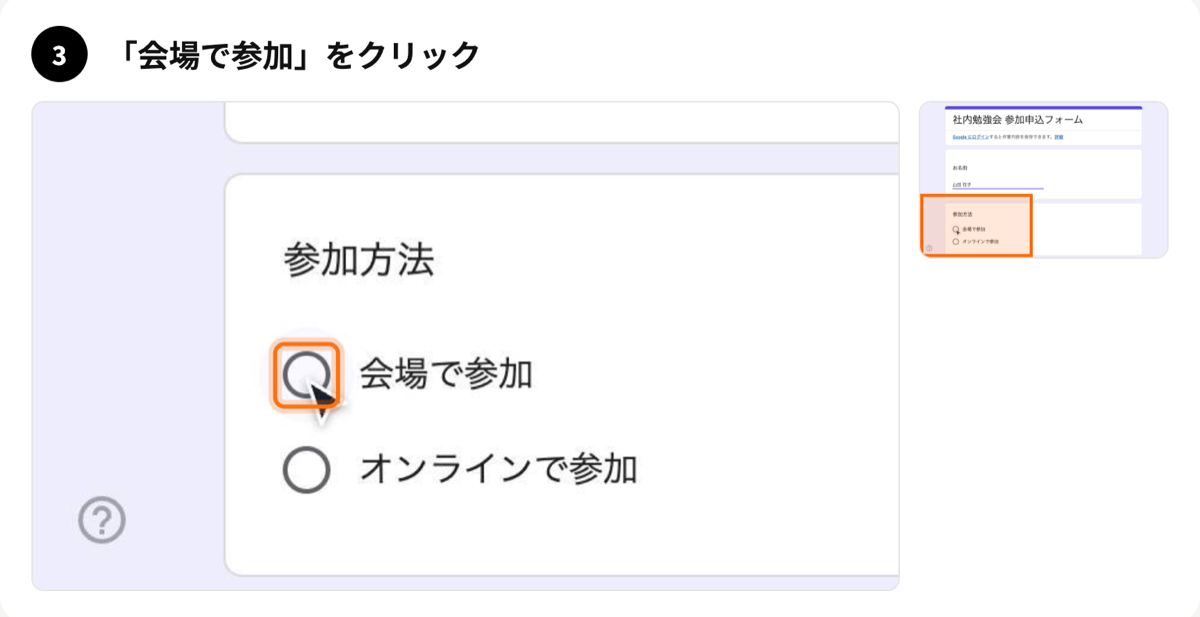
「押す所のまわりだけを切り取る」と「どこを拡大しているのかを示す」の両方が入っています。左の大きな画像が拡大、右の小さな図が画面全体です。
別の画面でも、置き方は変わりません。次は、経営ダッシュボードのサンプル画面(架空のデータ)で、職員別の数字を見てCSVにする操作を記録したものです。
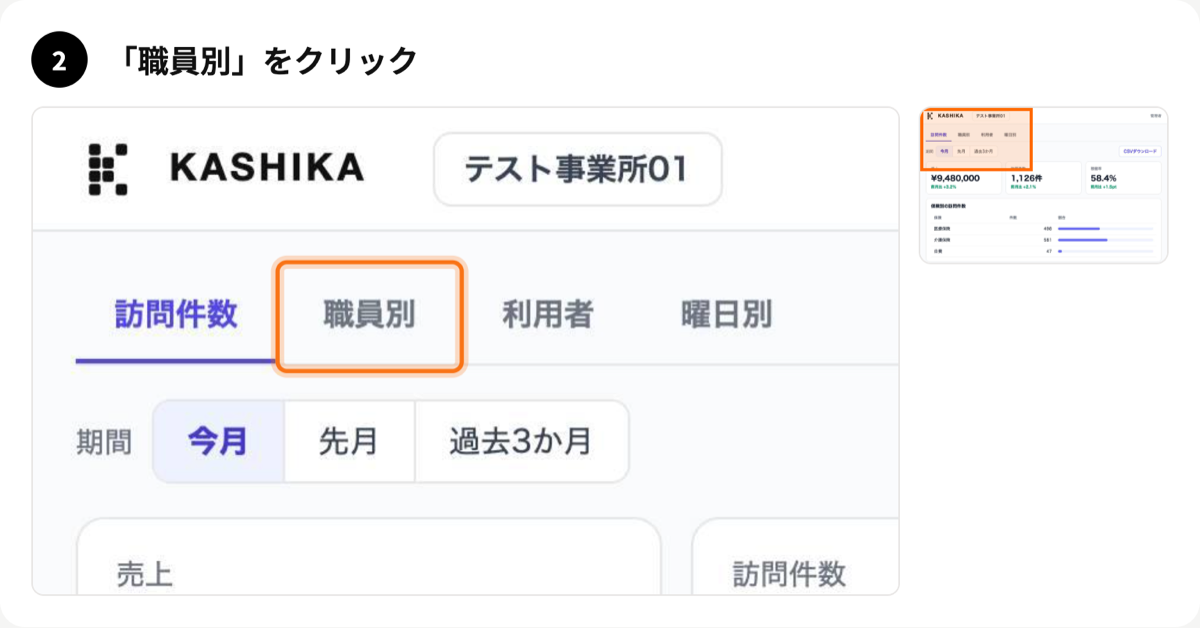
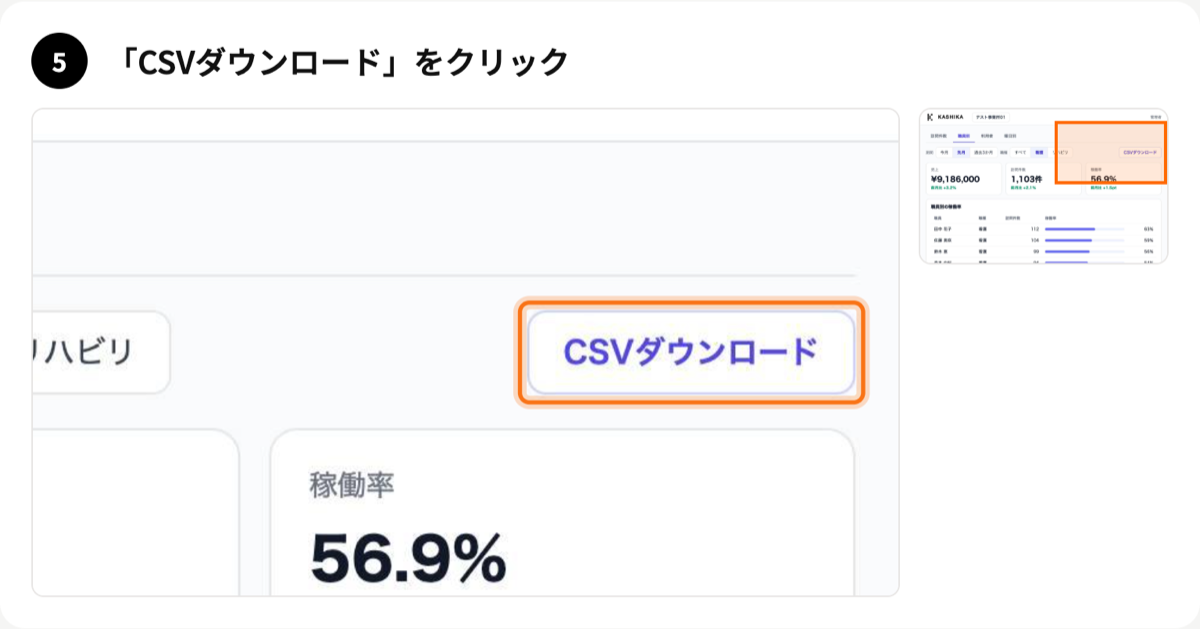
フォームの画面とダッシュボードの画面で、番号の位置、文の大きさ、画像の幅、印の色と太さが同じです。手作業で作ると、ここを揃えるのにいちばん時間がかかります。
人が手を入れる所
自動でできるのは、置き方と、どこを押すかの文までです。編集の画面で足すものがあります。
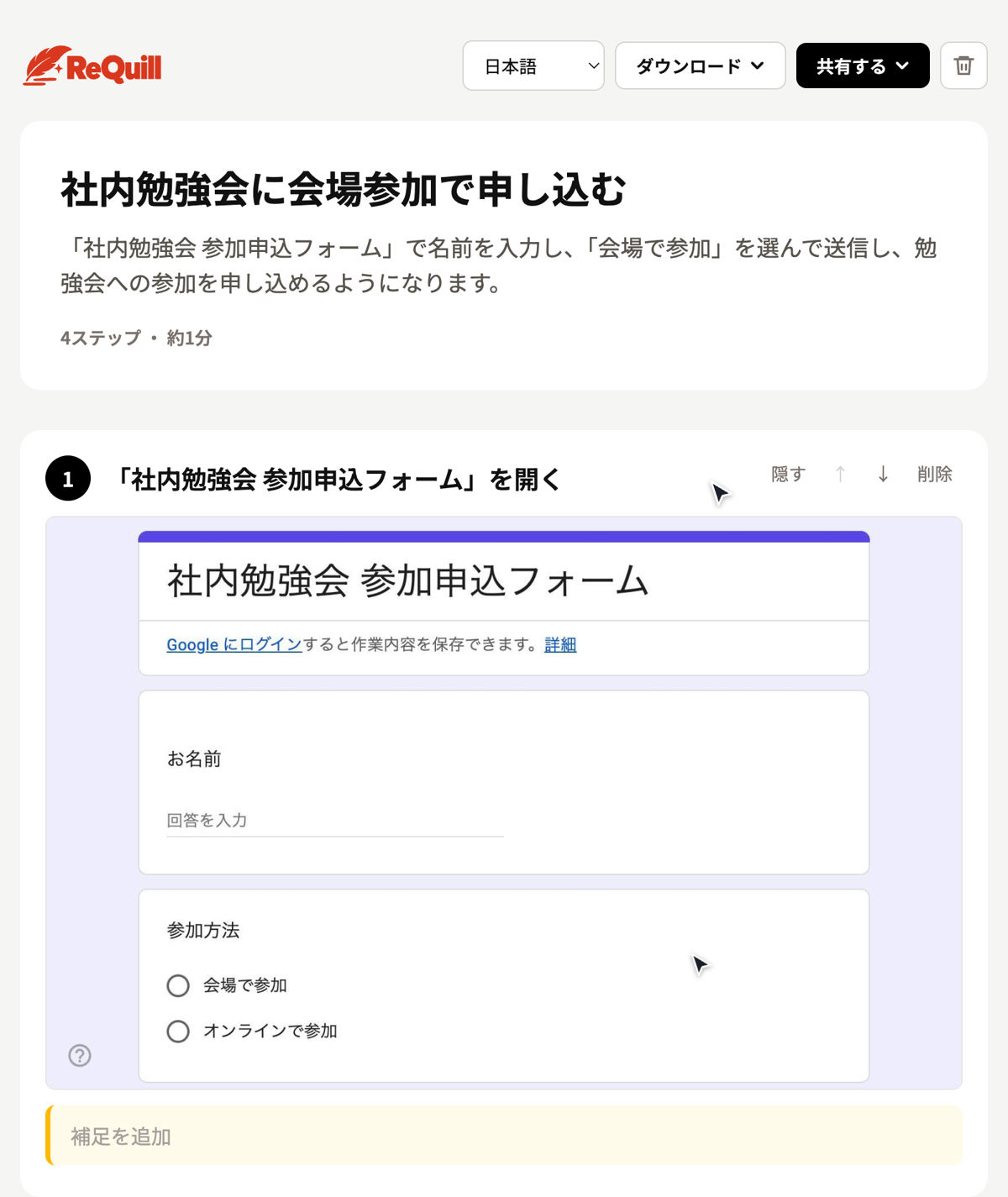
- 注意や理由は「補足を追加」に書く。補足は、そのステップの画像のすぐ下に、薄い色の囲みで入ります。「注意は関係する手順のそばに」という決まりのとおりの場所です
- 見せてはいけない所は「隠す」で塗りつぶす。入力した文字はスクリーンショットに写ります。範囲を選んで塗りつぶせます
- 要らないステップは削除し、順番は並べ替える。間違えて押した操作もステップになるためです
- 説明文は直せる。画面の言葉のままでは伝わりにくい所は、書き直します
できたマニュアルはURLで共有でき、受け取った人は登録なしで読めます。PDFにもできます。
向いていない場面もあります。記録できるのは、パソコンのChromeで開く画面の操作だけです。デスクトップのアプリ、機械の操作、紙の作業は記録できません。左に画像・右に文の型や、表の型にしたいときも、WordやExcelで作るほうが合っています。ブラウザで開くシステムの操作を、縦に積む型で、手早く揃えたいときの作り方です。
配る前のチェックリスト
印刷するか、画面に1ページ表示して、少し離れて眺めます。読まずに眺めるのがこつです。
全体
- 目を細めて見ても、まとまりの数(手順がいくつあるか)が分かる
- どのページも、同じ型で作られている
- 文と画像がページの端まで詰まっていない
揃えと余白
- 見出し、番号、本文、画像の左端が揃っている
- 画像の横幅が全部同じになっている
- 手順と手順の間が、手順の中の間隔より広い
- 手順の文と画像が、ページをまたいで分かれていない
文字と色
- 文字の大きさが4段階(見出しが2段なら5段階)までに収まっている
- 書体が1種類になっている
- 強調のしかたが1つに決まっている
- 色の役割が、本文・印・注意の3つに収まっている
- 白黒で印刷しても意味が通じる
- 薄い灰色や、明るい色の文字で本文を書いていない
見出し・番号・画像
- 見出しが2段までで、やることを動詞で書いてある
- 手順に番号が付いていて、節ごとに1から始まっている
- 目次が見出しと合っている
- 画像の中の文字が読める大きさになっている
- 印は1枚に1つで、色と太さが揃っている
- 個人情報や社外秘の情報が写っていない
最後に
- 読む人に、実際に読む場所で見てもらった
最後の1つは、ほかの全部を合わせたより効きます。作った人には読める文字の大きさが、読む人には小さいことがあります。見てもらって出た意見は、その資料を直すだけでなく、決まりの1枚にも反映します。次に作る資料が最初から良くなります。
整えたレイアウトを保つ
配ったあとも、レイアウトは崩れていきます。原因は更新です。急いで1ページ足したとき、そこだけ文字の大きさや画像の幅が違ってしまいます。
- 足すときは、既にあるページを複製して中身を入れ替える。白紙から作らない
- 決まりの1枚を、資料と同じ場所に置いておく。次に直す人が、同じ決まりで直せる
- 見直す時期を決める。システムの画面が変わったとき、年度の変わり目など。表紙に更新日を書く
- 置き場所を1つにする。読む人がいつでも開ける場所に置き、古い版を残さない
意見をもらう窓口も決めておきます。「ここが読みにくい」という声は、読んだその場で言えないと消えてしまいます。資料の最後に、連絡先を1行入れておくだけで違います。
よくある質問
見やすいマニュアルは、何から手を付ければよいですか
色と飾りを減らす所からです。いまある資料の色をいったん黒1色に戻し、見出しを付け、手順に番号を振ります。それだけで、ほとんどの資料は読みやすくなります。そのあとで左端と画像の幅を揃え、余白を入れます。
マニュアルに使う色は何色までがよいですか
数より役割で決めます。本文の色、画像に付ける印の色、注意の色の3つがあれば足ります。章を見分けるために見出しの帯の色を変えるのは構いませんが、本文と印の色は全ページで同じにします。
文字の大きさは何ポイントがよいですか
画面で読む資料は、デジタル庁のデザインシステムがウェブの本文を16px以上としています。紙に印刷する資料は、公的に決まった数字を確かめられませんでした。1ページ印刷して、読む人に実際の場所で読んでもらって決めます。この記事では、出発点の例として本文11ポイントの組み合わせを挙げました。
マニュアル作りが上手い人の特徴は
読む人の側から見ている人です。自分が分かる書き方ではなく、はじめての人がどこで止まるかを想像して作ります。もう1つは、決まりを先に決める人です。書きながら置き方を考えるのではなく、型を決めてから中身を流し込みます。そして、できたものを人に見てもらい、言われた所を直します。
上手なマニュアルの作り方は
読む人と目的を決める、載せることを並べて目次にする、型を決めて書く、別の人に読んでもらう、配って直し続ける、の順です。この記事はそのうち「型を決める」の所を扱いました。全体の流れは操作マニュアルの作り方で説明しています。
見やすいExcelマニュアルを作るコツは
印刷したときの見え方を先に決めることです。横を1ページに収め、改ページ プレビューで手順の途中でページが切れないようにし、見出しの行を各ページにくり返します。セルを方眼紙のように細かくして画像や文を自由に置く作り方は、あとで直すのが大変になります。Excelは表の型(1行に1手順)で使うのが向いています。
マニュアルは何で作るのが良いですか
読む人がどこで何で読むかで決めます。文章が多く目次が要るならWord、1ページ1手順で大きな画像を見せるならPowerPoint、表やチェック欄が中心ならExcelです。ブラウザで開くシステムの操作を縦に積む型で作るなら、操作を記録して自動で組み立てる道具が速くなります。
画像と文は、どちらを左に置くのがよいですか
横に並べるなら、画像を左、文を右にします。目は左から入るので、先に画面を見て、次に説明を読む流れになります。ただし、画面で読む資料やスマホでも読む資料は、横に並べず縦に積むほうが崩れません。
デザインが苦手でも見やすく作れますか
作れます。必要なのは、揃える、余白をとる、同じ形をくり返す、色を増やさない、の4つを守ることです。飾りを足す力ではなく、足さない決まりが見やすさを作ります。型が最初から決まっているテンプレートや専用の道具を使えば、置き方を考える所ごと省けます。