

この作業はもう要りません
- スクショを撮る
- 資料に貼る
- 赤枠を付ける
- 説明を書く
4つともReQuillがやります
使い方は3つだけ
-
STEP 1
記録を押す
ツールバーのReQuillから記録を始めます。
-
STEP 2
いつも通り操作する
クリックと入力を1ステップずつ拾います。
-
STEP 3
止める
マニュアルが開きます。要らないステップを消して文を直せば完成です。
1回押すたびにここまで自動
-
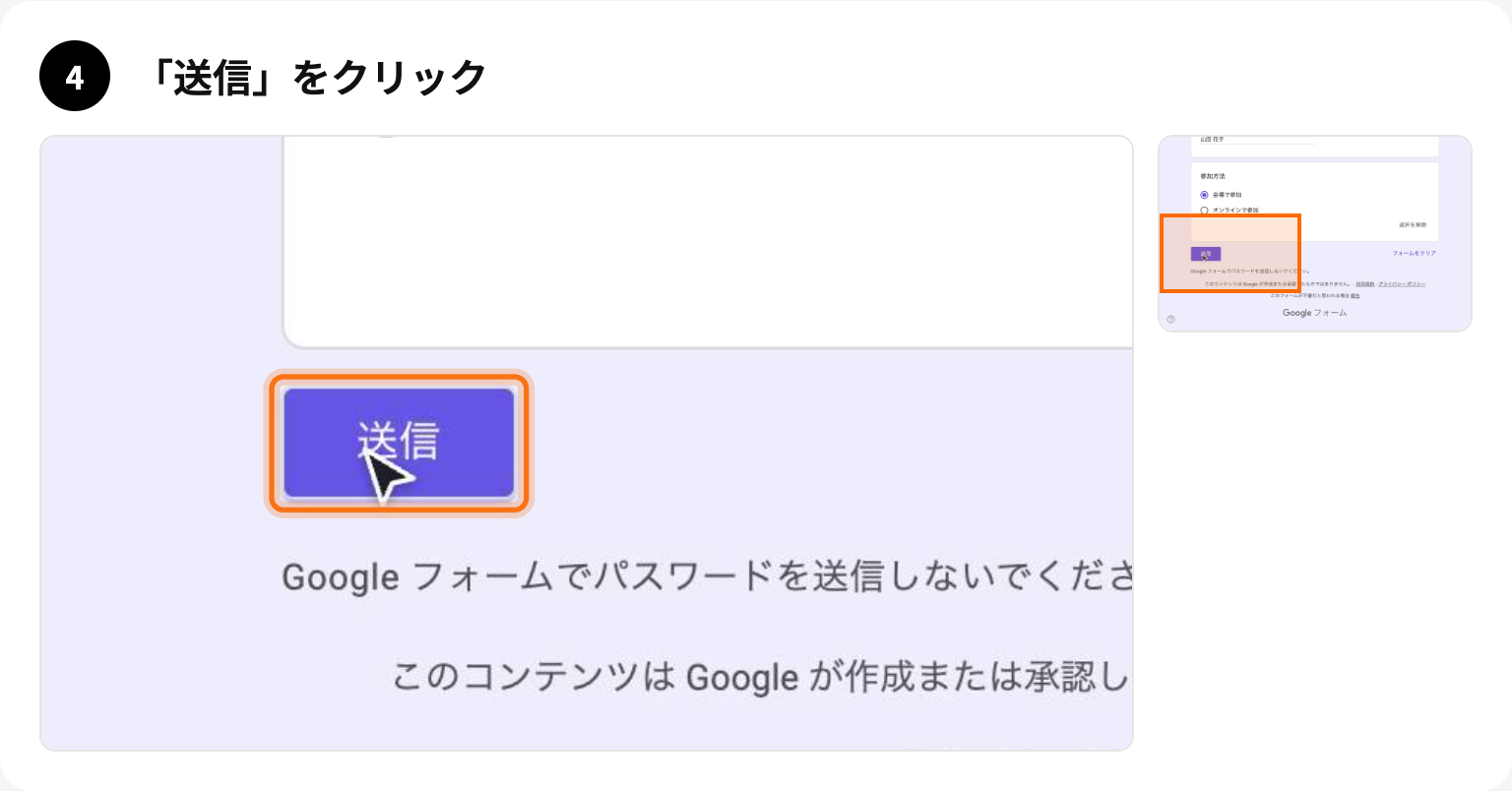
押した瞬間に1ステップができあがる
撮る・拡大する・印を付ける・説明を書く。手でやっていた4つの作業が、1回のクリックで終わります。
-
表紙はAIが書く
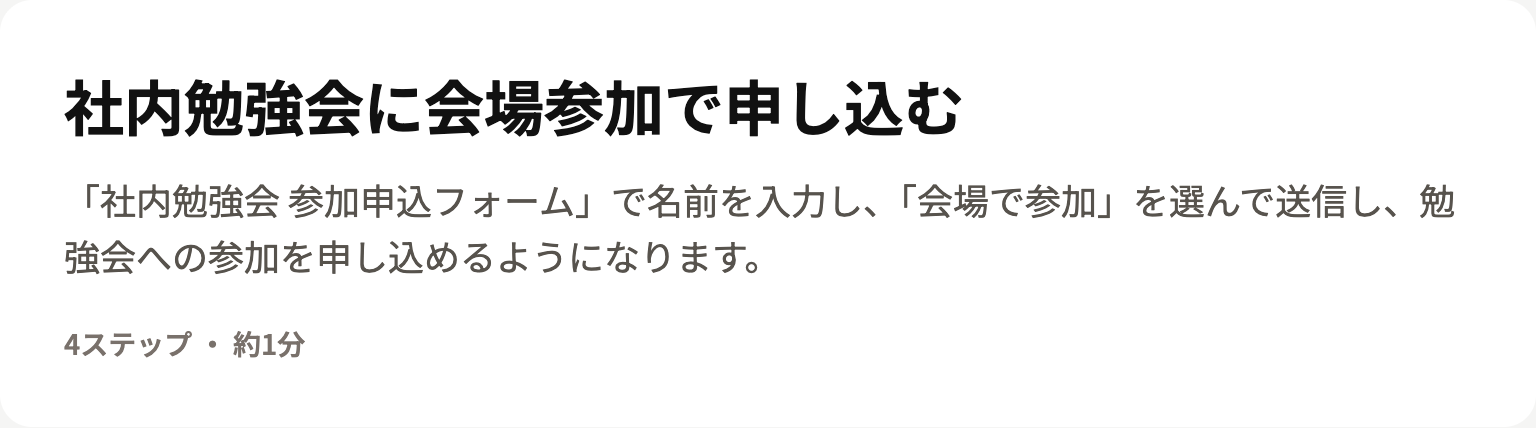
題名と「何ができるようになるか」をAIが下書きします。ステップ数と所要時間の目安も入ります。
-
画面ごとに見出しが入る
ページが変わったところで区切るので、長い手順でも迷いません。
URLを送るだけで共有可能
-
見る人は登録不要
リンクを開けばすぐ読めます。スマホでも開けます。
-
PDFにできる
印刷にも社内フォルダへの保存にも使えます。
-
4つの言語で読める
説明文を日本語・英語・ドイツ語・ポルトガル語に切り替えられます。
見せたくないものは隠せる
-
パスワードの文字は写りません
パスワード欄は伏せ字のまま記録します。
-
入力した文字は説明文に書きません
説明文は「会社名に入力」までです。
-
スクショはAIに送りません
AIに渡すのはページ名と説明文だけです。
-
写り込んだ所はあとから隠せます
範囲を選ぶだけで塗りつぶせます。
こんな場面で
-
01
引き継ぎ
異動や退職の前に、操作して残すだけ。
-
02
新人研修
同じ説明を何度もしなくて済みます。
-
03
問い合わせ対応
「これを見てください」とURLを返せます。
-
04
システム導入
新しいツールの使い方を全員に配れます。
よくある質問
無料で使えますか+
記録・編集・共有・PDFは無料です。クレジットカードの登録も要りません。
登録は必要ですか+
記録と編集は登録なしで試せます。保存して共有するときにGoogleアカウントでログインします。
どの環境で使えますか+
パソコンのGoogle Chromeで使えます。ブラウザで開く画面なら社内システムでも記録できます。デスクトップアプリの操作は記録できません。
スマホでも使えますか+
できたマニュアルはスマホでも読めます。作るのはパソコンです。
データはどこに保存されますか+
日本国内のサーバーに保存します。共有URLは知っている人だけが開けます。
