手順書の作り方
見やすい手順書の作り方|Excelの設定と、直す前・直したあとの例
榎本 諒 ・ 更新 2026-10-14 ・ 約29分で読めます
手順書を作って配ったのに、「見にくい」「どこを見ればいいか分からない」と言われる。中身は合っているのに、読まれない。
原因は、たいてい中身ではなく見た目の決まりにあります。文字の大きさ、余白、色、番号、画像の置き方。この5つが揃っていない手順書は、正しいことが書いてあっても読むのに疲れます。
この記事では、見やすい手順書の作り方を説明します。見にくい手順書に共通する所、見やすくする決まり、Excelで作るときの具体的な設定、直す前と直したあとの例、最後に確かめるチェックリストの順です。
見やすい手順書の3つの条件
見やすい手順書は、次の3つを満たしています。
- 探せる:やりたい作業と、いま自分がいるステップが、すぐ見つかる
- ひと目で分かる:読み込まなくても、何をするかが番号と画像で分かる
- 迷わない:どこが大事で、どこに気をつけるかが、色と位置で分かる
手順書は、机で最初から最後まで読むものではありません。作業の手を止めて、ちらっと見るものです。片手に工具を持っていたり、画面と見比べていたりします。だから「読みやすい文章」より「見てすぐ分かる形」のほうが効きます。
なお、手順書は1つの作業をはじめから終わりまで順番に書いた資料です。仕事の全体や判断の基準まで扱うものは業務マニュアルと呼ばれます。手順書そのものの組み立て方は手順書の作り方にまとめたので、この記事は「見やすさ」に絞ります。
 あわせて読みたい
手順書の作り方|7つのステップと書き方のルール【型と記入例つき】
手順書の作り方を、マニュアルや作業標準書との違い、書く項目、7つのステップ、書き方のルール、直す前と直したあとの見本、Excel・Word・…
あわせて読みたい
手順書の作り方|7つのステップと書き方のルール【型と記入例つき】
手順書の作り方を、マニュアルや作業標準書との違い、書く項目、7つのステップ、書き方のルール、直す前と直したあとの見本、Excel・Word・…
見にくい手順書に共通する5つの所
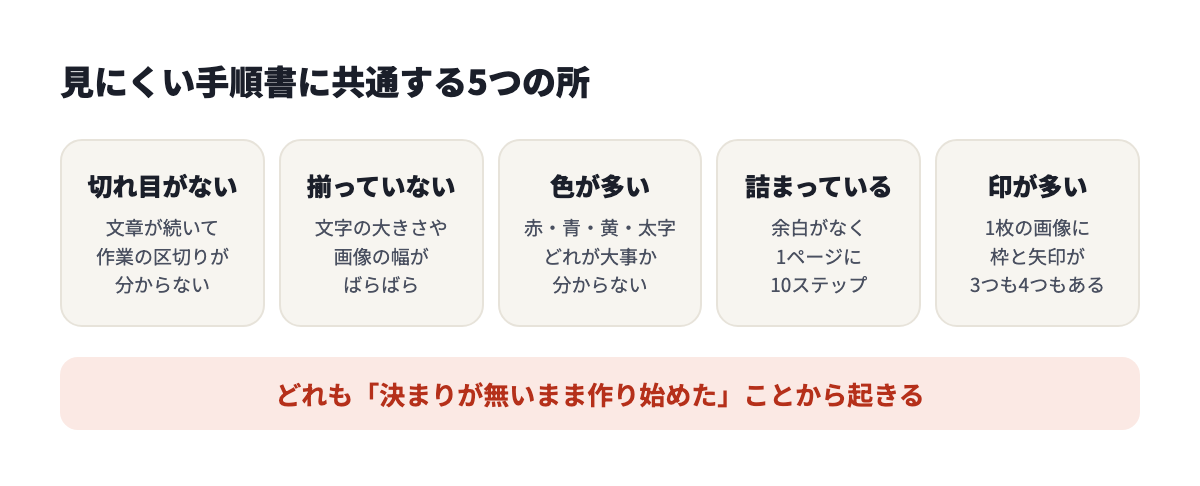
1. 切れ目がない
文章が段落で続いていて、どこまでが1つの作業なのか分かりません。読む人は、作業をしてから手順書に戻ったとき、さっきどこまで読んだのかを探すことになります。
2. 揃っていない
ページによって文字の大きさが違う。画像の幅がばらばら。番号が「1.」だったり「①」だったり「(1)」だったりする。1つずつは小さな違いですが、読む人は無意識に「この違いには意味があるのか」と考えます。意味がない違いは、全部が負担です。
3. 色が多い
赤、青、黄色のマーカー、太字、下線。大事な所を全部目立たせた結果、どれも目立たなくなっています。
4. 詰まっている
紙を節約しようとして、1ページに10ステップを詰めた手順書です。余白がないと、ステップとステップの境目が見えません。
5. 印が多い
1枚の画像に、赤枠と矢印と吹き出しが3つも4つも付いています。どれが今の操作なのか、どの順に押すのかが分かりません。
5つとも、作る人の力が足りないから起きるのではありません。決まりを決めないまま作り始めたから起きます。何人かで分担して作ると、さらに揃わなくなります。
見た目の前に、載せる項目を揃える
見た目を整える前に、中身の並びを揃えます。どの手順書も同じ並びになっていれば、読む人は「注意はいつもここにある」と覚えられます。
| 項目 | 書くこと | 例(レジ締めの手順書) |
|---|---|---|
| 作業の名前 | 動詞で終わる名前 | レジを締めて売上を金庫にしまう |
| 目的 | 何のための作業か | その日の現金売上を確定する |
| 必要なもの | 道具、書類、権限 | 売上袋、金庫の鍵、日報 |
| 手順 | 番号つきのステップ | 1〜5 |
| 判断の基準 | 合っているかの確かめ方 | 現金とレシートの差が0円 |
| 注意 | やってはいけないこと | 鍵をかけずに離れない |
並べ方で気をつける所が4つあります。
- 準備と本体を分ける:必要なものや事前の確認は、手順の1番に混ぜず、手順の前に「準備」として分けます。作業を始めてから「鍵がない」と気づくのを防げます
- 確かめるタイミングを書く:検査や確認は最後にまとめず、確かめるべきステップのすぐあとに置きます。5番で間違えたことに10番で気づくと、戻る手間が大きくなります
- 片付けまで書く:道具を戻す、電源を切る、画面を閉じる。次の人が同じ状態から始められる所までが手順です
- 細かさを揃える:あるステップは「ソフトを起動する」、別のステップは「画面右上の歯車を押して『環境設定』を選び…」では、細かさが違いすぎます。1つの番号に作業は1つ、に揃えます
型を1つ決めてしまうと、作るたびに並びを考えずに済みます。型のファイルが要るなら作業手順書のフォーマットの記事で配っています。
 あわせて読みたい
作業手順書のフォーマット|Excel・Wordの無料テンプレートと項目ごとの書き方【記入例つき】
作業手順書のフォーマットを、Excel版とWord版で無料で配っています。写真つきの型・文字だけの型・チェック表の型と、それぞれの記入例つき…
あわせて読みたい
作業手順書のフォーマット|Excel・Wordの無料テンプレートと項目ごとの書き方【記入例つき】
作業手順書のフォーマットを、Excel版とWord版で無料で配っています。写真つきの型・文字だけの型・チェック表の型と、それぞれの記入例つき…
手順書を見やすくする6つの決まり
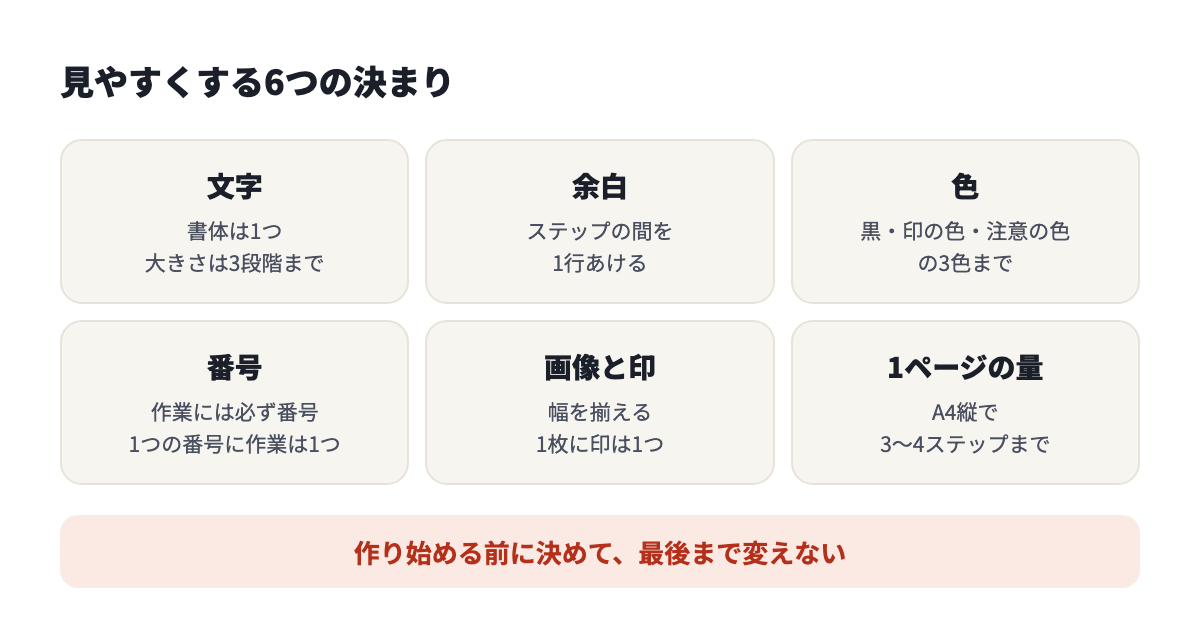
ここからが見た目の決まりです。作り始める前に決めて、最後まで変えません。
文字:書体は1つ、大きさは3段階まで
- 書体は1つに決める。線の太さが一定のゴシック体を選ぶと、小さい字や離れた所からでもつぶれにくくなります
- 大きさは、題名・見出し・本文の3段階まで
- 本文は、印刷して手元で読むなら10.5〜12ポイントを目安にする。壁に貼る、機械の横に置くなら、離れた所から読める大きさまで上げる
- 太字は、押すボタンの名前や数字など、1ステップに1か所まで
- 下線と斜体は使わない。下線はリンクと間違われます
大きさを決めるいちばん確かな方法は、実際に使う場所で読んでみることです。作業台に置いて、立ったまま読めるか。画面の横に並べて、目を移しても行を見失わないか。
余白と配置:揃える、まとめる、あける
見やすさのかなりの部分は、余白と配置で決まります。
- 揃える:番号の左端、文の左端、画像の左端を、縦の線で揃えます。中央揃えは題名だけにします
- まとめる:ステップの文と、その画像は近くに置きます。文と画像の間より、次のステップとの間を広くあけます。近いものは仲間だと読まれるからです
- あける:ステップとステップの間を1行あけます。紙の端にも余白を取ります。書き込みや、綴じる穴の場所にもなります
横書きの紙は左上から読み始め、右へ、下へと目が動きます。この動きに合わせて、左に番号と文、右に画像、またはその逆に統一します。ページによって画像が左だったり右だったりすると、目が行き来します。
色:3色まで
使う色は3つに決めます。
| 色 | 使う所 | 例 |
|---|---|---|
| 本文の色 | 文、番号 | 黒 |
| 印の色 | 画像の枠、押す場所 | 赤か朱 |
| 注意の色 | 注意の囲み | 印の色を薄くした背景 |
色だけで意味を伝えないことも大事です。白黒で印刷されることがありますし、色の見え方は人によって違います。注意には色に加えて「注意」の文字か囲みを付けます。
工程や場面ごとに色を分ける方法もあります。「準備は青、本作業は緑」のような使い方です。この場合も、同じ色を別の意味に使わないことが条件です。
番号と見出し:作業には必ず番号
- 順番がある作業には、必ず番号を振る
- 番号の形は1種類に決める(「1」「2」「3」)。枝番を使うなら「3-1」「3-2」まで
- 箇条書きの点は、順番のないもの(必要なものの一覧など)にだけ使う
- 見出しは2段階まで。「準備」「作業」「片付け」のような大きな区切りと、その中のステップ
ステップが10を超える手順書は、番号だけだと長い列になります。3〜5ステップごとに「準備」「入力」「確認」のような区切りの見出しを入れると、全体の形が見えます。
何本もの手順書を1冊にまとめるなら、最初に目次を付けます。目次の名前は「請求書を発行する」のように、やりたいことで探せる動詞の形にします。
画像と印:幅を揃える、1枚に印は1つ
- 画像の横幅は全部同じにする
- 画面を撮るなら、ウィンドウの大きさを最後まで変えない
- 写真を撮るなら、作業する人の目の位置から撮る。向かい側から撮ると左右が逆になります
- 写真は、関係ないものが写らないように片付けてから撮る。背景がごちゃごちゃしていると、見る所が分かりません
- 印は枠か矢印のどちらかに決め、色と太さを揃える
- 1枚の画像に印は1つ。2か所押すなら、画像を2枚に分ける
- 小さくて見えない所は、そこだけ拡大した画像にする
画像は多ければよい、ではありません。「氏名を入力する」のように文だけで間違えようがないステップには、無理に画像を付けなくても伝わります。画像が要るのは、場所が分かりにくい所、形や向きを見せたい所、良い例と悪い例を比べたい所です。動きを見せたい作業(結び方、はめ込み方など)は、短い動画を添えるほうが伝わります。
1ページの量:A4縦なら3〜4ステップまで
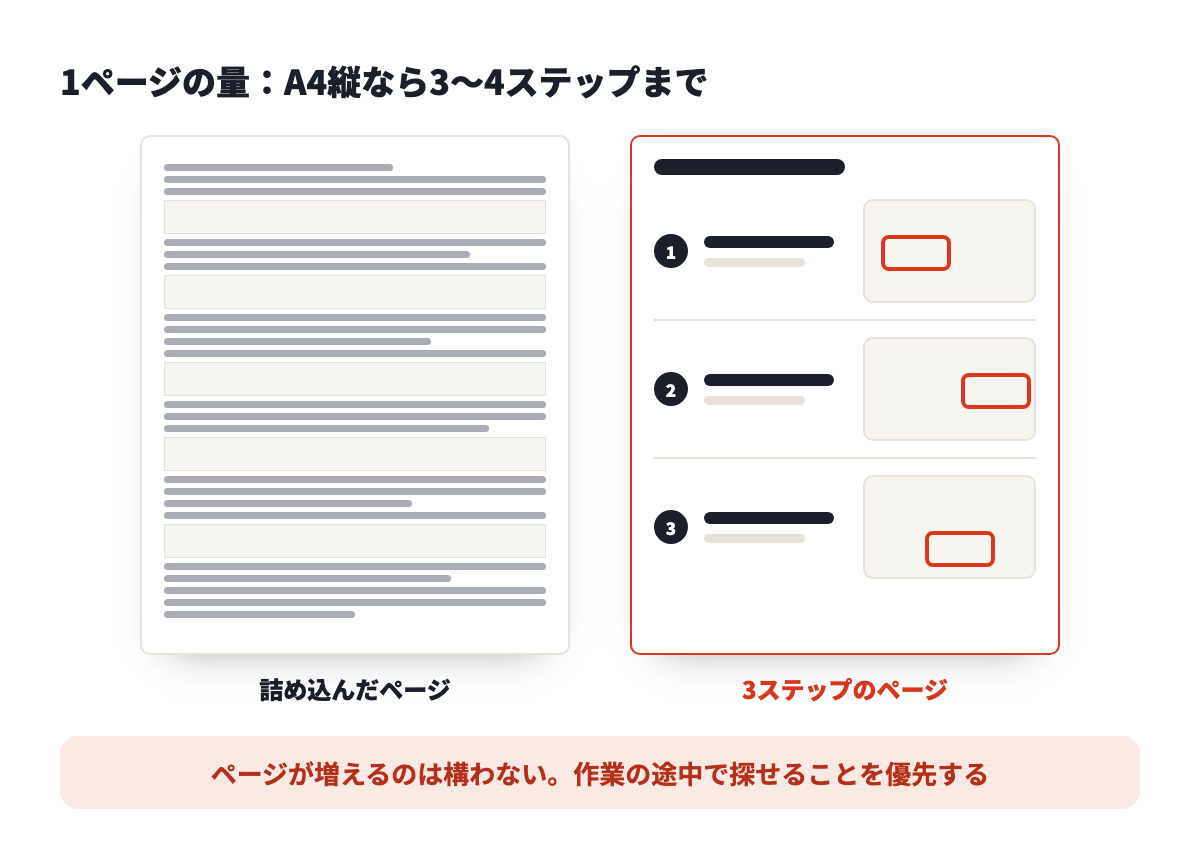
画像つきの手順書なら、A4の縦1ページに3〜4ステップが目安です。ページが増えるのは構いません。手順書は、短い時間で目的のステップを見つけられることのほうが大事です。
1つのステップが2ページにまたがらないようにします。文は前のページ、画像は次のページ、となると読む人はページを行き来します。
文の書き方でも見やすさは変わる
見た目を整えても、文が長いと見やすくなりません。文の決まりは4つで足ります。
- 1文に作業は1つ。「〜して、〜したら、〜する」は3つに分ける
- 動詞で終える。「『保存』を押す」「ふたを閉める」
- 数字で書く。「しっかり締める」ではなく「カチッと音がするまで回す」「10秒押し続ける」
- その職場で通じない言葉を使わない。略語や専門用語は、最初に出てきた所でかっこ書きの説明を付ける
「誰が」「いつ」「どこで」がステップによって変わるなら、それも書きます。「(受付の担当が)」「(月末の営業日に)」のように、変わる所だけで十分です。
文の書き方はマニュアル作成のコツの記事で詳しく扱っています。
 あわせて読みたい
マニュアル作成のコツ|上手い人がやっていることと、書き方の直し方【見本つき】
マニュアル作成のコツを、作る前・書くとき・仕上げ・配ったあとの4つの段階に分けてまとめました。マニュアル作りが上手い人がやっていること、文章…
あわせて読みたい
マニュアル作成のコツ|上手い人がやっていることと、書き方の直し方【見本つき】
マニュアル作成のコツを、作る前・書くとき・仕上げ・配ったあとの4つの段階に分けてまとめました。マニュアル作りが上手い人がやっていること、文章…
わかりやすい手順書の例:直す前と直したあと
決まりを当てはめると、どう変わるか。3つの例で見せます。どれもこの記事のために作った架空の手順書です。
例1:文章のかたまりを、番号つきのステップに分ける
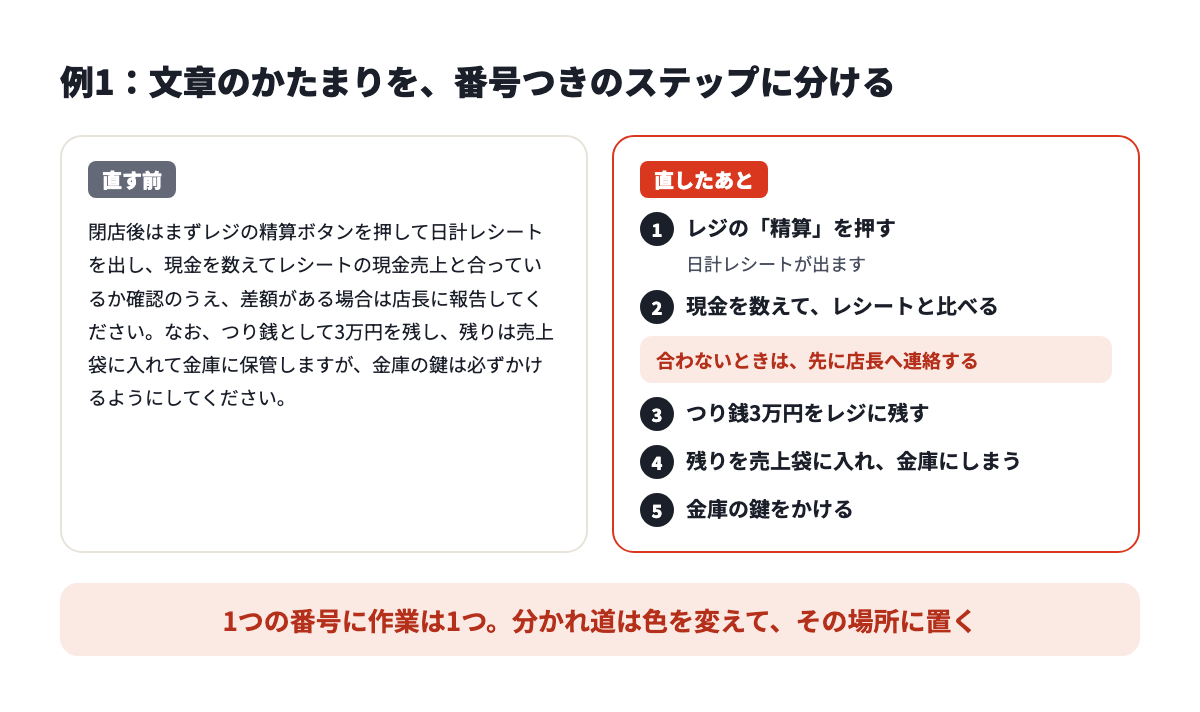
直した所は4つです。
- 1文に4つ入っていた作業を、5つのステップに分けた
- 「差額がある場合」という分かれ道を、文の中から出して、2番のすぐ下に色を変えて置いた
- 「〜するようにしてください」を「かける」「しまう」と動詞で終えた
- 1番の下に「日計レシートが出ます」と結果を書いた。押したあとにどうなるかが分かると、読む人は自分の操作が合っていたと確かめられます
字の数は直したあとのほうが少し増えています。それでも、作業の途中で戻ってきたときに「3番まで終わった」と分かる点が大きく違います。
例2:色と飾りを減らして、大事な1か所だけ目立たせる
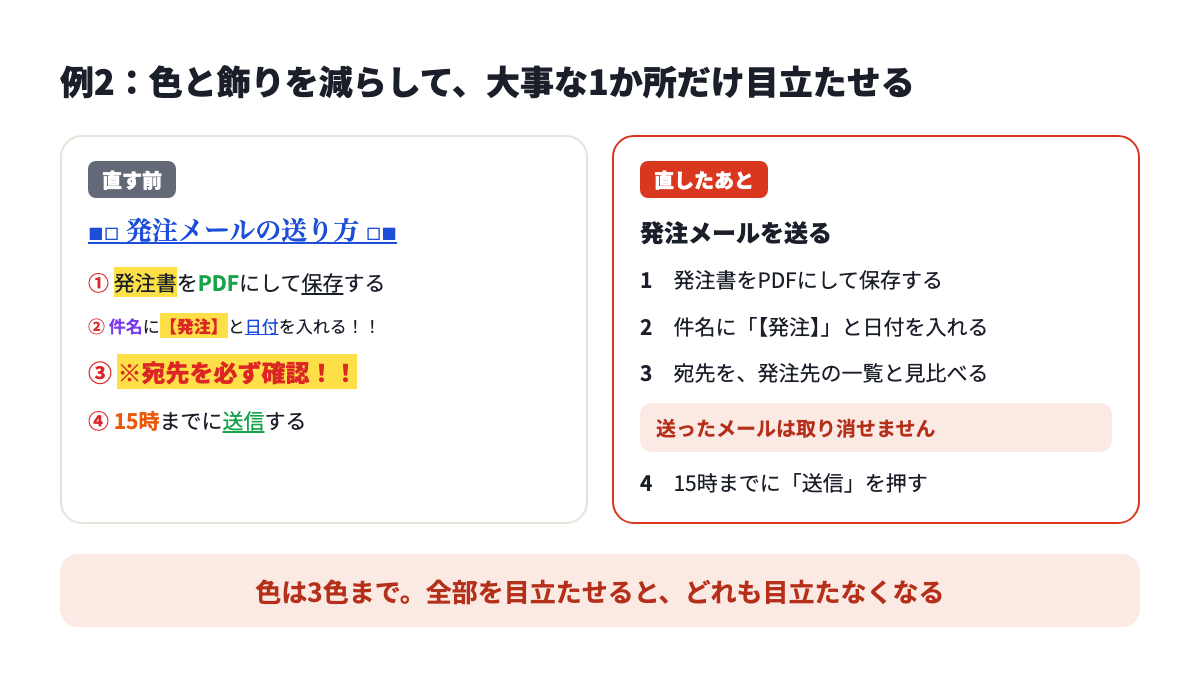
直す前は、5つの色とマーカーと下線を使っていました。作った人は、どれも大事だと思って目立たせています。
直したあとは、色を使ったのは1か所だけです。「送ったメールは取り消せません」という、間違えると戻せない所です。ほかは黒1色にしました。番号も「①」をやめ、太字の数字に揃えています。
「宛先を必ず確認!!」は「宛先を、発注先の一覧と見比べる」に変えました。「必ず確認」と書かれても、何と何を比べればよいのかが分からないからです。目立たせるより、やることを具体的に書くほうが効きます。
例3:1枚の画像に印は1つ
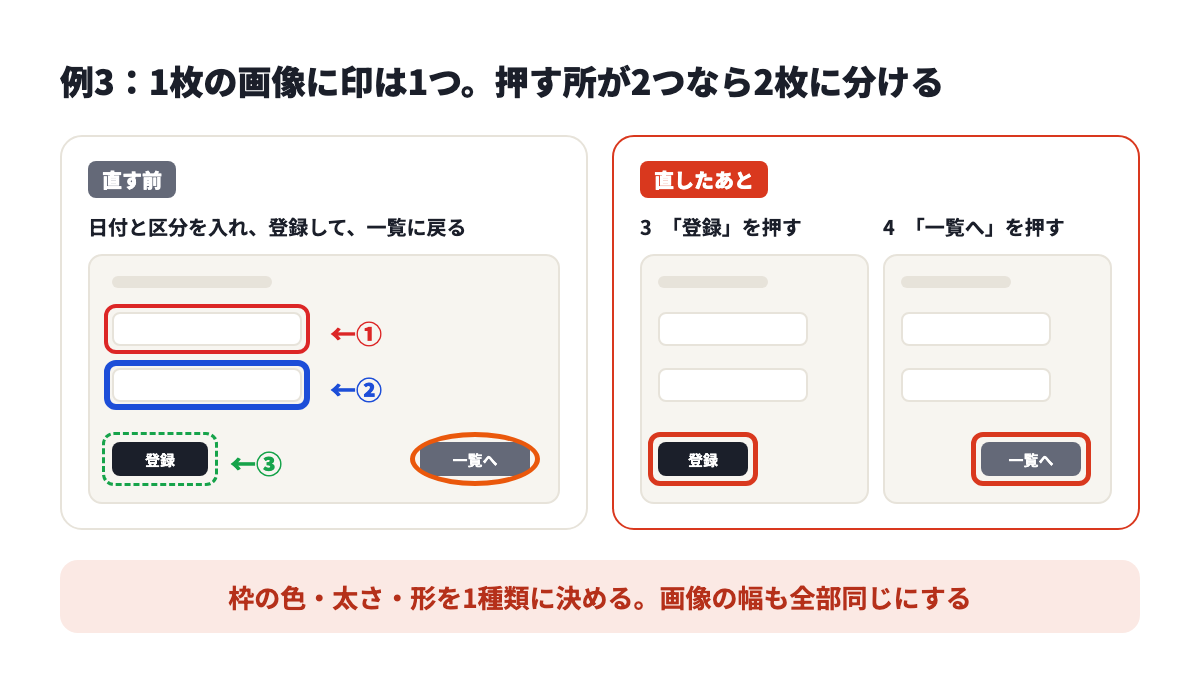
直す前は、1枚の画像に4つの操作をまとめています。枠の色も太さも形も、ばらばらです。画像を貼る枚数を減らしたい気持ちは分かりますが、読む人は「どれが①か」を探すことになります。
直したあとは、1ステップに画像1枚、印1つです。枠の色と太さを1種類に決めました。
例4:言葉を直す
文の直し方も、表で並べます。
| 直す前 | 直したあと | 直した理由 |
|---|---|---|
| 適宜、清掃を実施する | 作業台をアルコールで拭く(1日1回、終業時) | 「適宜」は人によって違う |
| しっかり固定する | レバーを下まで倒す。「カチッ」と音がする | 終わりの状態が分かる |
| 異常があれば報告する | ランプが赤く点いたら、班長に内線で伝える | 「異常」が何かを書く |
| 登録ボタンを押下 | 「登録する」を押す | 画面の言葉のまま書く |
| 必要に応じて上長承認 | 10万円以上なら、課長の承認をもらう | 条件を数字で書く |
Excelで作る手順書を見やすくする設定
手順書をExcelで作っている職場は多くあります。表にしやすく、社内の誰でも開けるからです。ただ、Excelは表計算のソフトなので、何もしないと「印刷すると切れる」「画像がずれる」「行を足すと崩れる」が起きます。
ここでは、Excelの手順書を見やすくする設定を順に説明します。メニューの名前はマイクロソフトのヘルプに合わせていますが、Excelの版によって少し違うことがあります。
列に役割を決めて、幅を固定する
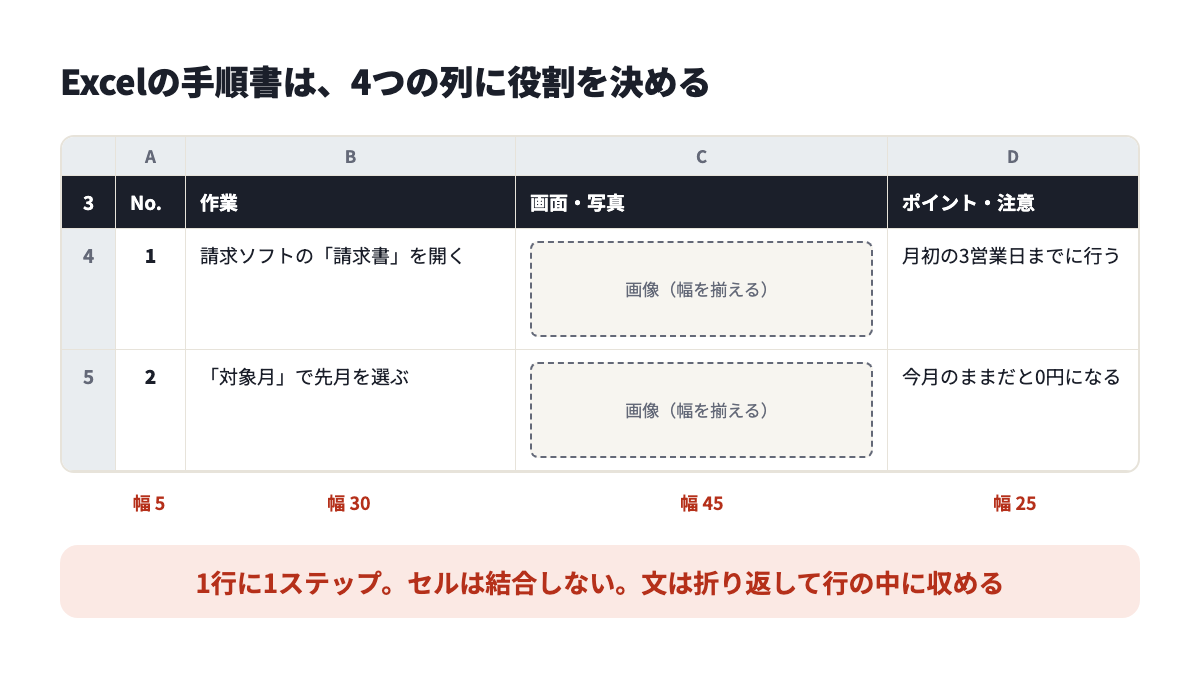
最初に、列の役割を決めます。おすすめは4列です。
| 列 | 役割 | 幅の目安 |
|---|---|---|
| A | 番号 | 5 |
| B | 作業(何をするか) | 30 |
| C | 画面・写真 | 45 |
| D | ポイント・注意 | 25 |
幅の数字は、A4の横向きで印刷するときの目安です。縦向きで使うなら、画像の列を外して作業の下の行に画像を置く形のほうが収まります。
列の幅は、列を選んで「ホーム」タブの「書式」から「列の幅」を開き、数字で入れます。数字で決めておくと、シートを増やしても同じ幅にできます。Excelの列の幅は標準の文字がいくつ入るかで表され、何も変えていないときは8.43です(列幅や行の高さを変更する)。
「方眼紙」のようにすべての列を細くして、セルをつなげてレイアウトを作る方法は、手順書には向きません。あとで直すときに、どのセルに文字が入っているのか分からなくなります。
文は折り返して、1つのセルに収める
長い文が隣のセルにはみ出したり、途中で切れたりしないよう、作業の列とポイントの列は折り返しの設定にします。セルを選んで、「ホーム」タブの「配置」にある文字列を折り返すボタンを押します。列の幅を変えると、折り返す位置も一緒に変わります。
決まった位置で改行したいときは、セルの中で Alt + Enter を押します(Excel でセル内の文字列を折り返す)。
折り返したのに文が全部見えないときは、行の高さが固定されています。「ホーム」タブの「書式」から「行の高さの自動調整」を選ぶと、文の量に合わせた高さになります。
文字の配置は、番号だけ中央、あとは左揃え・上揃えにします。上揃えにしておくと、画像で行が高くなっても、文がセルの真ん中に浮きません。
セルの結合を避ける
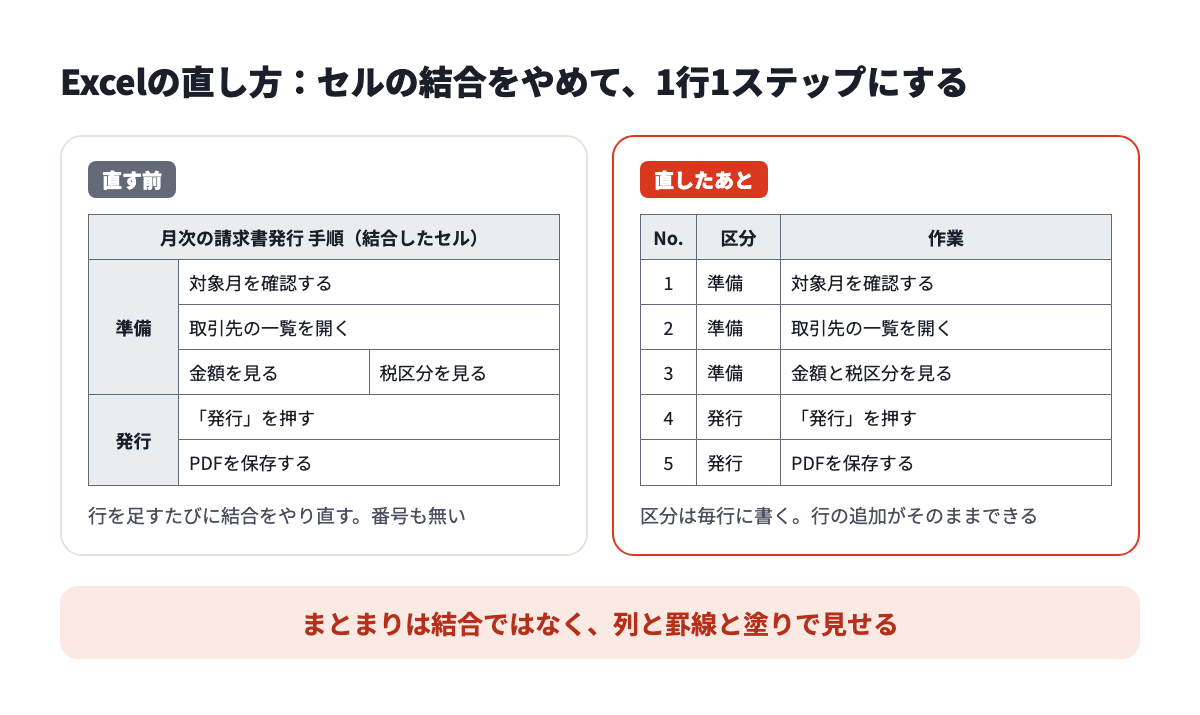
Excelの手順書が直しにくくなるいちばんの原因が、セルの結合です。
結合には、覚えておく性質があります。複数のセルを結合すると、残るのは左上のセルの中身だけで、ほかのセルの中身は消えます(Excel でセルの結合と結合解除を行う)。また、折り返した文が全部表示されない原因が、結合したセルにあることもあります。
手順書は、あとからステップを足したり入れ替えたりします。結合が混じった表は、そのたびに結合を外して、付け直すことになります。
避け方は3つです。
- 題名は結合しない。A1のセルに左揃えで書けば、右のセルが空なら文字はそのまま右へ表示されます
- 「準備」「発行」のような区分は、毎行に書く。同じ言葉が並んで気になるなら、区分の変わり目の行にだけ太い罫線を引きます
- 1行に1ステップ。1つのステップを2行や3行に分けて結合でつなぐ形をやめます
枠線を消して、罫線は横だけにする
Excelの画面に見えている薄い格子は「枠線(目盛線)」で、何も設定しなければ印刷されません。印刷すると線が消えて、表に見えなくなるのはこのためです。
手順書では、枠線を消してから、必要な所にだけ罫線を引くほうが見やすくなります。枠線は「表示」タブの「目盛線」のチェックを外すと消えます(ワークシートの枠線を表示または非表示にする)。
罫線は、ステップとステップの間の横線だけで足ります。全部のセルを太い線で囲むと、線ばかりが目に入ります。見出しの行は、線ではなく塗りで分けます。濃い色に白い文字か、薄い灰色に黒い文字のどちらかに決めます。
画像はセルに合わせて置く
Excelに貼った画像は、ふつうはセルの上に浮いています。行の高さを変えたり行を足したりすると、文と画像の位置がずれていくのはこのためです。
Microsoft 365とExcel 2024には、画像をセルの中に入れる機能があります。「挿入」タブの画像のメニューで「セル内に配置」を選ぶと、画像が1つのセルの中身として入ります。すでに貼ってある画像も、右クリックして「セル内に配置」を選べば、セルの中に入れられます(Excel の「セル内に配置」機能を使用して画像を挿入する)。画像がステップの行と一体になるので、ずれの心配が減ります。
この機能がない版のExcelでは、次のやり方でずれを抑えます。
- 画像は、貼る前に同じ横幅に揃えておく
- 画像の列の幅と行の高さを先に決め、画像をセルの枠の内側に収める
- 画像の上に図形で赤枠を描くなら、描いたあとで画像と図形をグループにする。画像だけ動いて枠が残る、を防げます
印を付けた状態の画像を1枚の画像として保存してから貼るほうが、あとの手間は少なくなります。
見出しの行を固定する
ステップが多い手順書は、下へスクロールすると見出しの行(No.・作業・画面・ポイント)が見えなくなります。「表示」タブの「ウィンドウ枠の固定」で、見出しの行を画面の上に止めておけます(ウィンドウ枠を固定して行と列をロックする)。
印刷で切らさない5つの設定
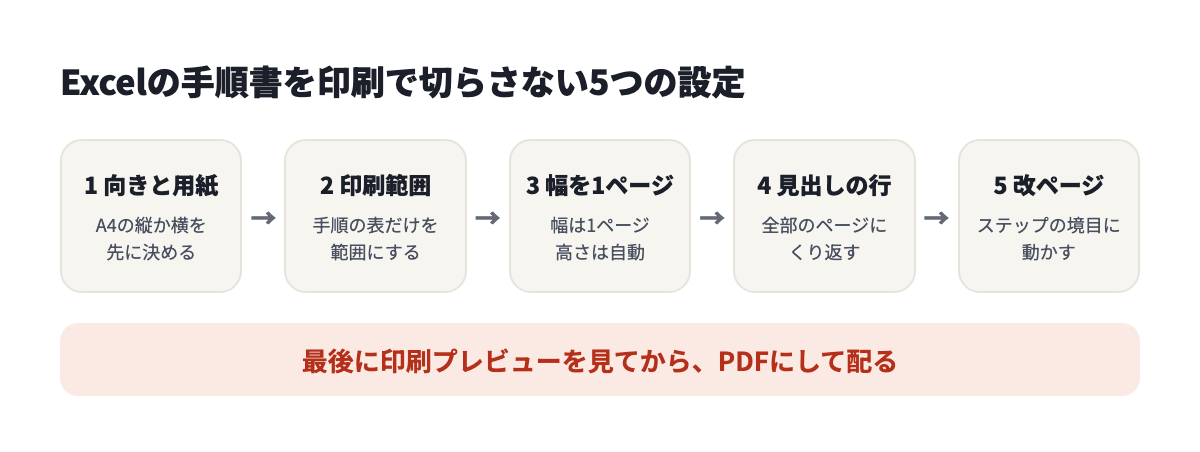
Excelの手順書でいちばん多い不満が「印刷したら右端が切れた」「1列だけ次のページに出た」です。次の5つを順に設定します。
1. 向きと用紙を決める
「ページ レイアウト」タブの「向き」で、縦か横を選びます。画像の列がある4列の表は、横向きのほうが収まります。これを最初に決めます。あとから変えると、列の幅を全部やり直すことになります。
2. 印刷範囲を決める
手順の表だけを選び、「ページ レイアウト」タブの「印刷範囲」から「印刷範囲の設定」を選びます。表の外に書いたメモや作業用のセルが印刷されなくなります。設定した範囲は、ブックを保存すると一緒に保存されます(ワークシートの印刷範囲を設定またはクリアする)。
3. 幅を1ページに収める
「ページ レイアウト」タブの拡大縮小の所で、幅を「1 ページ」、高さを「自動」にします。列は1ページの幅に収まり、行は必要なだけ次のページへ続きます(ワークシートの拡大/縮小)。
幅も高さも1ページにする設定もあります(Excel で 1 ページに合わせる)。ただ、ステップが多い手順書を1ページに収めると、文字が読めない大きさまで縮みます。縮小の倍率を見て、小さすぎるなら列の幅を減らすか、向きを変えます。
4. 見出しの行を全部のページにくり返す
2ページ目以降にも見出しの行を出します。「ページ レイアウト」タブの「印刷タイトル」を開き、「シート」タブで、くり返す行に見出しの行を指定します(印刷される各ページで特定の行または列を繰り返す)。
5. 改ページの位置を直す
「表示」タブで改ページのプレビューに切り替えると、どこでページが変わるかが線で見えます。線はドラッグで動かせます。ステップの途中や、文と画像の間でページが切れていたら、ステップの境目まで動かします(シート内の改ページを挿入、移動、削除する)。
5つを設定したら、印刷プレビューで全部のページを見ます。1ページ目だけ見て安心すると、最後のページに1行だけはみ出していることがあります。
配るときはPDFにする
Excelのファイルのまま配ると、開いた人のパソコンによって列の幅や改ページがずれることがあります。うっかり書き換えてしまうこともあります。読むだけの人には、PDFにして配ります。「ファイル」タブの「名前を付けて保存」で、ファイルの種類に「PDF」を選びます(Office デスクトップ アプリで PDF または XPS に保存または変換する)。
元のExcelのファイルは、直す人だけが触れる場所に置きます。
Excelが向く手順書、向かない手順書
| 向いている手順書 | 見やすくするうえで気をつける所 | |
|---|---|---|
| Excel | 表の形で一覧にしたい。チェック欄や記録の欄を付けたい | 印刷と画像のずれ。上の設定が要る |
| Word | 文章の説明が多い。目次を付けて冊子にしたい | 画像を貼ると文の位置が動きやすい |
| PowerPoint | 1枚に1ステップで大きく見せたい。現場に貼りたい | 枚数が増えると目的の所を探しにくい |
画像が1ステップに1枚ずつ入る手順書を、何本も作って直し続けるなら、Excelより合う道具があります。逆に、文字だけの短い手順や、実施の記録を残したい点検の手順は、Excelの得意な所です。記録の欄を付けるならチェックリストの作り方が参考になります。Word・Excel・PowerPointの型はマニュアル作成のテンプレートの記事にまとめています。シートの分け方、目次のリンク、保護や共有まで含めたブック全体の作り方は、エクセルでのマニュアルの作り方で説明しています。
最初から形が揃う作り方:自動で作った手順書の例
ここまでの決まりは、手で作ると「守り続ける」のが大変です。10ステップ目あたりで画像の幅が変わり、枠の太さが変わります。
画面の操作の手順書なら、形を道具に任せる方法があります。ReQuill は、Chromeに追加して使う無料の拡張機能です。記録を始めて、いつも通りに操作して、止めると、マニュアルができます。できたものの形が、最初から揃っています。
実際に作ったものを載せます。経営ダッシュボードのサンプル画面(架空のデータ)で、職員別の稼働率を先月分に絞り、CSVにするまでの操作を記録しました。画像には手を加えていません。
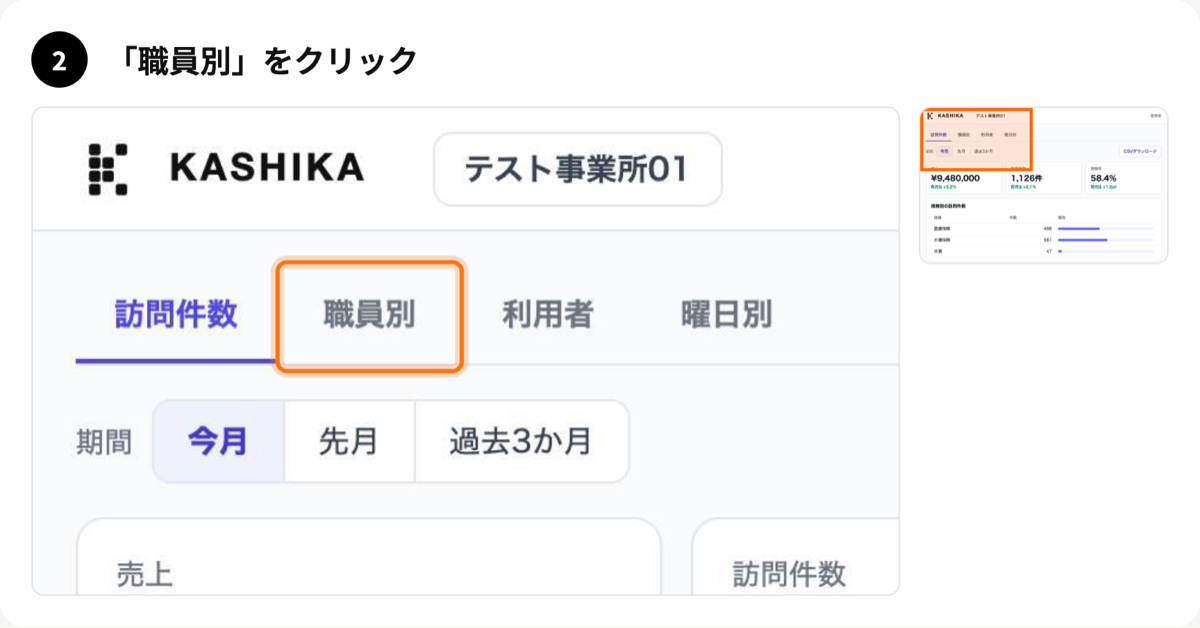
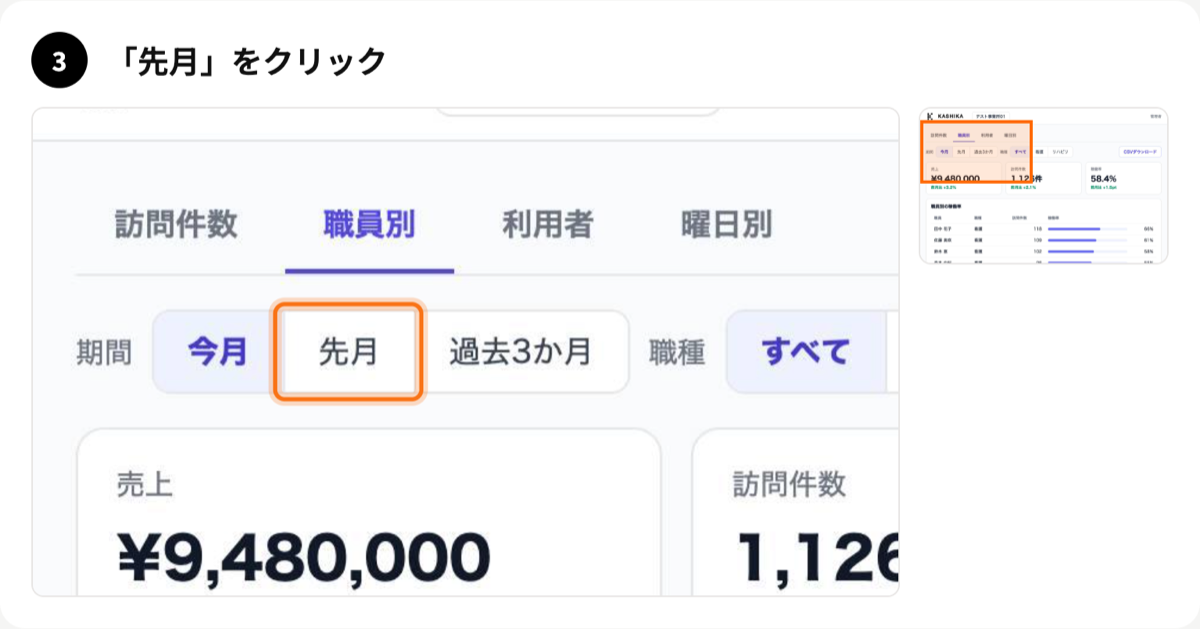
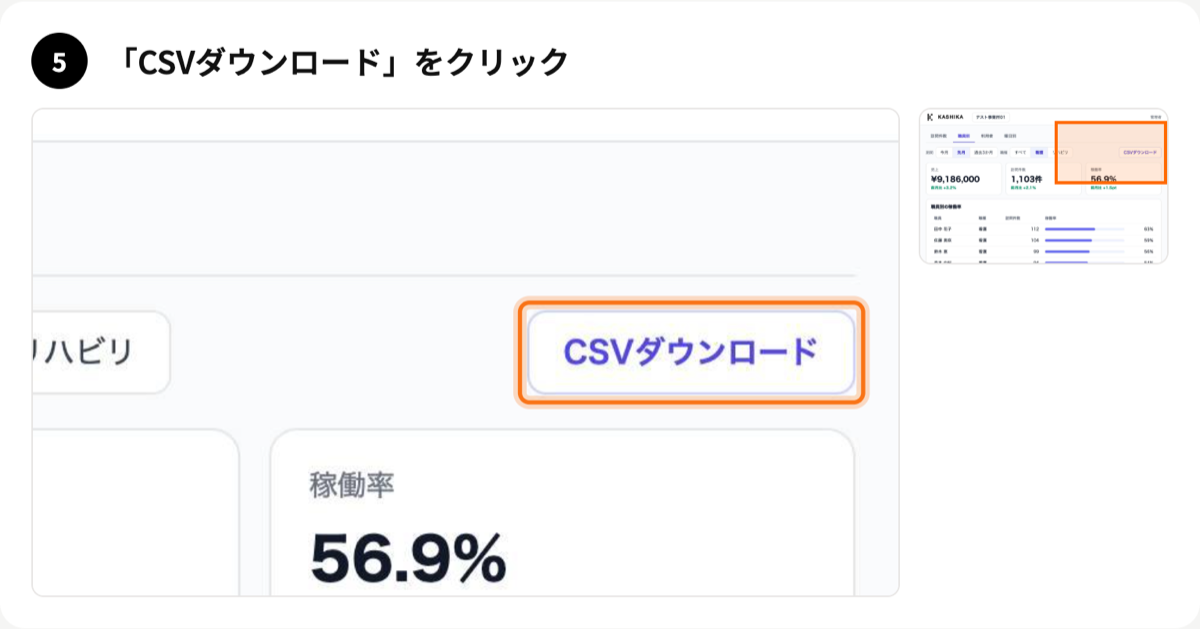
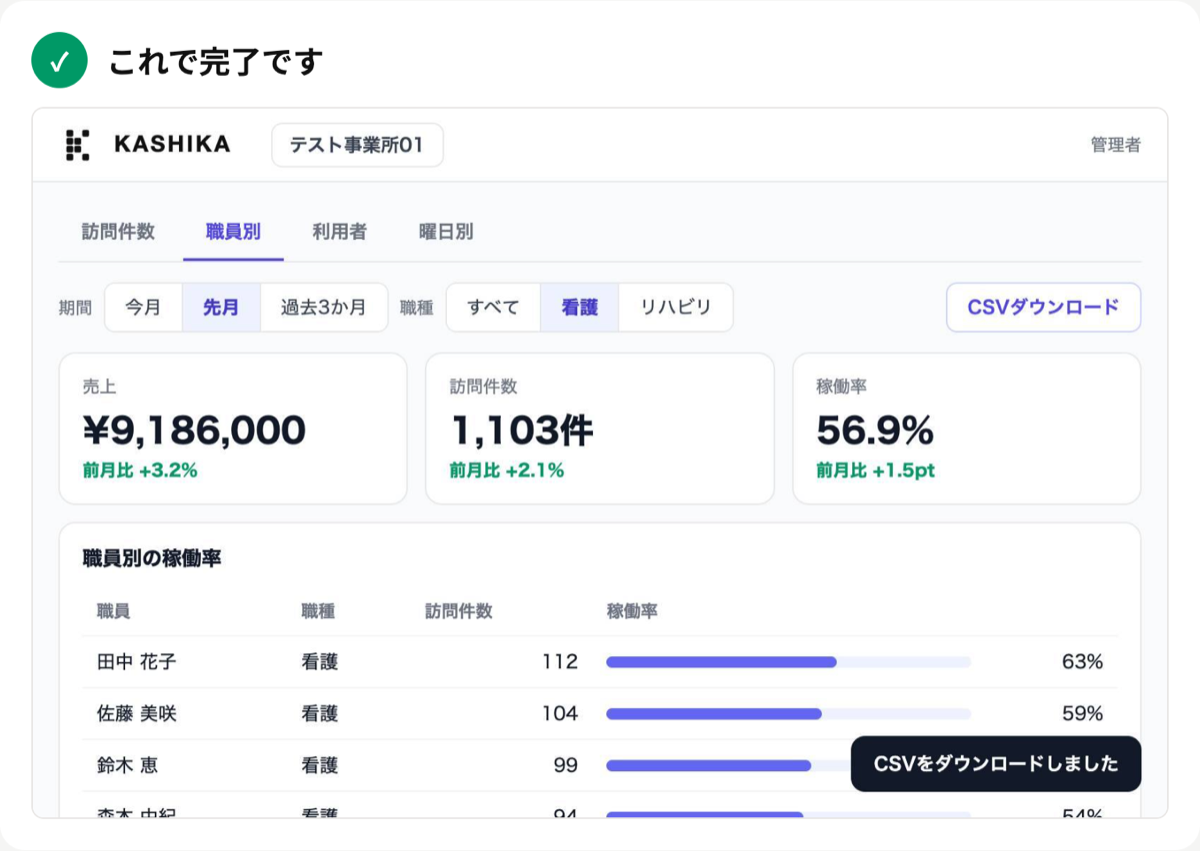
この記事の決まりと比べます。
| 決まり | できたもの |
|---|---|
| 作業には番号。1つの番号に作業は1つ | 押すたびに1ステップになり、番号が付く |
| 文は動詞で終える。画面の言葉のまま | 「『先月』をクリック」 |
| 画像の幅を揃える | 全ステップ同じ幅、同じ配置 |
| 印は1枚に1つ。色と太さを揃える | 押した場所に同じ枠が1つ |
| 小さい所は拡大する | 押した場所のまわりが拡大される |
| 全体のどこかが分かる | 右の小さな図に、画面全体での位置が出る |
別の題材でも形は変わりません。次は、Googleスプレッドシートで見出しの行を固定する操作を記録したものです。
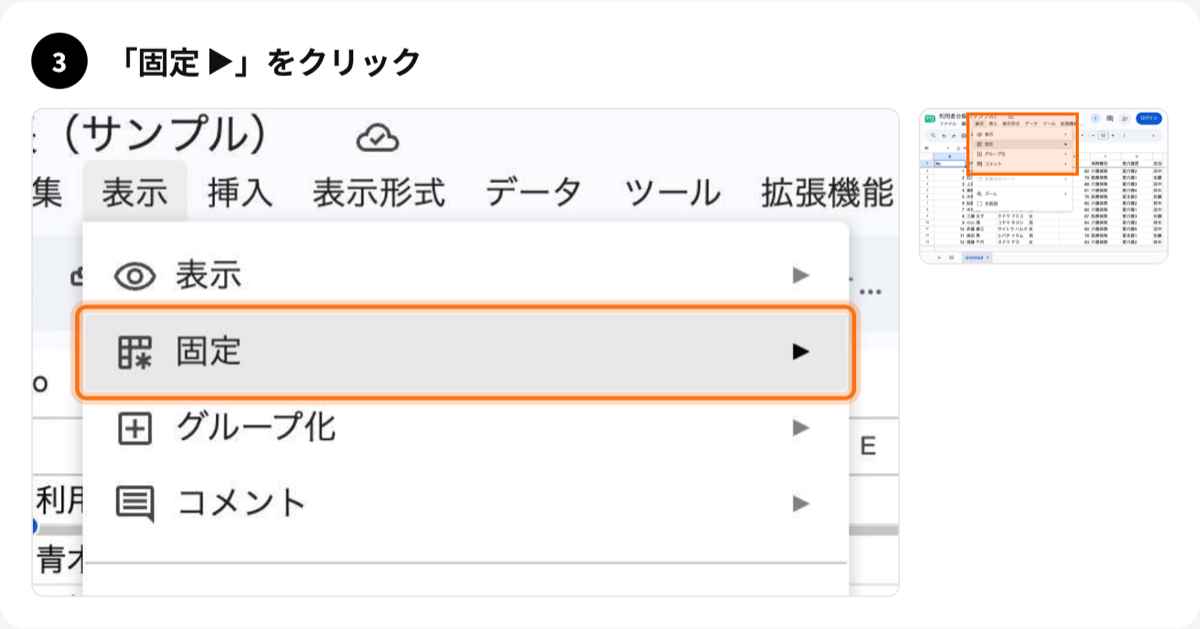
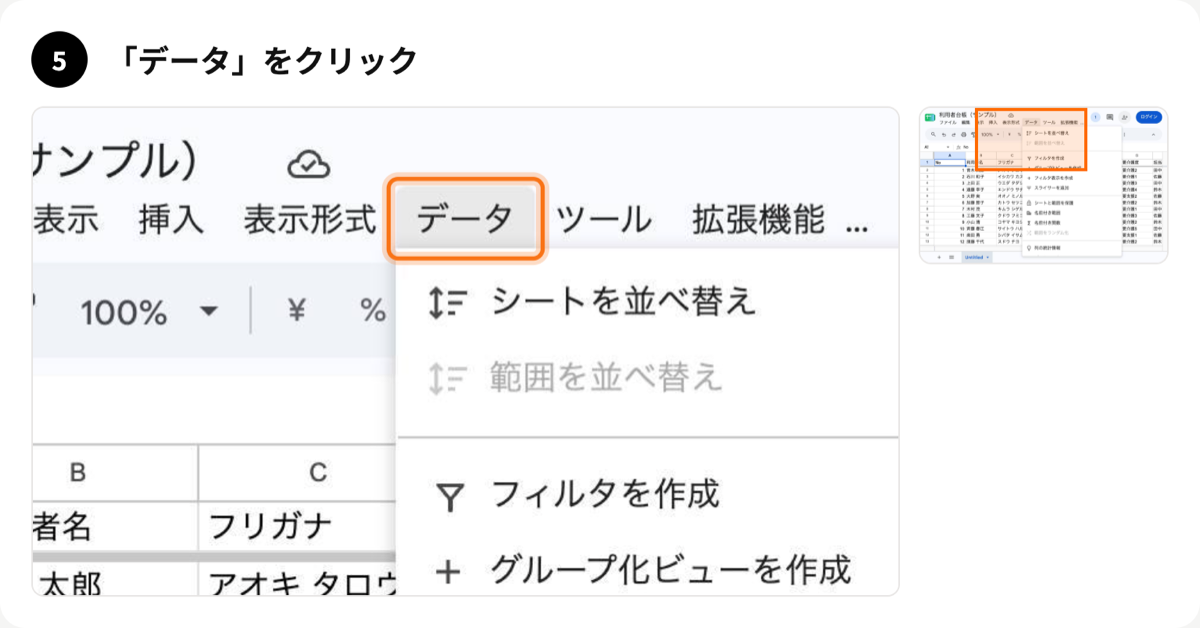
何人かで分担して作っても、見た目が揃います。「決まりを1ページにまとめて配る」「あとから揃え直す」が要りません。
任せられない所もあります。
- 自動で入る文は「どこを押すか」までです。なぜその操作をするのか、注意、判断の基準は、編集で「補足を追加」に書きます
- 入力した文字はスクショに写ります。架空のデータで操作するか、編集の「隠す」で範囲を選んで塗りつぶします
- 間違えて押した操作もステップになります。要らないステップは削除し、順番は並べ替えます
- 記録できるのは、パソコンのChromeで開く画面だけです。デスクトップのアプリ、機械の操作、紙の作業の手順書は、この記事の決まりで手で作ります
できたものはURLで共有でき、受け取った人は登録なしで読めます。PDFにもできます。
見やすさを保つための運用
見やすい手順書を1本作るより、10本目も同じ見やすさで作るほうが難しくなります。
- 決まりを1枚にまとめる:書体、文字の大きさ、色、番号の形、画像の幅、枠の色と太さ。これを1ページに書いて、作る人全員に先に配ります
- 型のファイルから作る:白紙から作らず、決まりを反映した型を複製して作ります。Excelなら、列の幅と印刷の設定を済ませたシートを型にします
- 飾りに時間をかけない:表紙のデザインやイラストに凝っても、作業のしやすさは変わりません。決まりを守ることと、飾ることは別です
- 使う人に試してもらう:その作業をしたことがない人に、手順書だけを見てやってもらいます。手が止まった所、目が迷った所が、直す所です
- 完成を待たずに配る:7割の出来で配り、使いながら直します。作業が変わったらその日に直し、表紙に更新日を書きます
- 置き場所を1つにする:見やすくても、見つからなければ使われません。ファイルの名前は「請求書を発行する_手順書」のように作業の名前で付け、古い版は残しません
マニュアル全体のレイアウトの考え方は見やすいマニュアルのレイアウト・デザインの記事で扱っています。
見やすさのチェックリスト
配る前に、次の項目を確かめます。印刷したもので確かめるのがおすすめです。
並びと番号
- 作業の名前、目的、必要なもの、手順、注意が、いつもの並びで入っている
- 準備と、作業の本体が分かれている
- 順番のある作業に、番号が振ってある
- 番号の形が1種類に揃っている
- 1つの番号に、作業が1つになっている
文字・余白・色
- 書体が1つ、文字の大きさが3段階までになっている
- 使う場所(作業台、画面の横、壁)で読める大きさになっている
- 番号、文、画像の左端が揃っている
- ステップとステップの間があいている
- 色が3色までで、同じ色を別の意味に使っていない
- 白黒で印刷しても、注意の場所が分かる
画像と印
- 画像の横幅が揃っている
- 1枚の画像に、印が1つになっている
- 枠の色、太さ、形が揃っている
- 個人情報や社外秘の情報が写っていない
ページ
- 1ページのステップが3〜4つまでになっている
- 1つのステップが2ページにまたがっていない
- 更新日が書いてある
Excelで作った場合
- セルを結合していない
- 文がセルからはみ出していない、途中で切れていない
- 印刷プレビューで、右端と最後のページが切れていない
- 2ページ目以降にも見出しの行が出ている
- PDFにして、別のパソコンで開いて確かめた
よくある質問
手順書はどのように書けばわかりやすいですか
1つの番号に作業を1つだけ書き、文は動詞で終えます。「しっかり」「適宜」のような言葉は、数字や終わりの状態に置き換えます。注意は最後にまとめず、その作業の手前に置きます。書き終えたら、その作業をしたことがない人に手順書だけでやってもらい、手が止まった所を直します。
Excelの手順書を見やすくするにはどうしたらいいですか
列に役割を決めて幅を固定し、1行に1ステップで書きます。セルは結合しません。文は折り返しの設定でセルの中に収めます。印刷は、印刷範囲を決め、幅を1ページに収め、見出しの行を全ページにくり返す設定にします。配るときはPDFにします。
見やすいマニュアルの特徴は何ですか
形が揃っていることです。文字の大きさ、番号の形、画像の幅、印の色がどのページでも同じなら、読む人は中身だけに集中できます。そのうえで、探しやすい目次があり、1ページに詰め込みすぎていないことです。
マニュアル作りが上手い人の特徴は何ですか
作り始める前に、読む人と見た目の決まりを決めています。そして、作ったあとに必ず別の人に試してもらっています。デザインの上手さより、決まりを最後まで変えないことと、試すことの差が大きく出ます。
わかりやすい手順書のテンプレートはありますか
WordやExcelには、新しく作る画面で探せるテンプレートがあります。使うときは、列や見出しを自分の職場の作業に合わせて減らします。使わない欄が残っていると、かえって見にくくなります。この記事の4列の形(番号・作業・画面・ポイント)は、そのまま型として使えます。
手順書は1ページにまとめたほうがよいですか
無理に1ページにまとめる必要はありません。文字や画像を小さくして1ページに収めるより、3〜4ステップごとにページを分けるほうが見やすくなります。壁や機械の横に貼る場合だけ、1枚に収まる量まで作業を分けて、貼る手順書を別に作ります。
手順書に写真や画像はどれくらい入れればよいですか
場所が分かりにくい所、形や向きを見せたい所、良い例と悪い例を比べたい所に入れます。文だけで間違えようがないステップには要りません。画面の操作の手順書は、1ステップに1枚あるほうが、画面と見比べやすくなります。
文字の大きさはどれくらいがよいですか
決まった正解はありません。印刷して手元で読むなら10.5〜12ポイントを目安にし、実際に使う場所で読んで決めます。離れた所から見る手順書や、年配の方が読む手順書は、大きめにします。