マニュアルの作り方
動画マニュアルの作り方|6つのステップと台本の書き方、無料でできる録画の方法【台本の型つき】
榎本 諒 ・ 更新 2026-10-27 ・ 約31分で読めます
「このシステムの使い方、動画にして残しておいて」と頼まれた。画面を録画すればいいのは分かっても、どこまで細かく撮るのか、ナレーションは要るのか、どのソフトで編集するのかで手が止まります。
動画マニュアルは、うまく作れば文章よりずっと早く伝わります。一方で、作るのにも直すのにも時間がかかります。動画にしたほうがいい手順と、そうでない手順があることを先に知っておくと、無駄な撮り直しを減らせます。
この記事では、動画マニュアルの作り方を6つのステップで説明します。動画に向く内容の見分け方、そのまま使える台本の型、撮影と編集のコツ、WindowsとMacの標準機能でできる無料の録画方法、作成ツールの選び方も入れました。後半では、動画の弱点である「更新」への備え方と、動画の代わりに画面操作を1ステップずつ残す方法も紹介します。
動画マニュアルとは
動画マニュアルは、作業や操作のやり方を動画で説明したマニュアルです。パソコンの画面を録画して操作を見せるものと、現場の作業を撮影して手や体の動かし方を見せるものがあります。
文章と画像でまとめたマニュアルとの違いは、「動き」と「時間」を見せられることです。包丁の持ち方、機械のレバーを引く強さ、画面でドラッグする動きなど、文章では説明しにくい所を、見たまま伝えられます。
動画マニュアルと動画手順書は同じもの?
「動画手順書」という言い方もあります。実際の現場では、ほとんど同じ意味で使われています。
あえて分けるなら、次のとおりです。
| 呼び方 | 扱う範囲 | 動画の例 |
|---|---|---|
| 動画マニュアル | 仕事や道具の使い方の全体 | 新人向けの業務の流れ、システムの使い方 |
| 動画手順書 | 1つの作業の順番 | 請求書を発行する、機械を立ち上げる |
名前にこだわるより、見た人がその作業をできるようになるかで考えれば十分です。文章の手順書の書き方は手順書の作り方にまとめています。
 あわせて読みたい
手順書の作り方|7つのステップと書き方のルール【型と記入例つき】
手順書の作り方を、マニュアルや作業標準書との違い、書く項目、7つのステップ、書き方のルール、直す前と直したあとの見本、Excel・Word・…
あわせて読みたい
手順書の作り方|7つのステップと書き方のルール【型と記入例つき】
手順書の作り方を、マニュアルや作業標準書との違い、書く項目、7つのステップ、書き方のルール、直す前と直したあとの見本、Excel・Word・…
動画マニュアルが使われる場面
- 新人や異動してきた人に、同じ説明を何度もしている
- 機械の操作や調理など、手の動きで覚える仕事がある
- 遠く離れた店舗や拠点に、同じやり方を伝えたい
- 年に1回しかやらない作業を、やり方ごと残しておきたい
- 外国人スタッフなど、文章を読むより見たほうが早い人がいる
教える側が毎回つきっきりになる状態を減らしたい、というのが多くの場面に共通する理由です。
動画マニュアルのメリットとデメリット
作る前に、得意なことと苦手なことを押さえます。ここを知らずに作ると、「作ったのに見られない」「古くなって使えない」になりがちです。
メリット
- 動きが伝わる:手や体の使い方、画面の動き、機械の音や手応えまで見せられる
- 何度でも見直せる:分からなければ巻き戻せる。教える側の時間を取らない
- 場所と時間を選ばない:URLを共有すれば、離れた拠点でも同じ内容を見られる
- やり方がそろう:人によってやり方が違う状態を減らせる
- 見落としに気づきやすい:文章では読み飛ばす順番や注意も、画面で見ると目に入る
デメリット
- 作る手間がかかる:台本、撮影、編集と、工程が多い
- 直すのに手間がかかる:1か所の変更でも、撮り直しやつなぎ直しが要る
- 知りたい所を探しにくい:全部を再生しないと、必要な部分にたどり着けない
- 見る環境が要る:音を出せない職場や、通信が弱い現場では見にくい
- 見る人の集中が続かない:長い動画は最後まで見られない
特に「直すのに手間がかかる」は、動画マニュアルが止まる最大の理由です。システムの画面は、半年もすれば何かしら変わります。変わるたびに撮り直す体制がないと、動画はだんだん現物とずれていきます。更新への備えは、後の章で詳しく説明します。
動画に向く手順、向かない手順
何でも動画にすれば分かりやすくなる、というわけではありません。動画にするかどうかを、先に決めます。
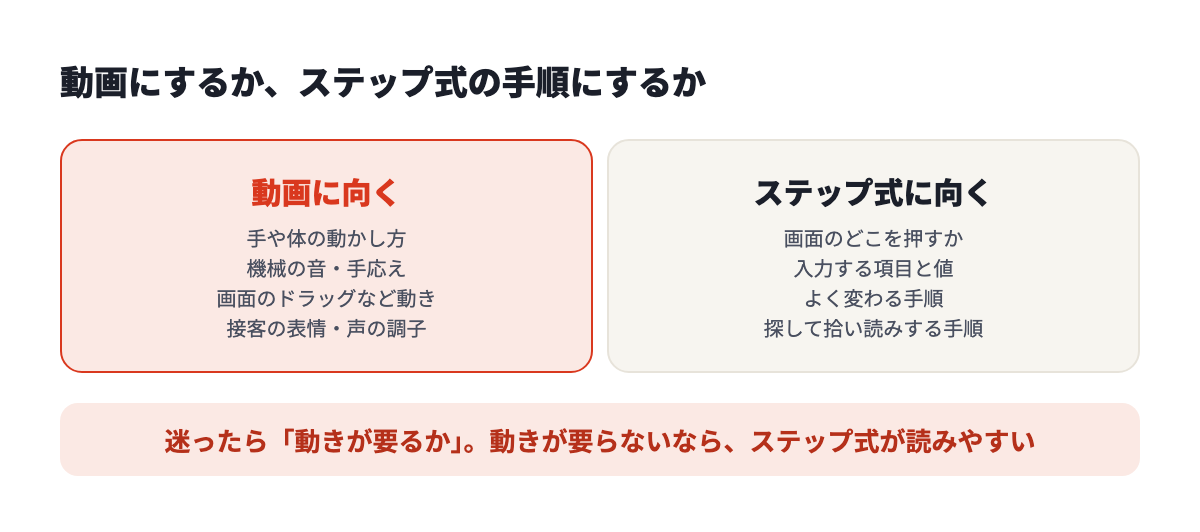
動画に向く内容
- 手や体の動かし方がある作業(調理、清掃、介助、機械の操作、梱包)
- 音や手応えで判断する作業(「カチッと音がするまで差し込む」など)
- 画面上のドラッグ、スクロール、画面が切り替わるタイミングを見せたい操作
- 接客や電話応対など、表情や声の調子が大事な場面
- 研修で、全体の流れや雰囲気を最初に伝えたいとき
動画に向かない内容
- システムの入力画面で、押す場所と入力する値を伝えたい操作
- 数字や型番、手順のコードなど、正確に写す必要がある情報
- 画面や運用がよく変わる手順
- 必要な所だけを拾い読みしたい手順(トラブル時の対応など)
- 承認の条件や例外など、分かれ道の多い手順
システムの操作は、動画にすると「どこを押したのか」が一瞬で流れてしまい、見ながら自分でやるときに止めたり戻したりする手間が増えます。画面操作は、1ステップずつ画像と文で残すほうが読みやすい場面が多くあります。
動画にするか決める5つの質問
迷うときは、次の質問に答えます。「はい」が3つ以上なら動画に向いています。
- 手順の中に、文章では説明しにくい動きがある
- 音や手応えなど、見て聞かないと伝わらないことがある
- 手順が半年以上は変わらない
- 読む人が最初から最後まで通して見る場面が多い
- 作る人が撮り直しの時間を確保できる
2と3が「いいえ」なら、手順書や画像つきのマニュアルを主にして、動きが要る所だけ短い動画を添える形が現実的です。
動画マニュアルの作り方:6つのステップ
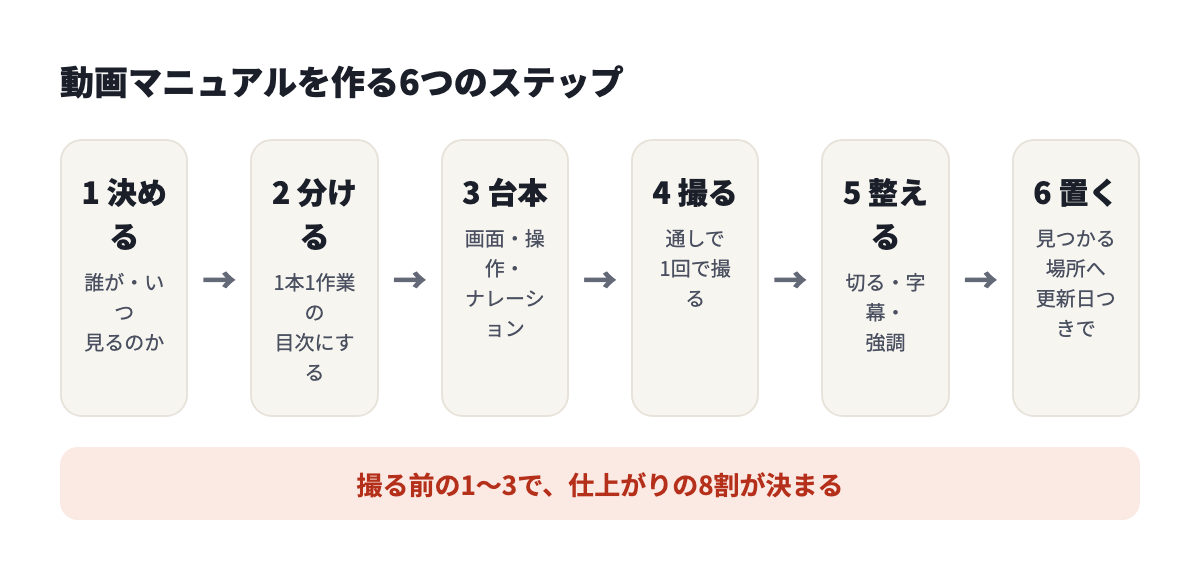
ステップ1:誰が、いつ見るのかを決める
最初に決めるのは、見る人と、見る場面です。
- 見る人:入社したばかりの人か、経験者か。パソコンに慣れているか
- 見る場面:研修で最初から通して見るのか、作業の途中で分からなくなって開くのか
- 見る環境:パソコンか、スマートフォンか。音を出せるか
見る環境が大事なのは、動画の作りが変わるからです。工場や店舗の現場でスマートフォンで見るなら、画面が小さいので文字を大きく、ナレーションを入れ、音が出せない場所を考えて字幕も付けます。事務所のパソコンで見るなら、細かい画面も映せます。
あわせて「見た人ができるようになること」を1文で決めます。「経理担当が、月末の請求書を1人で発行できる」のように書きます。この1文が、あとで何を残して何を切るかの基準になります。
ステップ2:1本1作業に分けて、目次にする
動画の長さは、1本につき1〜3分ほどが目安です。これは決まりではなく、現場で見られやすい長さとして多くの解説で挙げられている目安で、1本に1つの作業だけを入れると自然にその長さに収まります。
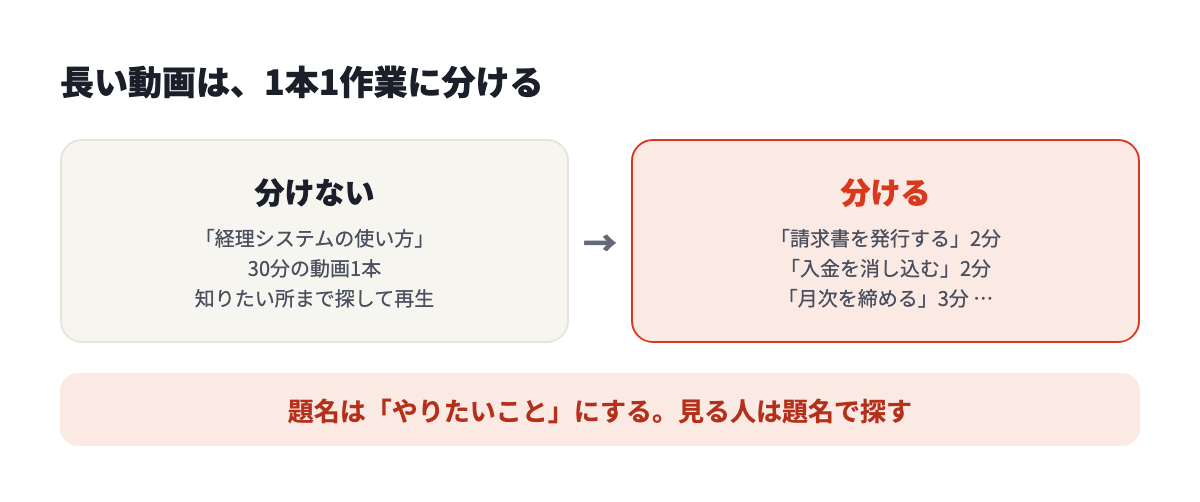
分けるときの考え方は3つです。
- 1本に1つの作業:「請求書を発行する」と「入金を消し込む」は別の動画にする
- 題名は「やりたいこと」:機能の名前ではなく、「請求書を発行する」のように動詞で終える
- 順番に番号を振る:通して見る人のために、①②③と並べる
短く分けると、知りたい所だけを開けます。直すときも、1本だけ撮り直せば済みます。書き始める前に、目次を作ります。
勤怠システムの動画マニュアルなら、次のようになります。
- ①打刻する(出勤・退勤)
- ②打刻を忘れたときの修正を申請する
- ③有給休暇を申請する
- ④申請を取り消す
- ⑤月末に勤務表を確認して提出する
目次の作り方は、紙のマニュアルと同じです。業務マニュアルの作り方でも、全体を目次に分ける考え方を説明しています。
ステップ3:台本を作る
撮り始める前に台本を作ります。台本なしで撮ると、言い直しや手順の抜けが増え、撮り直しになります。
台本は、3列の表で書くと簡単です。
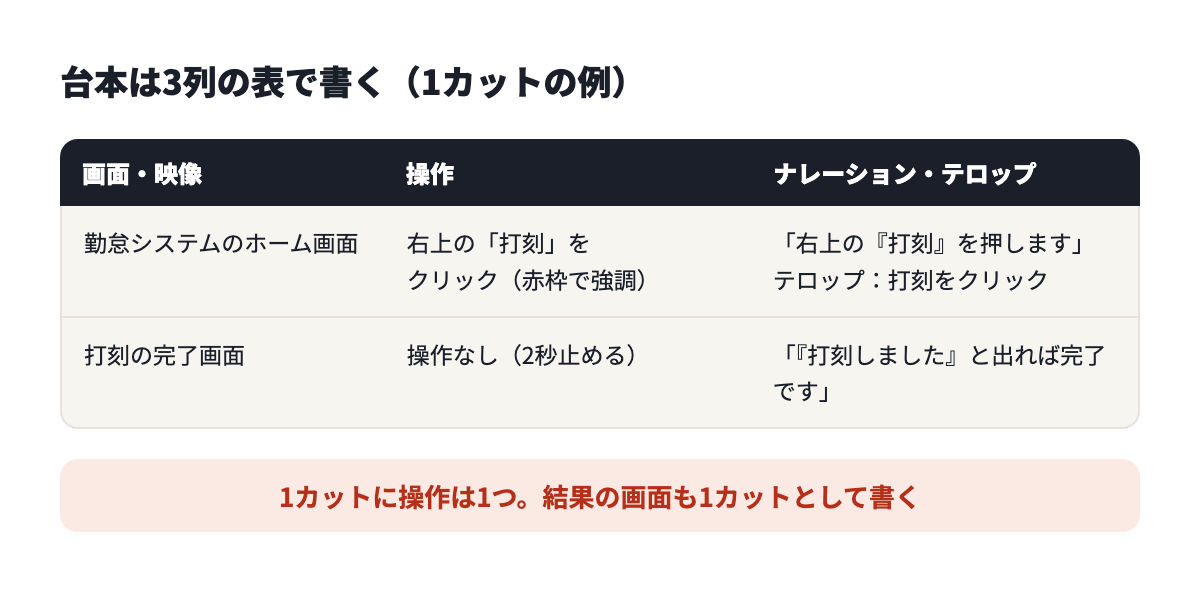
| カット | 画面・映像 | 操作 | ナレーション・テロップ |
|---|---|---|---|
| 1 | ホーム画面 | 右上の「打刻」をクリック(赤枠で強調) | 「右上の『打刻』を押します」 |
| 2 | 打刻の確認画面 | 「出勤」をクリック | 「『出勤』を選びます」 |
| 3 | 完了画面 | 操作なし(2秒止める) | 「『打刻しました』と出れば完了です」 |
書くときの決まりは次のとおりです。
- 1カットに操作は1つ:「入力して、選んで、保存」は3カットに分ける
- 結果の画面も1カットにする:押したあとにどうなるかを必ず見せる
- ナレーションは話し言葉で短く:読んで声に出せる長さに
- 画面の言葉をそのまま使う:ボタンに「申請する」とあれば、「申請する」と言う
- 止める時間も書く:結果の画面は、読める長さ(2〜3秒)止める
台本を書くときは、先に実際に操作しながら、手順を紙に書き出します。頭の中で思い出して書くと、手順が抜けます。
最初の10秒に入れること
動画の冒頭には、次の3つを入れます。
- 何の動画か(題名)
- 見終わるとできるようになること
- 必要な準備(アカウントや権限、用意するもの)
「この動画では、出勤の打刻のしかたを説明します。約1分です。事前にログインのIDが必要です」と最初に言えば、見る人は自分に必要な動画かどうかをすぐ判断できます。
ステップ4:撮影する
撮るときは、通しで1回、止まらずに撮るのが基本です。失敗したら、その場で最初から撮り直すより、いったん最後まで撮り切ってから、編集で直す前提にします。
画面の操作を撮るなら、次の準備をします。
- 通知を切る:チャットやメールの通知が写り込まないようにする
- 画面を整える:デスクトップのファイルや、開いているタブを片付ける
- 架空のデータを使う:本物のお客様の名前や金額が写らないようにする
- ウィンドウの大きさを決める:1本の中で変えない。複数の動画でもそろえる
- 文字を大きくする:ブラウザの拡大率を上げて、小さい画面でも読めるようにする
- カーソルはゆっくり動かす:目で追えない速さで動かさない
現場の作業を撮るなら、次の点に注意します。
- 手元を主に撮る:顔より、手と道具が見える角度にする
- 正面と手元の2つの角度で撮る:全体の位置関係と、細かい動きの両方が分かる
- 明るさを確保する:影が手元にかからない位置にする
- 音を確認する:機械の音が大きいとナレーションが聞こえない。声は後から別に録る
- 動作の前後も撮る:作業の前の状態と、終わったあとの状態を見せる
撮影前に、台本と次のチェックを確認します。
- 台本の手順を、実際に1回通してやってみた
- 通知を切った
- 画面に個人情報や社外秘が写っていない
- 録画の範囲とマイクを確認した
- 音声を録るなら、静かな場所を選んだ
ステップ5:編集して整える
撮れた動画を、見やすくします。凝った編集は要りません。次の5つで十分です。
- 切る:言い直し、待ち時間、操作の失敗を削る
- 字幕・テロップを入れる:操作の名前と、押す場所を文字で出す
- 強調する:押す場所に赤い枠や矢印を付ける。拡大して見せる
- 速さを調整する:待ち時間は早送りに、大事な操作はゆっくりに
- 音を整える:ナレーションの音量をそろえる。BGMは基本的に不要
BGMは、手順を説明する動画では邪魔になることが多いので、入れなくて構いません。入れる場合も、ナレーションより小さくします。
字幕は、音を出せない職場や、文章を目で追いたい人のために付けます。外国人スタッフ向けには、字幕を翻訳する方法が現実的です。動画の中のナレーションを複数の言語で録り直すより、字幕の差し替えで済むからです。
編集の決まりを先に決める
何人かで動画を作るなら、見た目の決まりを1枚にまとめておきます。
- 題名の画面の形(背景、文字の大きさ)
- テロップの位置と色(たとえば画面の下、白地に黒)
- 強調の枠の色と太さ
- 動画の長さの上限
- 書き出す形式(一般的なMP4が使いやすい)
あとから全部をそろえ直すのは、最初からそろえるより何倍も手間がかかります。
ステップ6:置き場所を決めて、更新の仕組みを作る
動画は、できたあとが本番です。
- 置き場所を1つにする:共有フォルダ、社内ポータル、動画の共有サービスなど。複数に置くと、どれが最新か分からなくなる
- 題名で探せるようにする:番号と「やりたいこと」を題名にして、一覧を作る
- 説明欄に更新日を書く:古い情報かどうかを見る人が判断できる
- 見直す担当と時期を決める:システムの更新のあと、年度の変わり目など
一覧は、動画の題名、時間、更新日、担当者を表にして共有します。動画が増えるほど、一覧がないと探せなくなります。
無料でできる録画の方法
動画マニュアルは、有料のソフトがなくても作れます。パソコンに入っている機能で、画面の録画から簡単な編集までできます。
Windowsで画面を録画する
Windows 11の「Snipping Tool」には、画面の録画機能があります。
- Snipping Toolを開き、「録画」を選んで「新規」を選ぶ(
Windows + Shift + Rでも始められる) - 録画する範囲を選んで「開始」を押す
- 終わったら「停止」を押す
録画は、そのまま保存するか、「Clipchampで編集」から動画エディターに渡して編集できます。Clipchampでは、字幕(キャプション)の自動作成や、音量の調整、音声の取り出しなどができます(Snipping Tool を使ってスクリーン ショットをキャプチャする)。不要な部分を切るのは、Clipchampのトリミングでできます。
この録画機能の説明は、Windows 11向けのものです。Windows 10の説明には載っていないので、お使いのパソコンで確かめてください。
Macで画面を収録する
Macは、Shift + Command + 5 で「スクリーンショット」のパネルが開きます。
- 画面全体、ウインドウ、画面の一部のどれかの収録ツールを選ぶ
- 「オプション」で、使うマイクと保存先を選ぶ
- 「収録」を押して始め、メニューバーの停止ボタンで止める
収録したファイルは.mov形式で保存されます(Macで画面を収録する)。マイクを選ぶと、その音声が一緒に収録されます。
PowerPointで台本と動画を一緒に作る
PowerPointは、スライドを台本代わりにして動画を作れます。1枚に1つの操作の画面を貼り、ナレーションやタイミングを記録し、動画として書き出します。
[ファイル] > [エクスポート] > [ビデオの作成] から、品質(フルHDなど)を選び、MP4またはWMVの動画ファイルとして保存できます。ナレーションとタイミングを記録していないと、各スライドは5秒ずつ表示されます(プレゼンテーションをビデオに変換する)。
画面を録画するわけではなく、画像を並べて動画にする方法なので、1ステップずつ静止画で説明したい手順に向いています。
無料の方法の限界
標準機能は手軽ですが、次のような限界があります。
- 編集の機能が限られる(画面に枠を自動で付けるなどは別の手作業になる)
- 動画の管理や共有は、自分でやる必要がある
- 多言語の字幕や、閲覧の記録は取れない
動画が10本を超えて管理が大変になってきたら、専用のツールを考えます。
動画マニュアルに向く種類と、撮り方の違い
動画マニュアルと言っても、中身によって撮り方が変わります。代表的な5つを並べます。
| 種類 | 例 | 撮り方のポイント |
|---|---|---|
| 操作マニュアル | 勤怠システム、予約管理、会計ソフト | 画面を録画する。押す場所に枠を付け、結果の画面を入れる |
| 技能伝承 | 調理の下ごしらえ、機械の調整、梱包 | 手元を主に撮る。熟練者の「ここで止める」「この音で判断する」を声で添える |
| 研修 | 入社時の説明、安全教育、制度の説明 | 画面や資料を見せながら話す。短い章に区切る |
| 接客・応対 | 電話応対、受付、クレーム対応 | 良い例と悪い例を並べる。言葉づかいは字幕で出す |
| 営業 | 商談の進め方、提案の流れ | 実際の場面を再現する。使う資料を同時に映す |
操作マニュアルの撮り方
画面の録画が中心です。録画の範囲は、ウィンドウ全体か、操作する部分だけに絞ります。範囲を絞るほど、小さい画面で見ても文字が読めます。マウスのカーソルは大きめに設定すると、目で追いやすくなります。
技能伝承の撮り方
熟練者の作業は、本人が無意識にやっている動きが多く含まれます。撮ったあとで、本人に見てもらい、「いま何を見て判断したか」を聞きます。その答えをナレーションや字幕にすると、動きだけの動画よりずっと伝わります。
研修動画の撮り方
話す内容は台本にして、1つの章を1本にします。スライドを使うなら、1枚に伝えることは1つにします。話す人の顔を映すかどうかは、見る人に合わせて決めます。顔を映さなくても、スライドと声だけで足りる場面が多くあります。
ナレーションと字幕のコツ
ナレーションは、動画の分かりやすさを大きく左右します。
- 1文を短く:読んで20秒かかる長い文は、聞いて覚えられません。1文に操作は1つ
- 画面の言葉を使う:ボタンの名前は、画面のとおりに読む
- 操作の前に言う:「右上の『打刻』を押します」と言ってから押す。押してから説明すると、見る人は遅れる
- 間を取る:結果の画面では、1〜2秒黙って見せる
- 同じ調子で読む:抑揚をつけすぎず、聞き取りやすい速さで
録るときは、台本を声に出して1回読んでから本番にします。読みにくい文は、その場で短く直せます。マイクは、ノートパソコン内蔵のものより、口に近いヘッドセットのほうが、周りの音を拾いにくくなります。
字幕は、ナレーションと同じ文を出すのではなく、要点を短くしたテロップにします。「打刻をクリック」「出勤を選ぶ」のように、押す場所と操作だけを出します。画面の下に出す位置を決め、全部の動画で同じにします。
台本の全文の例:コピー機のトナーを交換する
現場の作業の例として、事務所のコピー機のトナー交換を、1本の台本にしてみます。長さは約2分、カットは6つです。
| カット | 画面・映像 | 操作 | ナレーション・テロップ |
|---|---|---|---|
| 0 | 題名の画面 | なし(3秒) | 「コピー機のトナーを交換します。約2分です。新しいトナーを手元に用意してください」 |
| 1 | コピー機の全体 | 前面のカバーの位置を指す | 「正面のカバーを開きます」 |
| 2 | カバーの内側(手元) | カバーを手前に引いて開く | 「カバーは手前に引きます。止まる所まで開きます」 |
| 3 | トナーの取り出し(手元) | 古いトナーを真っすぐ引き抜く | 「古いトナーを、真っすぐ引き抜きます」 |
| 4 | 新しいトナーの装着(手元) | 新しいトナーを軽く振ってから差し込む | 「新しいトナーを軽く振って、奥まで差し込みます」 |
| 5 | 完了(全体と表示) | カバーを閉め、表示を確認 | 「カバーを閉じ、画面の表示が消えれば完了です」 |
この台本には、動画マニュアルの決まりが入っています。
- 冒頭の0で、何の動画か、約何分か、事前の準備を伝えている
- 1カットに操作が1つで、手元と全体の映像を使い分けている
- 最後の5で、「こうなっていれば完了」の状態を見せている
- ナレーションが短く、操作の前に言う順番になっている
この例の「軽く振る」のような細かい動きは、文章だと伝わりにくい所です。こういう所こそ、動画の出番です。
動画を手順書に起こす方法
すでに動画がある場合は、動画から手順書を起こすと、拾い読みしやすい資料が作れます。
- 動画を見ながら、操作ごとに区切る(ここまでが1つの操作、と時間を控える)
- 区切りごとに、スクリーンショットを1枚撮る
- 画像の下に、「『〜』をクリック」の形で1行書く
- 動画の中の注意や理由を、補足の文として足す
- 手順書の先頭に、動画へのリンクを貼る
手順書を主にして、動きが必要な所だけ動画のリンクを貼れば、更新は手順書だけで済みます。動画は、変わらない部分を中心に残します。この形にしておくと、探す人は目次から目的の操作に飛べて、動きを見たい人は動画も開けます。
撮影と公開の前に確認すること
社内で作る動画でも、次の点を確認しておくと、あとで困りません。
- 映る人の同意:従業員が映る場合は、本人に使い道を伝えて了解を取る。お客様や取引先が映り込まないようにする
- 画面に写る情報:個人情報、取引先の名前、金額、パスワードが写っていないか。入力欄とブラウザのタブも見る
- 音楽や素材の権利:BGMや画像は、使ってよいと明示されたものだけを使う。ネットで拾ったものを無断で入れない
- 社外に出すか:社内向けの動画を、URLの設定のまま外から見える状態にしない。見られる範囲を設定する
特に、医療や介護、お客様の情報を扱う仕事では、画面に写る情報の確認が大事です。撮る前に架空のデータを用意し、撮ったあとに最初から最後まで通して見て、写り込みがないことを確かめます。
動画マニュアルの効果を確かめる
作ったあとに、効果を確かめると、次に何を直すかが見えてきます。
| 見る数字・様子 | 分かること | 直し方 |
|---|---|---|
| 同じ質問の数 | 動画が答えになっているか | 質問が多い所を動画か手順書に足す |
| 新人が1人でできるまでの日数 | 教育の効果 | 動画のあとにやってもらう時間を足す |
| 動画の再生数・どこで止めたか(測れる場合) | 見られているか、どこで離れたか | 離れた所を短くする、分ける |
| ミスや手戻りの件数 | 手順が伝わっているか | ミスの多い手順を、結果の画面つきで撮り直す |
測る仕組みがない場合は、見た人に聞くだけでも十分です。「分かりにくかった所」「探しにくかった所」の2つを聞けば、直す場所が分かります。
試しに導入するときは、本数を欲張らないことです。質問がいちばん多い手順を3本作って、1か月使ってもらいます。同じ質問が減ったかを見てから、増やすかどうかを決めます。
作成ツールの選び方
動画マニュアルのツールは、大きく3種類に分かれます。
| 種類 | できること | 向いている場面 |
|---|---|---|
| 画面録画・動画編集ソフト | 録画と編集 | 少ない本数を自分で作る |
| 動画マニュアル専用ツール | 撮影・編集・テキスト補足・共有・閲覧の記録までまとめて | 現場教育で何十本も作る |
| 手順を自動で記録するツール | 操作を記録してステップ式のマニュアルにする | 画面操作の手順を、速く・直しやすく作る |
選ぶときの比較軸は5つです。
- 作りやすさ:台本から編集まで、誰でも使えるか
- 直しやすさ:1か所の変更を、どれだけ短時間で直せるか
- 探しやすさ:見る人が、知りたい所にすぐ着けるか
- 共有のしやすさ:URLで共有できるか、閲覧する人にアカウントが要るか
- 費用:人数や本数で増えるか。料金が公開されているか
専用ツールには料金を公開していない会社もあるので、使う人数と動画の本数を決めたうえで見積もりを取ります。まず無料のトライアルで、実際の手順を1本作ってみるのがおすすめです。使う人が「これなら続けられる」と思えるかが、いちばん大事な基準になります。
動画マニュアルの更新を楽にする
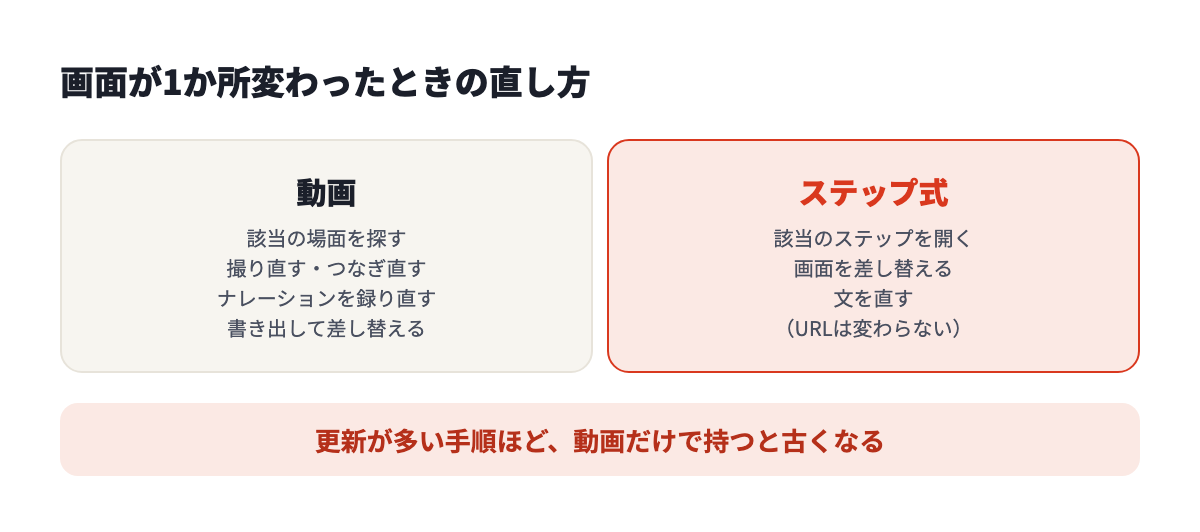
動画マニュアルが使われなくなる理由の多くは、更新が止まることです。画面と動画が違えば、見る人は「古い」と判断して動画を見なくなります。
更新しやすい動画の作り方
- 1本を短くする:変更があっても、1本だけ撮り直せば済む
- 変わりやすい情報は動画に入れない:金額、期限、担当者名は、動画の外のテキストに書く
- ナレーションに数字を入れない:「3営業日前まで」のような条件は、字幕と説明欄で出す
- 元データを残す:台本、素材、編集ファイルを同じフォルダにまとめる
- 更新日と担当者を一覧に書く:誰が直すか分かるようにする
動画と手順書を併用する
画面操作の手順は、動画だけで持つより、ステップ式の手順書を主にして、動きが必要な所だけ短い動画を添えるほうが長持ちします。
- 手順書:画面と文で、1ステップずつ。拾い読みできて、直しやすい
- 動画:ドラッグなど動きが必要な所、全体の流れの説明だけ
手順書は、変更があった1ステップだけを直せます。動画は、変わらない所だけを残します。この組み合わせにすると、更新の手間が大きく減ります。
画面操作は、記録するだけでステップ式にできる
画面操作の手順を、動画の代わりに1ステップずつ残す方法もあります。拡張機能を入れて、いつもどおりに操作するだけで、スクリーンショットと説明文のそろったマニュアルを作るツールです。
ReQuill はそのひとつです。Chromeに追加して使う無料の拡張機能で、使い方は、記録を始める、いつも通りに操作する、記録を止める、の3つです。動画を作るツールではなく、操作を1ステップずつ画像と文にするツールです。
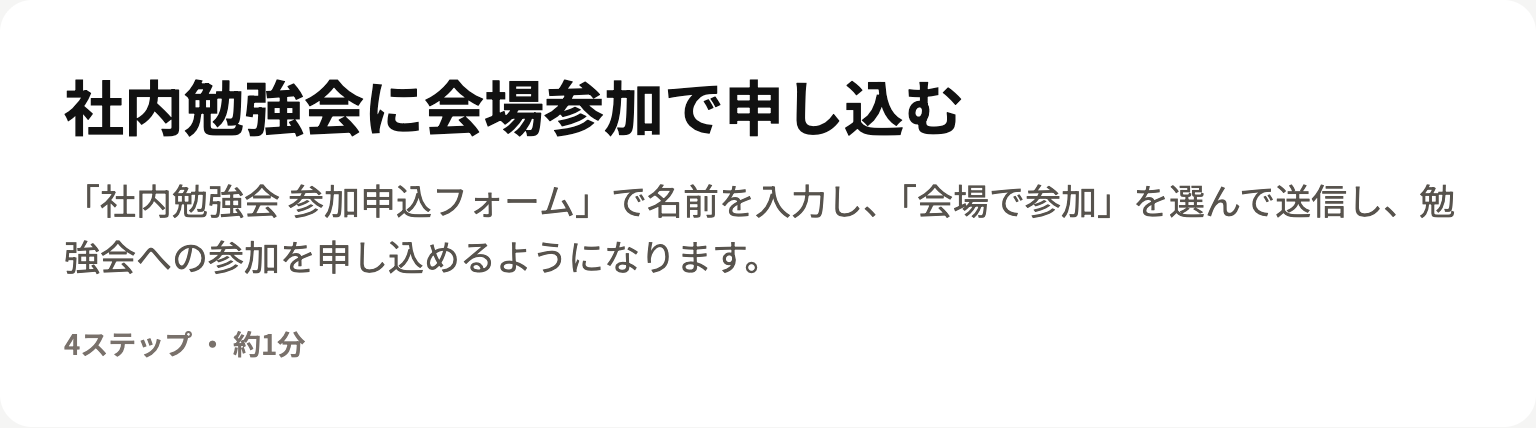
実際に、Googleフォームで社内勉強会に申し込む操作を記録しました。名前は架空のものを入れています。記録を止めると、次の表紙ができました。題名と概要は、AIが操作の内容から下書きしたものです。
各ステップは、次のようになりました。画像には手を加えていません。
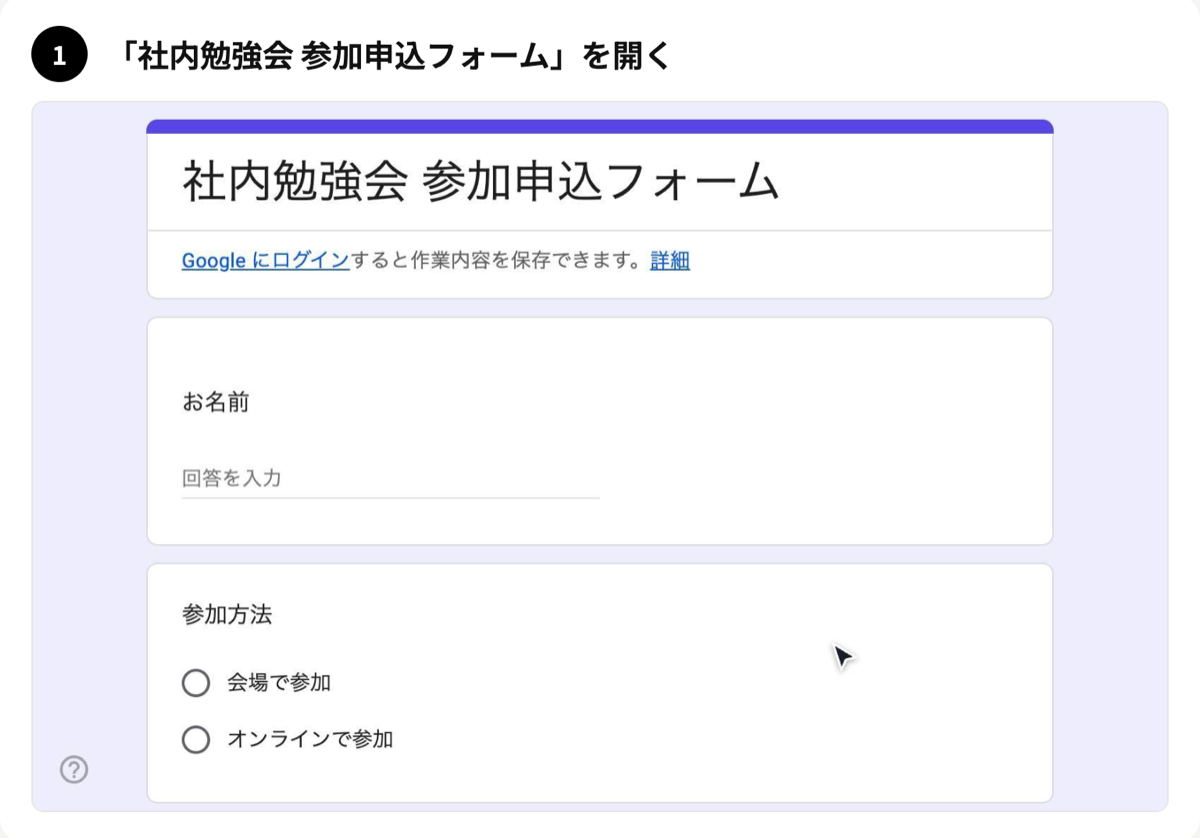
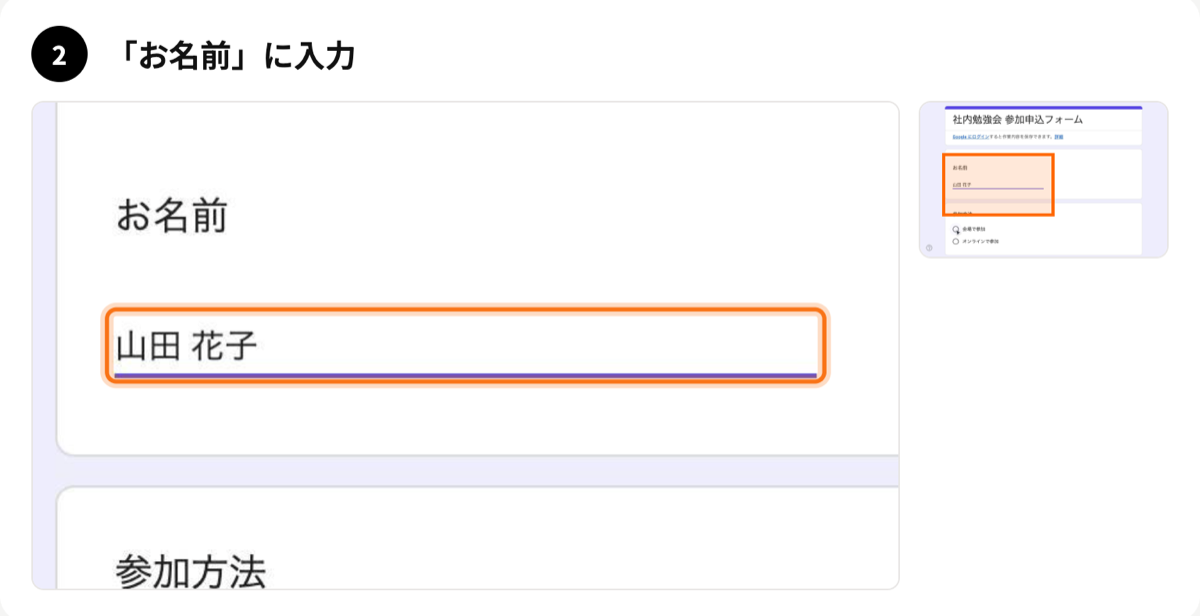
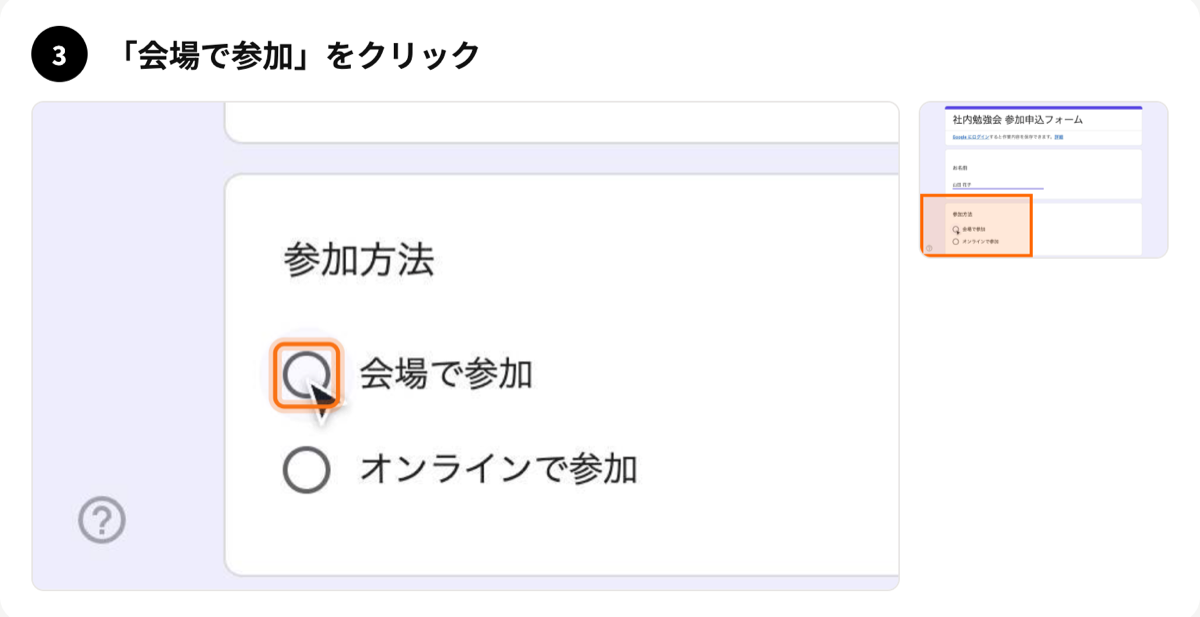
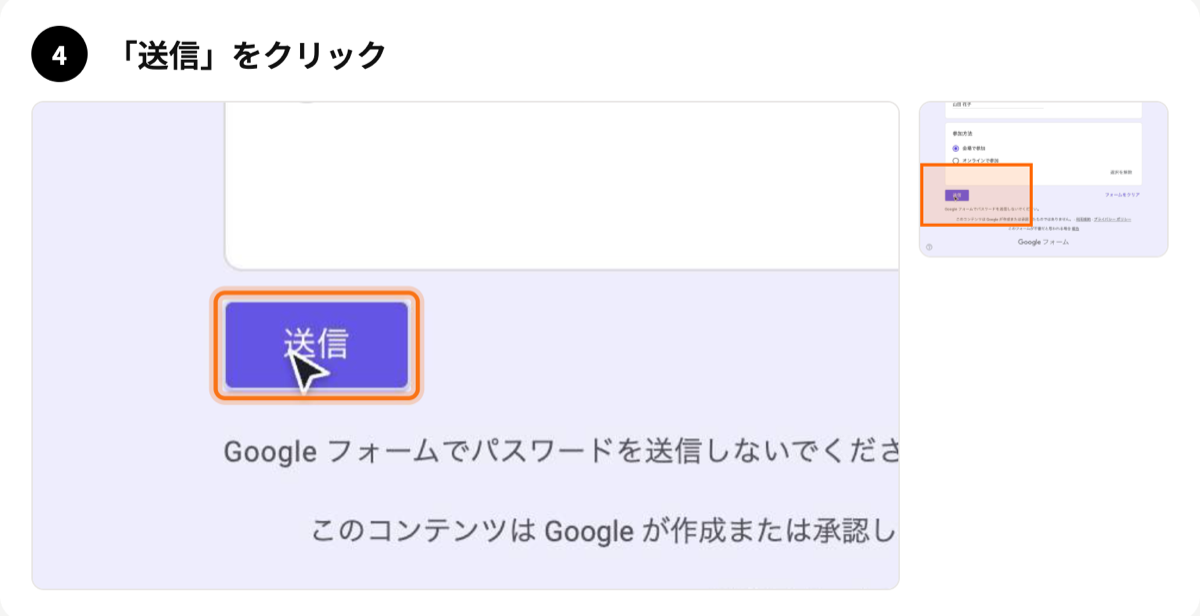
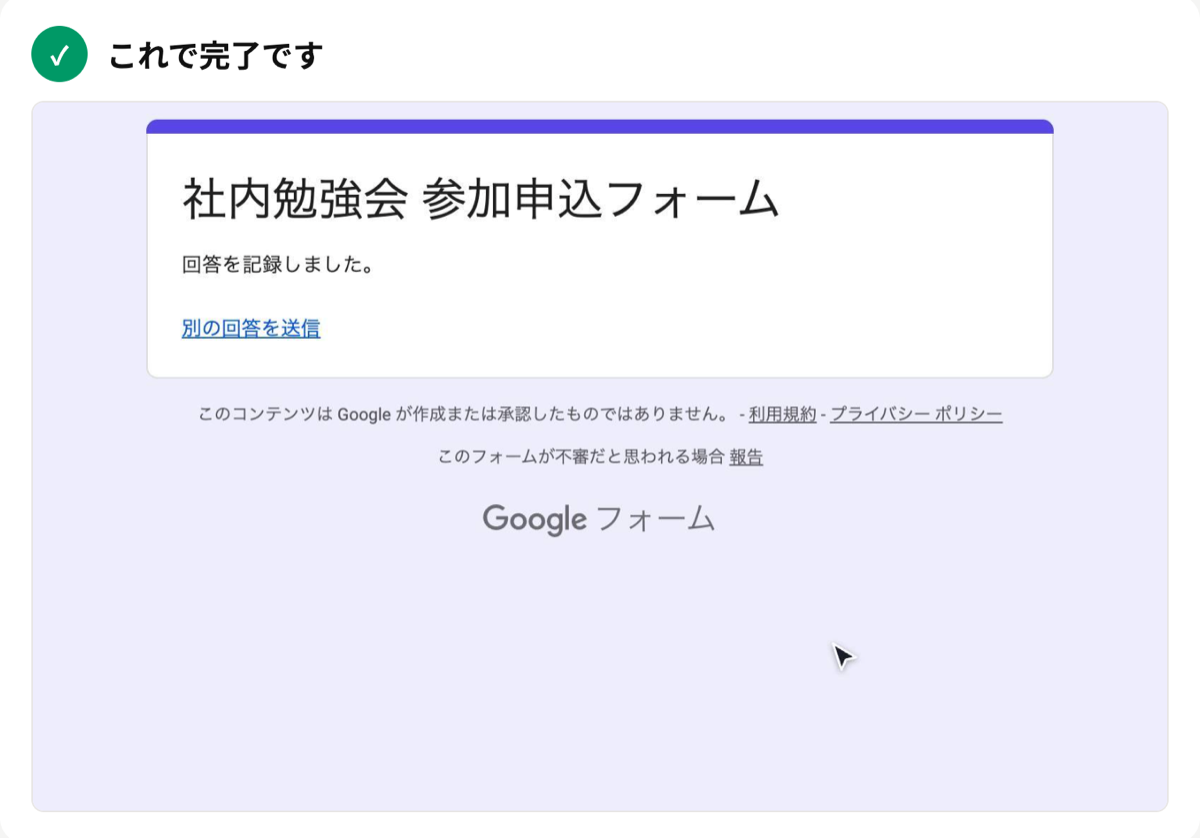
動画なら、台本、録画、字幕、強調の枠の4つを自分でやる所です。ここでは、操作を記録するだけで、押した場所の拡大と枠、「『送信』をクリック」のような説明文までできました。
人が手を入れる所
自動でできたものが、そのまま完成ではありません。編集の画面で直します。
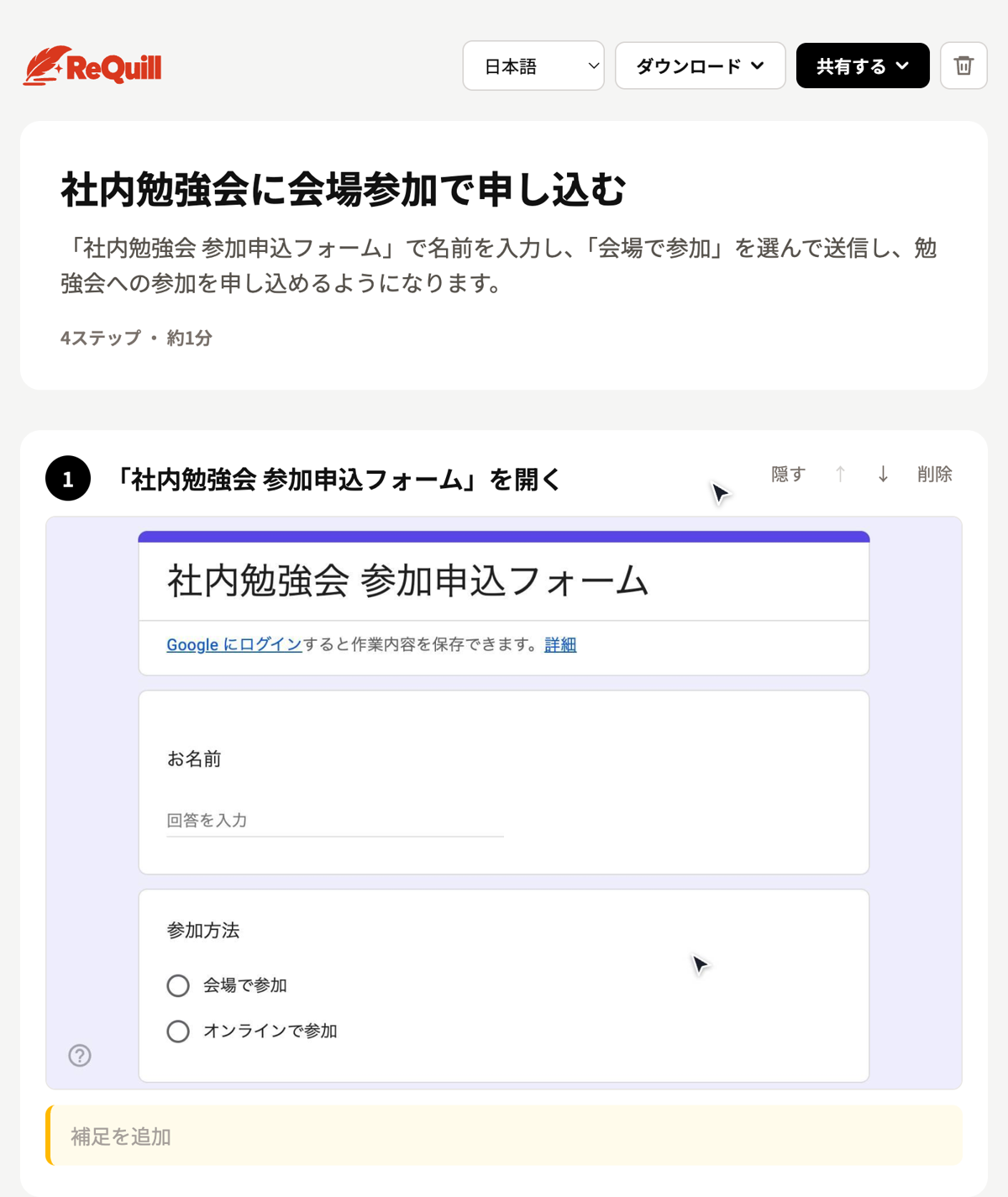
- 入力した文字がスクショに写るので、架空のデータで操作するか、「隠す」で範囲を選んで塗りつぶします
- 説明文は「どこを押すか」までです。なぜその操作をするのかや注意は「補足を追加」に書きます
- 間違えて押した操作もステップになるので、要らないものは「削除」で消します
- 記録できるのは、パソコンのChromeで開く画面です。デスクトップのアプリや機械の操作、現場の作業は記録できません
できたマニュアルはURLで共有でき、受け取った人は登録なしで読めます。PDFにもできます。説明文は日本語・英語・ドイツ語・ポルトガル語に切り替えられます。
動画が必要な手順と、記録で足りる手順は、分けて考えます。ブラウザで開くシステムの操作は記録でステップ式にし、手の動きが要る作業は動画で撮る、という使い分けです。ReQuillには動画を作る機能はないので、動画が必要な所は、この記事で紹介した方法で別に作ります。
画面操作マニュアルの全体の作り方は、操作マニュアルの作り方で見本つきで説明しています。
 あわせて読みたい
操作マニュアルの作り方|5つのステップと見やすく仕上げるコツ【見本つき】
操作マニュアルの作り方を、載せる項目と目次の見本、5つのステップ、わかりやすく書くコツ、見やすいデザインの決まり、WordやExcelと専用…
あわせて読みたい
操作マニュアルの作り方|5つのステップと見やすく仕上げるコツ【見本つき】
操作マニュアルの作り方を、載せる項目と目次の見本、5つのステップ、わかりやすく書くコツ、見やすいデザインの決まり、WordやExcelと専用…
動画マニュアルを見てもらうコツ
作った動画が見られない理由は、だいたい3つです。
- どこにあるか分からない:置き場所を1つにし、業務のポータルやチャットの固定メッセージからすぐ開けるようにします
- 長い:知りたい所に着く前に閉じられます。短く分け、題名で探せるようにします
- 古い:画面と違う動画は、1回で信用されなくなります。更新日を見えるところに出します
質問が来たときの返し方も効きます。口で答えず、動画のURLを送ります。動画に答えが載っていない質問なら、答えたあとで動画を足します。これを続けると、動画が質問の答えの置き場所になり、見る習慣が付きます。
新人教育での使い方
新人教育で使うなら、動画を「見るだけ」で終わらせないことが大切です。
- 動画を見たあとで、実際にやってもらう時間を取る
- 見終わった人に、短い確認の質問をする(3問ほど)
- 動画で分からなかった所を聞き、動画か手順書に足す
見ただけで分かったつもりになるのは、よくあることです。見たあとにやってもらい、つまずいた所を直す流れにすると、動画が良くなっていきます。新人教育の組み立て方は、新人教育マニュアルの作り方でまとめています。
 あわせて読みたい
新人教育マニュアルの作り方|5つのステップと見本、入社前から3か月までの組み立て方【テンプレートの型つき】
新人教育マニュアルの作り方を、入れる5つの内容、目次と1ページの見本、5つのステップ、入社前・初日・1週間・1か月・3か月の時期別の組み立て…
あわせて読みたい
新人教育マニュアルの作り方|5つのステップと見本、入社前から3か月までの組み立て方【テンプレートの型つき】
新人教育マニュアルの作り方を、入れる5つの内容、目次と1ページの見本、5つのステップ、入社前・初日・1週間・1か月・3か月の時期別の組み立て…
担当が替わるときに残す動画は、引き継ぎ資料の作り方の順番に沿って、残す作業を絞ってから撮ります。
動画マニュアルの失敗例と直し方
よくある失敗と、直し方を並べます。
| 失敗 | 起きること | 直し方 |
|---|---|---|
| 1本が長い | 最後まで見られない。探せない | 1本1作業に分ける |
| ナレーションが速い | 画面を追えない | 台本を短くし、結果の画面で止める |
| 画面が小さくて読めない | 押す場所が分からない | 拡大する。録画前に文字を大きくする |
| 本物の個人情報が写っている | 外に出せない | 架空のデータで撮る。ぼかしを入れる |
| 操作が速すぎる | 真似できない | 大事な操作はゆっくり、待ち時間は早送り |
| 結果が映っていない | 合っているか分からない | 結果の画面を必ず1カット入れる |
| 更新されない | 古い動画が残る | 更新日と担当者を一覧に書く |
| 置き場所がばらばら | どれが最新か分からない | 置き場所を1つに決める |
撮り直しを減らす方法
撮り直しの多くは、台本の不備が原因です。
- 台本を作ったら、撮る前に別の人に読んでもらう
- 撮る前に、手順を1回通してやる。操作に詰まるのは、台本に抜けがあるサイン
- 失敗しても止めずに、最後まで撮り切る。編集で直せる範囲が広がる
- ナレーションは画面を撮ったあとに録る。しゃべりながら操作するより間違えにくい
最初の1本は、短い手順で作ります。1分の動画を1本作れば、台本、撮影、編集、共有の一通りが分かります。そのうえで、どの工程が自分にとって重いのかを見て、道具や体制を決めます。
外に頼むか、自分たちで作るか
動画マニュアルの制作を引き受ける会社もあります。お客様に配る製品の紹介動画や、見栄えを重視した研修の動画は、外に頼む理由があります。
一方、社内で使う手順の動画は、自分たちで作るほうが合っています。手順は変わるたびに直す必要があり、直せるのはその作業を知っている人だからです。外に頼むと、直すたびに依頼が必要になり、更新が止まりやすくなります。
自分たちで作るときの目安を挙げます。
| 自分たちで作る | 外に頼む | |
|---|---|---|
| 向いている動画 | 社内の手順、よく変わる操作 | お客様向け、見栄えが大事な研修 |
| 費用 | 時間(人件費)が中心 | 本数に応じて外注費がかかる |
| 直すとき | すぐ自分で直せる | 依頼が必要 |
| 気をつける所 | 台本や編集の質のばらつき | 現場の細かい手順の伝達 |
外に頼む場合も、台本と更新の担当は社内で持つと、あとで直しやすくなります。
動画マニュアルのよくある質問
動画マニュアルは何分くらいが適切ですか?
1本につき1〜3分ほどが目安です。決まりはありませんが、1本に1つの作業だけを入れると、自然にその長さに収まります。長くなるなら、作業を分けて複数の動画にします。
動画マニュアルは無料で作れますか?
作れます。Windows 11のSnipping Tool、Macの画面収録、PowerPointの動画の書き出しは、どれもパソコンに入っている機能です。Windowsは、録画したものをClipchampで編集できます。本数が増えて管理が大変になったら、専用のツールを考えます。
ナレーションは入れたほうがいいですか?
見る環境によります。音を出せる環境で、手順を耳でも確認させたいなら入れます。音を出せない職場もあるので、字幕かテロップも付けておくと安心です。操作の画面が主なら、ナレーションなしで字幕だけでも伝わります。
スマートフォンで撮影してもいいですか?
いいです。現場の作業を撮るなら、スマートフォンのほうが取り回しがよい場面も多くあります。三脚か固定する台を使うと、手ぶれで見にくくなるのを避けられます。横向きで撮ります。
動画と文章のマニュアルは、どちらを作るべきですか?
作業の性質で決めます。手や体の動かし方を見せたいなら動画、画面のどこを押すかを伝えたい、よく変わる、拾い読みしたいなら、画像と文のステップ式が向いています。両方を併用して、動きが必要な所だけ動画を添える形が長続きします。
動画マニュアルを作ったのに見られないのはなぜですか?
置き場所が分からない、長い、古い、のどれかが多いです。置き場所を1つにして、1本を短く分け、更新日を見えるところに出します。質問が来たら動画のURLを返す習慣も効きます。
外国人スタッフ向けにはどうすればいいですか?
字幕の翻訳が現実的です。ナレーションを何か国語も録り直すより、字幕を差し替えるほうが手間が少なくて済みます。短い文、画面の言葉をそのまま使う、図や矢印で見せる、という作り方が、どの言語でも役に立ちます。
個人情報が写ってしまったときはどうしますか?
撮り直すのがいちばん確実です。撮る前に架空のデータを用意しておくと、この問題は起きません。編集でぼかしを入れる方法もありますが、動画全体で漏れなく処理するのは手間がかかります。
動画マニュアルの更新は、どれくらいの頻度で必要ですか?
手順やシステムが変わったときに直します。定期の見直しは、システムの更新のあと、年度の変わり目などに入れます。変わりやすい情報(金額、期限、担当者)は、動画の外のテキストに出しておくと、直す回数が減ります。
配る前のチェックリスト
- 誰が、いつ、どこで見る動画かが決まっている
- 1本に1つの作業になっている(1〜3分ほど)
- 題名が「やりたいこと」になっている
- 冒頭で、何の動画か・見るとできること・準備を伝えている
- 1カットに操作が1つで、結果の画面を見せている
- 画面の文字が小さい画面でも読める
- 字幕かテロップが付いている
- 本物の個人情報や社外秘が写っていない
- 実際にやったことのない人に見てもらい、その通りにできた
- 置き場所が1つで、一覧から探せる
- 更新日と、直す担当者を決めた
チェックリストの作り方は、チェックリストの作り方にまとめています。
動画マニュアルづくりで押さえること
動画マニュアルは、動きや手応えを見せたい手順に向いています。システムの画面操作や、よく変わる手順は、動画だけで持つと古くなりやすく、ステップ式の手順書と組み合わせるほうが長持ちします。
作るときは、まず見る人と見る場面を決め、1本1作業に分け、3列の台本を作ってから撮ります。撮ったら、切る、字幕、強調の3つだけ整えます。置き場所と更新の担当を決めておけば、次に画面が変わったときも、直すのは1本で済みます。
最初は、よく聞かれる質問がある手順を1本、1〜2分で作ってみてください。作って見てもらうと、自分たちに必要な形が見えてきます。
見やすい資料全般の整え方は、見やすいマニュアルのレイアウトも参考になります。
あわせて読む
-
マニュアルの作り方
仕事マニュアルノートの作り方|自分用の書き方6ステップと1ページの型【テンプレートつき】
2026-10-20 ・ 約24分で読めます
-
マニュアルの作り方
新人教育マニュアルの作り方|5つのステップと見本、入社前から3か月までの組み立て方【テンプレートの型つき】
2026-10-23 ・ 約25分で読めます
-
マニュアルの作り方
業務マニュアルの作り方|6つのステップと構成の見本、事務の仕事での書き方の例
2026-10-26 ・ 約32分で読めます
-
マニュアルの作り方
エクセルでのマニュアルの作り方|5つの手順と見やすく仕上げる設定【テンプレートつき】
2026-10-27 ・ 約30分で読めます