チェックリスト
チェックリストの作り方|Excel・Wordでの手順と、形だけにしない項目の書き方【テンプレートつき】
榎本 諒 ・ 更新 2026-10-14 ・ 約32分で読めます
ミスが起きるたびに「チェックリストを作ろう」という話になります。作ってみると、項目は30個に増え、全部の欄にチェックが付いているのに、同じミスがまた起きます。
原因はたいてい、道具ではなく項目の書き方です。「残高を確認」と書いてあっても、何と何を見比べて、どうなっていれば合格なのかが分かりません。
この記事では、チェックリストの作り方を5つのステップで説明します。項目の書き方は、直す前と直したあとを並べました。Excel・Word・Googleスプレッドシートでチェックボックスを入れる手順は、マイクロソフトとGoogleの公式ヘルプで確かめた内容だけを書いています。そのまま使えるテンプレートも配ります。
チェックリストとは
チェックリストは、やるべきこと・確かめるべきことを項目にして並べ、済んだものに印を付けていく一覧です。目的は1つで、抜けと漏れをなくすことです。
人は、慣れた作業ほど手順を飛ばします。途中で電話に出た、急ぎの依頼が入った、というだけで「やったつもり」が生まれます。チェックリストは、記憶に頼っていた部分を紙や画面に出して、やったかどうかを目で確かめられるようにする道具です。
手順書・マニュアル・チェックシートとの違い
似た言葉との違いは、何のための資料かで分かれます。
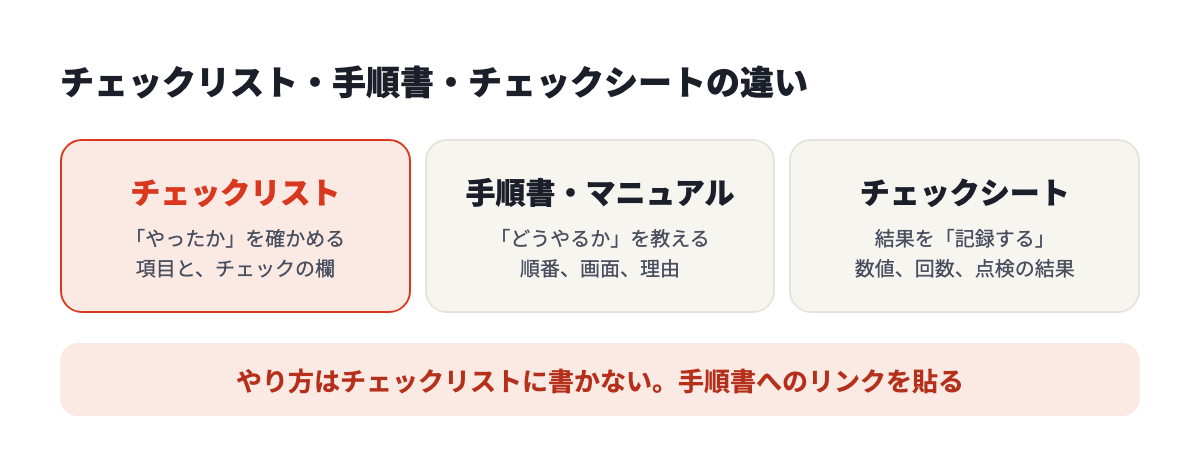
| 役割 | 書いてあること | 読む人 | |
|---|---|---|---|
| チェックリスト | やったかを確かめる | 項目と、チェックの欄 | やり方を知っている人 |
| 手順書 | 1つの作業のやり方を教える | 順番、注意、判断の基準 | はじめてやる人 |
| マニュアル | 仕事や道具の全体を教える | 目的、流れ、操作、決まり | はじめてやる人 |
| チェックシート | 結果を記録する | 数値、回数、点検の結果を書く欄 | 記録する人、あとで集計する人 |
チェックリストは、やり方を知っている人が使う前提の資料です。項目は短く、説明はほとんどありません。やり方を教えるのは手順書やマニュアルの仕事です。手順書そのものを作りたい場合は、手順書の作り方にまとめています。
 あわせて読みたい
手順書の作り方|7つのステップと書き方のルール【型と記入例つき】
手順書の作り方を、マニュアルや作業標準書との違い、書く項目、7つのステップ、書き方のルール、直す前と直したあとの見本、Excel・Word・…
あわせて読みたい
手順書の作り方|7つのステップと書き方のルール【型と記入例つき】
手順書の作り方を、マニュアルや作業標準書との違い、書く項目、7つのステップ、書き方のルール、直す前と直したあとの見本、Excel・Word・…
「チェックシート」は、点検の結果や不良の数などを書き込んで、あとで集計するための用紙を指すことが多い言葉です。品質管理で使う「QC7つ道具」の1つにも数えられています(三菱電機「製造業における品質管理とは?」)。もっとも、職場では2つの言葉を区別せずに使っていることもよくあります。名前より、「やったかを確かめたいのか」「結果を残して集計したいのか」で作り分ければ十分です。
チェックリストが効く場面、効かない場面
チェックリストが向いているのは、次のような作業です。
- 手順が決まっていて、毎回同じ(月末の締め、出荷前の確認、開店と閉店の作業)
- たまにしかやらない(年末調整、棚卸し、入社の受け入れ)
- 抜けたときの影響が大きい(誤発送、請求の金額ちがい、個人情報の送り先ちがい)
- 途中で中断が入りやすい(電話や来客で手が止まる仕事)
- 何人かで分担する(誰がどこまでやったかを共有したい)
向いていないのは、その場で判断が変わる仕事です。クレームへの対応や企画の検討は、項目を並べても確かめられません。こうした仕事は、判断の基準を業務マニュアルに書くほうが合っています。
チェックリストを使うと得られること
- ミスと抜けが減る:記憶ではなく一覧で確かめるので、「やったつもり」が残りません
- 仕事の流れが見える:項目を上から読めば、その仕事の全体と順番が分かります。引き継ぎの資料にもなります
- 人による差が小さくなる:ベテランが頭の中でやっていた確認を、全員が同じようにやれます
- 記録が残る:誰が、いつ、何を確かめたかが残ります。あとで問題が起きたときに、どこまでは正しかったのかをたどれます
- 作業の量が分かる:項目と担当を並べると、誰にどれだけ仕事が乗っているかが見えます
気をつける所
良いことばかりではありません。
- 項目が増えると、読まずにチェックを付けるようになる
- 「チェックを付けること」が目的になり、中身を確かめなくなる
- リストに無いことに気づけなくなる
- 業務が変わったのにリストが古いままだと、間違った安心を生む
どれも作り方と運用で防げます。この記事の後半で、原因ごとに手当てを書きます。
作る前に決める3つのこと
1. 何のミスを防ぐのか
「請求業務のチェックリスト」ではなく、「請求書の金額と宛先のまちがいを防ぐチェックリスト」まで決めます。防ぎたいミスが決まると、要る項目と要らない項目を分けられます。目的が決まっていないと、思いついた項目が全部入ります。
2. 誰が、いつ使うのか
使い方は2通りあります。
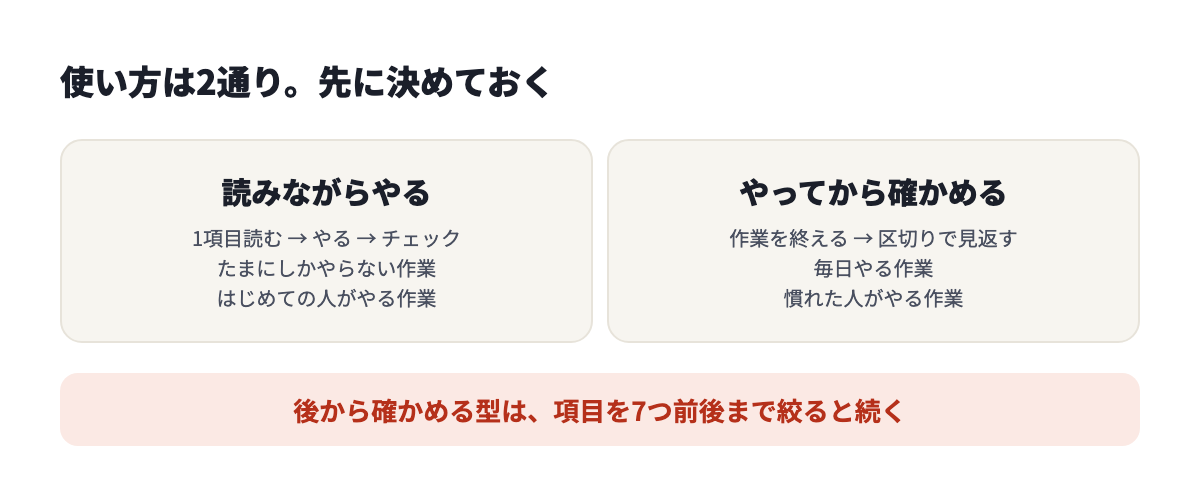
- 読みながらやる:1項目読んで、やって、チェックを付ける。たまにしかやらない作業、はじめての人がやる作業に向きます
- やってから確かめる:作業を終えてから、区切りの所で一覧を見返す。毎日やる作業、慣れた人がやる作業に向きます
毎日の作業に「読みながらやる」型を持ち込むと、面倒がられて使われなくなります。逆に、年に1回の作業を「やってから確かめる」型にすると、抜けに気づいた時にはもう戻れません。
3. 紙か、Excelか、ほかの道具か
| 形 | 向いている所 | 気をつける所 |
|---|---|---|
| 紙 | パソコンを開かない現場。手が汚れる作業。その場で書ける | 集計しにくい。保管に場所を取る。古い版が残りやすい |
| Excel | 担当・期限・確認者を並べたい。進み具合を数えたい | スマホで使いにくい。同時に書くと上書きが起きやすい |
| Word | 印刷して配る。項目の下に説明を少し足したい | 列を増やしにくい。集計はできない |
| Googleスプレッドシート | 何人かで同時にチェックを付ける。URLで配る | Googleアカウントの運用が要る |
| チェックリストやタスク管理の専用ツール | 毎日くり返す。期限の通知や写真の記録が要る | 入れる手間と費用。現場が慣れるまで時間がかかる |
最初は紙かExcelで十分です。使われることが確かめられてから、道具を替えても遅くありません。
チェックリストの作り方:5つのステップ
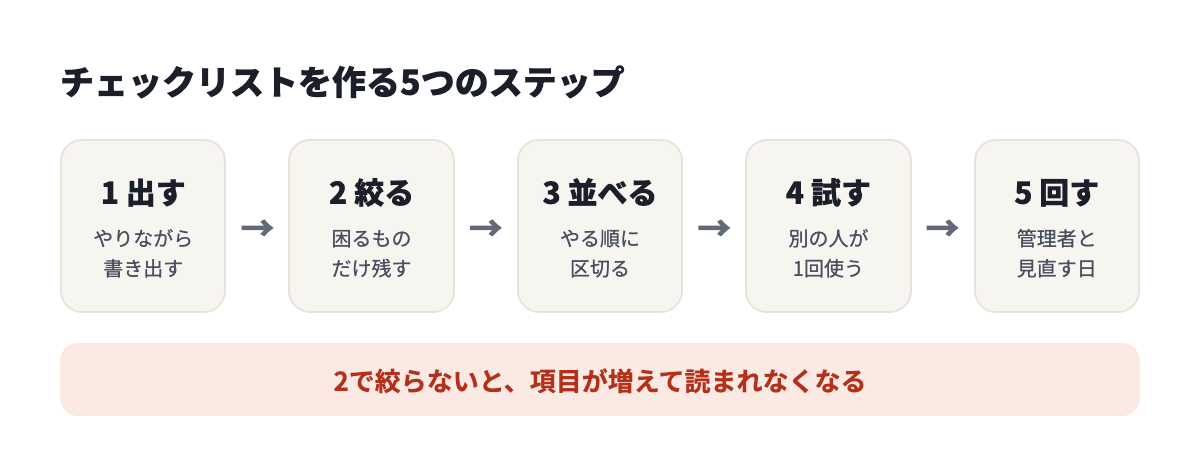
ステップ1:実際にやりながら、作業を洗い出す
机の上で思い出して書くと、必ず抜けます。慣れた人ほど、無意識にやっている確認を書き落とします。
その作業を実際にやりながら、やったことを順に書き出します。自分がやらない作業なら、やっている人の横で見て書きます。この段階では絞りません。細かいことも全部書きます。
あわせて、過去に起きたミスを集めます。「宛先をまちがえた」「添付を忘れた」「古い単価で計算した」のような実際のミスが、いちばん強い項目のもとになります。
ステップ2:項目を絞り、書き方を直す
洗い出した作業を、全部は載せません。次の3つに当てはまるものだけを残します。
- 抜けると、お客様や次の工程に影響が出る
- 過去に実際に抜けた、まちがえた
- やったかどうかが、あとから見ても分からない
「パソコンを立ち上げる」「ソフトを開く」は、抜けたらその先に進めないので載せる必要がありません。こうした項目を消すだけで、数は半分近くになります。
細かさ(粒度)の目安は、1項目でチェックは1つです。「請求書の金額・宛先・日付を確認」は3つの確認なので、3項目に分けます。分けておかないと、2つだけ見てチェックを付けることが起きます。
残した項目は、次の章の書き方で直します。
ステップ3:やる順番に並べ、区切りを入れる
並べる順番は、作業の順番です。チェックリストの順と作業の順がずれていると、行ったり来たりしているうちに飛ばします。
項目が10個を超えたら、区切り(区分)を入れます。「準備」「照合」「報告」のような段階で分けるか、「午前」「午後」のような時間で分けます。区切りごとに5〜7項目に収まっていると、どこまで終わったかが一目で分かります。
入力する欄もここで決めます。
| 欄 | 入れるかどうか |
|---|---|
| チェック | 必ず |
| 確かめること | 必ず |
| 担当 | 何人かで分担するなら |
| 期限 | 日をまたぐ作業なら |
| 実施日 | 記録を残したいなら |
| 確認者 | 取り返しがつかない項目があるなら |
| やり方(手順書・マニュアルへのリンク) | はじめての人も使うなら |
| 備考 | いつもと違ったことを書き残したいなら |
欄は少ないほど続きます。1人で毎日使うリストなら、チェックと項目だけで足ります。
ステップ4:別の人に1回使ってもらう
作った本人は、自分の言葉の足りなさに気づけません。実際にその作業をする人に、本番で1回使ってもらいます。
見る所は4つです。
- 読んで意味が分からなかった項目
- チェックを付けるかどうか迷った項目
- 作業の順番と合っていなかった所
- 「これは要らない」と言われた項目
使う人の声を聞かずに配ると、現場の実際と合わないリストができ、使われなくなります。「要らない」と言われた項目は、理由を聞いたうえで消します。作った側が残したくても、読み飛ばされる項目はほかの項目まで読み飛ばさせます。
ステップ5:置き場所と、管理する人を決めて回す
決めることは4つです。
- どこに置くか:作業をする場所から1回で開ける所。紙なら作業台、ファイルなら業務のフォルダの先頭
- 誰が管理するか:項目を足す・消すを決める人を1人。部署名ではなく役割で決めます
- いつ見直すか:ミスが起きたとき、業務や画面が変わったとき、それ以外は半年に1回など日を決める
- どれが最新か:版と更新日を表の上に書く。古い版は残さない
チェック項目の書き方:動作と基準を書く
ここが、使えるリストと形だけのリストを分けます。
項目に書くのは、確かめる動作と合格の基準です。「確認」「注意」「徹底」で終わる項目は、何をすればチェックを付けてよいのかが書かれていません。
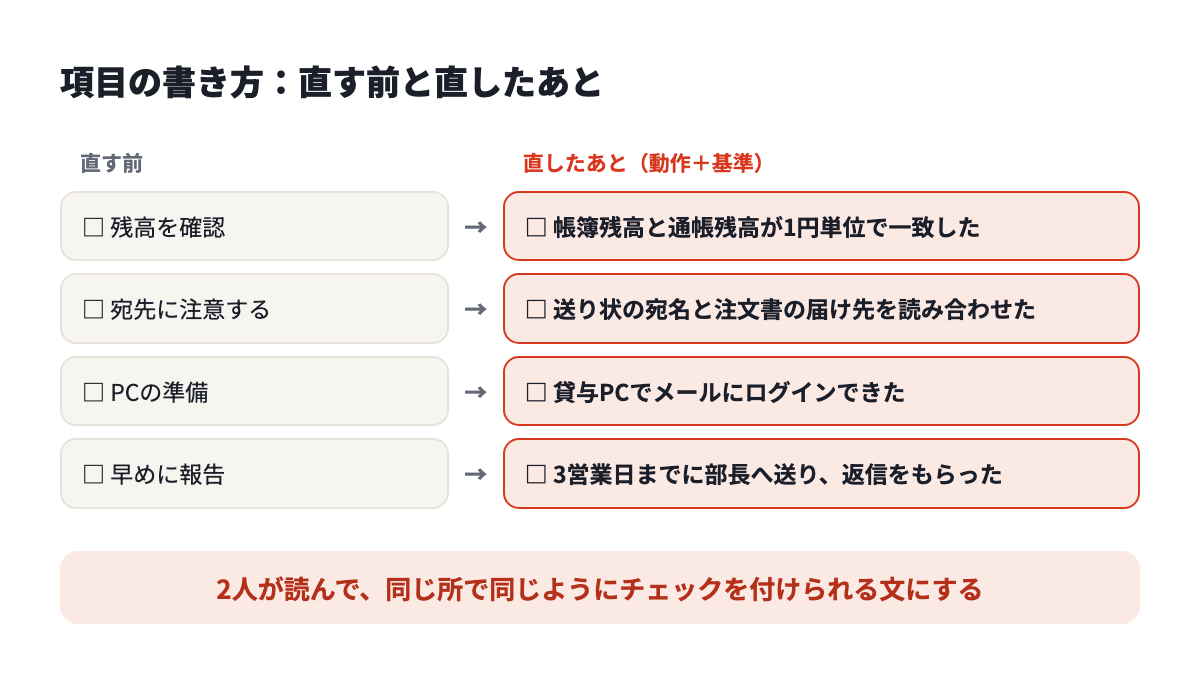
| 直す前 | 直したあと | 直した所 |
|---|---|---|
| 残高を確認 | 帳簿残高と通帳残高が1円単位で一致した | 何と何を比べ、どうなら合格かを書いた |
| 宛先に注意する | 送り状の宛名と、注文書の届け先を読み合わせた | 「注意」を動作に変えた |
| PCの準備 | 貸与PCでメールにログインできた | 準備が終わった状態を書いた |
| 早めに報告 | 3営業日までに部長へ送り、返信をもらった | 期限を数字にし、完了の合図を決めた |
| 請求書の金額・宛先・日付を確認 | (3項目に分ける)金額が見積書と一致した/宛名が契約書の正式名称と一致した/発行日が当月になっている | 1項目1チェックにした |
| 個人情報の取り扱いに気をつける | 添付ファイルを開き、ほかのお客様の名前が入っていないことを見た | 心がけを、見る場所と見るものに変えた |
書くときの決まりを5つにまとめます。
- 過去形か、状態で書く。「〜した」「〜になっている」で終えると、チェックを付けてよい時がはっきりします
- 見比べる相手を書く。「金額を確認」ではなく「金額が見積書と一致した」
- 数字にする。「早めに」は「3営業日までに」、「少なめに」は「5個以下」
- 1項目は1行まで。2行になるなら、基準が2つ入っています
- その職場の言葉で書く。帳票やボタンの名前は、実物に書いてあるとおりに書きます
重要な項目は目立たせます。色を変える、太字にする、行の先頭に「必ず」と書く、のどれかで足ります。ただし目立たせるのは全体の1〜2割までです。全部が赤いリストは、どこも赤くないのと同じです。
「先に日付を選ぶと入力が速い」のような作業のコツは、項目の文には入れません。備考の欄か、リンク先の手順書に書きます。項目の文が長くなると、読まれなくなるからです。
【テンプレート】業務チェックリスト(Excel・Word)
ここまでの型を、そのまま使えるファイルにしました。登録なしでダウンロードできます。
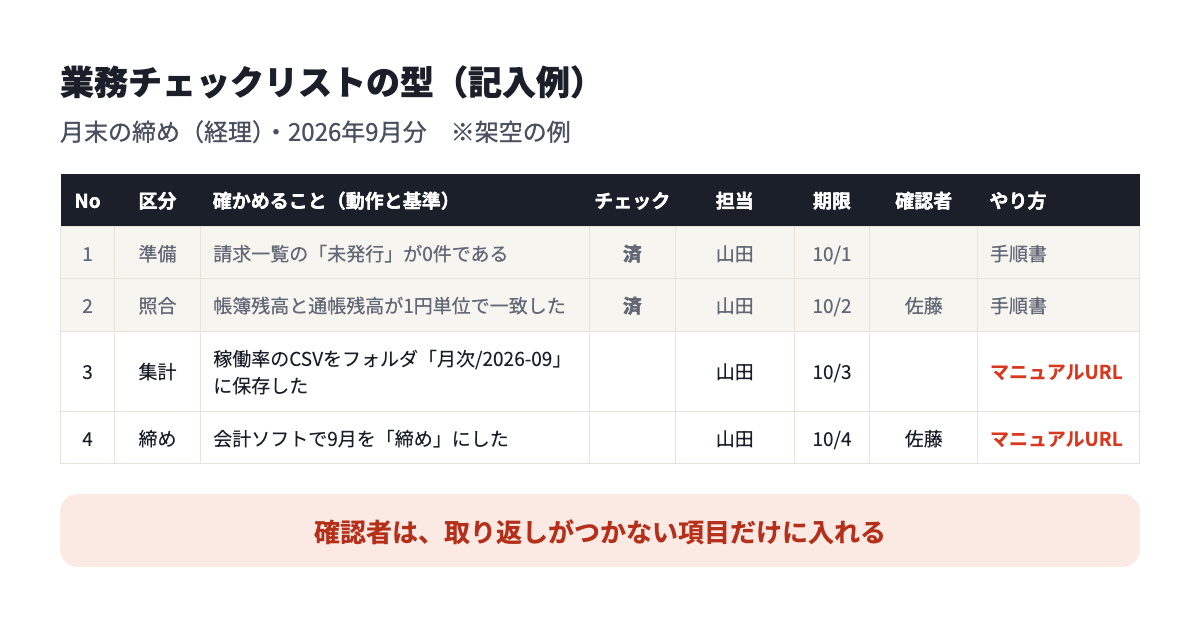
Excel版の中身は次のとおりです。
- 「チェックリスト」シート:空の型。No・区分・確かめること・チェック・担当・期限・実施日・確認者・やり方・備考の10列。A4の横向き1枚に収まるように印刷の設定をしてあります
- 「記入例」シート:月末の締め(経理)を題材にした架空の例。8項目
- 「使い方」シート:書き方と、行の増やし方
「チェック」の列は、セルを選んで「済」を選ぶ形にしました。「済」にすると行の色が薄くなり、右上の「進み具合」に「5 / 8 項目」のように数が出ます。チェックボックスにしなかったのは、次の章で書くとおり、Excelの版によって使える方法が違うからです。どの版で開いても同じように動く形を選びました。
Word版は、印刷して手で書く用です。1ページ目が空の型、2ページ目が記入例です。チェックの欄には四角(☐)を入れてあります。
Excelでのチェックリストの作り方
Excelでチェックの欄を作る方法は3つあります。使える方法は、Excelの版で変わります。
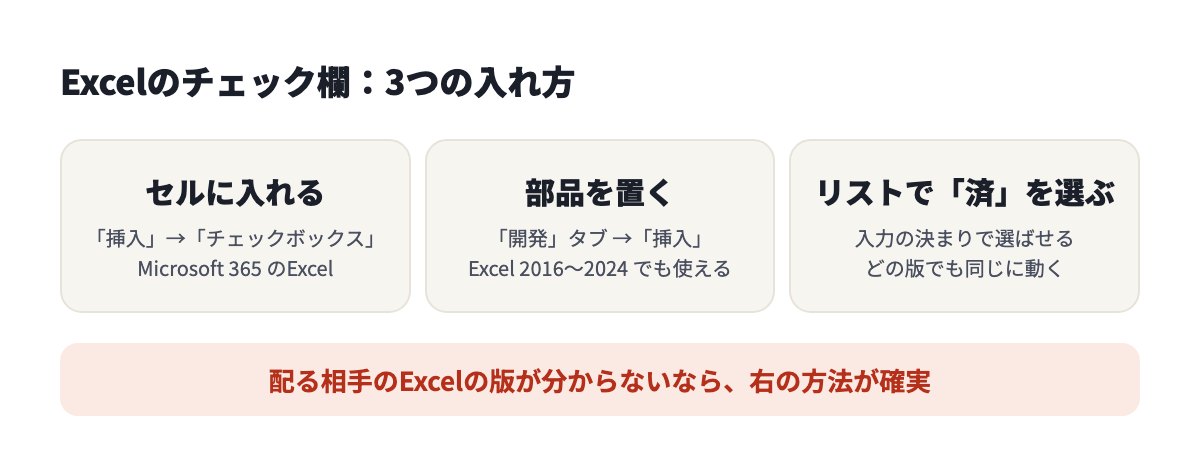
| 方法 | 使える版(マイクロソフトのヘルプの「適用対象」) | 向いている使い方 |
|---|---|---|
| セルのチェックボックス | Excel for Microsoft 365(Windows・Mac) | 全員がMicrosoft 365を使っている職場 |
| フォーム コントロールのチェックボックス | Excel for Microsoft 365、Excel 2024・2021・2019・2016 | 買い切りのExcelを使っている職場 |
| リストで「済」を選ぶ | 版を選ばない | 相手の版が分からない。社外にも配る |
方法1:セルにチェックボックスを入れる(Microsoft 365)
Microsoft 365のExcelでは、セルの中にチェックボックスを入れられます(Excel でチェック ボックスを使用する)。
- チェックボックスを入れたいセルの範囲を選ぶ(例:D2からD21)
- 「挿入」タブの「チェックボックス」を選ぶ
これで、選んだセルの全部にチェックボックスが入ります。使い方は次のとおりです。
- オンとオフ:チェックボックスをクリックする。セルを選んでSpaceキーを押しても切り替わります
- セルの値:オンのセルはTRUE、オフのセルはFALSEになります
- 消す:セルを選んでDeleteキーを押す。オンのものが混ざっているときは、1回目でオフになり、もう1回押すと消えます
「挿入」タブに「チェックボックス」が見当たらないなら、そのExcelはこの方法に対応していません。方法2か方法3を使います。
方法2:「開発」タブからチェックボックスを置く(Excel 2016以降)
買い切りのExcelでも使える方法です(フォーム コントロール)。
まず「開発」タブを表示します。最初は表示されていません。
- 「ファイル」→「オプション」→「リボンのユーザー設定」を開く
- 右側の「メイン タブ」の一覧で「開発」にチェックを入れ、「OK」を押す
続けて、チェックボックスを置きます。
- 「開発」タブの「挿入」を選び、「フォーム コントロール」の中のチェックボックスを選ぶ
- チェックボックスを置きたいセルをクリックする
- 横に付いている文字(「チェック 1」など)を、選んで消すか書き換える
- 2つ目からは、できたチェックボックスをコピーして貼り付ける
このチェックボックスは、セルの中身ではなく、シートの上に乗っている部品です。行の高さを変えたり行を並べ替えたりすると、位置がずれることがあります。項目が多いリストや、あとで行を足すリストには、方法1か方法3のほうが扱いやすくなります。
なお、ブラウザで使うExcel(Excel for the web)では、このチェックボックスは使えません。
方法3:リストで「済」を選ぶ(版を選ばない)
チェックボックスを使わず、セルに「済」と入れる方法です。配ったテンプレートはこの形です。
- チェックの列のセルを選ぶ
- 「データ」タブの「データの入力規則」を開く
- 「設定」タブの「入力値の種類」で「リスト」を選ぶ
- 選ばせる値を入れる欄(「元の値」。ヘルプの表記では「ソース」)に「済」と入れて「OK」を押す
セルを選ぶと矢印が出て、「済」を選べるようになります(ドロップダウン リストを作成する)。「済」以外の文字は入らないので、「OK」「○」「完了」のように人によって書き方がばらつくことがありません。
済んだ数を数える
進み具合を出すには、COUNTIF関数を使います(COUNTIF 関数)。チェックの列がD2からD21の場合です。
| チェックの形 | 済んだ数を出す式 |
|---|---|
| セルのチェックボックス(方法1) | =COUNTIF(D2:D21,TRUE) |
| 「済」を選ぶ(方法3) | =COUNTIF(D2:D21,"済") |
項目の数は =COUNTA(C2:C21) で出せます(C列が項目の場合)。2つを並べれば「8項目のうち5つ済み」が分かります。
済んだ行の色を変える
済んだ行が薄くなると、残りがどこなのかがすぐ分かります。条件付き書式を使います(条件付き書式を使用して Excel 内の情報を強調表示する)。
- 表の範囲を選ぶ(例:A2からJ21)
- 「ホーム」タブの「条件付き書式」→「新しいルール」を選ぶ
- 「数式を使用して、書式設定するセルを決定」を選ぶ
- 式に
=$D2=TRUE(方法3なら=$D2="済")と入れる - 「書式」で塗りつぶしの色を選び、「OK」を押す
$D2 のように列だけに $ を付けるのが要点です。こうすると、D列の値でその行の全部の色が変わります。
Excelで作るときに見落としやすい所
- 見出しの行を固定する。「表示」タブの「ウィンドウ枠の固定」で、下にスクロールしても列の名前が見えるようにします
- 印刷を確かめる。紙でも使うなら、印刷プレビューで1ページの横幅に収まっているかを見ます
- 原本を残す。毎回、原本のシートをコピーして使います。先月のチェックが付いたままのファイルを使い回すと、チェックを消し忘れた項目が「済み」に見えます
- 列を増やしすぎない。横にスクロールしないと見えない列は、書かれなくなります
表の見やすさそのものは、見やすい手順書の作り方で扱っているExcelの整え方と共通です。
 あわせて読みたい
見やすい手順書の作り方|Excelの設定と、直す前・直したあとの例
見やすい手順書の作り方を、見にくい手順書に共通する所、文字・余白・色・番号・画像・1ページの量の決まり、Excelで作るときの列幅や印刷の設…
あわせて読みたい
見やすい手順書の作り方|Excelの設定と、直す前・直したあとの例
見やすい手順書の作り方を、見にくい手順書に共通する所、文字・余白・色・番号・画像・1ページの量の決まり、Excelで作るときの列幅や印刷の設…
Wordでのチェックリストの作り方
Wordには、印刷して手で書く用と、画面でチェックを付ける用の2つの作り方があります(Word でチェック リストを作成する。適用対象は Word for Microsoft 365、Word 2024・2021・2019・2016)。
印刷して使う:行の先頭を四角にする
箇条書きの点を、四角の記号に替える方法です。
- 項目を1行ずつ入力し、全部を選ぶ
- 「ホーム」タブの「箇条書き」の横にある矢印を押し、行頭文字を新しく定義するメニュー(「新しい行頭文字の定義」)を選ぶ
- 「記号」を押し、四角の記号を選ぶ。見つからないときは、フォントを「Wingdings」か「Segoe UI Symbol」に替えて探す
- 「OK」を2回押す
この四角は記号なので、画面ではチェックを付けられません。印刷して、ペンで書き込みます。
画面でチェックを付ける:「開発」タブのチェックボックス
画面の上でクリックして印を付けたいなら、チェックボックスの部品を入れます。
まず「開発」タブを表示します(Word の[開発者]タブを表示する)。
- 「ファイル」→「オプション」→「リボンのユーザー設定」を開く
- 「メイン タブ」の一覧で「開発」にチェックを入れる
続けて、チェックボックスを入れます。
- 項目を1行ずつ入力する
- 1行目の先頭にカーソルを置き、「開発」タブの「コントロール」にある「チェック ボックス コンテンツ コントロール」を選ぶ
- 入ったチェックボックスをコピーして、ほかの行の先頭に貼り付ける
クリックすると印が付きます。初めの設定では、印は「×」です。
文が2行になる項目があるなら、ぶら下げインデントを付けると、2行目の頭が文字の位置に揃います。リストを選び、「ホーム」タブの「段落」の設定を開いて、「最初の行」で「ぶら下げ」を選びます。
配ったあとに項目の文をうっかり書き換えられたくないときは、リストとチェックボックスを選び、「開発」タブの「グループ化」でまとめます。マイクロソフトのヘルプでは、文とチェックボックスを変更できないようにロックする方法として案内されています。
ブラウザのWordで作る
ブラウザで使うWord(Word for the web)なら、もっと手軽です。「ホーム」タブの「チェックリスト」を選ぶか、Ctrl + , を押すと、チェックを付けられるリストになります。
WordとExcelのどちらで作るか
| Word | Excel | |
|---|---|---|
| 向いているリスト | 項目だけの短いリスト。印刷して配る | 担当・期限・確認者を並べる。数える |
| 列を増やす | 表を入れれば作れるが、幅の調整に手間がかかる | 簡単 |
| 済んだ数を数える | できない | 関数でできる |
| 説明を足す | 項目の下に文章を書きやすい | セルに長い文は入れにくい |
迷ったらExcelです。あとで「担当の列も欲しい」「進み具合を見たい」となったときに、作り直さずに済みます。
Googleスプレッドシートでのチェックリストの作り方
何人かで同時にチェックを付けるなら、Googleスプレッドシートが向いています(チェックボックスを追加して使用する)。
- チェックボックスを入れたいセルを選ぶ
- 上のメニューの「挿入」→「チェックボックス」を選ぶ
消すときは、セルを選んでDeleteキーを押します。
オンとオフのときのセルの値を、自分で決めることもできます。
- チェックボックスを入れたいセルを選ぶ
- 「データ」→「データの入力規則」を選ぶ
- 「条件」で「チェックボックス」を選ぶ
- 「カスタムのセル値を使用する」をオンにし、「チェックマーク付き」に「済」などの値を入れる
- 「保存」を押す
Googleのヘルプによると、チェックボックスはグラフ、フィルタ、ピボット テーブル、関数で使えます。「フィルタでオフの行だけを表示する」と、残っている項目だけの一覧になります。
文章の中にチェックリストを入れたいときは、Googleドキュメントのほうを使います。ツールバーでリストの種類から「チェックリスト」を選びます。チェックを付けた項目に取り消し線を引く形と、引かない形があります(番号付きリスト、箇条書き、チェックリストを追加する)。
チェックリストと手順書・マニュアルをつなぐ
チェックリストの項目は短く書きます。すると、はじめての人が困ります。「稼働率のCSVを保存した」と書いてあっても、どの画面のどこを押せばCSVが出るのかが分かりません。
ここで項目の文を長くしてはいけません。やり方は手順書やマニュアルに書き、項目からリンクします。
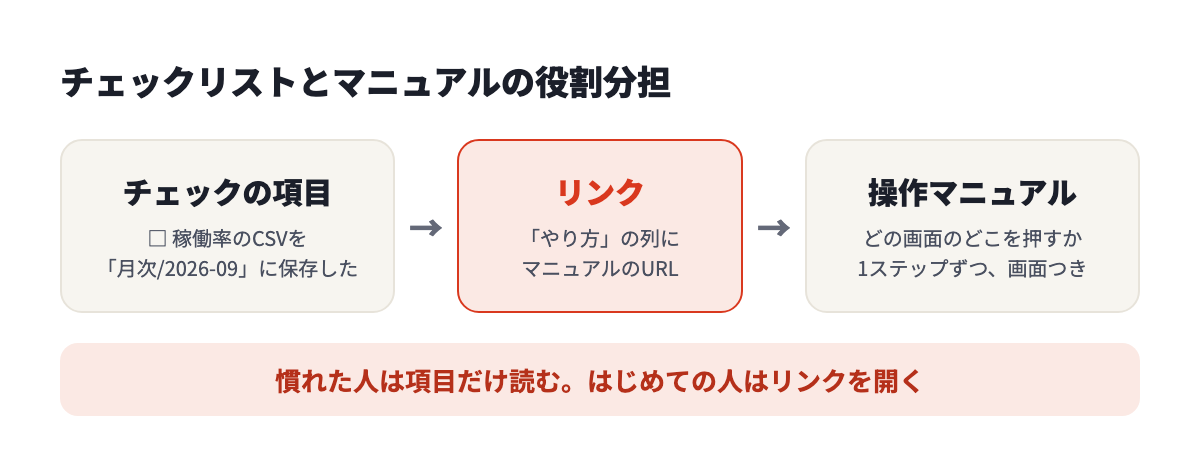
慣れた人は項目だけを読んで進みます。はじめての人、久しぶりの人はリンクを開きます。1つの表で両方の人に合います。
例:項目「稼働率のCSVを保存した」のやり方をマニュアルにする
リンク先のマニュアルを、実際に作ってみました。使ったのは ReQuill です。Chromeに追加して使う無料の拡張機能で、記録を始める、いつも通りに操作する、記録を止める、の3つでマニュアルができます。
題材は、経営ダッシュボードのサンプル画面(架空のデータ)で、先月分の職員別の稼働率をCSVにする操作です。記録を止めると、5ステップのマニュアルができました。そのうちの4枚です。
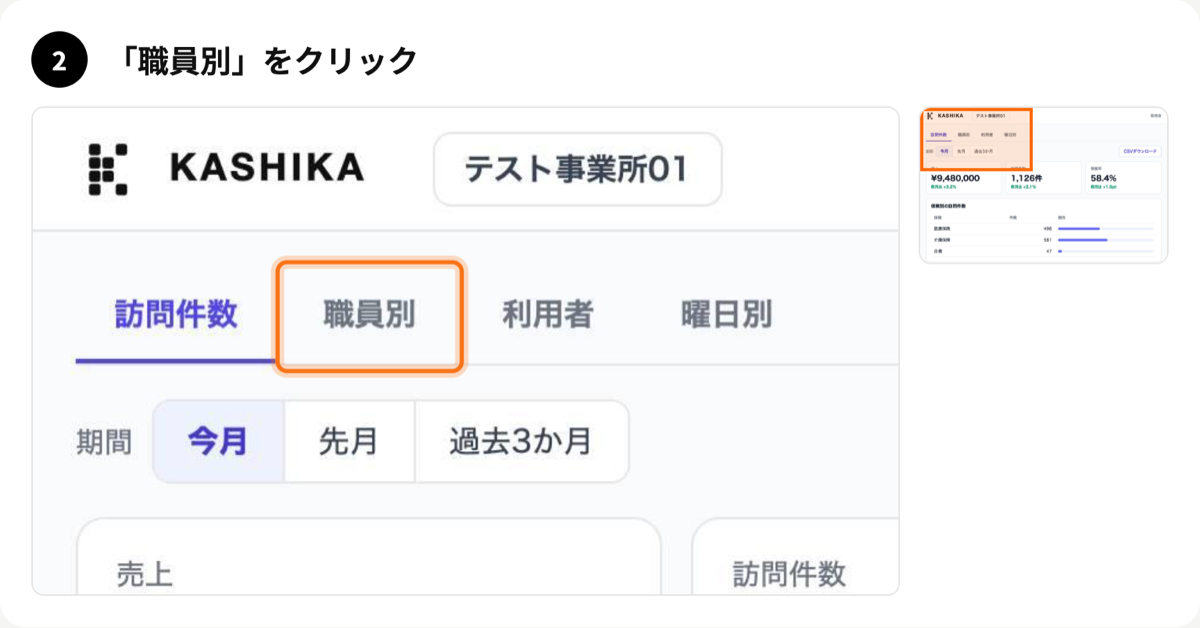
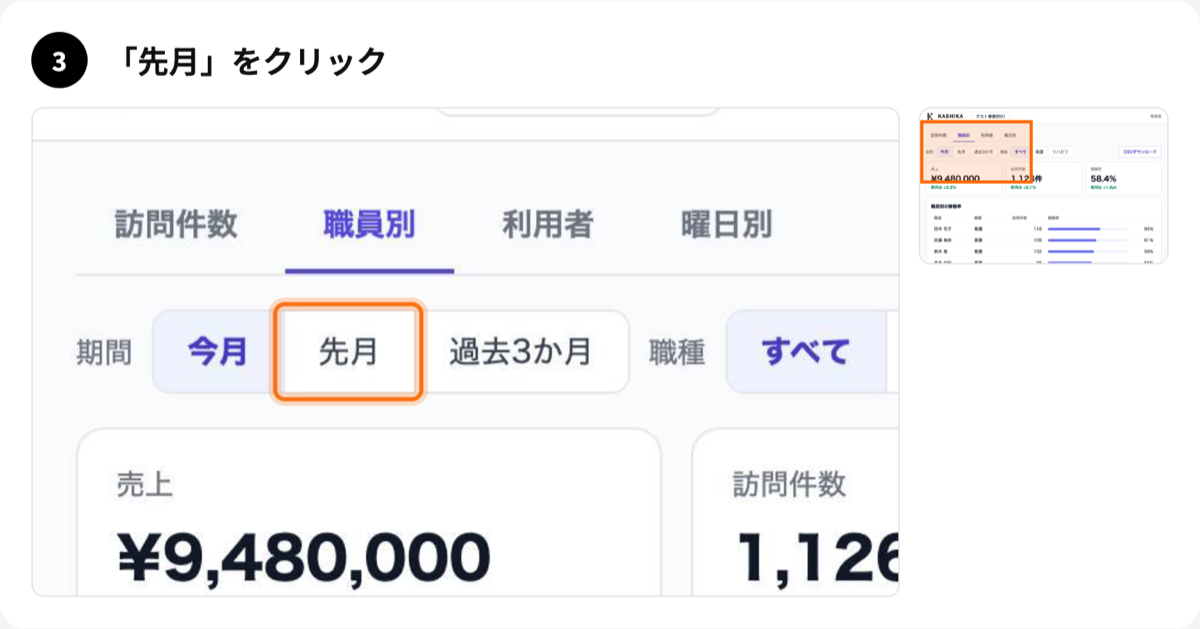
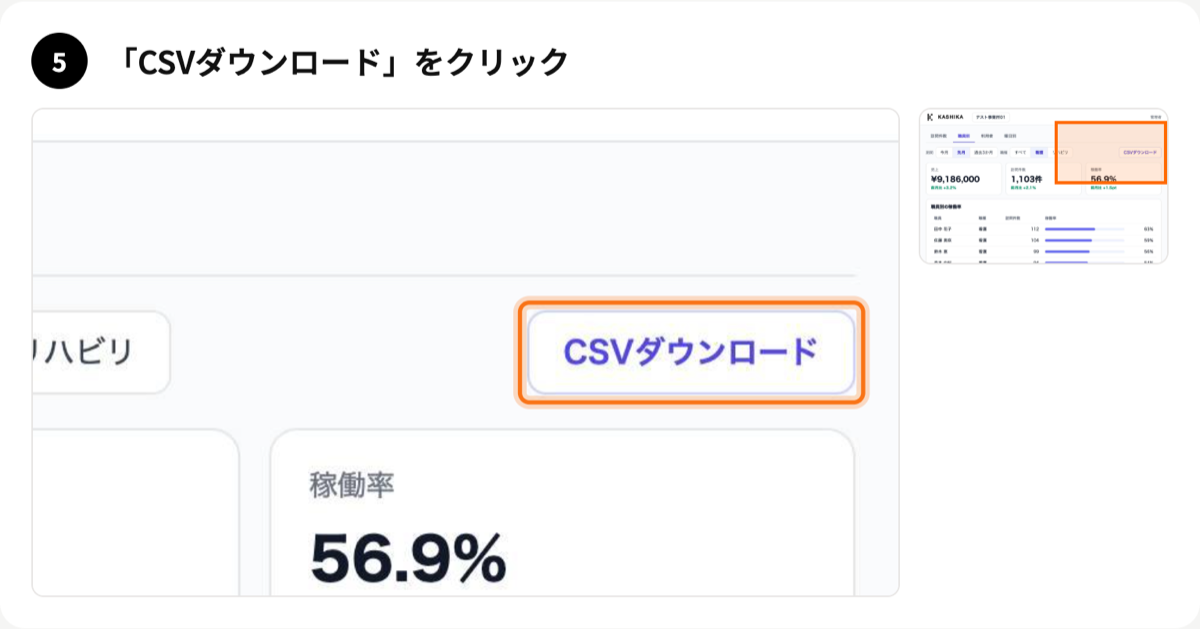
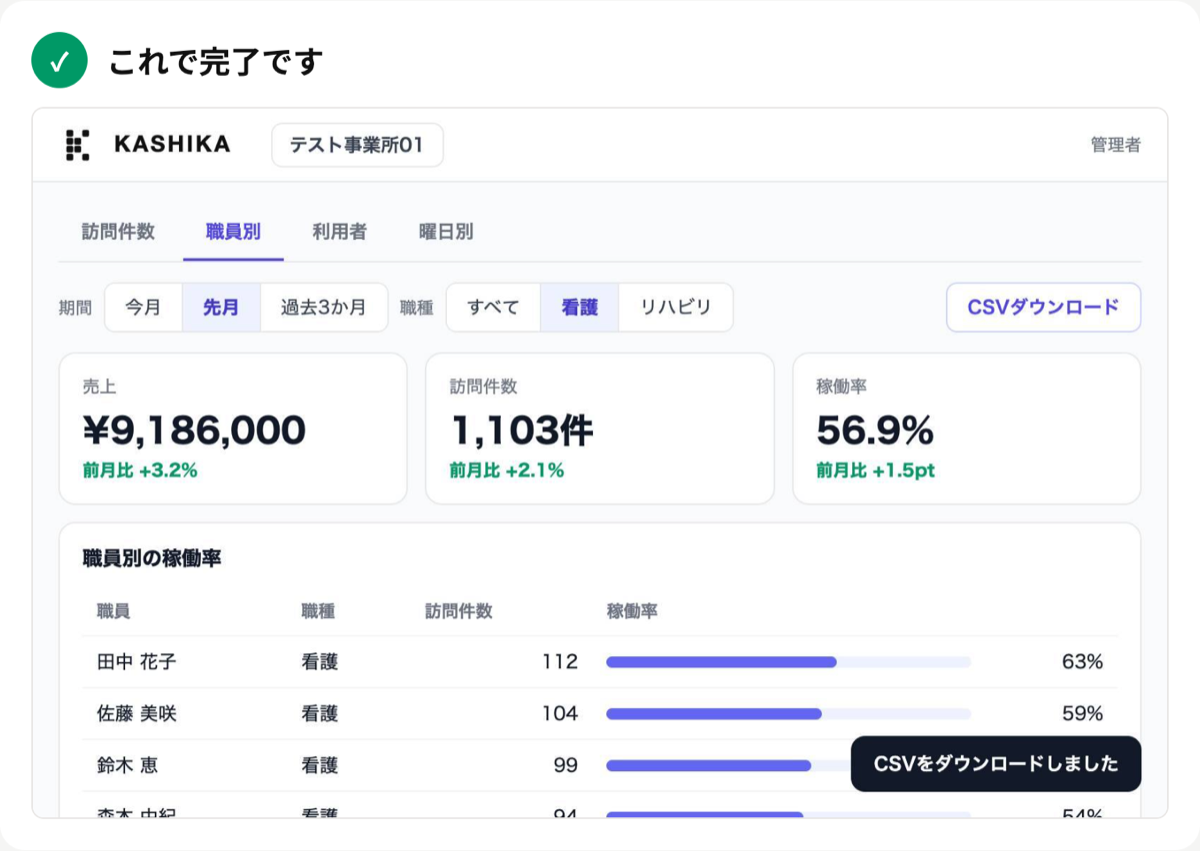
できたマニュアルはURLで共有でき、受け取った人は登録なしで読めます。このURLを、チェックリストの「やり方」の列に貼ります。
表計算ソフトの使い方も、同じようにマニュアルにできます。次の1枚は、Googleスプレッドシートで見出しの行を固定する操作を記録したものです(題材は架空の台帳)。チェックリストをスプレッドシートで配るなら、こうした使い方のマニュアルも一緒に渡せます。
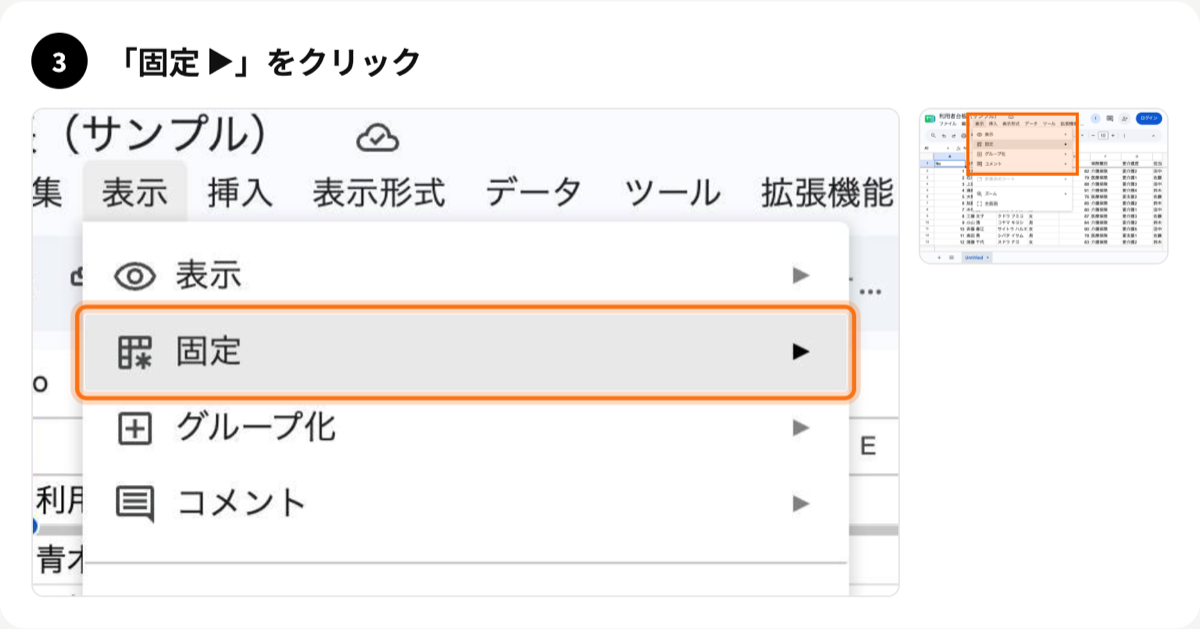
手を入れる所もあります。説明文は「どこを押すか」までなので、「CSVは『月次/2026-09』のフォルダに保存する」のような職場の決まりは、編集の画面の「補足を追加」で書き足します。記録できるのは、パソコンのChromeで開く画面の操作です。デスクトップのアプリ、機械、紙の作業は記録できないので、そこは手で手順書を作ります。画面の操作を説明する資料の作り方は、操作マニュアルの作り方にまとめています。
 あわせて読みたい
操作マニュアルの作り方|5つのステップと見やすく仕上げるコツ【見本つき】
操作マニュアルの作り方を、載せる項目と目次の見本、5つのステップ、わかりやすく書くコツ、見やすいデザインの決まり、WordやExcelと専用…
あわせて読みたい
操作マニュアルの作り方|5つのステップと見やすく仕上げるコツ【見本つき】
操作マニュアルの作り方を、載せる項目と目次の見本、5つのステップ、わかりやすく書くコツ、見やすいデザインの決まり、WordやExcelと専用…
形だけにしない運用
チェックリストが形だけになる原因は、ほぼ4つです。
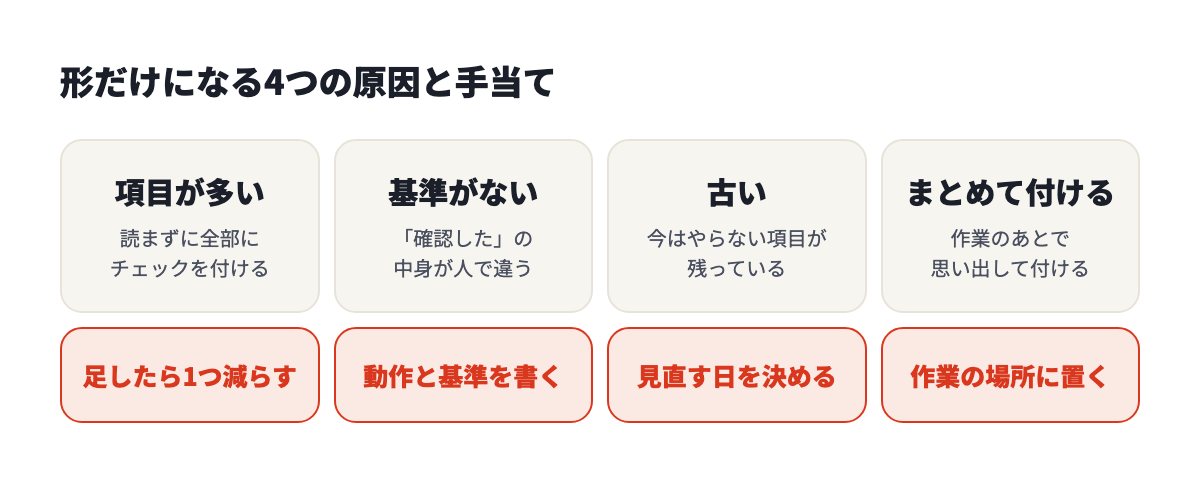
原因1:項目が多い
ミスが起きるたびに項目を足すと、リストは伸びる一方です。長いリストは読まれません。上から下まで同じ速さでチェックを付けるだけになります。
手当ては、1つ足したら、1つ減らせないかを見ることです。この半年、1回も引っかかっていない項目、抜けてもすぐ気づける項目が候補です。ミスの原因が仕組みで消せるなら、項目を足すより仕組みを直します。「宛先の入力まちがい」は、チェックの項目を足すより、選択式にするほうが確実です。
原因2:基準がない
「確認した」の中身が人によって違う状態です。前の章の書き方で、動作と基準を書けば防げます。新しい人がチェックを付けるのを迷った項目があれば、そこが書き直す所です。
原因3:古い
今はやっていない作業が残っている。新しく増えた作業が入っていない。こうなると、使う人は「このリストは当てにならない」と学び、ほかの項目も信じなくなります。
管理する人を決め、見直す日を決めます。現場から「この項目はもう要らない」「これが足りない」と言いやすい窓口も要ります。表の下に「気づいたこと」の欄を1行作るだけでも集まります。
原因4:あとでまとめて付ける
作業が全部終わってから、思い出しながらチェックを付ける使い方です。これでは抜けに気づけません。
リストを、作業をする場所に置きます。パソコンの作業なら同じ画面に並べる。現場の作業なら、台のそばに紙を置く。別の部屋のパソコンを開かないとチェックできないなら、形を紙に替えます。
仕事の流れに組み込むのも効きます。「チェックリストを添えないと、次の工程が受け取らない」「締めの報告に、チェックリストを付ける」と決めておくと、付け忘れが起きません。
ダブルチェックは項目を選ぶ
2人で確かめるダブルチェックは、全部の項目には入れません。全項目を2人で見ると時間が倍かかり、「もう1人が見るから」と互いに頼る気持ちが生まれます。
入れるのは、まちがえると取り返しがつかない項目だけです。送金の金額と口座、社外へ送るファイルの中身、出荷する数と届け先が代表です。確認者は、作業した人のチェックをなぞるのではなく、自分の目で元の資料と見比べます。
新人もベテランも同じリストを使う
「ベテランは使わなくてよい」としてしまうと、リストは新人の研修の道具になり、やがて誰も使わなくなります。ミスをするのは新人だけではありません。慣れた人の「やったつもり」を拾うのが、チェックリストのいちばんの役目です。
そのためにも、項目は絞ります。ベテランが「これなら邪魔にならない」と思える長さにしておくことが、全員に使ってもらう近道です。
手順書・マニュアルの中にチェックリストの出番を書く
手順書やマニュアルの「いつ、何を使うか」の所に、「出荷の前に、出荷前チェックリストで確かめる」と書いておきます。新しく入った人は、手順書を読んだ時点でチェックリストがあることを知ります。担当が替わるときは、引き継ぎ資料にも、使っているチェックリストの置き場所を書いておきます。
業務別のチェックリストの例
項目の書き方の見本として、3つの例を載せます。どれも説明のために作った架空の例です。自分の職場の帳票やシステムの名前に置き換えて使ってください。
例1:月末の締め(経理)
| 区分 | 確かめること | 確認者 |
|---|---|---|
| 準備 | 請求一覧を「未発行」で絞り込み、0件であることを確かめた | |
| 準備 | 経費精算の「承認待ち」が0件であることを確かめた | |
| 照合 | 普通預金の帳簿残高と、ネットバンキングの月末残高が1円単位で一致した | 要る |
| 照合 | 売掛金の一覧で、入金期日を過ぎた未入金を書き出し、営業担当へ連絡した | |
| 集計 | 稼働率のCSVを、その月のフォルダに保存した | |
| 報告 | 月次報告書の売上合計が、試算表の売上高と一致した | 要る |
| 報告 | 月次報告書を部長へ送り、受け取ったという返信をもらった | |
| 締め | 会計ソフトでその月を「締め」にした | 要る |
「0件である」「1円単位で一致した」のように、合格の基準を数字で書いています。確認者を入れたのは、お金の数字と、あとから直せない操作の3つだけです。
例2:入社の受け入れ(総務・配属先)
| 時期 | 確かめること | 担当 |
|---|---|---|
| 入社の1週間前 | 貸与PCを初期設定し、本人のアカウントでログインできた | 情報システム |
| 入社の1週間前 | メール、チャット、勤怠システムのアカウントを作り、初回パスワードを封筒に入れた | 情報システム |
| 入社の3日前 | 初日の集合時刻、場所、持ち物を本人へメールで送り、返信をもらった | 総務 |
| 入社の前日 | 席に、PC、名札、入館証、初日の予定表を置いた | 配属先 |
| 初日 | 雇用契約書と必要な届出の書類を受け取り、記入もれが無いことを見た | 総務 |
| 初日 | 勤怠システムで、本人が出勤の打刻をできた | 配属先 |
| 初日 | 困ったときに聞く相手を、本人に名前で伝えた | 配属先 |
| 1週間後 | 本人と15分話し、困っていることを聞いて記録した | 配属先の上長 |
何日もかかり、担当が3つの部署にまたがる仕事です。「時期」と「担当」の列が要ります。誰の番で止まっているのかが、表を見れば分かります。
例3:出荷前の確認(倉庫)
| 確かめること | 確認者 |
|---|---|
| 出荷指示書の品番と、現物のラベルの品番を読み合わせた | |
| 出荷指示書の数量と、箱の中の数を数えて一致した | 要る |
| 外箱に、へこみ、ぬれ、破れが無いことを4つの面で見た | |
| 納品書を箱に入れた | |
| 送り状の届け先と、出荷指示書の届け先を読み合わせた | 要る |
| 送り状の控えを、出荷指示書にホチキスで留めた |
現場で立ったまま使うリストなので、6項目に絞り、紙1枚にしています。「読み合わせた」「数えて」と、目で見るだけで済ませない動作を書いています。作業そのものの手順を紙にまとめたい場合は、作業手順書のフォーマットが使えます。
よくある質問
簡単なチェックリストの作り方は?
いちばん簡単なのは、紙かメモに項目を書き、行の頭に四角を付ける方法です。作業を実際にやりながら項目を書き出し、「抜けると困るもの」だけに絞ります。項目は「〜した」で終わる形にします。まず5〜7項目で作り、1回使ってから直します。
Excelでチェックリストを作成するには?
A列に番号、B列に確かめること、C列にチェックの欄を作ります。Microsoft 365のExcelなら、C列を選んで「挿入」タブの「チェックボックス」を選びます。それ以外のExcelなら、「開発」タブからチェックボックスを置くか、入力の決まりで「済」を選ぶ形にします。この記事のテンプレートを使えば、列と式は入った状態で始められます。
チェックリストをWordで作るには?
印刷して使うなら、項目を箇条書きにして、行の先頭の記号を四角に替えます。画面でチェックを付けたいなら、「開発」タブを表示して「チェック ボックス コンテンツ コントロール」を各行の先頭に入れます。ブラウザのWordなら、「ホーム」タブの「チェックリスト」で作れます。
チェックリストはWordとExcelのどちらで作るのが良いですか?
項目だけの短いリストを印刷して配るならWord、担当・期限・確認者の列を付けたり、済んだ数を数えたりするならExcelです。迷うならExcelにします。あとから列を足しても作り直さずに済みます。
紙と電子のどちらがよいですか?
作業をする場所で決めます。パソコンの前でやる作業は電子、パソコンを開かない現場の作業は紙が合います。記録を集計したい、何人かで同時に付けたい、という必要が出てきたら電子に替えます。
項目はいくつくらいがよいですか?
決まった数はありません。目安として、1つの区切りに5〜7項目、全体が20を超えるならリストを分けることを考えます。「準備のリスト」「当日のリスト」のように、使う場面で分けます。
チェックリストを作っても使われないのはなぜですか?
多い理由は、項目が多すぎる、作業の場所から開きにくい、中身が古い、の3つです。使う人に1回試してもらい、要らないと言われた項目を消すところから始めます。仕事の流れの中に、チェックリストを出す場面を決めておくことも効きます。
どのくらいの頻度で見直せばよいですか?
ミスが起きたとき、業務やシステムの画面が変わったときは、その都度直します。それ以外に、半年に1回など日を決めて、使っていない項目を消します。足すだけで消さない見直しは、リストを長くするだけです。
生成AIでチェックリストを作れますか?
項目のたたき台を出してもらう使い方はできます。ただ、出てくるのは一般的な項目です。自分の職場で実際に起きたミス、帳票やシステムの名前、合格の基準は入っていません。たたき台をもとに、実際の作業と照らして項目を絞り、動作と基準を書き直す作業は人がやります。業務の中身を入力するときは、職場のAIの利用の決まりを先に確かめます。
チェックリストと業務マニュアルは両方要りますか?
役割が違うので、両方あるのが理想です。マニュアルや手順書は、やり方を覚えるときに読みます。チェックリストは、覚えたあとに毎回使います。先に作るならチェックリストです。項目を並べると仕事の全体が見え、どの項目に手順書が要るのかも分かります。