業務フロー
業務フロー図をエクセルで作る方法|8つの手順と崩れない設定【無料テンプレートつき】
榎本 諒 ・ 更新 2026-11-17 ・ 約26分で読めます
業務フロー図を作ることになった。社内で配るなら、誰でも開けるエクセルがいい。そう思って図形を並べ始めると、すぐに困ります。箱の位置が揃わない。矢印がずれる。印刷すると右端が切れる。直そうとすると、全部が崩れる。
エクセルは作図の道具ではありません。それでも、作り始める前に少し設定をしておけば、崩れずに直しやすい業務フロー図を作れます。
この記事では、業務フロー図をエクセルで作る方法を8つの手順で説明します。作る前に埋める洗い出し表、シートを方眼にする設定、担当ごとの帯(スイムレーン)、図形とコネクタの使い方、配置の揃え方、1ページに収める印刷の設定まで、順に進めます。図形を使わずにセルだけで描く方法と、詰まりやすい所の直し方も入れました。
記事で使っている型は、Excelのテンプレートとして配っています。
業務フロー図とは
業務フロー図は、1つの業務の流れを、担当ごとに分けて、記号と矢印で表した図です。誰が、何を、どの順番でするのかが1枚で分かります。
担当ごとに横の帯を引き、帯の中に作業の箱を置く形がよく使われます。この帯を「スイムレーン」と呼びます。プールのコースのように、担当ごとに通り道を分けるからです。
似た言葉との違いは、次のとおりです。
| 言葉 | 表すもの | 例 |
|---|---|---|
| 業務フロー図 | 1つの業務の流れ。担当が複数いる | 備品を買う業務 |
| フローチャート | 処理の流れ。分かれ道とくり返しが中心 | 申請が通るかの判断 |
| ワークフロー | 申請や承認が回る順番。仕組みを指すことも多い | 稟議の承認ルート |
記号の意味や、順次・分岐・くり返しの形など、書き方の基本はフロー図の書き方で説明しています。この記事では、エクセルで作るときの操作と設定に絞ります。
 あわせて読みたい
フロー図の書き方|基本の記号とルール、6つのステップ【業務フロー図の例つき】
フロー図(フローチャート・業務フロー図)の書き方を、よく使う記号、順次・分岐・反復の3つの形、6つのステップ、経費精算のスイムレーンの例、見…
エクセルで業務フロー図を作るよさと、向かない場面
エクセルで作るよさは3つあります。
- 社内の誰でも開ける。専用の作図ツールを入れてもらう必要がない
- 表と同じファイルで持てる。作業の一覧、担当、使う書類を表で並べ、その横のシートに図を置ける
- 長い流れでも続けられる。シートは右にも下にも広いので、紙の大きさに縛られずに描ける
一方で、向かない場面もあります。
- 線が多く、何十個も箱がある大きな図。図形が増えると、動かすたびに手間がかかる
- 会議で映して説明するための、短く見せる図。PowerPointのほうが置きやすい
- 何人もが同時に直す図。図形の位置がずれたことに気づきにくい
道具の使い分けは、記事の後半でまとめます。
業務フロー図が役に立つ場面
業務フロー図は、次のような場面で作られることが多い図です。
| 場面 | 図にする流れの例 | 図にすると分かること |
|---|---|---|
| 申請・承認 | 経費精算、備品の購入、休暇の申請 | どこで止まりやすいか、差し戻しはどこへ戻るか |
| 受注から請求まで | 注文を受ける、作る、届ける、請求する | 部署の間で、何を渡しているか |
| 問い合わせ・電話の対応 | 受ける、答える、担当につなぐ、折り返す | 誰が答え、誰に回すかの線引き |
| 新しい人の受け入れ | 入社の手続き、アカウントの発行、研修 | 入社日までに、誰が何を終えておくか |
| 困ったときの対応 | システムが止まった、事故が起きた | 最初に誰へ知らせ、誰が判断するか |
どの場面でも、効くのは担当が2人以上いて、受け渡しがある流れです。1人で完結する作業なら、図より手順書のほうが役に立ちます。
業務フロー図を作ると、仕事の進め方が人の頭の中から外に出ます。担当が休んだときや替わったときに、ほかの人が流れを追えるようになります。業務の見直しをするときも、図があれば「この確認は2回要るのか」「この受け渡しは減らせないか」を、全員で同じ図を見ながら話せます。
作る前に決めること:洗い出し表を埋める
いきなり図形を置き始めると、途中で「この作業の前に何があったか」が分からなくなります。図形を置く前に、表で中身を決めておきます。これがいちばん時間の節約になります。
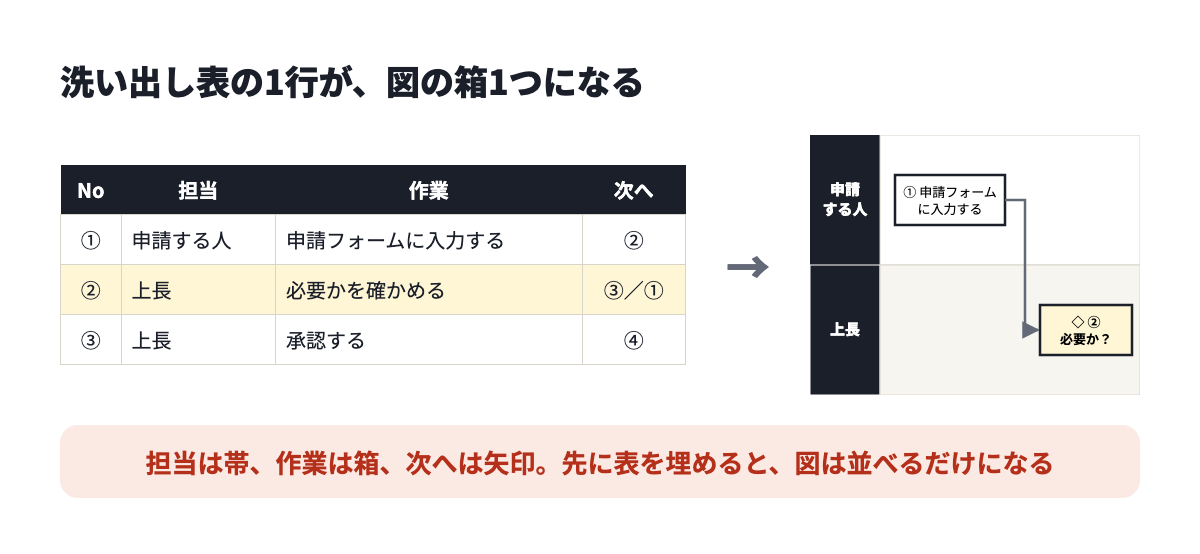
洗い出し表には、次の列を作ります。
| 列 | 書くこと | 例 |
|---|---|---|
| No | 作業の番号。図の箱にも同じ番号を書く | ① |
| 担当 | その作業をする人。名前ではなく役割で書く | 申請する人 |
| 作業 | 動詞で終える。1行に作業は1つ | 申請フォームに入力する |
| 使う道具・書類 | システム、フォーム、紙の書類 | 社内の申請フォーム |
| 次に進む作業 | 次の番号 | ② |
| 分かれ道の条件 | 分かれるときだけ。「はい」と「いいえ」の行き先 | 要る→③/要らない→① |
| 手順書の置き場所 | 作業の細かいやり方を書いた資料 | 手順書のURL |
あわせて、表の上に3つを書いておきます。
- 目的:この図で何を分かるようにするか。「新しく来た人が、備品を買うときに誰に何を頼むか分かる」
- 範囲:どこから始まり、どこで終わるか。「備品が要ると思ったときから、受け取るまで」
- 粒度:1つの箱にどこまで入れるか。「1人が続けてやる作業は1つの箱にまとめる」
範囲を決めないと、図はどこまでも広がります。粒度を決めないと、ある箱は「発注する」、別の箱は「ボタンを押す」と細かさがばらばらになります。
洗い出しは、その仕事をしている人に聞きながら埋めます。思い出しながら書くより、実際の書類やシステムの画面を見ながら書くほうが、抜けが減ります。
業務フロー図で使う記号
エクセルの「挿入」タブ →「図形」には、「フローチャート」の記号がまとめて入っています。全部を使う必要はありません。業務フロー図なら、次の5つで足ります。
| 記号 | 図形 | 使う所 |
|---|---|---|
| 角の丸い四角 | 端子 | 始まりと終わり |
| 四角 | 処理 | 作業 |
| ひし形 | 判断 | 分かれ道。「はい」「いいえ」で行き先を分ける |
| 下が波の四角 | 書類 | 紙やファイルの書類 |
| 矢印 | コネクタ | 作業の順番 |
使う記号は、図の下に凡例として小さく書いておきます。読む人が記号の意味を知らなくても読めるようにするためです。
エクセルで業務フロー図を作る8つの手順
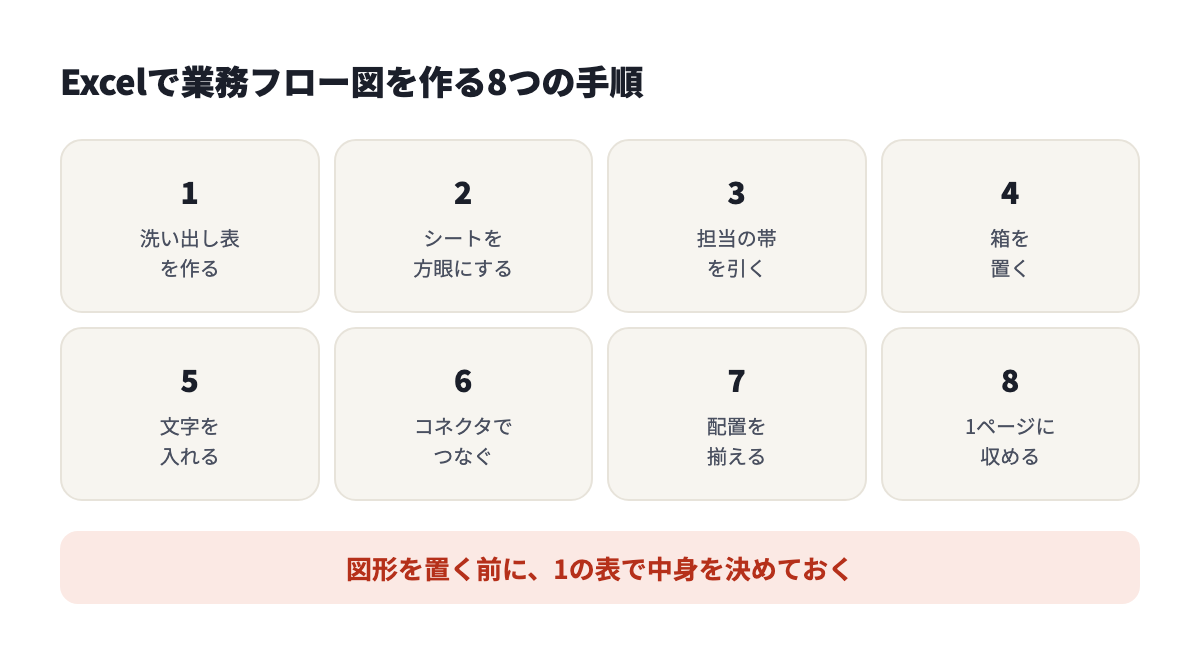
手順1:洗い出し表を作る
1枚目のシートに、前の章の洗い出し表を作ります。図を描くシートは2枚目にします。表と図が同じファイルにあると、直すときに両方をそろえて直せます。
表の見出しの行は、「表示」タブの「ウィンドウ枠の固定」で固定しておくと、下の行を書くときも見出しが見えます。
手順2:シートを方眼にする
図を描くシートを、方眼紙のようにします。エクセルのセルは、はじめは横に長い形です。そのままだと、図形の位置や大きさを揃える目安になりません。
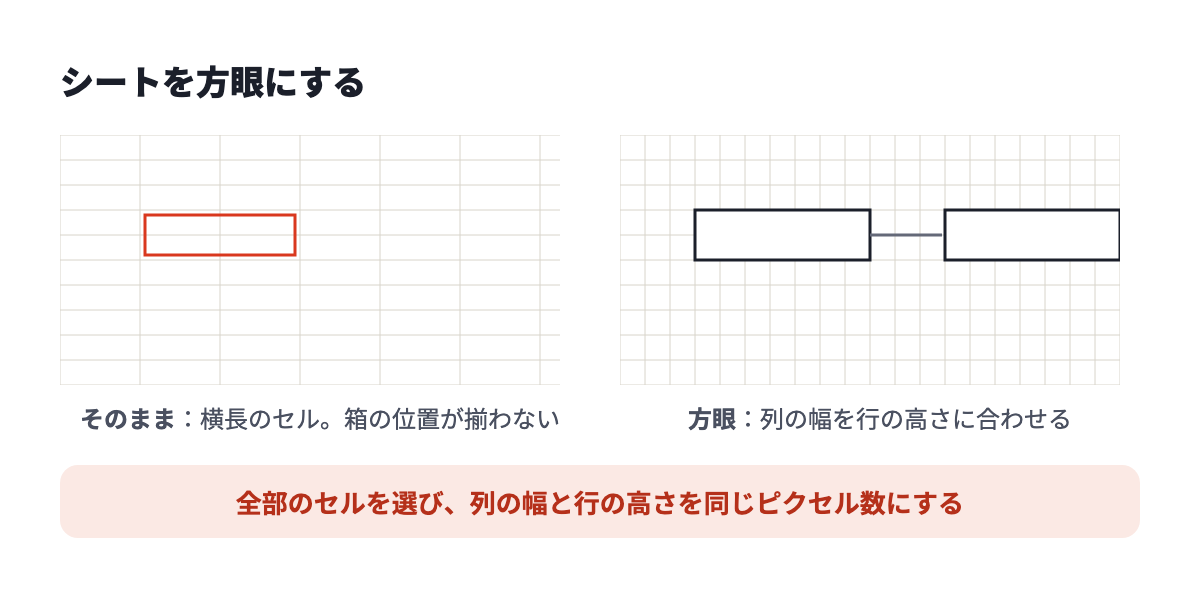
- シートの左上の角(A列の左、1行目の上)をクリックして、全部のセルを選ぶ
- 列の境目をドラッグして、列の幅を狭める。ドラッグ中に、幅がピクセルでも表示される
- 行の境目をドラッグして、行の高さを列の幅と同じピクセルにする
方眼にしておくと、図形をセルの線に合わせて置けます。図形を選んで「図形の書式」タブの「配置」から「枠線に合わせる」をオンにすると、図形を動かしたときにセルの線に吸い付きます(グリッドに合わせる・図形に合わせるを切り替える、英語)。
あわせて、「表示」タブの「目盛線」のチェックを外すと、印刷したときと同じ見た目で確かめられます。
手順3:担当の帯(スイムレーン)を引く
担当ごとに、横の帯を作ります。帯は図形で作らず、セルで作ります。
- A列を担当の名前を書く列にする。少し広めにする
- 1人の担当につき、6行ほどを1つの帯にする。A列のその6行を結合して、担当の名前を書く
- 帯ごとに、セルの塗りつぶしを交互に変える(白と薄い灰色など)
- 帯と帯の境目に、罫線を引く
帯をセルで作ると、あとで担当が増えたときに、帯の6行をまとめてコピーして挿入するだけで足せます。図形で作った帯は、ほかの図形と一緒に全部を動かし直すことになります。
担当の列は、「表示」タブの「ウィンドウ枠の固定」で固定します。図が右に長くなっても、担当の名前が見えたままになります。
帯の順番は、仕事が始まる担当を上にします。上から下へ、左から右へ読めるように並べると、矢印が交差しにくくなります。
手順4:箱を置く
洗い出し表の順に、作業を箱にして置きます。
- 「挿入」タブ →「図形」から、四角(処理)を選んで、帯の中にドラッグして置く
- 「図形の書式」タブの「サイズ」で、高さと幅を数字で決める
- 1つ目の箱の色・線・文字の大きさを決めたら、右クリック →「既定の図形に設定」を選ぶ。次に置く図形も、同じ見た目で置ける
- 2つ目からは、1つ目の箱をコピーして貼る
箱は左から右へ、時間の順に置きます。同じ担当が続けてやる作業は同じ帯の中で右へ、担当が替わるときは、その担当の帯へ移ります。
箱と箱の間は、方眼の数マスぶん空けます。あとから矢印を通す道になります。詰めて置くと、矢印のラベル(「はい」「いいえ」)が入りません。
手順5:文字を入れる
箱を選んだまま入力すると、箱の中に文字が入ります。
- 箱の文字は、洗い出し表の「作業」と同じ言葉にする。番号も付ける(「① 申請フォームに入力する」)
- 文字の大きさと書体は、全部の箱で同じにする。「既定の図形に設定」をしておけば揃う
- 文字は「ホーム」タブで、上下と左右の中央に揃える
- 箱に入りきらない文字は、言葉を短くする。箱を大きくすると、ほかの箱と大きさが揃わなくなる
担当の名前、使うシステム、締め切りなど、箱の中に入れたくない情報は、箱の下に小さな文字で注記として書きます。
手順6:コネクタでつなぐ
箱と箱は、必ずコネクタでつなぎます。
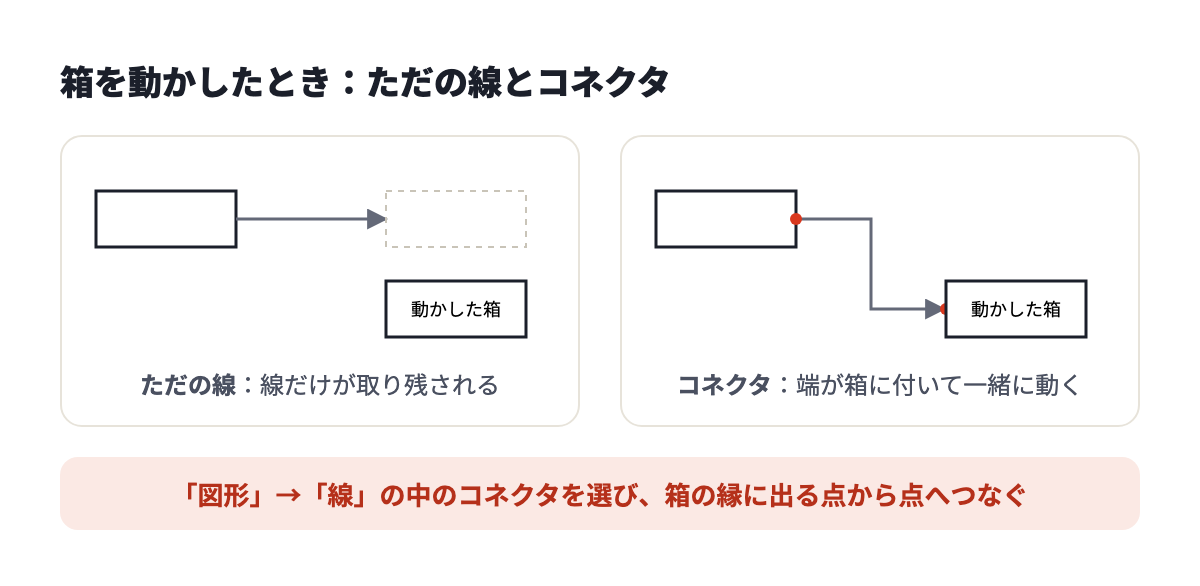
- 「挿入」タブ →「図形」の「線」から、カギ線の矢印コネクタを選ぶ
- 1つ目の箱にマウスを合わせると、縁に点が出る。点から、2つ目の箱の点までドラッグする
- 両端が点に付いていれば、箱を動かしても線が付いてくる
Microsoftの説明では、コネクタは各端の接続ポイントが図形に接続されたままになる線です(線またはコネクタを描画または削除する)。ふつうの直線や矢印でつなぐと、箱を動かしたときに線だけが取り残されます。業務フロー図を直すたびに線を引き直すことになるので、最初からコネクタにします。
同じコネクタを何本も引くときは、コネクタを右クリックして「描画モードのロック」を選ぶと、続けて引けます。引き終わったら Esc キーを押します(同じページ)。
コネクタの線の色と太さは、全部同じにします。1本を整えたら、それをコピーするより「既定の線に設定」にしておくほうが楽です。
手順7:分かれ道とくり返しを足し、配置を揃える
分かれ道は、ひし形(判断)の箱で書きます。
- ひし形の中は、「はい」か「いいえ」で答えられる問いにする(「必要か?」「金額は10万円以下か?」)
- ひし形から出る矢印は2本。それぞれに「はい」「いいえ」をテキストボックスで添える
- 差し戻しのように前の作業に戻るときは、帯の外側を回る矢印にして、ほかの線と交差させない
くり返しの終わる条件の書き方や、ループ端の記号を使った書き方は、フローチャートの繰り返し(ループ)の書き方にまとめています。
箱を全部置いたら、位置を揃えます。手で動かして揃えるより、「配置」を使うほうが速く、きれいに揃います。
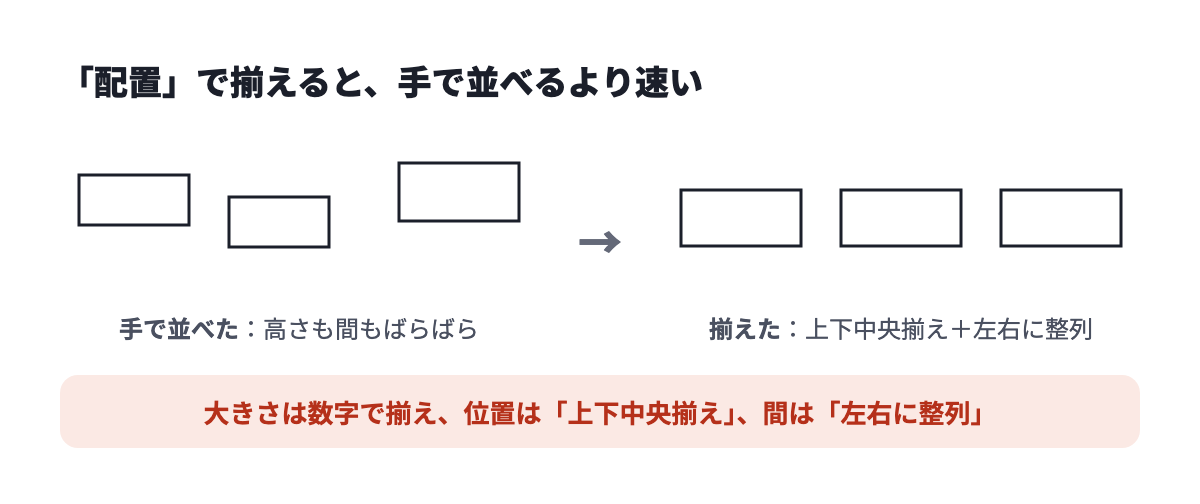
- 同じ帯の箱を、Shift キーを押しながらクリックして全部選ぶ
- 「図形の書式」タブ →「配置」→「上下中央揃え」で、高さの位置を揃える
- 続けて「左右に整列」で、箱と箱の間を同じにする
できあがったら、図全体をまとめて動かせるように、全部の図形を選んで「図形の書式」タブの「グループ化」をします(図形、図、その他のオブジェクトをグループ化またはグループ解除する)。グループにしたあとも、中の1つの箱だけを選んで直せます。
手順8:1ページに収めて印刷する
最後に、印刷とPDFの設定をします。何もしないで印刷すると、図の右端や下が次のページに切れます。
- 「ページ レイアウト」タブ →「印刷の向き」で「横」にする
- 図の範囲を選んで、「ページ レイアウト」タブ →「印刷範囲」→「印刷範囲の設定」をする
- 「ページ レイアウト」タブの拡大縮小のところで、横を「1 ページ」、縦を「1 ページ」にする
- Ctrl + P で印刷プレビューを開いて、文字が読めるかを確かめる
Microsoftの説明では、高さも1ページにすると全体が1枚に収まる代わりに、縮小されて読みにくくなることがあります。そのときは、向きを横にする、大きな用紙にする、といった調整が勧められています(ワークシートの拡大/縮小)。A4横で文字が小さくなりすぎるなら、図を2枚に分けるほうが読みやすくなります。
配るときは、PDFにします(「ファイル」→「名前を付けて保存」→ ファイルの種類でPDF)。元のエクセルのファイルは、直す人だけが触れる場所に置きます。
【例】備品を買う業務フロー図
8つの手順で作った例です。架空の会社で、備品を買うときの流れを描きました。配っているテンプレートの「記入例」のシートと同じ並びです。
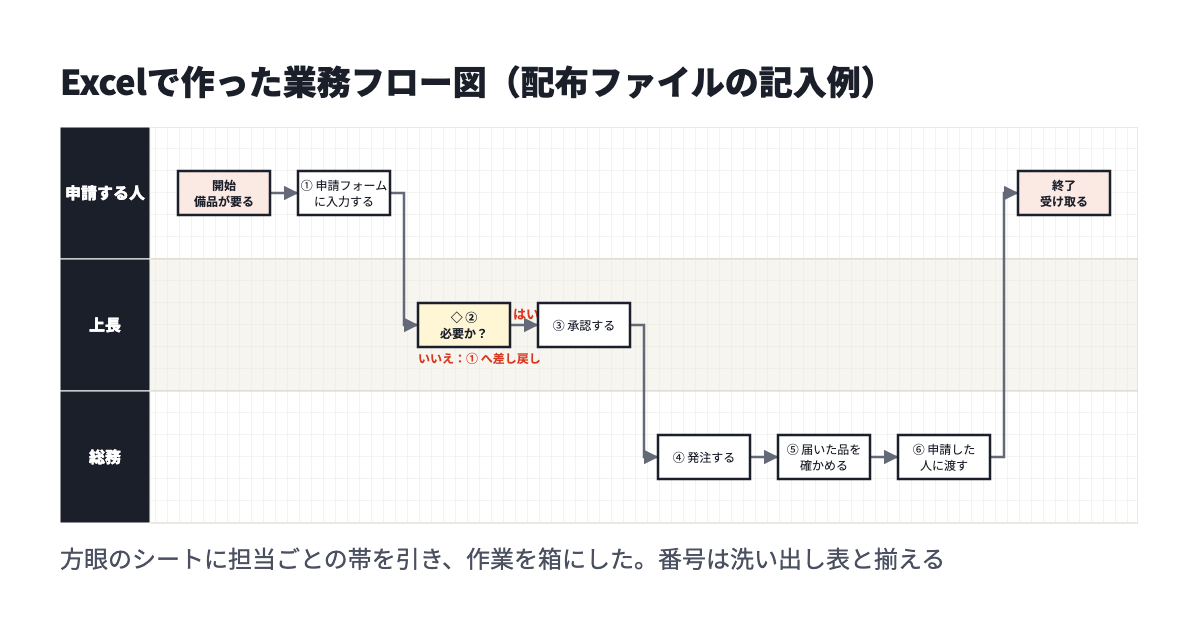
| No | 担当 | 作業 | 次へ |
|---|---|---|---|
| 開始 | 申請する人 | 備品が要る | ① |
| ① | 申請する人 | 申請フォームに入力する | ② |
| ② | 上長 | 必要かを確かめる | はい→③/いいえ→① |
| ③ | 上長 | 承認する | ④ |
| ④ | 総務 | 発注する | ⑤ |
| ⑤ | 総務 | 届いた品を確かめる | ⑥ |
| ⑥ | 総務 | 申請した人に渡す | 終了 |
| 終了 | 申請する人 | 受け取る |
描いてみると、気づくことがあります。
- 上長が「いいえ」と判断したあと、申請した人に理由が伝わる所が図にない。差し戻しの理由をどこに書くかを決めておく必要がある
- ⑤で届いた品が違っていたときの流れがない。めったに起きないことは、図の外に注記で書けば十分なこともある
- ①と④は、やり方を知らないと手が止まる作業。手順書を用意して、箱から手順書へつなぐ(後で説明します)
業務フロー図は、こうした抜けを見つけるためにも使えます。描き終えたら、その仕事をしている人に見てもらい、抜けている流れを足します。
見にくい業務フロー図を直す
はじめて描いた図は、たいてい見にくくなります。よくある形と直し方です。
| 見にくい所 | 直し方 |
|---|---|
| 箱の中に、作業の説明が何行も入っている | 箱は動詞で終わる1行にする。説明は注記か手順書へ移す |
| 帯が担当の人の名前になっている | 「総務」「上長」のように役割で書く。人が替わっても使える |
| 矢印が右へ左へ行き来している | 帯の順番を入れ替え、行き来の多い担当どうしを隣にする |
| 色が箱ごとに違う | 色は「始まりと終わり」「分かれ道」だけに付け、作業の箱は白にする |
| 1枚に収めるために、文字がとても小さい | 図を2枚に分ける。1枚目の最後の箱と、2枚目の最初の箱に同じ番号を書く |
直すときは、図形を動かす前に洗い出し表を直します。表と図の番号が揃っていれば、どこを直したかを後から追えます。
図形を使わずに、セルだけで描く方法
図形を使わずに、セルの結合と罫線だけで業務フロー図を描く方法もあります。配っているテンプレートの記入例は、この方法で作っています。
- 箱:方眼のセルを横7マス・縦2マスほど結合し、太い罫線で囲む。中に文字を書く
- 矢印:箱と箱の間のセルに、罫線で線を引く。向きは「▶」の文字で示す
- 分かれ道:ひし形は描けないので、箱の色を変え、文字の頭に「◇」を付ける
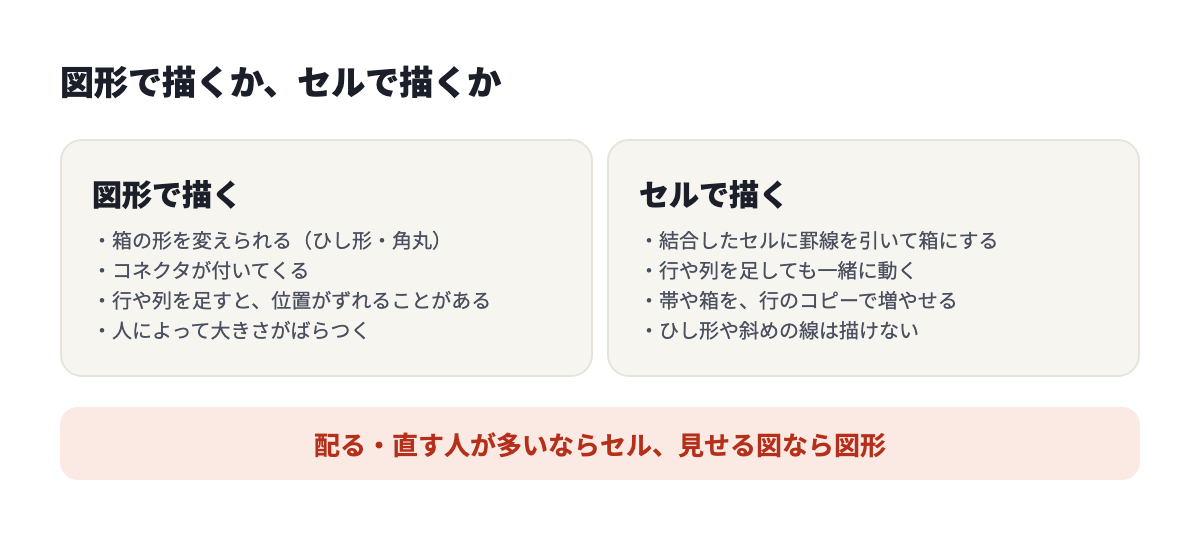
セルで描くよさは、行や列を足しても箱が一緒に動くことです。図形はセルの上に浮いているので、行を挿入すると、図形の位置とセルの位置がずれることがあります。直す人が多い図や、担当の帯をあとで足す図は、セルで描くほうが崩れにくくなります。
一方で、セルの箱をあとから動かすのは手間がかかります。結合と罫線を一度外して、別の場所で作り直すことになるからです。流れがまだ固まっていない段階では、図形で描くほうが楽です。
迷ったら、流れを決める段階は図形、配って長く使う段階はセル、と分けて考えます。
エクセルで詰まりやすい所と直し方
エクセルで業務フロー図を作ると、たいてい同じ所で詰まります。
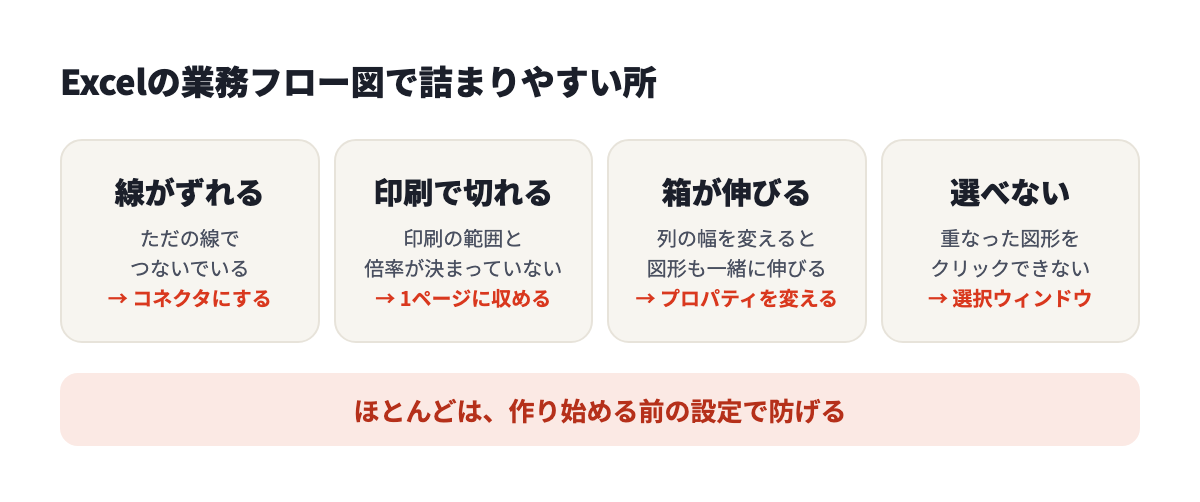
| 困ること | 原因 | 直し方 |
|---|---|---|
| 箱を動かすと線がずれる | ただの線や矢印でつないでいる | コネクタでつなぎ直す。両端が箱の点に付いているかを見る |
| 印刷すると右端が切れる | 印刷の範囲と倍率を決めていない | 横向きにして、横と縦を「1 ページ」にする |
| 列の幅を変えたら箱が伸びた | 図形がセルの大きさに合わせて伸び縮みする設定になっている | 図形の書式設定の「プロパティ」で「セルに合わせて移動するがサイズ変更はしない」を選ぶ(窓の杜の解説) |
| 重なった図形や線を選べない | 帯の塗りやほかの図形の下に隠れている | 「ホーム」タブ →「検索と選択」→「選択ウィンドウ」で一覧から選ぶ(図形またはその他のオブジェクトを選ぶ) |
| 箱の大きさがばらばら | 1つずつ手で大きさを決めている | 1つ目を「既定の図形に設定」し、残りはコピーで増やす。サイズは数字で入れる |
| 矢印が交差して読めない | 帯の順番や箱の置き場所が流れと合っていない | 仕事が始まる担当を上の帯にし、行き来の多い担当どうしを隣の帯にする |
| 直したら別の所が崩れた | 図形を1つずつ動かしている | 図全体をグループ化しておき、直す箱だけを選んで直す |
いちばん多いのは、線と印刷のトラブルです。どちらも、作り始める前にコネクタと印刷の設定を決めておけば防げます。
簡単な流れなら、SmartArtでもよい
担当が1人で、分かれ道もない短い流れなら、SmartArtでも図にできます。「挿入」タブの「SmartArt」から、「手順」の種類を選び、文字を入れるだけで矢印つきの図ができます(SmartArt グラフィックを使用してフローチャートを作成する)。
ただ、SmartArtは担当ごとの帯や、「はい」「いいえ」の分かれ道を描くのには向きません。担当が2人以上いる業務フロー図は、図形かセルで描きます。
無料のテンプレート(Excel)
この記事の型を、Excelのファイルにしました。
入っているシートは5つです。
| シート | 中身 |
|---|---|
| 使い方 | 進め方と、記号の決まり |
| 洗い出し表 | No・担当・作業・使う道具・次に進む作業・分かれ道の条件・手順書の置き場所の7列 |
| 洗い出し表(記入例) | 備品を買う業務で埋めた見本 |
| 業務フロー図(枠) | 方眼にしたシートに、担当の帯を4つ引いたもの。目的・範囲・作成日・版・作った部署の欄つき |
| 業務フロー図(記入例) | セルだけで描いた備品を買う業務フロー図 |
設定してあることは次のとおりです。
- シートは方眼にしてある。図形を置いても、セルの箱を置いても揃う
- 担当の列はウィンドウ枠を固定してある。右へ動いても、担当の名前が見える
- 印刷はA4横で、1ページに収まるように設定してある
青い文字は書き方の説明です。書き終えたら消してください。記入例は架空の業務です。使うときはシートごと削除します。
業務フロー図とは別に、作業ごとの細かいやり方をエクセルでまとめる型は、エクセルでのマニュアルの作り方で配っています。
 あわせて読みたい
エクセルでのマニュアルの作り方|5つの手順と見やすく仕上げる設定【テンプレートつき】
エクセルでのマニュアルの作り方を、向き不向きの見分け方、シートの分け方、5つの手順、見やすくする設定、印刷と共有、ワードやパワーポイントとの…
エクセル・PowerPoint・作図ツールの使い分け
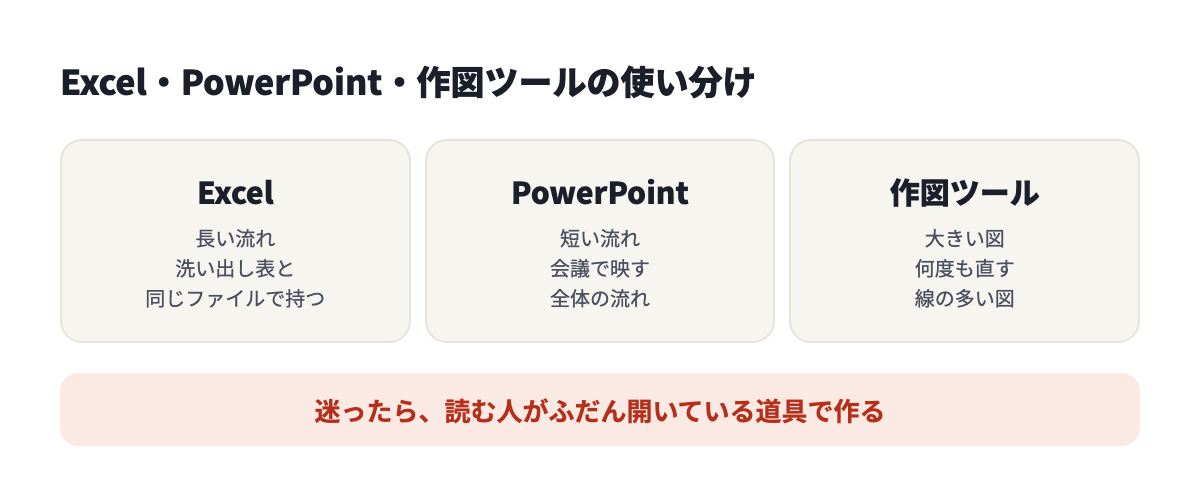
| 道具 | 向いている図 | 気をつける所 |
|---|---|---|
| エクセル | 長い流れ。洗い出し表と同じファイルで持ちたい図 | 印刷の設定をしないと切れる |
| PowerPoint | 短い流れ。会議で映す全体の流れ | 1枚に収まらない長い流れは分ける |
| 作図ツール | 箱が多く、何度も直す大きい図 | 社内で使ってよいか、読む人が開けるかを確かめる |
図形とコネクタの使い方は、PowerPointでもほぼ同じです。全体の流れはPowerPointの1枚で見せ、細かい業務フロー図はエクセルで持つ、という分け方もよく使われます。PowerPointで作業の手順をまとめる型は、パワーポイントの手順書テンプレートで配っています。
迷ったら、読む人がふだん開いている道具で作ります。きれいに描けても、開けない図は読まれません。
業務フロー図の箱を、手順書につなぐ
業務フロー図で分かるのは、「何を、誰が、どの順で」までです。箱の中の作業を「どう操作するのか」は、図には書けません。新しく来た人は、図を見て流れは分かっても、①の箱の前で手が止まります。
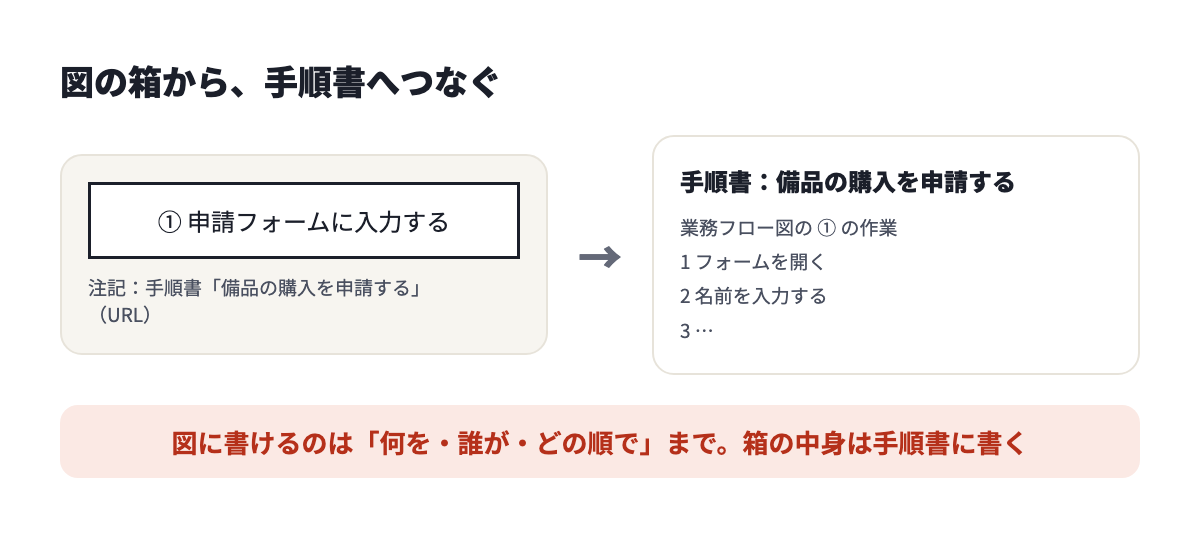
そこで、箱ごとに手順書を作り、図とつなげます。
- 洗い出し表の「手順書の置き場所」の列に、手順書のURLかファイル名を書く
- 図の箱の下に、注記で手順書の名前を書く。エクセルなら、箱にハイパーリンクも付けられる
- 手順書の最初に、「業務フロー図の①の作業」と1行書く
手順書の書き方の型は、手順書の作り方で説明しています。
 あわせて読みたい
手順書の作り方|7つのステップと書き方のルール【型と記入例つき】
手順書の作り方を、マニュアルや作業標準書との違い、書く項目、7つのステップ、書き方のルール、直す前と直したあとの見本、Excel・Word・…
【実例】①の箱を、操作するだけで手順書にした
①「申請フォームに入力する」のように、箱の作業がパソコンのブラウザで行う操作なら、操作を記録するだけで手順書を作る方法があります。
ReQuill で、勉強会の申込フォームに回答する操作を手順書にしました。ReQuillはChromeに追加して使う拡張機能です。記録を始めて、いつも通りに操作して、記録を止めると、スクリーンショットと説明文の入ったマニュアルができます。名前は架空のものです。
記録を止めると、次の表紙ができました。題名と概要は、AIが操作の内容から下書きしたものです。
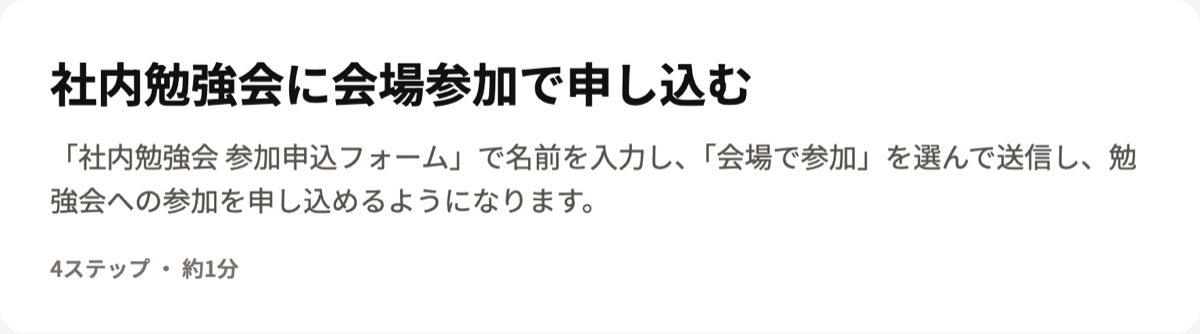
各ステップには、押した場所に印の付いた画面と、画面の言葉のままの説明文が入ります。
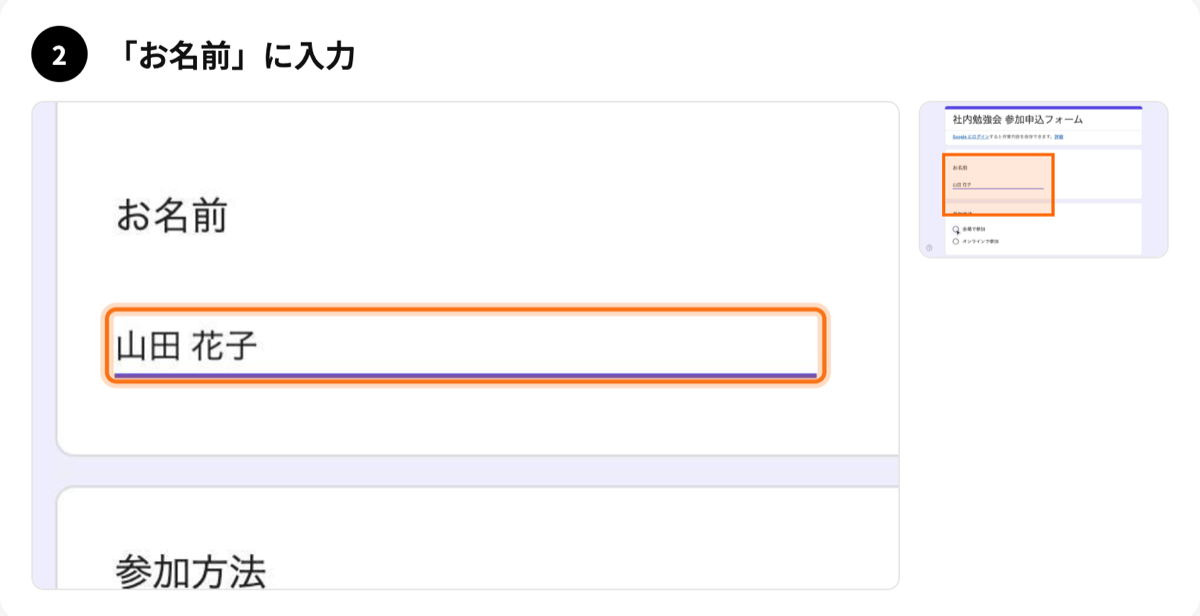
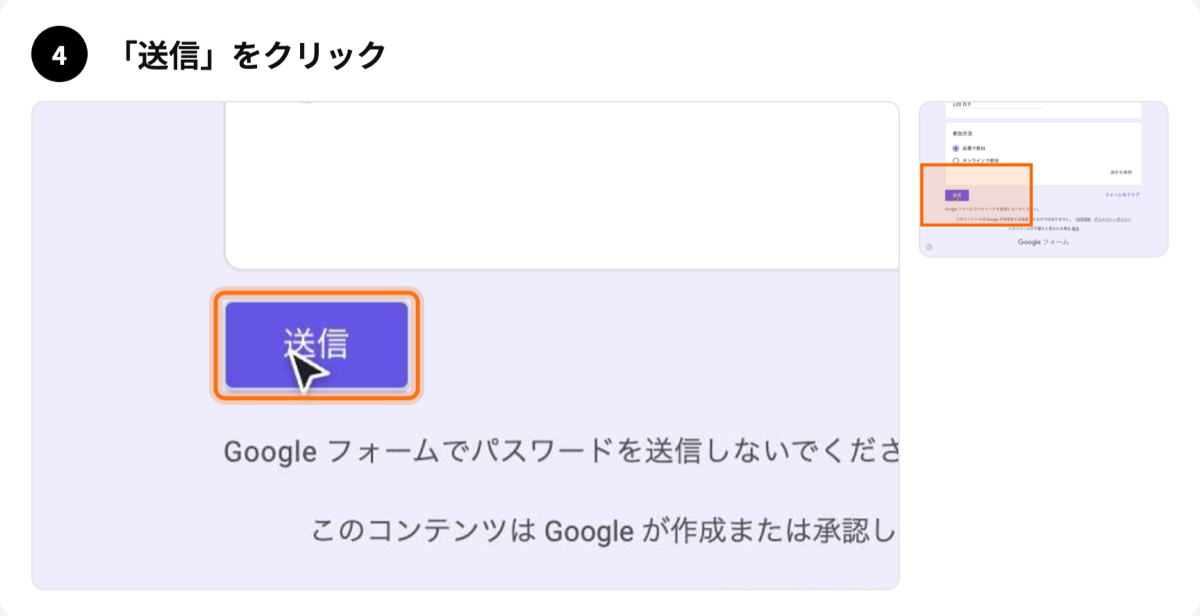
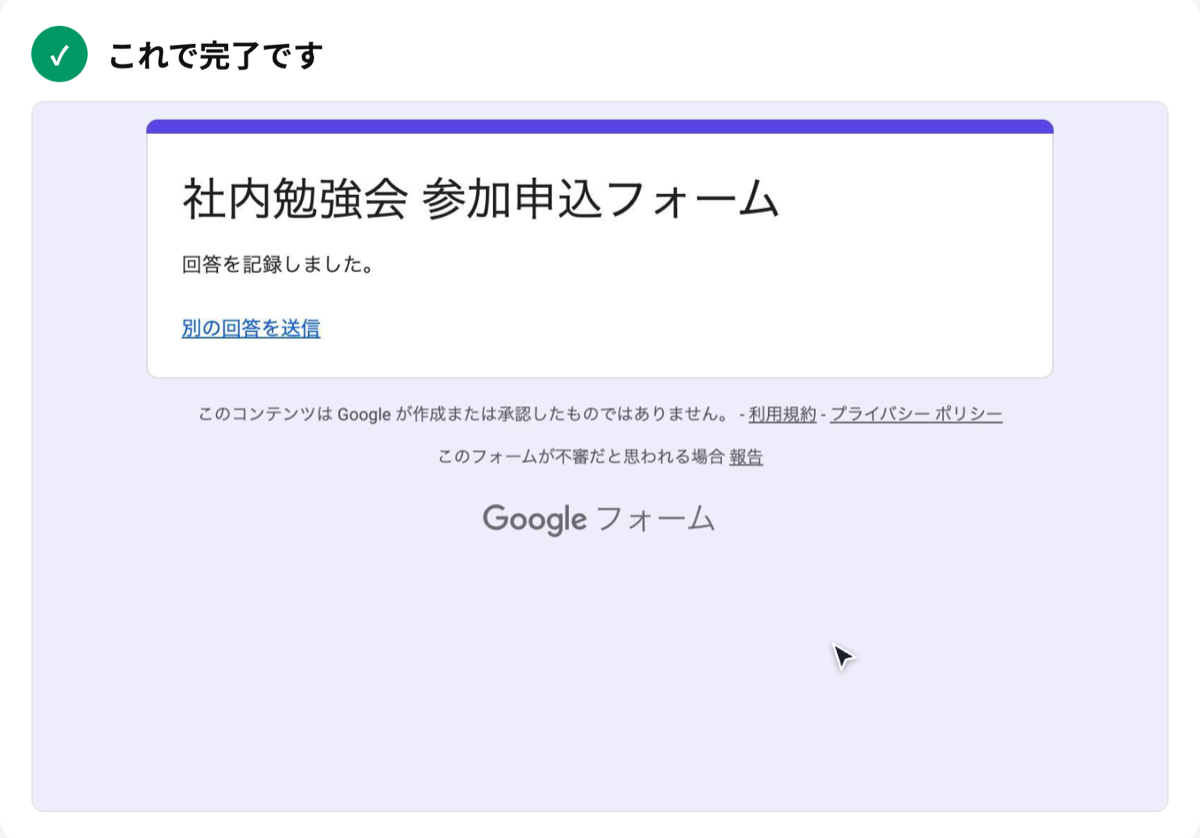
最後には、「こうなっていれば完了」の画面が入ります。業務フロー図でいえば、次の箱(②)に進んでよい合図です。
できたものは、編集の画面で直します。
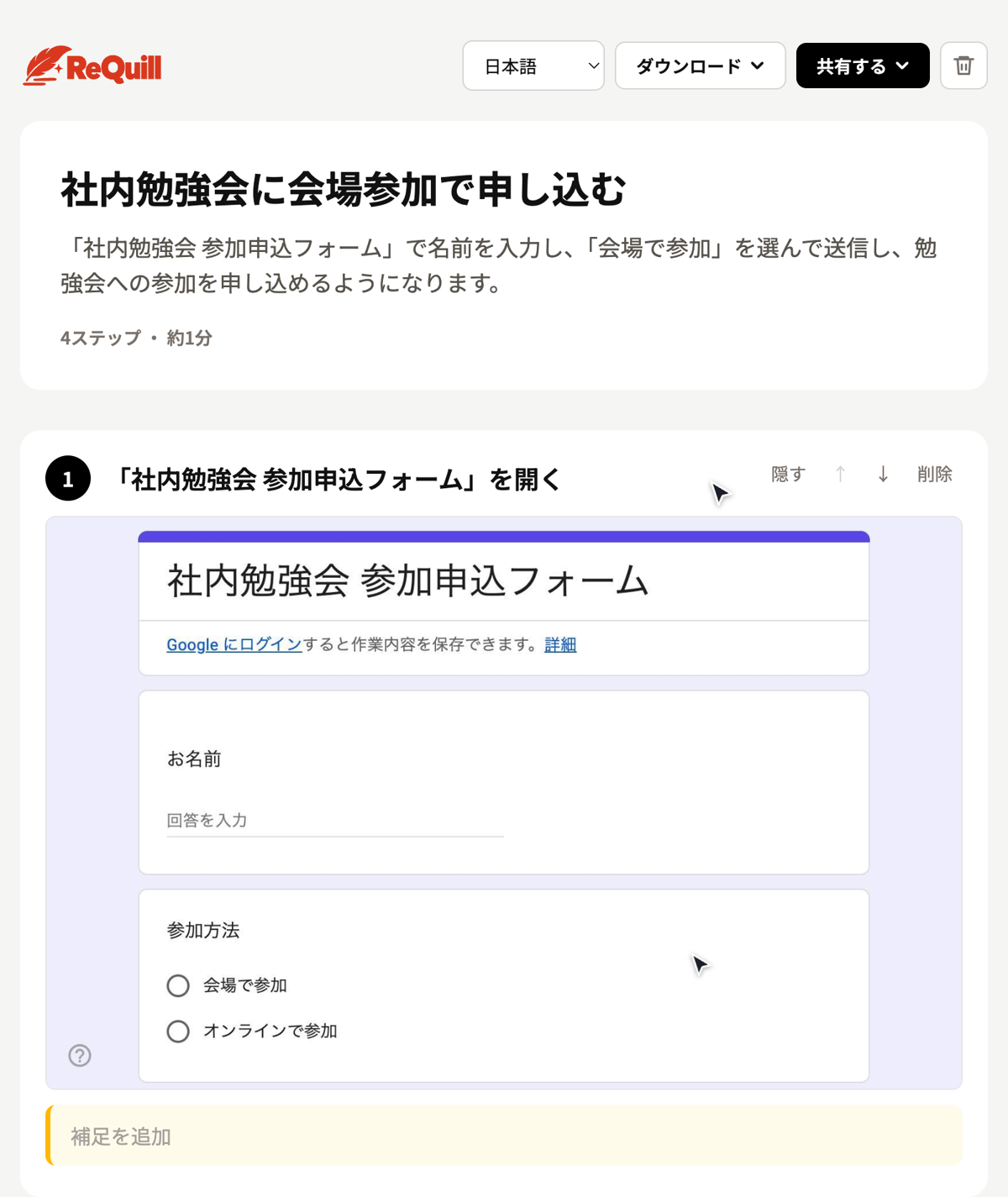
- 入力した文字はスクリーンショットに写るので、架空のデータで操作するか、「隠す」で塗りつぶす
- 締め切りや、「なぜこの操作をするのか」は「補足を追加」に書く。業務フロー図の注記と言葉を揃える
- 記録できるのは、パソコンのChromeで開く画面だけ。紙の書類の受け渡しや、パソコンに入れたアプリの操作は記録できない
できた手順書はURLで共有できます。そのURLを洗い出し表の「手順書の置き場所」に貼れば、業務フロー図から手順書へ1回で進めます。
作ったあと:図を古くしない
業務フロー図は、作った日から古くなり始めます。担当が替わる、システムが替わる、承認の決まりが変わる。そのたびに、図と実際の仕事がずれていきます。
古くしないために、3つを決めておきます。
- 持ち主:図を直す部署を1つ決め、図の上の「作った部署」の欄に書く
- 見直す時期:年に1回、年度の初めなどに、その仕事をしている人に見てもらう
- 版と更新日:直したら、版の数字と更新日を変える。配ったPDFが古いかどうかが分かる
エクセルのファイルは、メールで配ると古い版が手元に残ります。共有フォルダの決まった場所に1つだけ置き、配るときはその場所を知らせます。
担当が替わるときは、業務フロー図が引き継ぎの資料の中心になります。流れの図と、箱ごとの手順書をセットで渡すと、後任の人が全体と細部の両方をつかめます。引き継ぎで残す資料の順番は、引き継ぎ資料の作り方で説明しています。
書き終えたらのチェックリスト
配る前に、次の項目を確かめます。
- 図の上に、目的・範囲・作成日・版・作った部署が書いてある
- 始まりと終わりの箱が1つずつある
- 箱の文字が、動詞で終わっている
- 箱の番号が、洗い出し表の番号と合っている
- 担当は人の名前ではなく、役割で書いてある
- ひし形から出る矢印に、「はい」「いいえ」が付いている
- 差し戻しの行き先が書いてある
- 全部の線がコネクタで、両端が箱に付いている
- 矢印が交差していない(交差するなら、帯の順番を見直した)
- 箱の大きさ・色・文字の大きさが揃っている
- 印刷プレビューで1ページに収まり、文字が読める
- 手順書がある箱に、手順書の置き場所が書いてある
- その仕事をしている人に見てもらった
よくある質問
エクセルで業務フロー図を作るのは難しいですか?
図形を置くこと自体は難しくありません。崩れる原因は、ほとんどが線と印刷です。作り始める前に、シートを方眼にする、線はコネクタにする、印刷を1ページに収める、の3つを決めておけば、初めてでも崩れずに作れます。
エクセルにフローチャートのテンプレートはありますか?
「挿入」タブ →「図形」に、フローチャートの記号がまとめて入っています。業務フロー図として使える形の型は、この記事で配っているテンプレートを使ってください。担当の帯と方眼、印刷の設定まで入っています。
スイムレーンはエクセルでどう作りますか?
担当ごとに、6行ほどのセルを1つの帯にします。A列のその行を結合して担当の名前を書き、帯ごとに塗りつぶしの色を交互に変え、境目に罫線を引きます。帯を図形で作るより、行のコピーと挿入で増やせるので、あとから担当を足しやすくなります。
図形の矢印がずれないようにするには?
ふつうの線ではなく、コネクタでつなぎます。「挿入」→「図形」→「線」の中のコネクタを選び、箱の縁に出る点から点へドラッグします。両端が点に付いていれば、箱を動かしても線が付いてきます。
業務フロー図はエクセルとパワーポイントのどちらで作るべきですか?
長い流れや、作業の一覧と一緒に持ちたい図はエクセル、会議で映す短い流れはPowerPointが向いています。図形とコネクタの使い方はどちらも同じなので、読む人がふだん開いている道具で選びます。
Googleスプレッドシートでも作れますか?
作れます。図形で描くなら「挿入」→「図形描画」を使います。この記事の「セルだけで描く方法」なら、セルの結合と罫線と塗りつぶしだけなので、スプレッドシートでも同じ手順で描けます。スプレッドシートで手順をまとめる型は、スプレッドシートのマニュアルテンプレートで配っています。
どこまで細かく書けばいいですか?
1つの箱が「1人が続けてやる、ひとまとまりの作業」になるくらいが目安です。画面のどこを押すか、まで書くと図が大きくなりすぎます。そこまでの細かさは、箱ごとの手順書に書きます。粒度の決め方はフロー図の書き方でも説明しています。