Einfach aufnehmen –
die Anleitung entsteht von selbst
Screenshots und Beschreibungen kommen automatisch dazu
Sofort nach dem Hinzufügen nutzbar
Zu Chrome hinzufügen (kostenlos)- Kostenlos starten
- Ohne Registrierung testen
- Keine Kreditkarte nötig
ReQuill läuft in Chrome auf dem Computer

Diese Arbeit entfällt
- Screenshots machen
- In Dokumente einfügen
- Rahmen einzeichnen
- Beschreibungen schreiben

Das alles übernimmt ReQuill
In 3 Schritten startklar
-
1STEP
Aufnahme starten
Starten Sie die Aufnahme über das ReQuill-Symbol in der Symbolleiste.
-
2STEP
Wie gewohnt arbeiten
Jeder Klick und jede Eingabe wird als eigener Schritt erfasst.
-
3STEP
Beenden
Die Anleitung öffnet sich. Überflüssige Schritte löschen, Texte anpassen – fertig.

Was Sie tun, wird direkt zu einer Anleitung
Beispiele für mit ReQuill erstellte Anleitungen. Blättern Sie durch die Seiten.
- 1 / 4

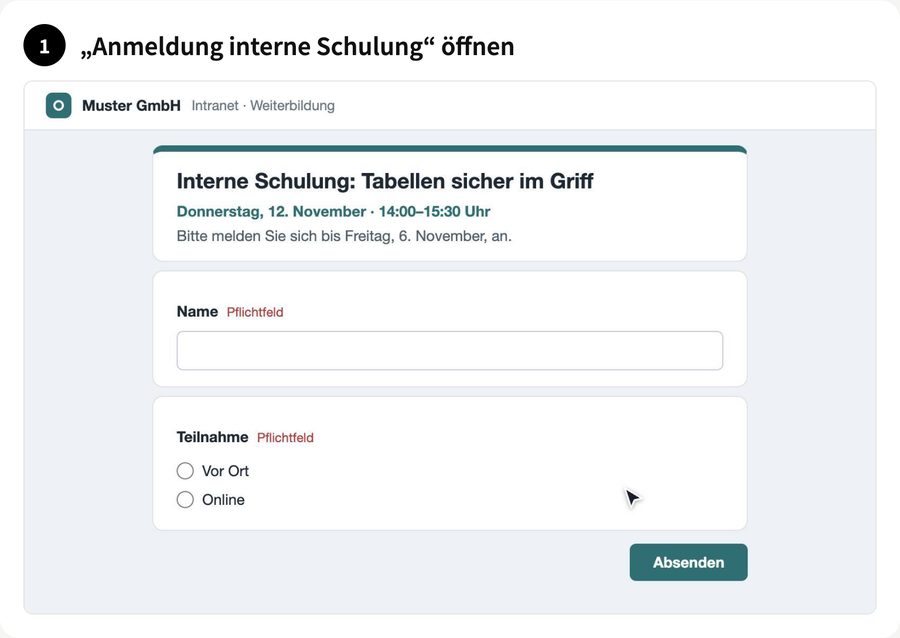
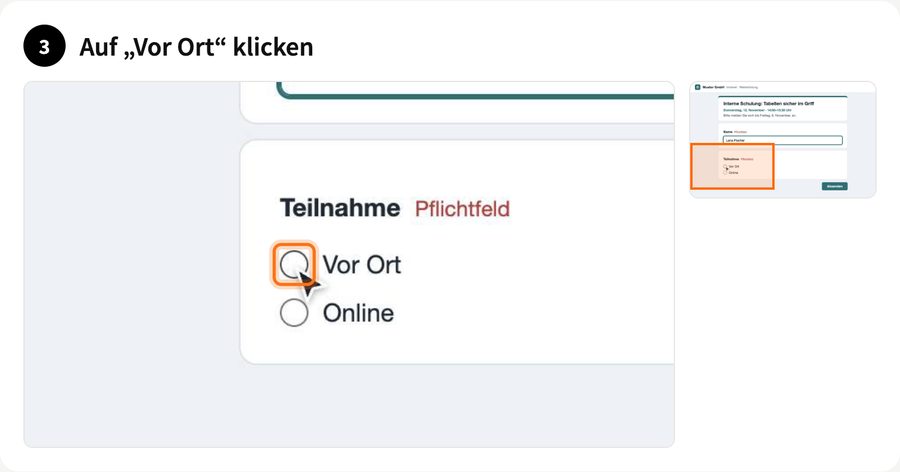
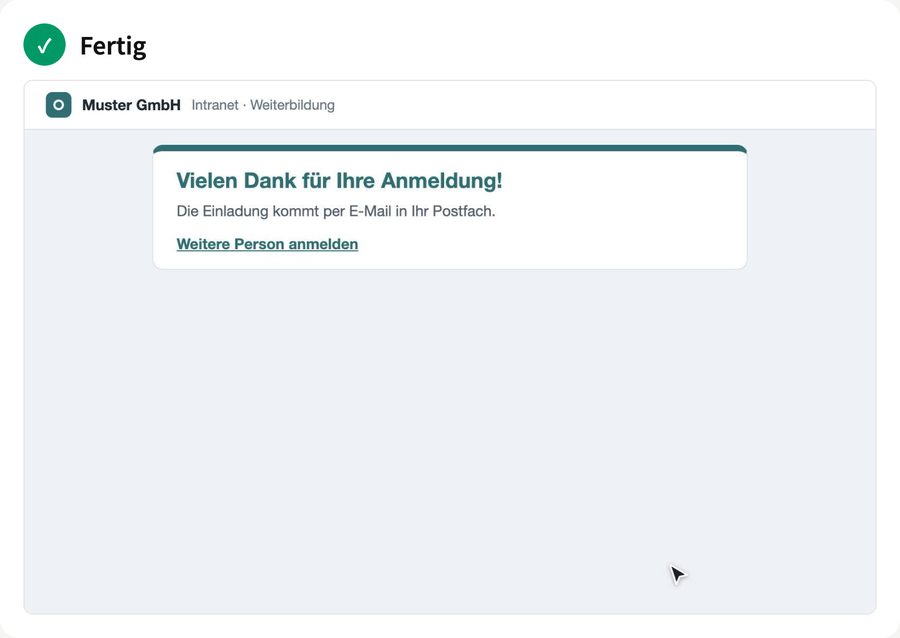
Anmeldung zur internen Schulung
So geben Sie im Anmeldeformular Ihren Namen ein, wählen die Art der Teilnahme und senden das Formular ab.
Erstellt mit ReQuill
 2 / 4
2 / 4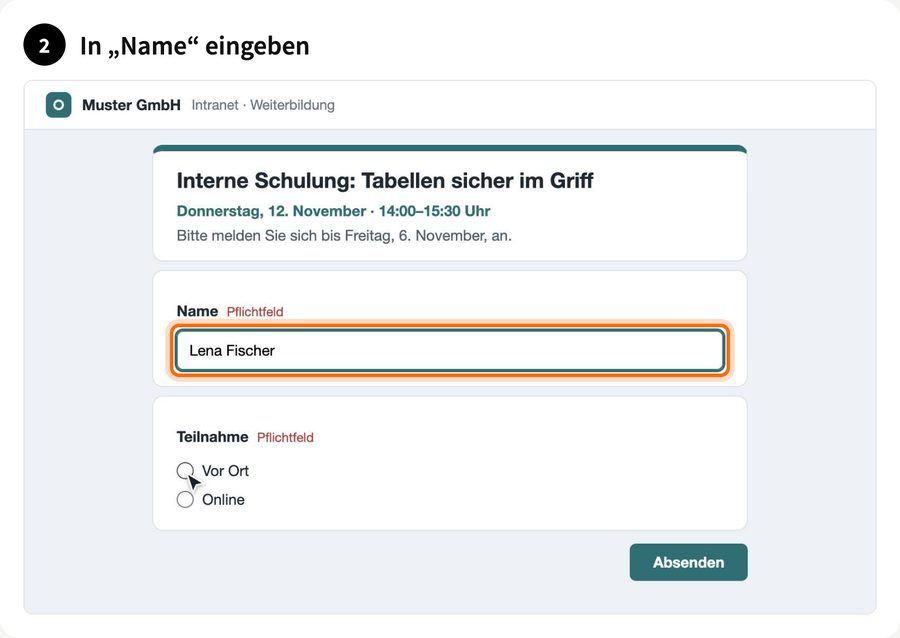
 3 / 4
3 / 4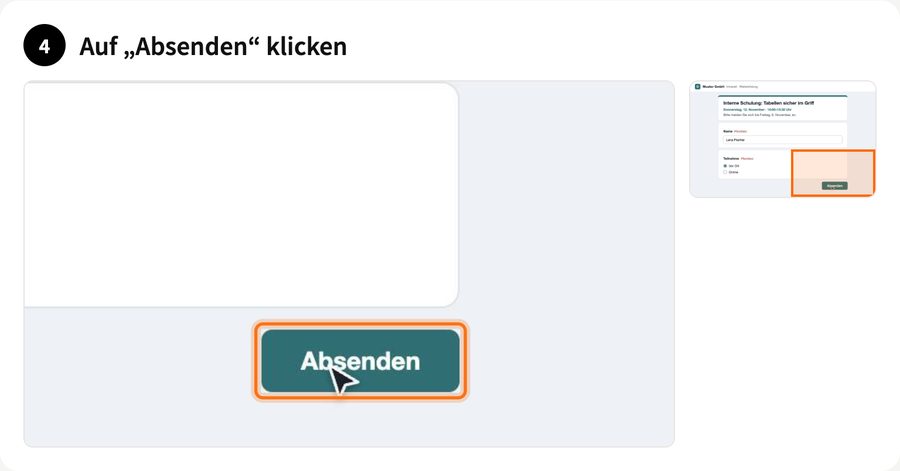
 4 / 4
4 / 4
- 1 / 4
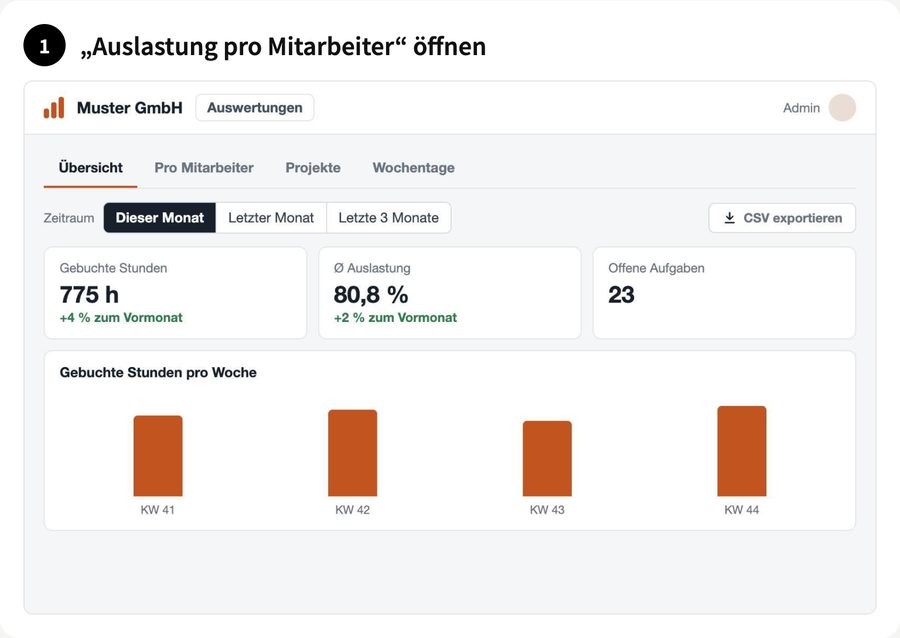
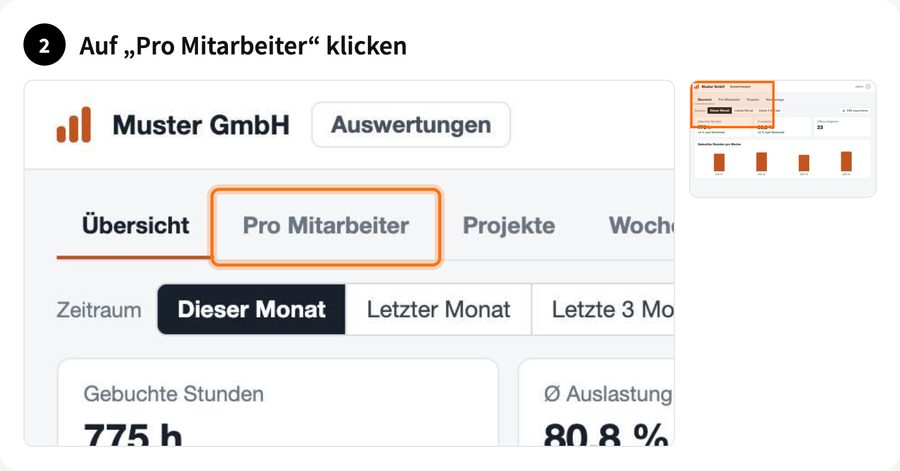
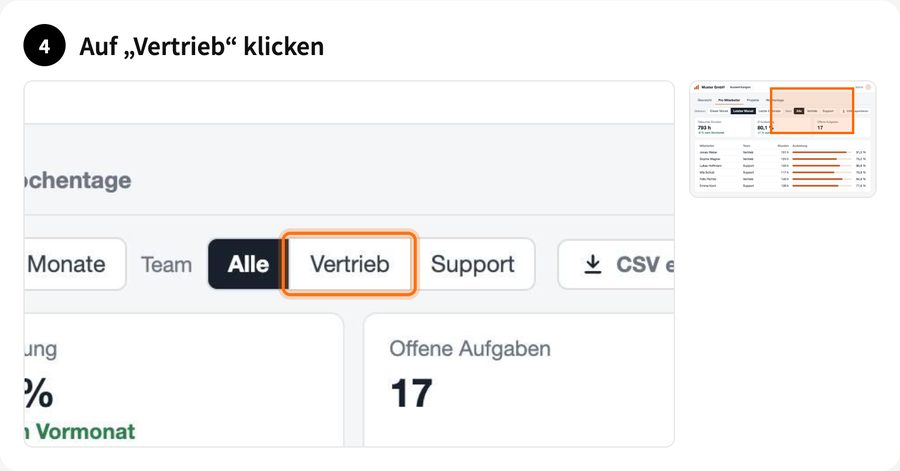
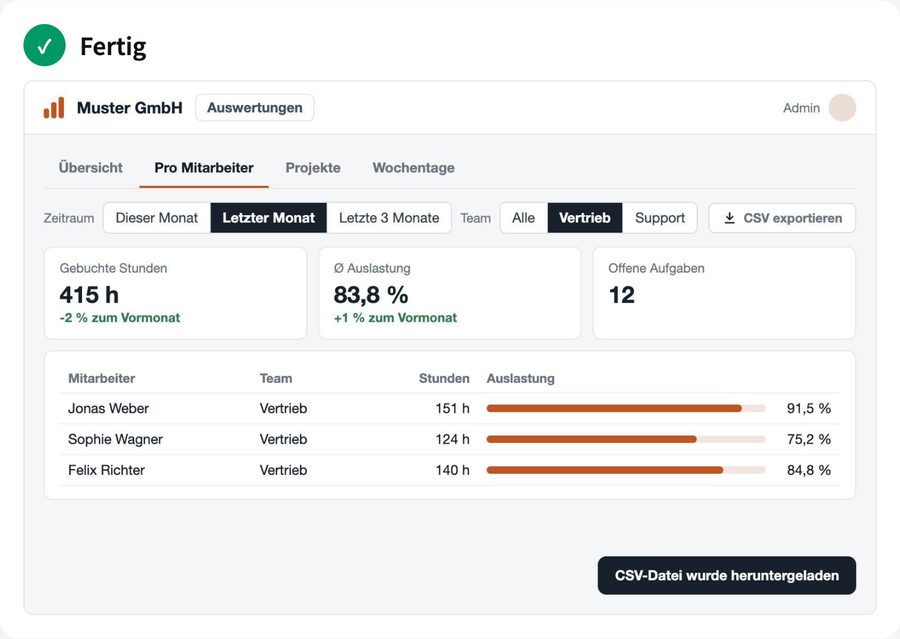
Auslastung pro Mitarbeiter prüfen
So zeigen Sie im Dashboard die Auslastung des Vertriebsteams im Vormonat an und exportieren sie als CSV.
Erstellt mit ReQuill
 2 / 4
2 / 4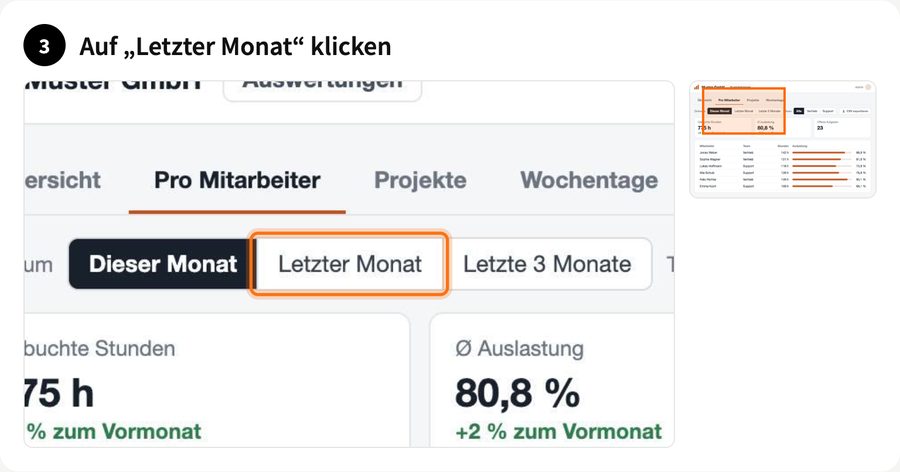
 3 / 4
3 / 4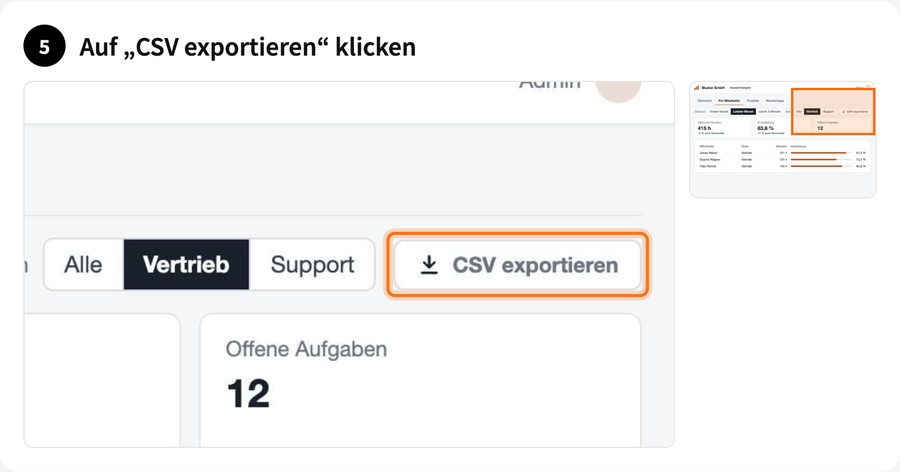
 4 / 4
4 / 4
- 1 / 4
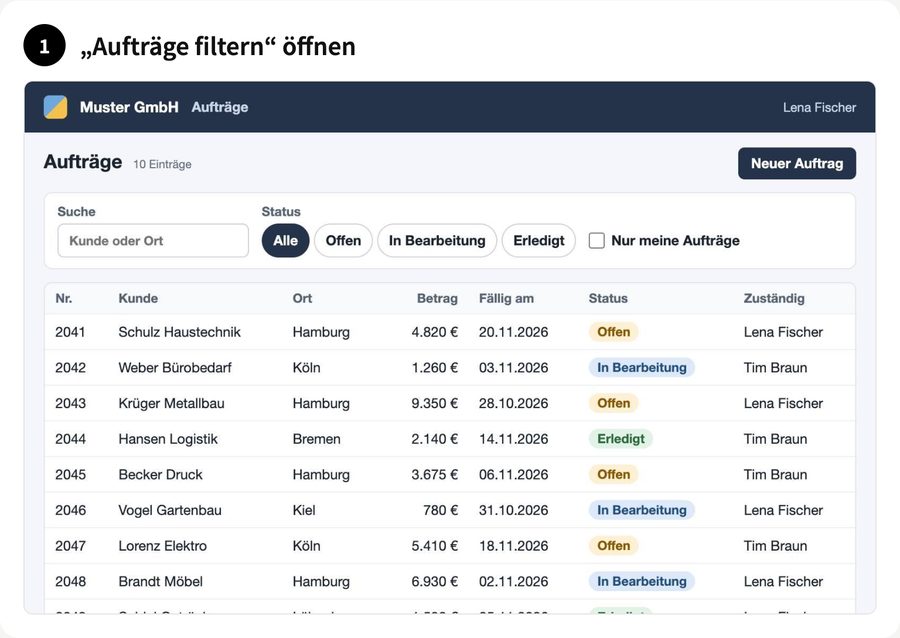
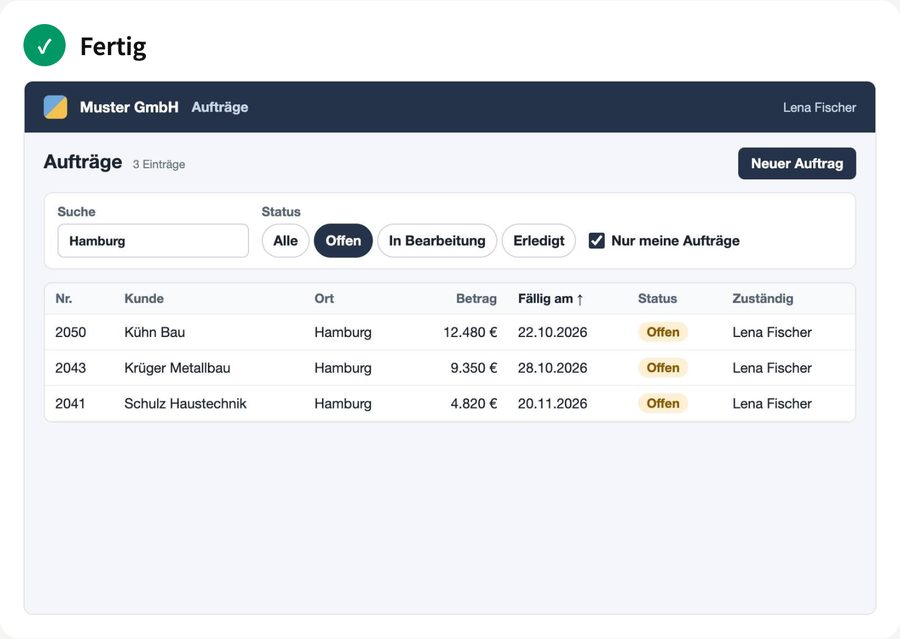
Aufträge in der Liste filtern
So suchen Sie in der Auftragsliste nach einem Ort, zeigen nur Ihre offenen Aufträge an und sortieren sie nach Fälligkeit.
Erstellt mit ReQuill
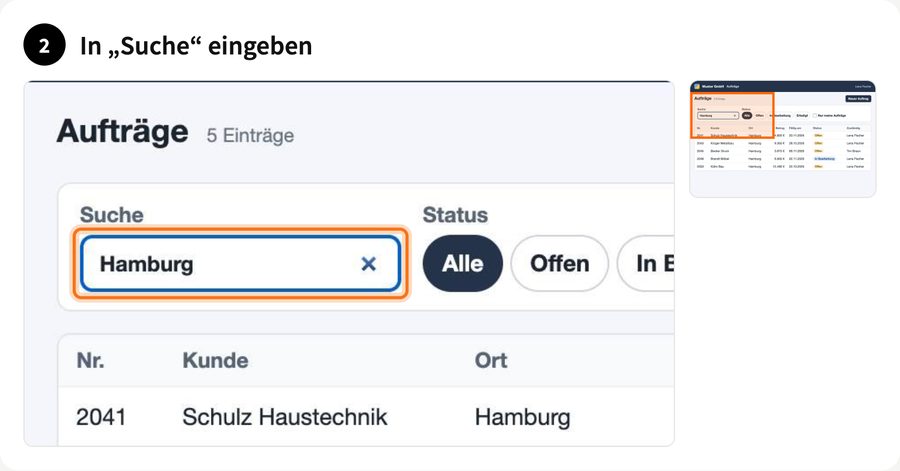 2 / 4
2 / 4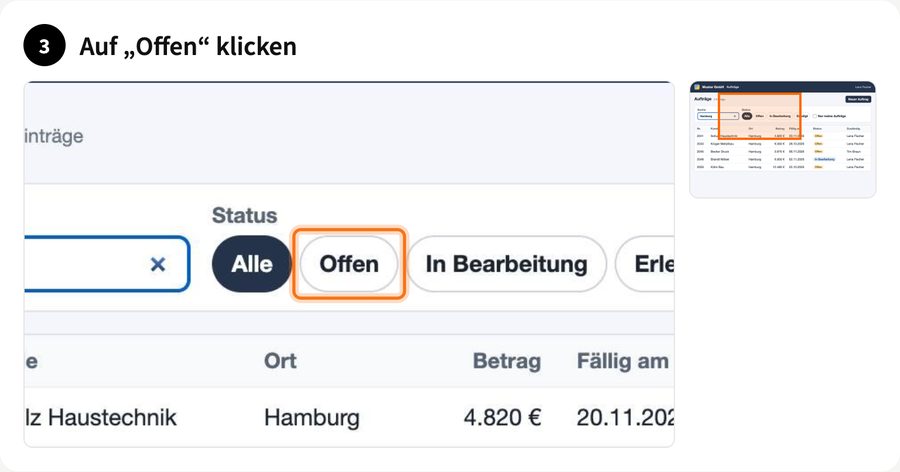
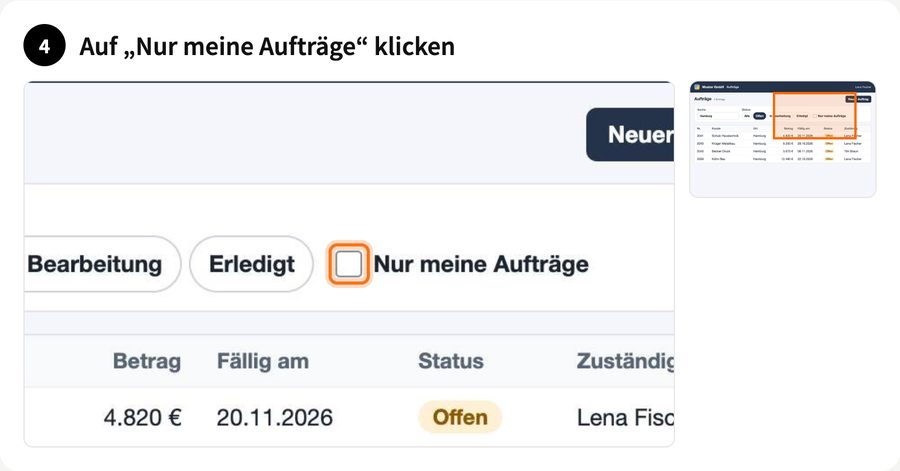 3 / 4
3 / 4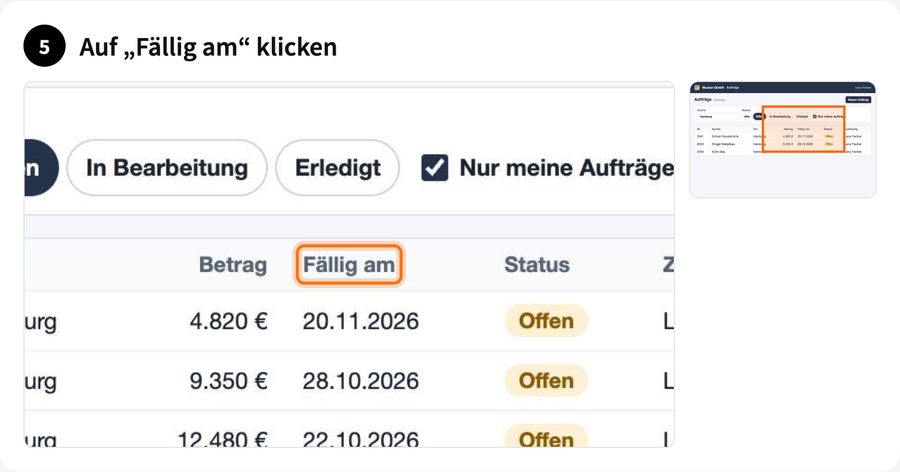
 4 / 4
4 / 4
-
Einfach die echte Arbeit aufnehmen
Sie brauchen keine zusätzliche Zeit für die Anleitung. Erledigen Sie die Aufgabe einmal – und sie ist festgehalten.
-
Kein Beschreibungstext nötig
Die Beschreibungen entstehen automatisch. Auch wer nicht gern schreibt, erstellt Anleitungen in einem einheitlichen Format.
-
Genau so, wie Sie es gemacht haben
Die Oberflächen, die Sie tatsächlich verwendet haben, erscheinen in der Anleitung. Nichts muss aus dem Gedächtnis aufgeschrieben werden.
Teilen per Link
-
Zum Lesen ist kein Konto nötig
Link öffnen und lesen – auch auf dem Smartphone.
-
Als PDF speichern
Zum Ausdrucken oder zum Ablegen im Firmenordner.
-
In vier Sprachen verfügbar
Die Beschreibungen lassen sich auf Deutsch, Englisch, Japanisch und Portugiesisch anzeigen.
Was niemand sehen soll, bleibt verborgen
-
Passwörter werden nicht sichtbar
Passwortfelder werden maskiert aufgenommen.
-
Eingaben stehen nicht in der Beschreibung
Die Beschreibung nennt nur das Feld, in das etwas eingegeben wurde.
-
Screenshots gehen nicht an die KI
Die KI erhält nur den Seitentitel und die Beschreibungen.
-
Bereiche nachträglich abdecken
Bereich auswählen – schon ist er unkenntlich gemacht.
Typische Einsatzbereiche
-
Übergaben
Vor einem Stellenwechsel oder Ausscheiden einfach einmal durchklicken und festhalten.
-

Einarbeitung
Dieselbe Erklärung nicht immer wieder geben.
-

Support-Anfragen
Antworten Sie mit einem Link: „Schauen Sie hier.“
-

Neue Software
Zeigen Sie allen, wie das neue Tool funktioniert.
Häufige Fragen
Ist ReQuill kostenlos?+
Aufnehmen und Bearbeiten sind unbegrenzt kostenlos. Teilen per Link und der PDF-Export sind für bis zu drei Anleitungen pro Monat kostenlos. Eine Kreditkarte ist nicht nötig. Für darüber hinausgehende Nutzung gibt es einen kostenpflichtigen Tarif – Preise in Euro sind in Vorbereitung.
Muss ich mich registrieren?+
Aufnehmen und Bearbeiten können Sie ohne Registrierung testen. Zum Speichern und Teilen melden Sie sich mit Ihrem Google-Konto an.
Wo funktioniert ReQuill?+
In Google Chrome auf dem Computer. Browserbasierte Anwendungen lassen sich aufnehmen – auch interne Systeme. Desktop-Programme können nicht aufgenommen werden.
Funktioniert es auf dem Smartphone?+
Fertige Anleitungen lassen sich auch auf dem Smartphone lesen. Erstellt werden sie am Computer.
Wo werden die Daten gespeichert?+
Auf Servern in Japan. Geteilte Links sind nicht öffentlich gelistet – öffnen kann sie, wer den Link kennt. Details zur Verarbeitung und zur Übermittlung in Drittländer finden Sie in der Datenschutzerklärung.

Die nächste Übergabe: ein einziger Link
Sofort nach dem Hinzufügen nutzbar
Zu Chrome hinzufügen (kostenlos)- Kostenlos starten
- Ohne Registrierung testen
- Keine Kreditkarte nötig
ReQuill läuft in Chrome auf dem Computer